Tu panel de inicio (Dashboard)
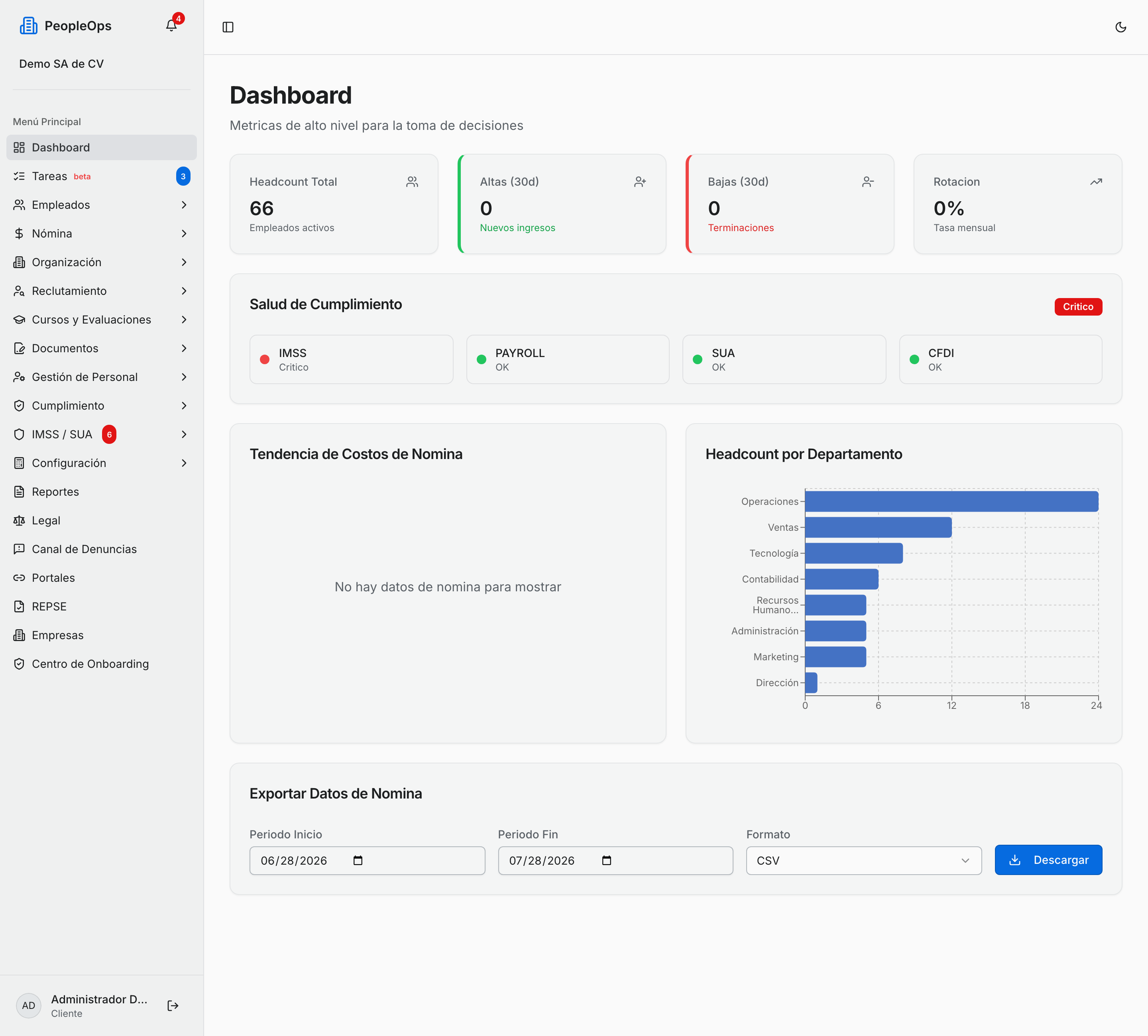
Es la primera pantalla que ves al entrar. Te da el pulso de tu empresa en un vistazo: cuánta gente tienes activa, cuántas altas y bajas llevas en el último mes, cómo va tu rotación, qué contratos están por vencer, si tu cumplimiento está en orden y cómo se ha movido el costo de tu nómina.
Sirve para decidir qué atender primero. No se captura nada aquí: el panel solo lee y resume lo que ya registraste en los demás módulos.
Puedes volver a él en cualquier momento con la opción Dashboard, hasta arriba del menú lateral.
Cómo leer los indicadores principales
Arriba del panel hay cuatro tarjetas de números. Se leen de izquierda a derecha.
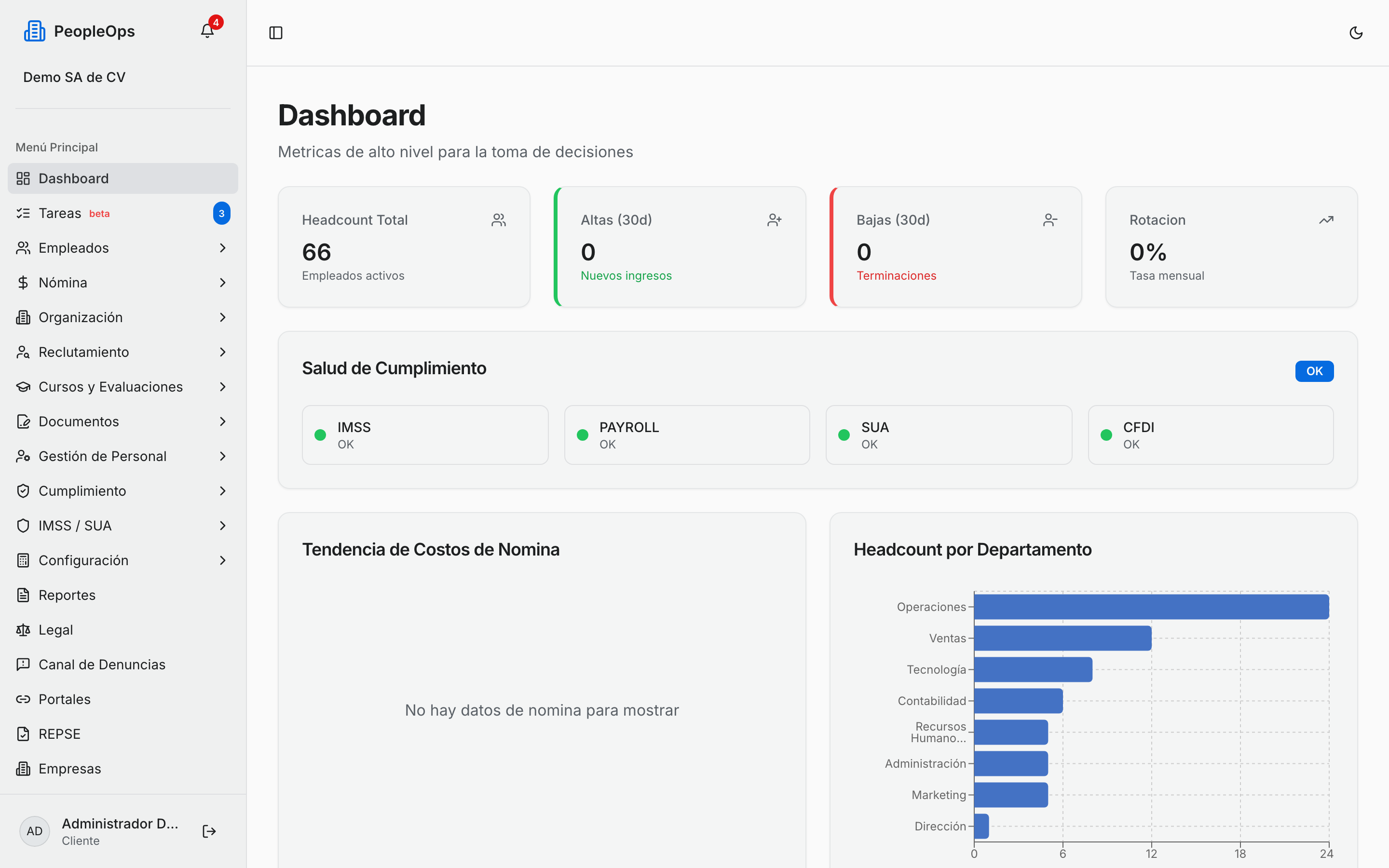
- Headcount Total — cuánta gente tienes trabajando contigo en este momento. Debajo dice Empleados activos: cuenta únicamente a los empleados en estatus activo, no a los que ya causaron baja.
- Altas (30d) — cuántas personas ingresaron en los últimos 30 días. Debajo dice Nuevos ingresos.
- Bajas (30d) — cuántas personas salieron en los últimos 30 días. Debajo dice Terminaciones.
- Rotación — el porcentaje de rotación del mes, calculado con las altas, las bajas y tu plantilla. Debajo dice Tasa mensual. Cuando pasa de 5% el número se marca en rojo, para que no se te escape.
💡 Tip: si las Altas (30d) y las Bajas (30d) no cuadran con lo que traes en la cabeza, casi siempre es porque falta registrar una baja o porque una alta quedó con fecha de ingreso de otro mes. Revisa el capítulo 4.
Cómo revisar los avisos del panel
Debajo de las tarjetas de números vienen dos bloques que te dicen qué está por tronar.
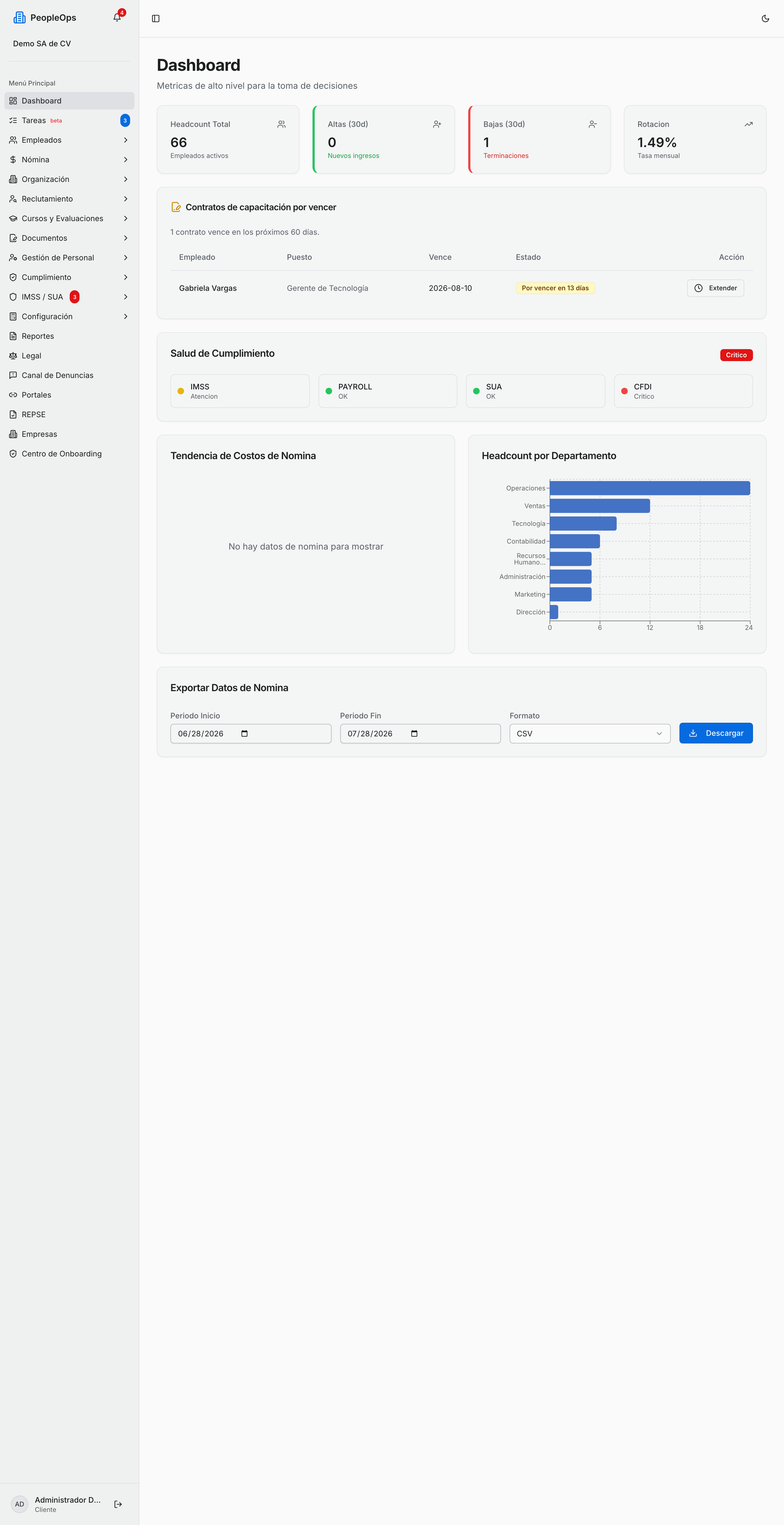
Contratos de capacitación por vencer. Esta tarjeta aparece sola cuando hay contratos que terminan dentro de los próximos 60 días; si no hay ninguno, no se muestra.
- Arriba te dice cuántos contratos vencen en ese plazo.
- La tabla lista hasta cinco personas con su Puesto, la fecha en que Vence y una etiqueta de estado: Vence en X días, Por vencer en X días o Vencido hace X días. Las etiquetas en rojo son las urgentes (7 días o menos, o ya vencidas); las amarillas vencen dentro del mes.
- El botón Extender de cada renglón te deja alargar el contrato de esa persona sin salir del panel.
- Si hay más de cinco, abajo a la derecha aparece Ver todos con el total entre paréntesis, que te lleva al listado de empleados ya filtrado.
Salud de Cumplimiento. Es un semáforo de cómo vas con tus obligaciones.
- A la derecha del título hay una etiqueta general: OK, Atencion o Critico.
- Debajo hay cuatro recuadros, cada uno con un punto de color: IMSS, PAYROLL (nómina), SUA y CFDI (tus recibos timbrados).
- Verde quiere decir que ese frente está al día; amarillo, que hay algo que revisar; rojo, que hay algo pendiente que ya te puede costar.
- Si un recuadro sale en amarillo o rojo, entra al módulo correspondiente para ver el detalle: IMSS / SUA para los dos primeros, Nómina para los otros.
Nota: si el sistema no pudo calcular el semáforo (por ejemplo, por una falla momentánea al leer los datos), el punto sale gris con la leyenda No se pudo calcular. No es un nivel de gravedad adicional — no significa "todo bien" ni "hay un problema": significa que el panel no logró revisarlo esta vez. Recarga la página; si sigue gris, avisa a soporte.
Cómo interpretar las gráficas de tendencia
Más abajo hay dos gráficas, una junto a la otra.
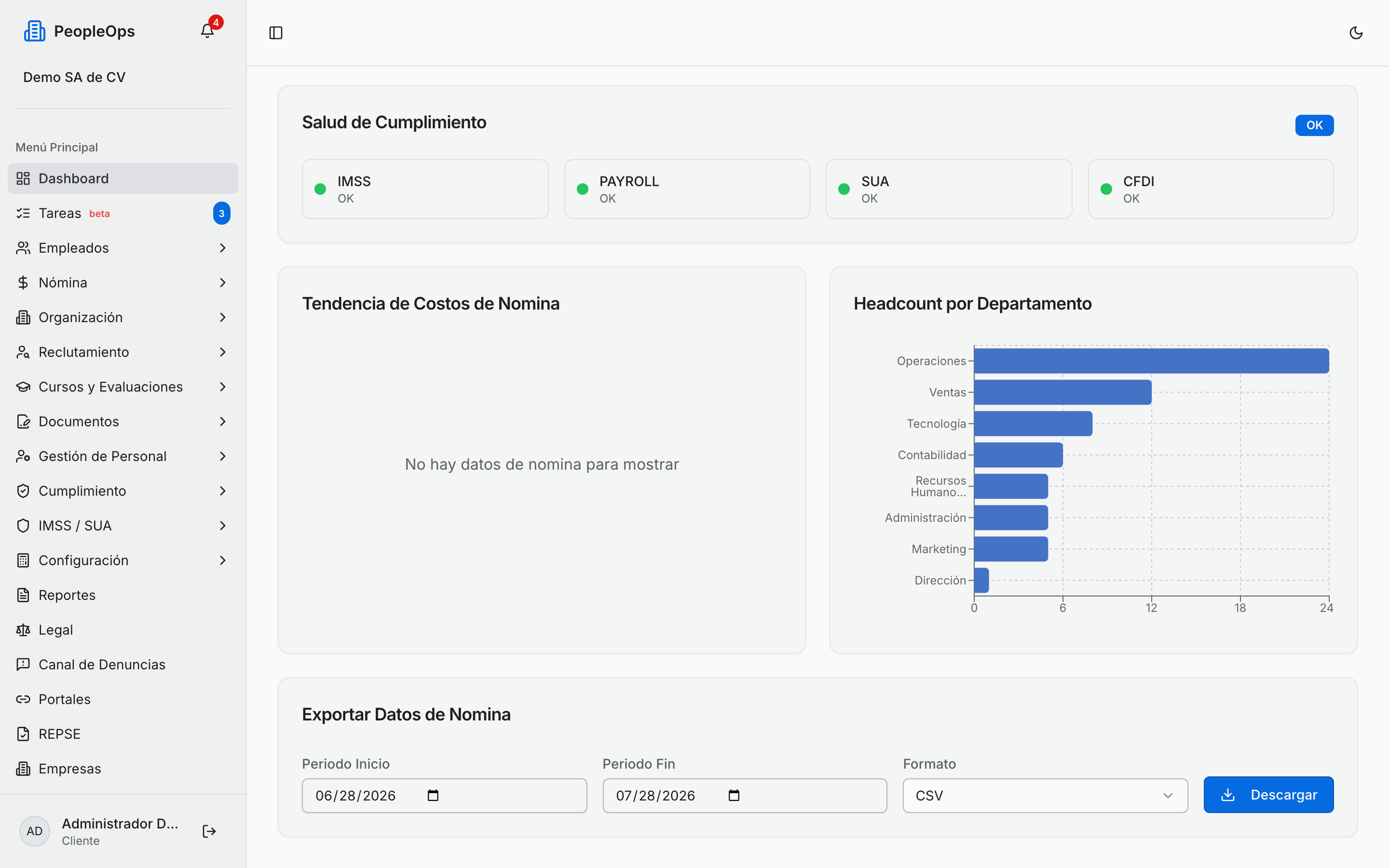
Tendencia de Costos de Nomina. Es una gráfica de líneas por mes, con los meses en español abajo (Ene, Feb, Mar…). Tiene cuatro líneas, identificadas en la leyenda:
- Total Bruto — todo lo que costó la nómina antes de descuentos.
- Total Neto — lo que efectivamente recibió tu gente.
- ISR — el impuesto retenido.
- IMSS Patronal — las cuotas que pagas tú como patrón.
Pasa el puntero sobre cualquier punto de la gráfica para ver las cifras exactas de ese mes. Los montos del eje se muestran en miles (por ejemplo, $450k). El mes de cada punto es el del fin del periodo pagado, no la fecha en que se guardó la nómina en el sistema.
Nota: si dice No hay datos de nomina para mostrar, es porque todavía no tienes nóminas calculadas en el periodo. La gráfica se llena en cuanto corras tu primera nómina. Si en cambio dice No se pudo calcular la tendencia de costos, no es que falten nóminas: el panel no pudo leer los datos esta vez. Recarga la página; si persiste, avisa a soporte.
Headcount por Departamento. Es una gráfica de barras horizontales con la distribución de tu gente. Muestra los diez departamentos con más personal, ordenados de mayor a menor. Sirve para ver de un vistazo dónde está concentrada tu plantilla. Si dice No hay datos de departamentos, revisa que tus empleados tengan departamento asignado en su ficha.
Cómo saltar del panel a la pantalla que te interesa
El panel no tiene botones de acceso rápido a todos los módulos, pero sí te lleva directo a lo que está pendiente:
- Desde la tarjeta Contratos de capacitación por vencer, el botón Extender abre la extensión del contrato de esa persona, y Ver todos te manda al listado de empleados con esos contratos ya filtrados.
- Para todo lo demás, usa el menú lateral izquierdo. Si un semáforo de Salud de Cumplimiento salió en rojo, ese es tu siguiente clic.
- La campanita de notificaciones, arriba del menú, es el otro camino: ahí caen las solicitudes que esperan tu aprobación. Ve el capítulo 2.
Cómo descargar los datos de nómina desde el panel
Hasta abajo del panel está la tarjeta Exportar Datos de Nomina. Te permite llevarte lo pagado en un rango de fechas a un archivo.
- En Periodo Inicio, elige la fecha desde la que quieres los datos. Viene precargada con la fecha de hace un mes.
- En Periodo Fin, elige la fecha hasta la que quieres los datos. Viene precargada con la fecha de hoy.
- En Formato, elige cómo lo quieres:
- CSV — archivo de texto separado por comas, se abre en cualquier hoja de cálculo.
- Excel (.xlsx) — hoja de cálculo lista para trabajar.
- XML — para procesar la información en otro sistema.
- Contpaq (Poliza) y Aspel NOI — para pasarle la información a tu contador. Ambos están marcados como (Beta).
- Haz clic en Descargar. El archivo se guarda en tu computadora y aparece el aviso Exportacion completada con el nombre del archivo.
Importante: si eliges Contpaq (Poliza) o Aspel NOI, debajo aparece la leyenda Beta - valida con tu contador antes de importar. Hazle caso: revisa el archivo con tu contador antes de subirlo a su sistema.
Ten en cuenta que estas fechas son solo para la descarga: no cambian los números ni las gráficas del panel.
Preguntas frecuentes
¿Cada cuánto se actualizan los números? Cada vez que abres la pantalla. Si la dejaste abierta un buen rato y quieres los datos más recientes, recarga la página del navegador. Los únicos avisos que se refrescan solos cada minuto son los números del menú lateral (los movimientos IMSS pendientes y tus tareas abiertas).
El panel muestra menos empleados de los que tengo, ¿por qué? Porque Headcount Total cuenta solo a los empleados en estatus activo. Si el número está bajo, revisa si alguien quedó marcado como baja por error, o si un alta reciente todavía no se terminó de capturar.
¿Puedo cambiar el periodo o la empresa que muestra el panel? No. El panel siempre muestra la información completa de tu organización y ventanas fijas de 30 días para las altas, las bajas y la rotación. Las fechas de Periodo Inicio y Periodo Fin solo aplican a la descarga del archivo. Para ver un periodo o una empresa en particular, usa los filtros de cada módulo o el capítulo 25, Reportes.
¿Puedo cambiar qué tarjetas aparecen? No, el panel es fijo. La única que va y viene sola es Contratos de capacitación por vencer: aparece cuando hay contratos por terminar en los próximos 60 días y desaparece cuando no hay ninguno.
Me sale "Error al cargar el dashboard", ¿qué hago? Haz clic en el botón Reintentar que aparece en la misma pantalla. Si sigue igual, revisa tu conexión a internet y vuelve a entrar; si el problema continúa, avisa a soporte.