Turnos
El turno dice a qué hora entra y sale cada quien, cuánto tiempo tiene de comida, cuánta tolerancia hay antes de contar un retardo y qué días descansa. De ahí sale casi todo lo demás: los retardos, las horas extra, los días de descanso trabajados y hasta si el reloj checador acepta o no a una persona.
Es la pieza de configuración más rentable del módulo: un turno bien armado te ahorra capturar a mano medio periodo.
Dos pantallas que no hay que confundir
Turnos vive en dos lugares del menú lateral, y cada uno hace una cosa distinta:
- Gestión de Personal → Turnos (
/turnos): el roster semanal. El día a día — ver quién está en qué turno esta semana y cambiar, mover temporalmente o quitar el turno a quien haga falta. Se explica en «El roster semanal de Turnos» más abajo. - Configuración → Turnos: el catálogo. Aquí creas y editas los turnos (horario por día, tolerancia). Se explica en el resto de esta sub-página y también en el capítulo 28.
Cómo crear un turno
- Entra a Configuración → Turnos. La pantalla se llama Turnos — Configura los turnos y horarios de trabajo.
- Verás la lista bajo el título Turnos de Trabajo. Pulsa Agregar Turno.
- Antes del formulario aparece Elige una plantilla y el horario de la semana queda listo. Después puedes ajustar día por día., con una rejilla de plantillas de horarios canónicos mexicanos: Administrativo L–V 9:00–18:00, L–V 9:00–18:00 y Sáb 9:00–14:00, L–S 8:00–17:00, L–V 8:00–16:00 corrido, Nocturno L–S 22:00–05:30 y Mixto L–S 18:00–01:00. Cada tarjeta trae sus horas por semana, su resumen de días y horario, y — en las que no son diurnas — la etiqueta Jornada nocturna o Jornada mixta.
- Un click en una plantilla deja Nombre, Tipo de Jornada y el horario de los siete días ya cargados en el formulario, todo editable después. Si prefieres empezar de cero, pulsa o configura desde cero debajo de la rejilla; puedes volver atrás en cualquier momento con Volver a plantillas.
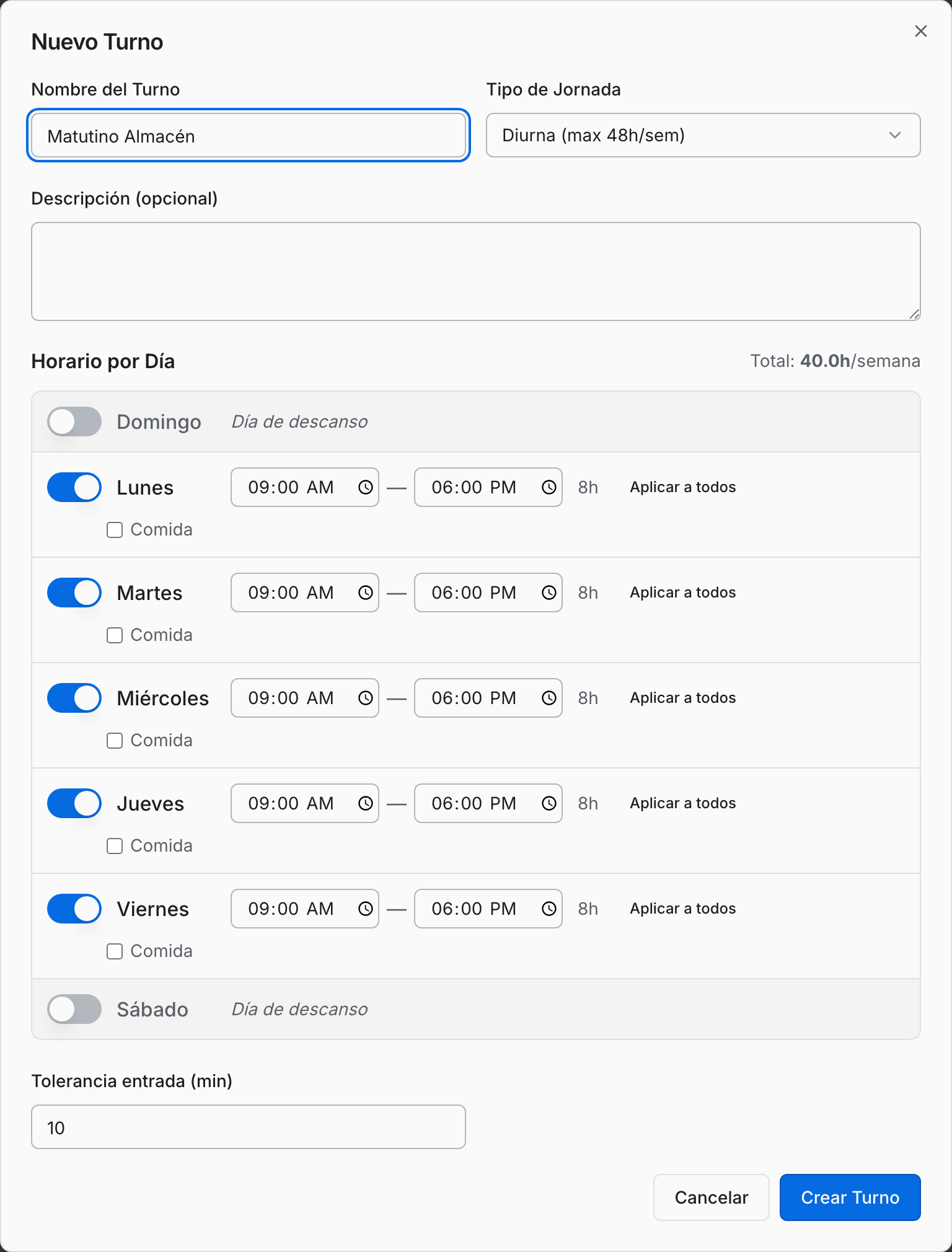
- En la ventana Nuevo Turno revisa o llena:
- Nombre del Turno — el campo sugiere Ej: Matutino, Vespertino, Administrativo L-V.
- Tipo de Jornada: Diurna (max 48h/sem), Nocturna (max 42h/sem) o Mixta (max 45h/sem).
- Descripción (opcional).
- En Horario por Día aparecen los siete días de la semana, cada uno con su interruptor. A la derecha del título se va actualizando el conteo Total: 40.0h/semana.
- Enciende el interruptor de un día laboral y captura la hora de entrada y la de salida. Al lado se calcula solo el número de horas de ese día.
- Apaga el interruptor de los días que no se trabaja: la fila queda marcada como Día de descanso.
- Si todos los días llevan el mismo horario, captura uno y pulsa Aplicar a todos (aplica el horario a los demás días encendidos).
- Marca la casilla Comida en los días que llevan descanso para comer y elige Horario fijo (capturas la hora de inicio y de fin, y el sistema calcula los minutos) o Por tiempo (solo capturas los minutos, hasta 180).
- Captura la Tolerancia entrada (min) — los minutos de gracia antes de contar retardo. Viene en 10.
- Guarda con Crear Turno. Sale el aviso Turno creado.
Nota: la plantilla Nocturno L–S 22:00–05:30 ya viene recortada a 7 horas netas por día (22:00–05:30, con 30 min de comida) para no rebasar el tope de 42 h/semana de una jornada nocturna. Si ajustas el horario de una plantilla a mano, el Tipo de Jornada se recalcula solo según a qué hora cae la mayor parte del turno (diurna 06:00–20:00, nocturna 20:00–06:00, mixta si cruza esa frontera).
Cada tarjeta de turno ya creado trae, junto al lápiz y al bote de basura, el botón de Duplicar turno (ícono de copiar): abre Nuevo Turno con el mismo horario, la misma tolerancia y el nombre "{turno} (copia)" ya cargados, listo para ajustar solo lo que cambia.
Nota: las horas del día se calculan netas: si marcas comida de 60 minutos en una jornada de 09:00 a 18:00, ese día cuenta 8 horas, no 9. Por eso el total semanal de arriba baja al activar la comida.
Nota: la etiqueta del Tipo de Jornada muestra el tope histórico de la LFT por tipo. El cálculo de nómina aplica además la reducción gradual de la jornada semanal ordinaria que trae la reforma (48 h en 2026, 46 en 2027, 44 en 2028, 42 en 2029 y 40 de 2030 en adelante), sin que tengas que cambiar nada aquí.
La lista de turnos
Cada turno se muestra como una tarjeta con su nombre, su horario resumido (09:00 - 18:00, o Horario variable si los días no coinciden), sus horas por semana con el tipo de jornada (40.0h/sem · diurna) y el bloque Días laborales con las etiquetas Lun, Mar, Mié… Cuando los horarios cambian de un día a otro, debajo se detalla día por día.
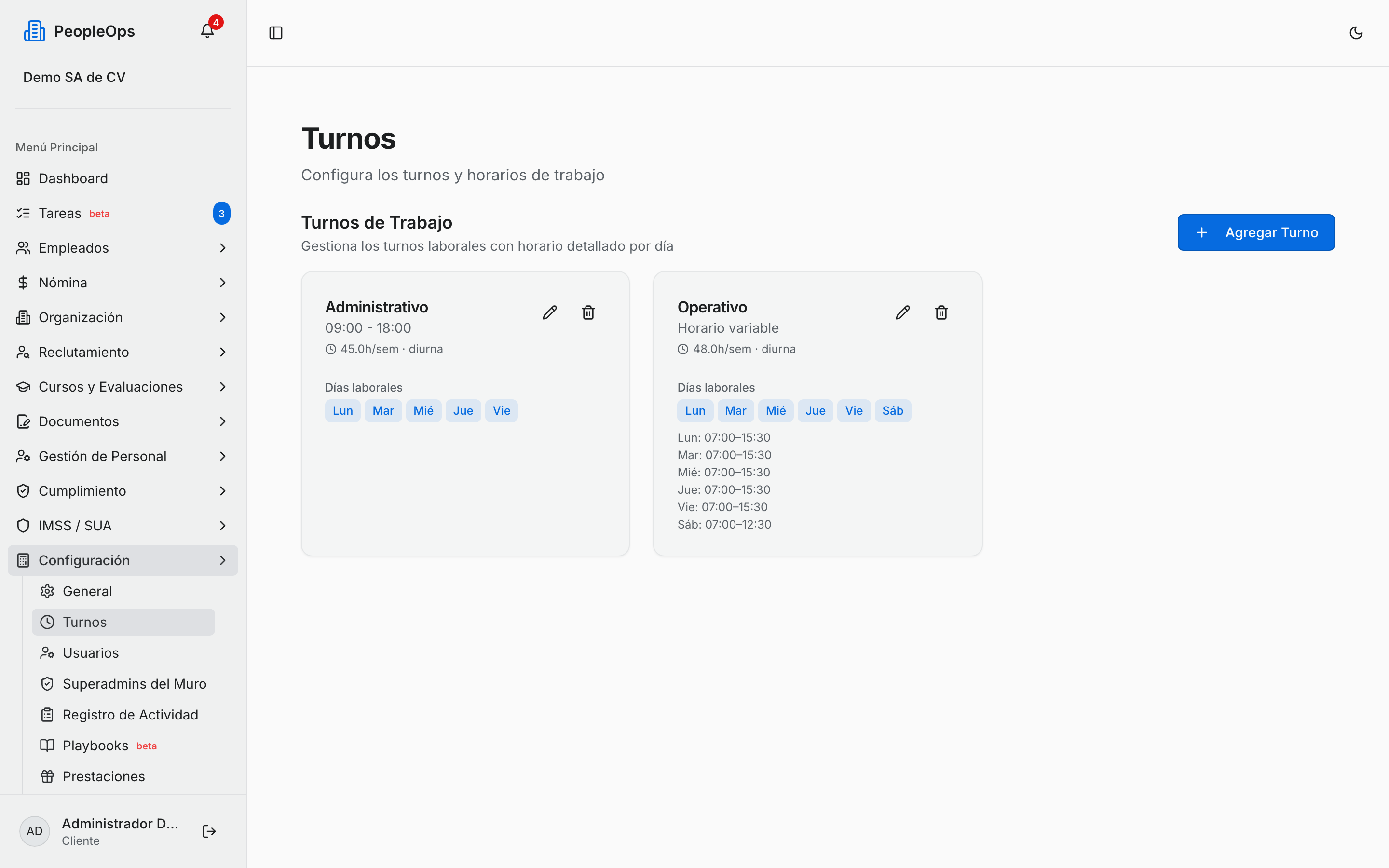
- El botón del lápiz abre Editar Turno con todo cargado; guardas con Actualizar Turno.
- El botón del ícono de copiar lo duplica (ver arriba).
- El botón del bote de basura revisa primero si alguien sigue en ese turno:
- Si nadie está asignado, pide la confirmación simple ¿Estás seguro? — Esta acción eliminará permanentemente el turno "Matutino". No hay colaboradores asignados a él. Confirmas con Eliminar.
- Si hay gente asignada, el diálogo cambia a Reasigna antes de eliminar: lista a los N colaborador(es) afectados, te pide el Turno destino (los demás turnos disponibles) y la fecha en que Inicia el el cambio, y el botón pasa a decir Reasignar y eliminar. Ya no puedes borrar un turno en uso dejando a su gente sin asignación.
- Si el turno que quieres borrar es el único que tienes, no hay a dónde mover a nadie: el aviso rojo Este es el único turno disponible, así que no hay a dónde mover a nadie. Crea otro turno primero y vuelve a intentarlo deja el botón deshabilitado.
Nota: si el turno ya tiene historial (nóminas ya calculadas con él, o forma parte del ciclo de una rotación) el sistema no lo borra de la base de datos: lo archiva. Deja de aparecer en los selectores y se suelta como turno predeterminado de cualquier centro que lo tuviera así, pero la bitácora de asistencia de los periodos ya pasados sigue leyéndose igual que siempre.
Nota: si todavía no hay ninguno, la pantalla dice No hay turnos configurados — Agrega el primer turno haciendo clic en "Agregar Turno".
Cómo asignar un turno a un centro de trabajo
Vincular turnos a un centro sirve para dos cosas: acotar qué turnos se pueden elegir para la gente de ahí, y definir cuál se hereda por omisión.
- Entra a Organización → Centros de Trabajo y abre el centro.
- Ve a la pestaña Turnos.
- Abre la lista Agregar turno existente... y elige el turno que se usa en ese centro. Se agrega como tarjeta, con su horario, su tipo de jornada, sus horas por semana y sus días.
- Marca uno como predeterminado con el botón de la estrella (Marcar como predeterminado). Queda con la etiqueta Predeterminado. Para quitarlo, la misma estrella dice Quitar predeterminado.
- El botón de la X (Desvincular turno) lo quita del centro sin borrarlo del catálogo.
Si el turno que necesitas todavía no existe, ya no hace falta salirte de aquí: el botón Nuevo turno, junto a la lista, abre el mismo sheet rápido de nombre + plantilla (+ ajuste de horario opcional) que crea el turno y lo deja vinculado a este centro de una vez. Para afinar el detalle día por día, el propio sheet te manda a Configuración → Turnos.
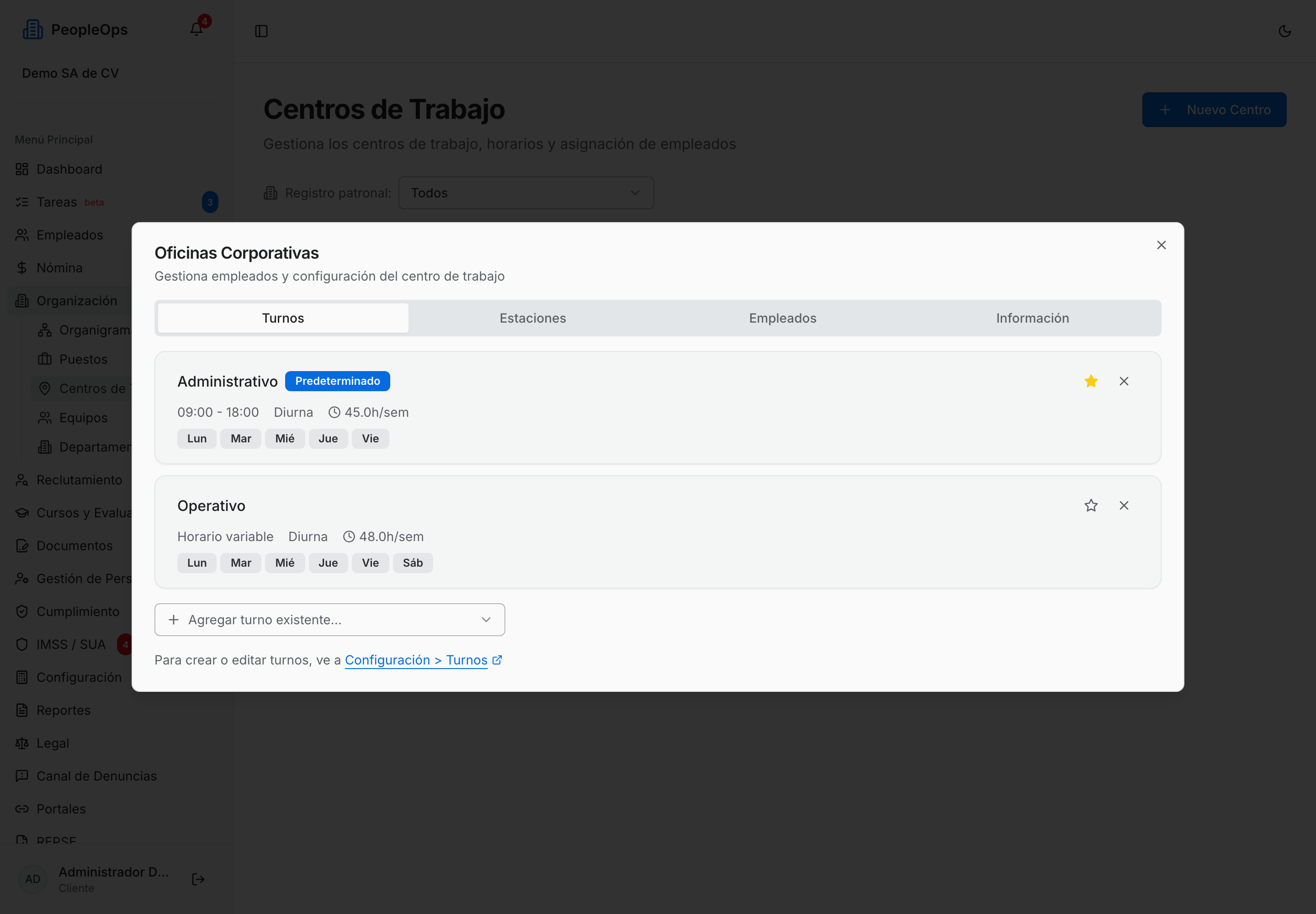
Nota: si el centro no tiene ninguno, se lee No hay turnos asignados a este centro. Los turnos se crean y se editan solo desde Configuración → Turnos; esta pestaña únicamente los vincula.
Nota: el vínculo también se crea solo, sin pasar por esta pestaña, en cuanto le asignas ese turno a alguien de ese centro — desde el roster, desde la ficha del empleado o desde una modificación de horario. Asignar el turno X a alguien del centro Y ya es evidencia de que ese turno se opera ahí. Esta pantalla sigue sirviendo para desvincularlo o para elegir cuál es el predeterminado, pero ya no es un paso obligatorio antes de poder usarlo.
Cómo asignar un turno a una persona
- Abre la ficha del empleado y ve a la pestaña Laboral.
- Busca el bloque Centro de Trabajo y Turno.
- Elige primero el Centro de Trabajo y después el Turno (solo aparecen los turnos vinculados a ese centro).
- Captura la Fecha efectiva — viene con la fecha de hoy, pero puedes adelantarla (por ejemplo, al próximo lunes) para programar el cambio sin que aplique todavía.
- Guarda con Actualizar Asignación. Sale el aviso Asignación actualizada — Centro de trabajo y turno actualizados correctamente.
Nota: el Tipo de Jornada y el Tipo de Turno que ves más arriba en esta misma pestaña ya no son un dato aparte que captures a mano: en cuanto guardas una asignación real de turno, el sistema los recalcula solo a partir del turno asignado (la jornada se copia del turno; el tipo se infiere fijo o guardia según si hay más de un turno vigente en días distintos). Es la misma clasificación que usa el CFDI de nómina, así que ahora nace consistente con lo que de verdad trabaja la persona.
El roster semanal de Turnos
Gestión de Personal → Turnos (ruta /turnos) es la pantalla del día a día: quién está en qué turno, semana por semana, con un grid de siete columnas y las acciones para moverlos sin ir uno por uno.
- Arriba ves el rótulo de la semana visible (por ejemplo 18 de agosto – 24 de agosto 2026) y tres botones para moverte: las flechas de semana anterior y semana siguiente, y Hoy para regresar a la semana actual.
- Filtra con el buscador Buscar por nombre o número y las listas Centro de trabajo, Departamento y Turno (esta última incluye la opción Sin turno, para ver a quien no tiene ninguno asignado).
- Debajo de los filtros aparece una fila de etiquetas de resumen — una por cada turno presente en la vista, con el conteo de gente en él (por ejemplo Matutino: 12), coloreadas con el mismo color estable que usa el grid.
- La tabla trae una columna fija de Colaborador (nombre, número de empleado y departamento) y una columna por cada uno de los siete días. En cada celda ves el nombre del turno de ese día y su horario, o Descanso si ese día no se trabaja. El día de hoy queda resaltado en el encabezado.
- Cada turno tiene su propio color, calculado a partir de su identificador — así el mismo turno se ve siempre del mismo color, semana tras semana y aunque recargues la página. Quien no tiene turno real (cayó en el fallback por tipo de jornada o en la jornada diurna por defecto) se pinta con el mismo estilo ámbar punteado que usa la cuadrícula de incidencias, con la etiqueta Sin turno.
- Si un día muestra un turno distinto al de hoy porque ya hay un cambio programado para esa fecha, la celda trae la etiqueta Próximo debajo del horario.
Nota: si algún día de la semana no pudo cargar, la barra roja No se pudieron cargar N de los 7 días de la semana aparece con un botón Reintentar que solo vuelve a pedir los días que fallaron; los que sí cargaron no se tocan.
Los tres verbos de asignación
Marca la casilla de una o varias personas (la del encabezado marca o desmarca a todos los que están en pantalla) y aparece, pegada abajo, la barra N seleccionado(s) con tres botones:
| Botón | Qué hace | Vigencia |
|---|---|---|
| Cambiar turno | Deja a los seleccionados en el turno elegido de forma permanente, desde la fecha que indiques. | Definitiva, hasta que la cambies de nuevo. |
| Cambio temporal | Mueve a los seleccionados a otro turno solo durante un rango de fechas. | Temporal: al llegar la fecha Hasta, cada quien regresa solo a su turno anterior. |
| Quitar del turno | Les cierra la asignación vigente (o cancela una programada que todavía no arranca). | Deja a la persona sin turno propio a partir del día siguiente. |
Cambiar turno. Elige el Turno destino y la fecha Desde (con atajos Hoy y Próximo lunes, además del campo de fecha libre). Si la selección abarca gente de varios centros de trabajo, el aviso La selección abarca N centros de trabajo: se manda un lote por centro y nadie cambia de centro te avisa que cada quien se queda en el suyo — el cambio de turno nunca mueve de centro de trabajo por sí solo. A quien no tenga centro de trabajo capturado se le pide uno explícito antes de continuar.
Cambio temporal. Es la cobertura de "muévelo tantito": cubre el nocturno mientras alguien está de vacaciones, o refuerza un centro una semana. Pide Turno, Desde, Hasta (obligatorias las dos) y un Motivo (opcional). Si el turno destino no cubre algún día que hoy sí se trabaja, el aviso Los días {…} quedarán sin turno durante el periodo te lo advierte sin bloquear el guardado. Al llegar el día siguiente a Hasta, el sistema regresa solo a cada persona a lo que tenía antes — no hay que acordarse de deshacerlo a mano.
Quitar del turno. Antes de aplicar, el diálogo revisa la situación de cada seleccionado y te dice qué le va a pasar: Cerrar (tiene una asignación vigente, se le pone como último día la fecha que elijas), Cancelar programada (tiene una asignación que todavía no arranca; se cancela sin llegar a aplicarse nunca) o No aplica (no tiene asignación propia que quitar — su horario ya viene solo del turno predeterminado del centro). Si mezclas gente con asignación vigente y programada, el aviso La selección mezcla asignaciones vigentes y programadas te explica que a cada quien se le aplica lo que le toca.
Si alguna operación falla para parte de la selección, el resumen te dice quién sí quedó y quién no, con el motivo, y el botón cambia a Reintentar (N) para mandar de nuevo solo a quien falló — los que ya se aplicaron no se vuelven a tocar.
Nota: cambiar de filtro, de semana o de búsqueda limpia la selección: es a propósito, para que una acción en lote nunca alcance a gente que ya no está en pantalla.
Rotación semanal de turnos
Cuando un grupo de personas alterna de turno semana a semana —una semana de lunes a sábado, la siguiente de lunes a domingo— no tienes que ir y reasignarles el turno a mano cada lunes: la pestaña Rotaciones automatiza esa alternancia.
- Entra a Configuración → Turnos y abre la pestaña Rotaciones.
- Pulsa Agregar Rotación. Se abre Nueva Rotación.
- Llena:
- Nombre de la Rotación.
- Descripción (opcional).
- Fecha ancla: tiene que caer en lunes — Debe ser lunes — es el inicio de la semana A. Si eliges otro día, el sistema te avisa cuál es el lunes más cercano.
- Semanas de horizonte: cuántas semanas adelante se generan solas (de 1 a 52; nace en 4).
- Ciclo de turnos: una fila por cada semana del patrón —Semana A, Semana B, y así—, cada una con su turno. Agregar semana al ciclo suma otra fila; la X de una fila la quita (no deja bajar de 2 filas). No puedes dejar una fila sin turno ni repetir el mismo turno dos veces en el ciclo: el sistema lo bloquea con Selecciona un turno para cada semana (mínimo 2) o Un turno no puede repetirse en el ciclo.
- Guarda con Crear Rotación. Sale el aviso Rotación creada (o Rotación actualizada si estabas editando) y, en cuanto guardas, el sistema genera de inmediato las semanas del horizonte —no hace falta esperar a nada.
Cada rotación se muestra como una tarjeta con su Ciclo (una etiqueta por semana, por ejemplo A · Matutino, B · Nocturno), la Semana vigente y la Siguiente con su rango de fechas, el botón con el ícono de personas (N empleados) y el botón Regenerar.
Para editar una rotación ya creada usa el lápiz de su tarjeta: se abre Editar Rotación con todo cargado, y guardas con Actualizar Rotación.
Cómo inscribir gente en una rotación
- En la tarjeta de la rotación, pulsa el botón de personas. Se abre Empleados de {nombre de la rotación}, con la lista de inscritos y, debajo, Agregar empleado.
- Elige el Empleado y el Centro de trabajo.
- Inicio (opcional): si lo dejas vacío, la persona entra a partir del lunes de la próxima semana, no de la semana en curso. Si capturas una fecha, el sistema la ajusta sola al lunes de esa semana — Se aplica desde el lunes de esa semana.
- Pulsa Inscribir. Sale el aviso Empleado inscrito.
Nota: si la persona ya tenía una asignación de turno manual abierta desde antes de inscribirla, esa asignación no se borra: se le pone como fecha de fin el día anterior a que arranque la rotación.
Para sacar a alguien, usa el bote de basura de su renglón. La confirmación ¿Dar de baja de la rotación? te avisa: {nombre} dejará de seguir esta rotación. Las semanas ya generadas se conservan; solo se detiene lo que aún no se ha materializado. Al confirmar, sale Empleado dado de baja.
Regla de conflicto: lo manual siempre gana
⚠️ Cuidado: si alguien de la rotación recibe después una asignación de turno manual (ficha del empleado, pestaña Laboral) que empieza en una fecha futura, esa asignación le gana a la rotación desde ahí en adelante: las semanas que ya estaban generadas después de esa fecha se cancelan solas. Pero si la asignación manual ya existía antes de que la persona entrara a la rotación y se traslapa con alguna semana del ciclo, el generador no la toca: la respeta tal cual y sigue de largo, sin avisarte. Es la misma regla de oro que en la cuadrícula de Incidencias — la corrección manual es la última palabra.
El botón Regenerar de la tarjeta fuerza una materialización inmediata, por ejemplo después de cambiar el ciclo de turnos o el horizonte de una rotación que ya tenía gente inscrita. Al terminar, el aviso Rotación regenerada te dice cuántas semanas se generaron, cuántas se reemplazaron y cuántas se respetaron por tener una asignación manual encima.
Nota: para todo lo demás del sistema —nómina e incidencias, prima dominical, el reloj checador, el portal— una semana que viene de una rotación es indistinguible de un turno asignado a mano: se lee igual en la cuadrícula de incidencias y en la ficha del empleado.
Qué turno acaba usando cada persona
Cuando el sistema necesita saber el horario de alguien en un día concreto, lo busca en este orden y se queda con el primero que encuentre:
| Orden | De dónde sale | Cómo se ve en la cuadrícula |
|---|---|---|
| 1 | Su asignación de turno en la ficha (pestaña Laboral) | El nombre del turno, en gris |
| 2 | El turno Predeterminado del centro al que pertenece | Nombre del turno (Centro), en azul |
| 3 | El Tipo de Jornada capturado en su ficha | Configuración de empleado |
| 4 | Nada: jornada diurna supuesta, lunes a sábado, 09:00–18:00 | Sin turno, en ámbar |
Nota: una semana generada por una rotación de turnos (ver arriba) cuenta como nivel 1: el sistema no distingue si el turno del día viene de una asignación manual o de la rotación.
⚠️ Cuidado: los niveles 3 y 4 son suposiciones, no configuración. Un empleado que cae ahí tiene días de descanso inventados (domingo) y tolerancia cero, así que sus retardos y sus descansos laborados van a salir mal. Revisa las etiquetas ámbar de la cuadrícula antes de cerrar un periodo.
Nota: el reloj checador de pantalla es más estricto que todo lo anterior: exige la asignación explícita de la ficha (nivel 1). Heredar el predeterminado del centro no le basta y contesta El empleado no tiene un turno asignado activo (sub-página 02).
Nota: un cambio temporal aplicado desde el roster (ver arriba) también cuenta como nivel 1 mientras está vigente: para el resto del sistema es indistinguible de una asignación normal. La única diferencia es que trae fecha de fin, y al llegar esa fecha la resolución vuelve sola al turno de antes.
La tolerancia del turno no es la única
Hay dos tolerancias distintas y conviene tenerlas claras:
- La Tolerancia entrada (min) de este formulario decide si el marcaje del colaborador se guarda como retardo. Dentro de la tolerancia, a la cuadrícula llegan 0 minutos; pasada la tolerancia, llegan todos los minutos de retraso, no solo los que exceden.
- La Tolerancia (minutos) de la política de retardos (Configuración → Politicas, capítulo 28) decide si esos minutos ya capturados se descuentan en la nómina.
Si las dos están configuradas, manda la más alta. Lo más simple es dejarlas iguales.
Preguntas frecuentes
¿Puedo tener varios turnos en una misma empresa? Sí, los que necesites. Se crean una vez en Configuración → Turnos y se vinculan a los centros donde apliquen.
¿Cómo hago una jornada que cambia de horario entre semana y sábado? Es el caso normal: enciende cada día con su propia hora de entrada y salida, sin usar Aplicar a todos. La tarjeta del turno mostrará Horario variable y el detalle día por día.
¿Cómo marco que el sábado solo se trabaja medio día? Enciende el sábado y ponle su horario real (por ejemplo 09:00 a 14:00). Las horas del día y el total semanal se recalculan solos.
Cambié el horario de un turno, ¿afecta lo que ya pasó? No. Cada asignación guarda una fotografía del horario con el que se interpretó cada día, así que los periodos ya calculados no se mueven por editar la plantilla del turno hoy.
¿Dónde configuro cuántas horas extra se permiten? Eso no es del turno: vive en la política de horas extra, en Configuración → Politicas (capítulo 28).
Tengo gente que alterna de turno cada semana (una semana L-S, la siguiente L-D). ¿Tengo que reasignarles el turno cada lunes? No. Crea una Rotación en la pestaña Rotaciones de esta misma pantalla, con el ciclo de turnos que siguen, e inscribe ahí a esas personas. El sistema les asigna el turno que toca cada semana solo.
Necesito mover a toda una cuadrilla a otro turno solo por unos días, no para siempre. No uses Cambiar turno: usa Cambio temporal, en el roster (Gestión de Personal → Turnos). Selecciona a la cuadrilla, pon el turno y el rango de fechas, y al terminar el periodo cada quien regresa solo a su turno de siempre — no tienes que acordarte de deshacerlo.
¿Y si quiero borrar un turno que ya usé en nóminas pasadas? El botón lo deja borrar igual: si nadie sigue asignado, se elimina; si alguien sigue, primero te pide a qué turno lo reasignas. Por dentro, si ese turno ya tiene historial, el sistema no lo borra de la base de datos — lo archiva, así que la bitácora de los periodos ya calculados no se rompe.