Altas: contratar a alguien nuevo
Tienes dos caminos para meter a una persona a tu plantilla, y sirven para cosas distintas:
- Nuevo Empleado (captura directa) — llenas un formulario y la persona ya existe. Úsalo cuando ya está todo cerrado y solo estás capturando.
- Altas (proceso de contratación) — un tablero que te lleva etapa por etapa y deja rastro de la carta oferta, de los documentos que entregó la persona, del contrato y del alta ante el IMSS. Úsalo cuando de verdad estás contratando.
Cómo dar de alta a un empleado (captura directa)
- En Empleados → Vista General, presiona Nuevo Empleado.
- Se abre la ventana Agregar Nuevo Empleado.
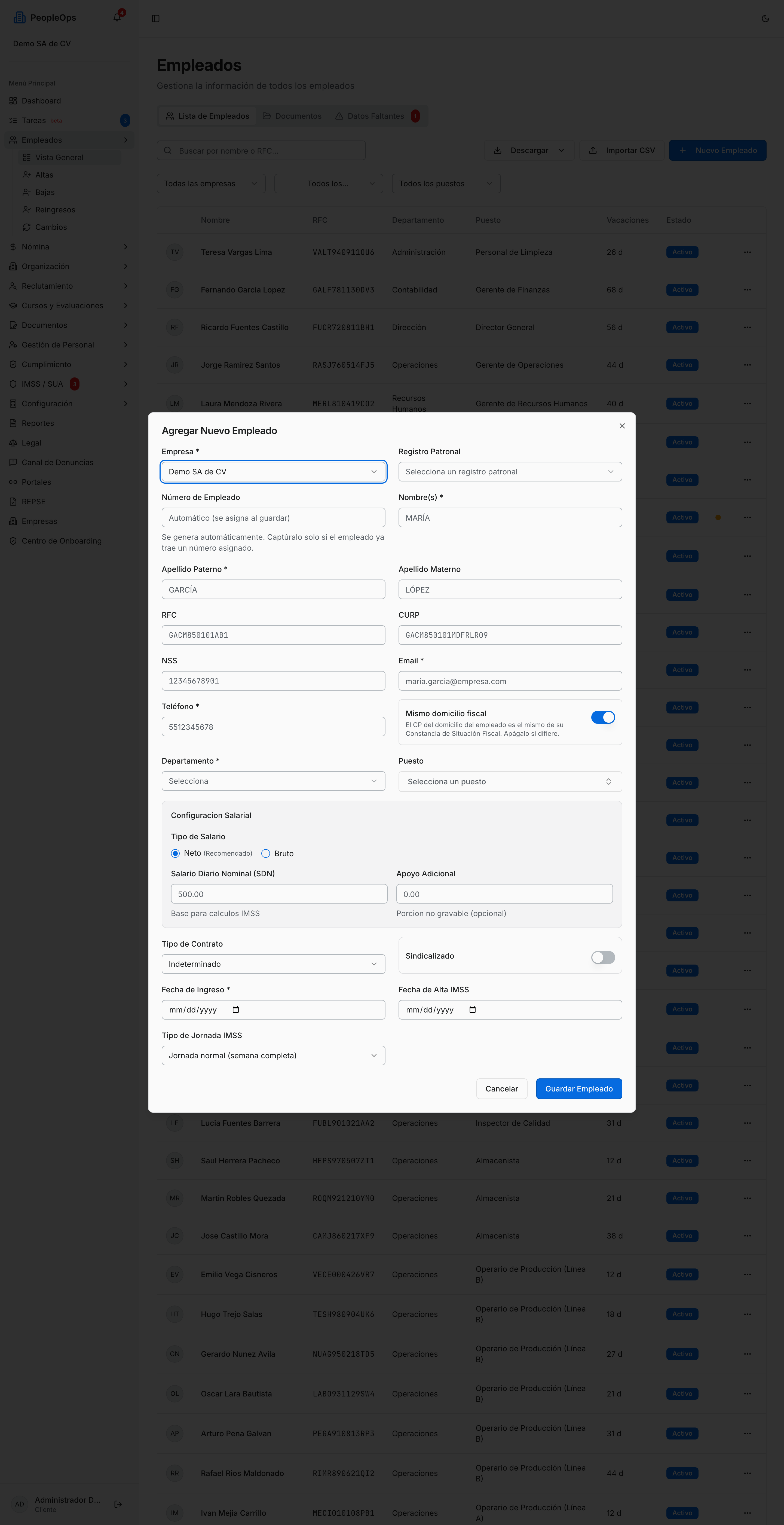
- Llena lo obligatorio, marcado con asterisco: Empresa *, Nombre(s) *, Apellido Paterno *, Email *, Teléfono * y Fecha de Ingreso *.
- Captura también lo que sí o sí vas a necesitar después: RFC, CURP y NSS. Sin ellos no vas a poder timbrar ni dar el alta ante el IMSS.
- Elige el Puesto en su buscador. El Departamento no se captura aparte: en cuanto eliges el puesto, el recuadro Departamento (de solo lectura) se llena solo con el departamento de ese puesto en el catálogo. Si el puesto todavía no tiene departamento asignado, verás el aviso El puesto no tiene departamento asignado; para corregirlo edita el departamento del puesto en el catálogo de Puestos, no aquí.
- El Número de Empleado se asigna solo al guardar si lo dejas vacío.
- En Configuración Salarial elige el Tipo de Salario —Neto (Recomendado) o Bruto—, captura el Salario Diario Nominal (SDN) (Base para cálculos IMSS) y, si le das un apoyo que no grava, el Apoyo Adicional. El recuadro Valores Calculados te va mostrando el salario mensual y el SDI conforme escribes.
- Elige el Tipo de Contrato (Indeterminado, Temporal, Por Obra o Capacitación (Prueba)) y, si aplica, la Fecha de Alta IMSS y el Tipo de Jornada IMSS.
- El interruptor Mismo domicilio fiscal viene encendido. Apágalo solo si el SAT le asignó a esa persona un código postal distinto al de su casa; entonces captura el Código Postal Fiscal *.
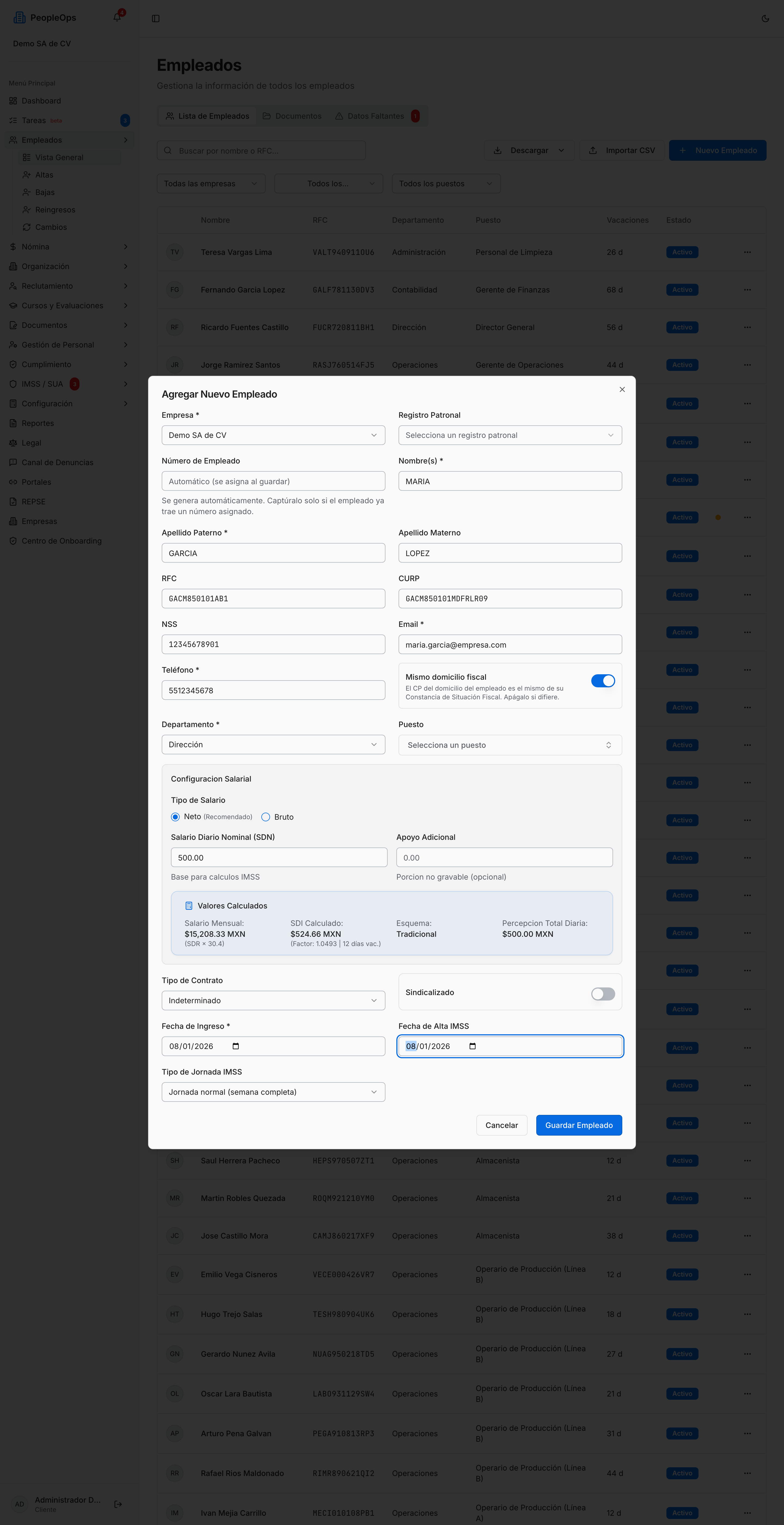
- Presiona Guardar Empleado. Sale Empleado creado — El empleado ha sido creado correctamente.
⚠️ Cuidado: el botón Cancelar de este formulario no cierra la ventana. Para salir sin guardar, usa la equis de la esquina o haz clic fuera de la ventana.
Cómo dar de alta a un empleado con el proceso de contratación (recomendado)
El tablero
- En el menú lateral, Empleados → Altas. La pantalla se llama Altas de Empleados (Gestiona el proceso de alta de nuevos empleados).
- Verás un tablero con una columna por etapa:
| Columna | Qué pasa ahí |
|---|---|
| 1. Info Personal | Datos personales del candidato. |
| 2. Datos Fiscales | CURP, RFC y datos fiscales. |
| 3. Carta Oferta | Carta oferta y condiciones. |
| 4. Documentos | Documentos del candidato. |
| 5. Datos | Verificación y datos complementarios. |
| 6. Salario | Configuración salarial e IMSS. |
| 7. Contrato | Firma de contrato laboral. |
| 8. Alta IMSS | Registro ante el IMSS. |
| 9. Onboarding | Integración y capacitación. |
| Completado | Proceso finalizado. |
| No Completado | Proceso cancelado. |
- Arriba tienes el conteo de Activos, En Documentos y Completados.
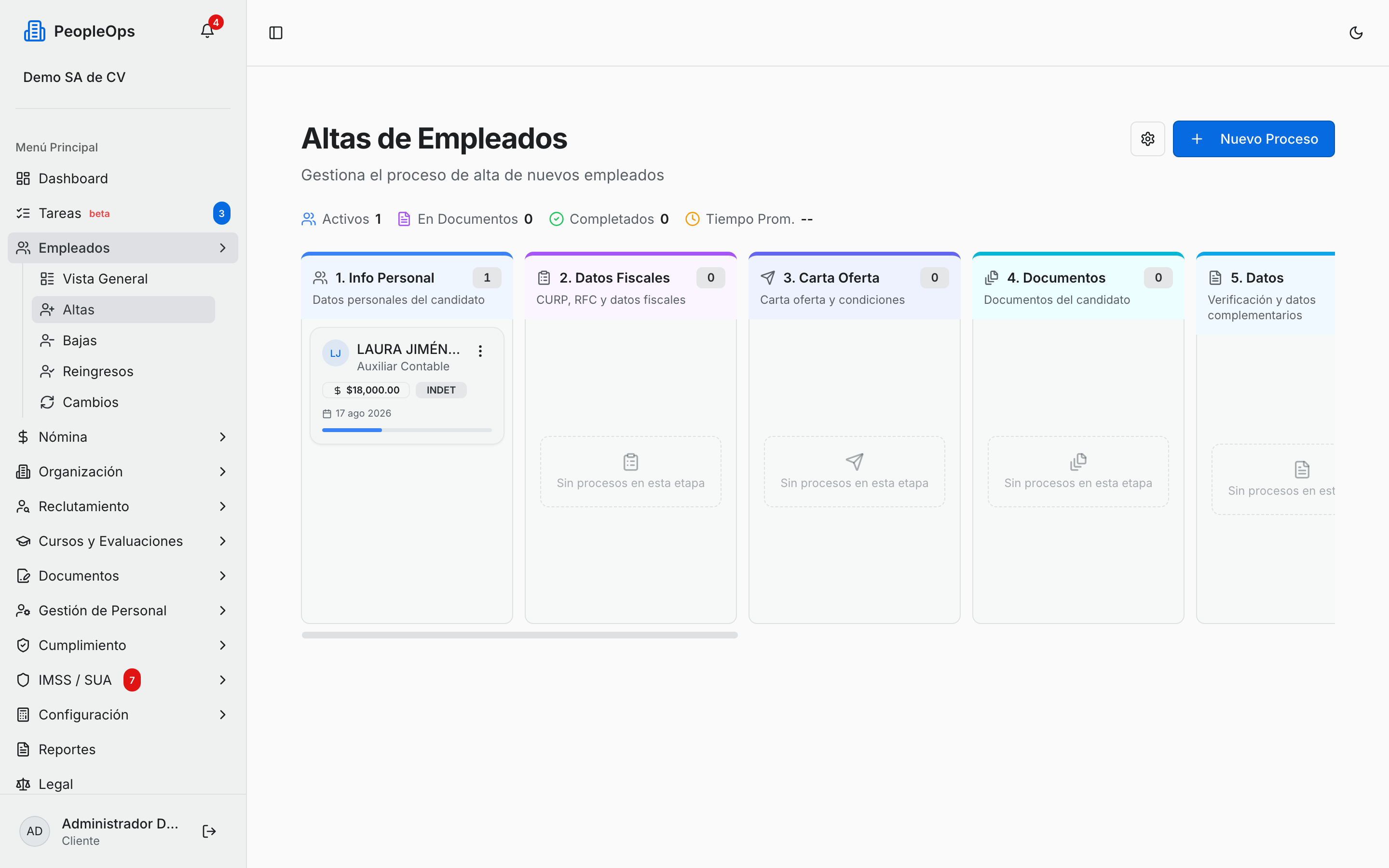
Nota: esta pantalla no tiene buscador ni filtros. Si tienes muchos procesos abiertos, ubícalos por columna. Cada tarjeta trae el nombre, el puesto, el salario, el tipo de contrato abreviado y, cuando la fecha de inicio está encima, un distintivo HOY o los días que faltan (3d).
Nota: el contador Tiempo Prom. todavía no calcula nada: siempre muestra
--. Ignóralo.
Crear el proceso
- Presiona Nuevo Proceso. Se abre la ventana Nuevo Proceso de Contratación (Ingresa los datos del candidato para iniciar el proceso de alta).
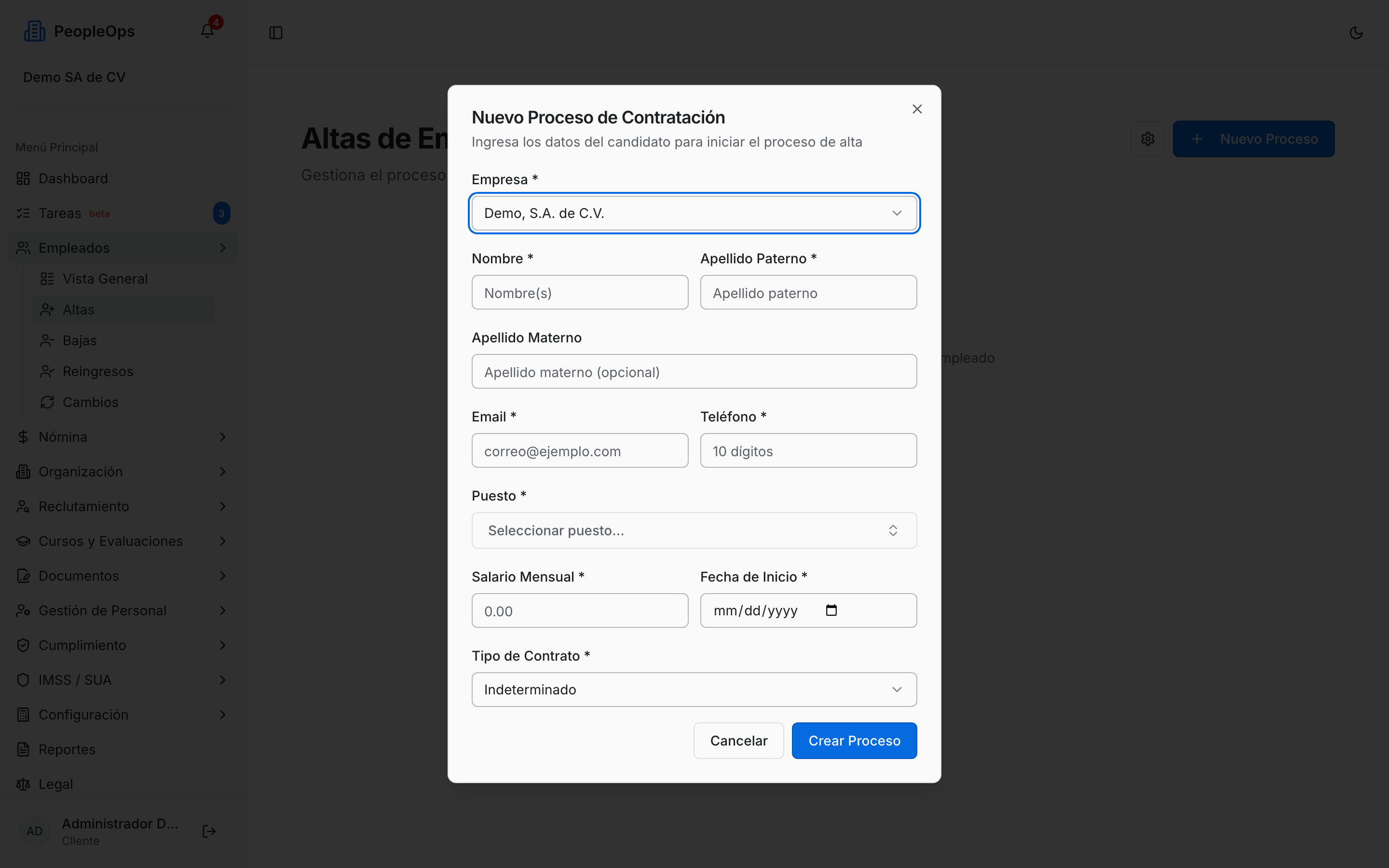
- Captura Empresa *, Nombre *, Apellido Paterno *, Apellido Materno, Email *, Teléfono *, Puesto * (con buscador), Salario Mensual *, Fecha de Inicio * y Tipo de Contrato *.
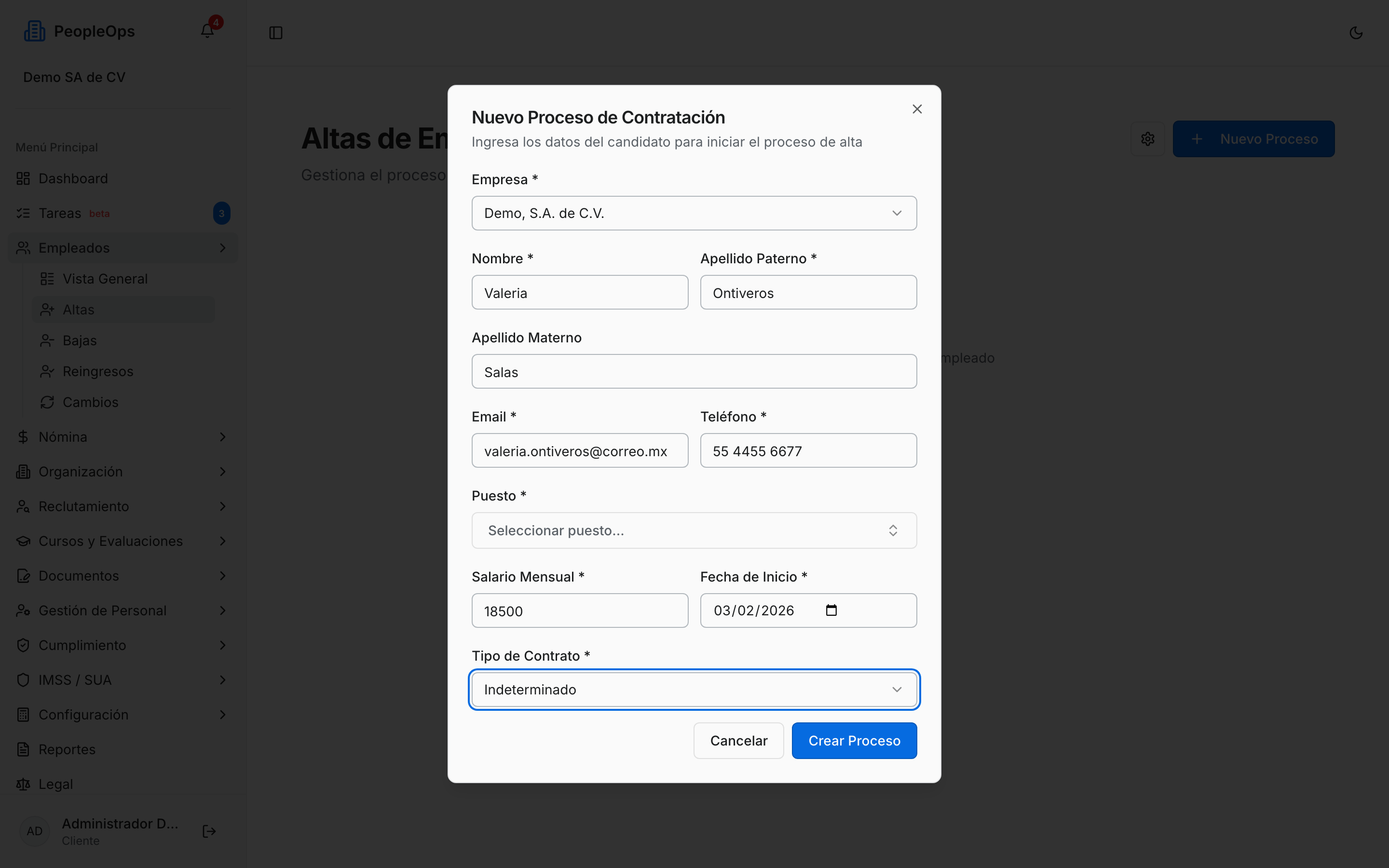
- Presiona Crear Proceso. Sale Proceso creado — El proceso de contratación ha sido creado exitosamente y la tarjeta aparece en la primera columna.
⚠️ Cuidado: si el RFC o el CURP que captures después ya existe en otra persona, el sistema te detiene con la ventana {campo} duplicado y te muestra el empleado que ya lo tiene. Verifica el dato antes de insistir.
Avanzar etapa por etapa
- Haz clic en la tarjeta para abrir su detalle. Arriba ves la barra de avance y una pestaña por etapa; abajo, los botones Guardar y Avanzar a ….
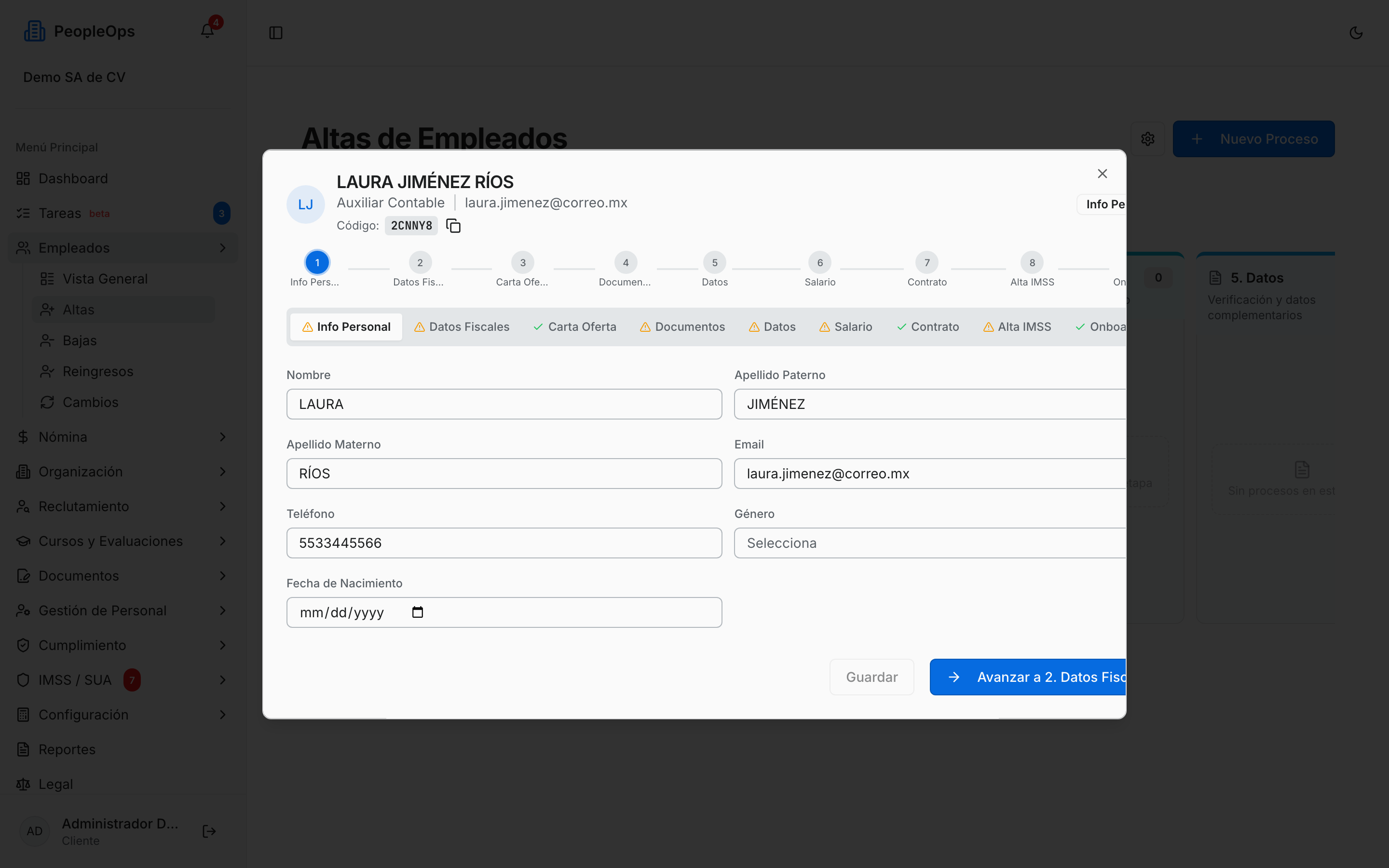
- Llena la etapa en la que estás y presiona Avanzar a …. Si te falta algo, el sistema no te deja pasar y te dice qué falta con el aviso Campos requeridos faltantes (o Datos incompletos si arrastraste la tarjeta).
Esto es lo que exige cada etapa para poder avanzar:
| Etapa | Qué tiene que estar lleno |
|---|---|
| 1. Info Personal | Nombre, Apellido Paterno, Email, Teléfono, Género y Fecha de Nacimiento. |
| 2. Datos Fiscales | CURP y RFC. (El NSS se captura aquí, pero se exige hasta la etapa 8.) |
| 3. Carta Oferta | Puesto, Salario Propuesto, Fecha de Inicio y Tipo de Contrato. |
| 4. Documentos | Que estén cargados INE, CURP, comprobante de domicilio y acta de nacimiento (o lo que hayas configurado, ver más abajo). |
| 5. Datos | Calle, Colonia, Municipio, Estado, Código Postal, Banco, CLABE, Contacto de Emergencia y Teléfono de Emergencia. |
| 6. Salario | Tipo de Salario, Salario Diario Nominal (SDN), Periodicidad de Pago y Esquema de Pago. |
| 7. Contrato | Nada obligatorio. |
| 8. Alta IMSS | NSS y Registro Patronal. |
| 9. Onboarding | Nada obligatorio. |
- En la etapa 5. Datos, el Código Postal tiene una lupa: escribe los 5 dígitos, presiónala y el sistema llena solos el municipio, el estado y la lista de colonias.
- En la etapa 6. Salario, el salario que capturaste en la carta oferta es solo informativo; el cálculo se hace con el SDN que captures aquí. El propio sistema te lo advierte en pantalla.
- También puedes arrastrar la tarjeta de una columna a otra, o usar el menú de tres puntos de la tarjeta: Editar, Generar Carta Oferta (solo en la columna 3), Avanzar a … y Cancelar Proceso.
⚠️ Cuidado: arrastrar la tarjeta no guarda lo que hayas escrito y no hayas guardado. Si estás editando el detalle, presiona Guardar antes de mover la tarjeta.
Cerrar el alta
- Cuando llegues al final y muevas la tarjeta a Completado, el sistema revisa primero que no falte ningún requisito de ninguna etapa (ver la pregunta frecuente ¿Puedo saltarme etapas?); solo si todo está completo aparece la confirmación Completar Alta de Empleado: Se creará el registro de empleado para {nombre}. Esta acción generará el alta en el sistema.
- Presiona Completar Alta. Sale Alta completada — El empleado ha sido creado exitosamente y el expediente ya existe con todo lo capturado.
Importante: hasta que no presiones Completar Alta, la persona todavía no existe como empleado y no entra a la nómina.
Nota: si el proceso se cae, usa Cancelar Proceso. El sistema te avisa que la tarjeta se moverá a "No Completado" y que la acción puede revertirse: puedes regresarla a su etapa arrastrándola de vuelta.
Cómo generar la carta oferta
- Abre la tarjeta del candidato y ve a la pestaña Carta Oferta. Ahí ves el Puesto, el Salario, la Fecha de Inicio y el Tipo de Contrato que capturaste al crear el proceso.
- Presiona Generar Carta Oferta. (También lo puedes hacer desde el menú de tres puntos de la tarjeta cuando está en esa columna.)
- Se abre la ventana Carta Oferta de Empleo (Genera e imprime la carta oferta para el candidato) con el documento armado: los datos de la persona, los Términos de la Oferta, las Prestaciones, las Notas Adicionales y los espacios de firma.
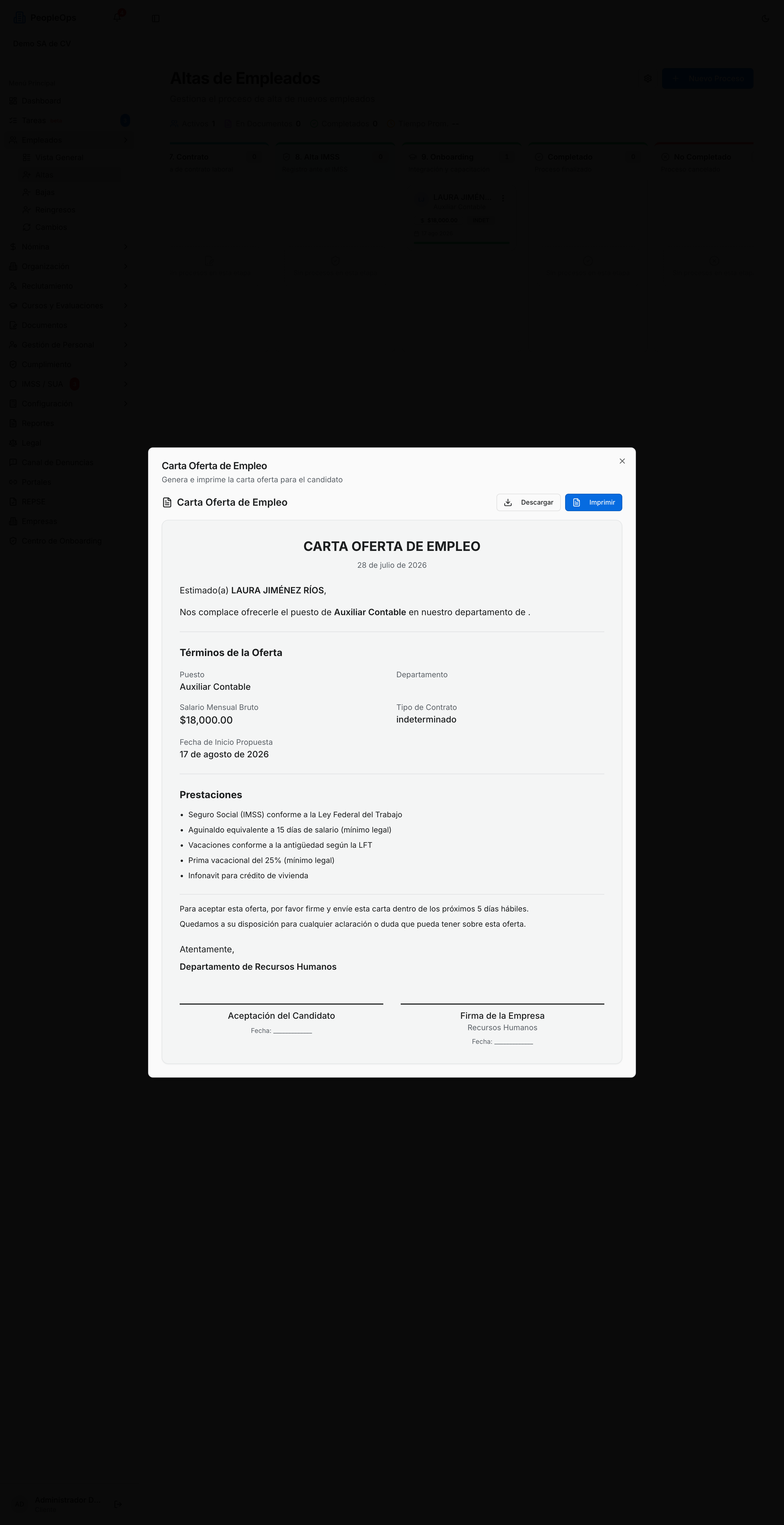
- Presiona Descargar para llevártela como archivo, o Imprimir para mandarla a papel o a PDF.
- El envío al candidato lo haces tú por correo o por WhatsApp con el archivo descargado.
⚠️ Cuidado: revisa la carta antes de mandarla. Hoy el Tipo de Contrato se imprime con el valor interno del sistema (por ejemplo indeterminado, en minúscula) y el renglón bajo Aceptación del Candidato sale en blanco. Corrige esos dos puntos en tu editor de texto antes de entregarla.
Nota: la decisión de manejar el sueldo como neto o como bruto y el apoyo adicional se capturan en la etapa 6. Salario, no en la carta oferta. La carta muestra el salario mensual que registraste al crear el proceso.
Nota: junto al indicador Oferta enviada: hay un botón —Marcar como enviada o Marcar como no enviada, según el estado actual— para registrarlo tú mismo. El badge dice No mientras no la marques, la fecha en que la marcaste una vez que sí, y vuelve a decir No si la desmarcas.
Cómo enviarle al nuevo empleado la liga para que llene sus datos
Para que no captures dos veces lo mismo, PeopleOps tiene un Portal de Onboarding: una página pública donde tu nuevo colaborador llena sus propios datos y sube sus documentos desde su celular, sin usuario ni contraseña. La liga es la misma para toda tu empresa; lo personal es un código de 6 caracteres que el sistema genera para cada proceso de contratación.
- Abre la tarjeta del candidato en el tablero de Altas.
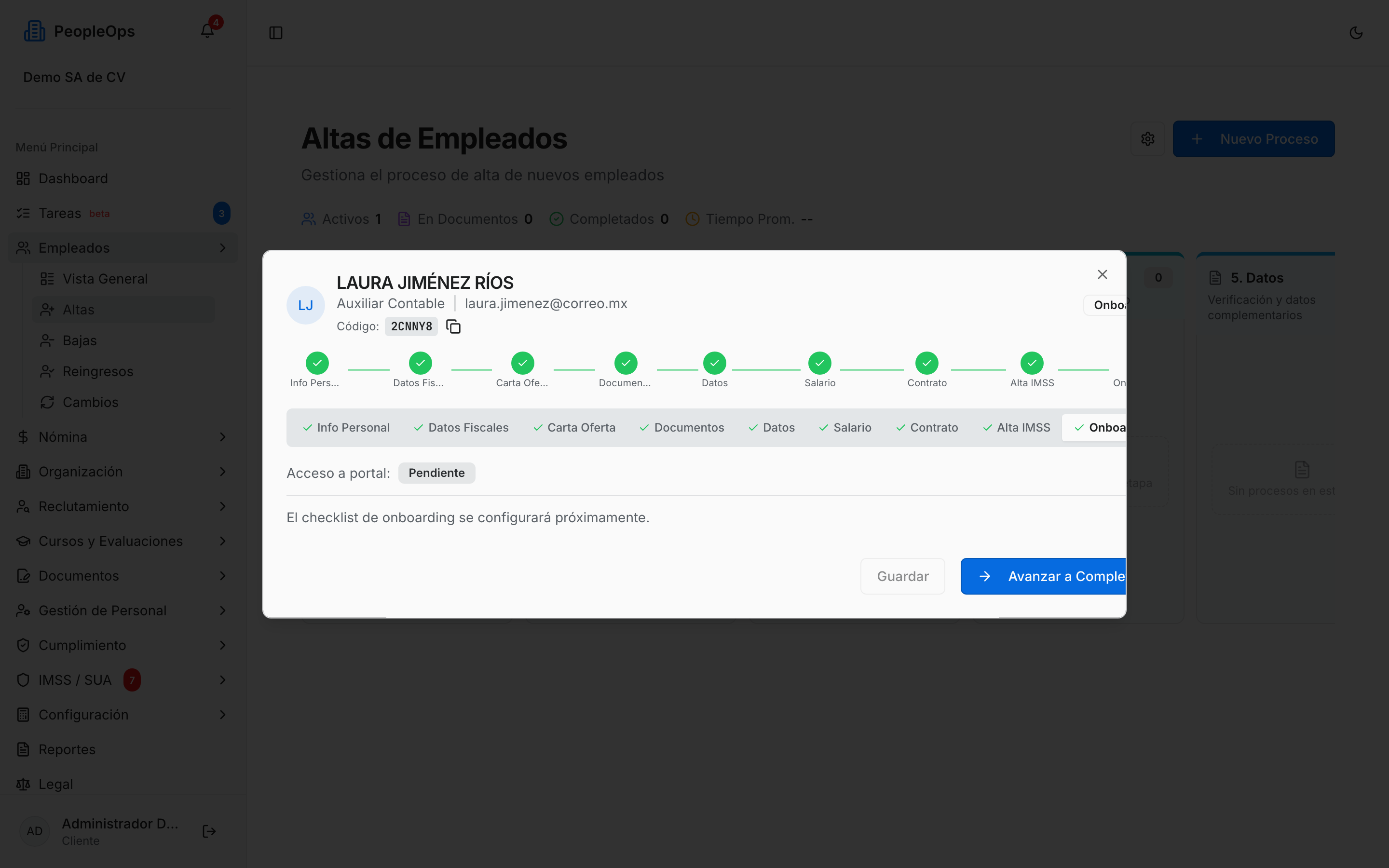
- Arriba, junto a su nombre, verás Código: con seis caracteres. Presiona el ícono de copiar que está al lado; sale el aviso Código copiado.
- Ve al menú Portales y copia la liga del Portal de Onboarding con su botón de copiar.
- Manda las dos cosas a la persona por WhatsApp o correo.
- Ella abre la liga, ve la pantalla Proceso de Onboarding con la instrucción Ingresa el codigo de 6 caracteres que te proporciono Recursos Humanos para comenzar tu proceso de registro, escribe su código en Codigo de Onboarding y presiona Comenzar.
- A partir de ahí captura sus datos personales, su domicilio, sus datos bancarios y sube sus documentos.
- Conforme ella vaya llenando, tú ves el avance en las pestañas del proceso.
💡 Tip: el código nunca lleva las letras O ni I ni los números 0 ni 1, precisamente para que nadie los confunda al dictarlos por teléfono.
Nota: no hay botón de "reenviar código". Si la persona lo pierde, vuelve a abrir su tarjeta y cópialo otra vez.
Nota: las etapas 7. Contrato y 9. Onboarding todavía están a medias. El botón Generar Contrato (próximamente) está deshabilitado, la etapa 9 dice El checklist de onboarding se configurará próximamente, y las leyendas Movimiento IMSS: Pendiente y Acceso a portal: Pendiente son textos fijos que nunca cambian de estado. Lleva esos dos controles por fuera hasta que se liberen.
Cómo revisar los documentos que subió el candidato
- Abre la tarjeta y entra a la pestaña Documentos (Documentos requeridos para el expediente del empleado).
- Cada renglón trae el nombre del documento y su estado: Pendiente, Cargado o Rechazado.
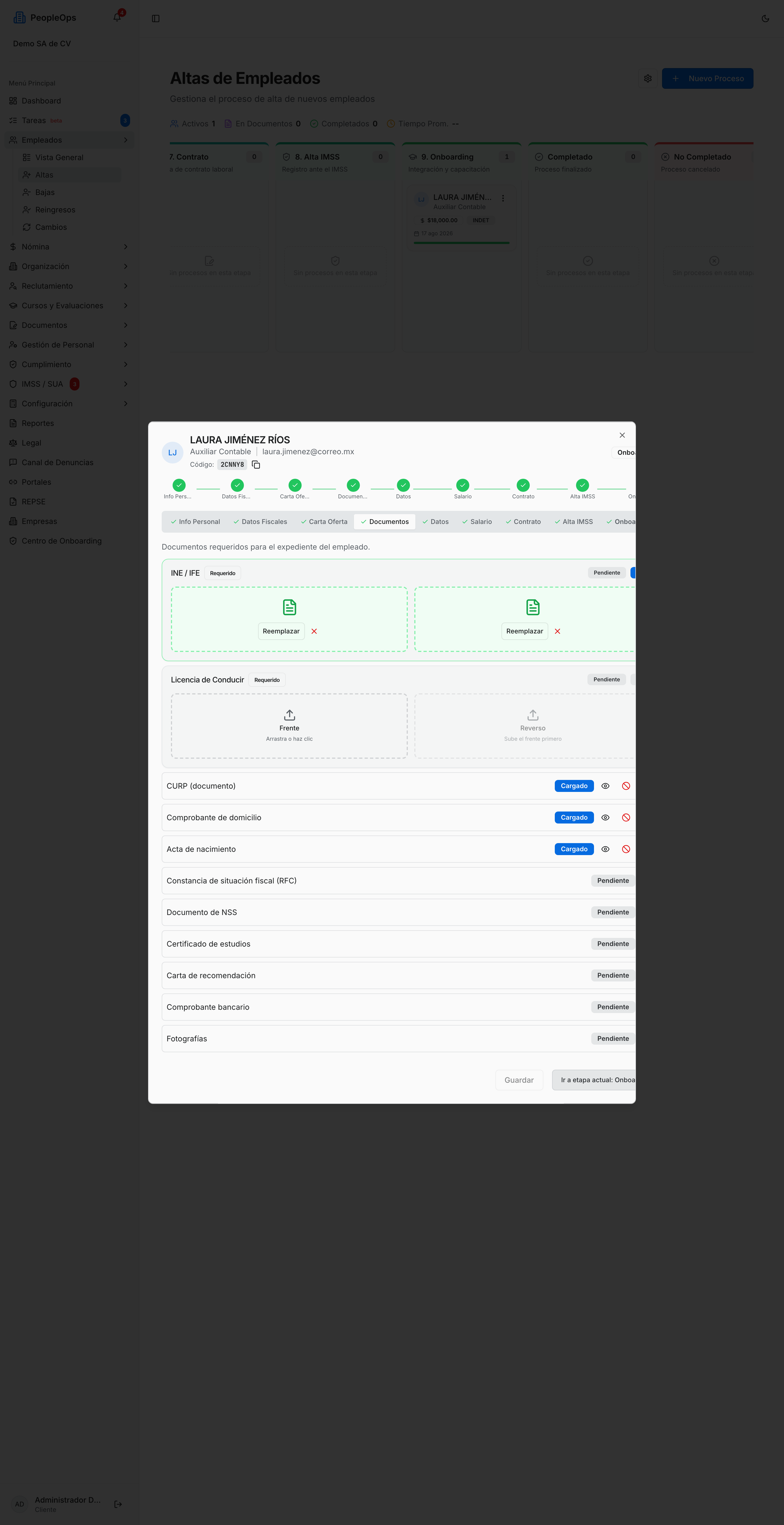
- Los botones de la derecha te dejan Ver documento (aparece en cuanto hay un archivo cargado, esté aprobado, pendiente o rechazado), Aprobar documento, Rechazar documento y Subir o Reemplazar el archivo (máximo 10 MB, imagen o PDF).
- La INE / IFE y la Licencia de Conducir se suben en una tarjeta especial con dos recuadros, Frente y Reverso, y un contador 1/2. El reverso está bloqueado con la leyenda Sube el frente primero hasta que cargues el frente.
- Para rechazar, presiona el botón de prohibido. Se abre Rechazar {documento}: Indica el motivo del rechazo. El candidato deberá volver a subir este documento. Escribe el motivo (por ejemplo imagen borrosa) y presiona Rechazar. Sale Documento rechazado — Se notificará al candidato. El renglón queda marcado Rechazado con el motivo visible debajo del nombre, pero el archivo no desaparece: el botón Ver documento sigue ahí para que lo consultes o lo descargues cuando le expliques a la persona qué estuvo mal.
- Para aprobarlo, presiona la palomita de Aprobar documento. Funciona igual sobre un documento Pendiente que sobre uno Rechazado (ahí el botón dice Revertir rechazo y aprobar, y es la única forma de deshacer un rechazo sin que la persona vuelva a subir el archivo). Un documento aprobado se marca Aprobado y ya no muestra el botón de aprobar.
Nota: aprobar un documento no es indispensable para avanzar de etapa: un documento cargado y sin revisar (Cargado) ya cuenta como completo. Rechazarlo es lo único que reabre el requisito.
Cómo cambiar qué documentos se piden
Los documentos que exige la etapa 4. Documentos no son fijos: los defines tú.
- En Empleados → Altas, presiona el ícono de engrane de la esquina superior (Configuración de altas).
- Se abre Configuración de Altas (Configura los documentos requeridos durante el proceso de alta de empleados), con dos pestañas:
- Documentos de la Empresa — los que tú le entregas a la persona para firma, tomados de tus plantillas publicadas (capítulo 17).
- Documentos del Empleado — los que la persona te tiene que entregar.
- En Documentos del Empleado, presiona Agregar documento. Se abre Agregar documento del empleado.
- Elige el Tipo de documento del catálogo (INE / IFE, CURP, Comprobante de Domicilio, Acta de Nacimiento, Constancia de Situación Fiscal (RFC), Número de Seguro Social, Certificado de Estudios, Carta de Recomendación, Comprobante Bancario, Fotografías, Pasaporte, Licencia de Conducir, Título Profesional, Cédula Profesional) o Otro (personalizado).
- Si elegiste Otro (personalizado), escribe el Nombre del documento. Con los del catálogo, el nombre se llena solo.
- Agrega una Descripción (opcional) con instrucciones para la persona y decide si es Obligatorio.
- Presiona Agregar. Sale Documento agregado.
- Los renglones se pueden arrastrar para reordenarlos, y cada uno trae su interruptor de obligatorio y su bote de basura.
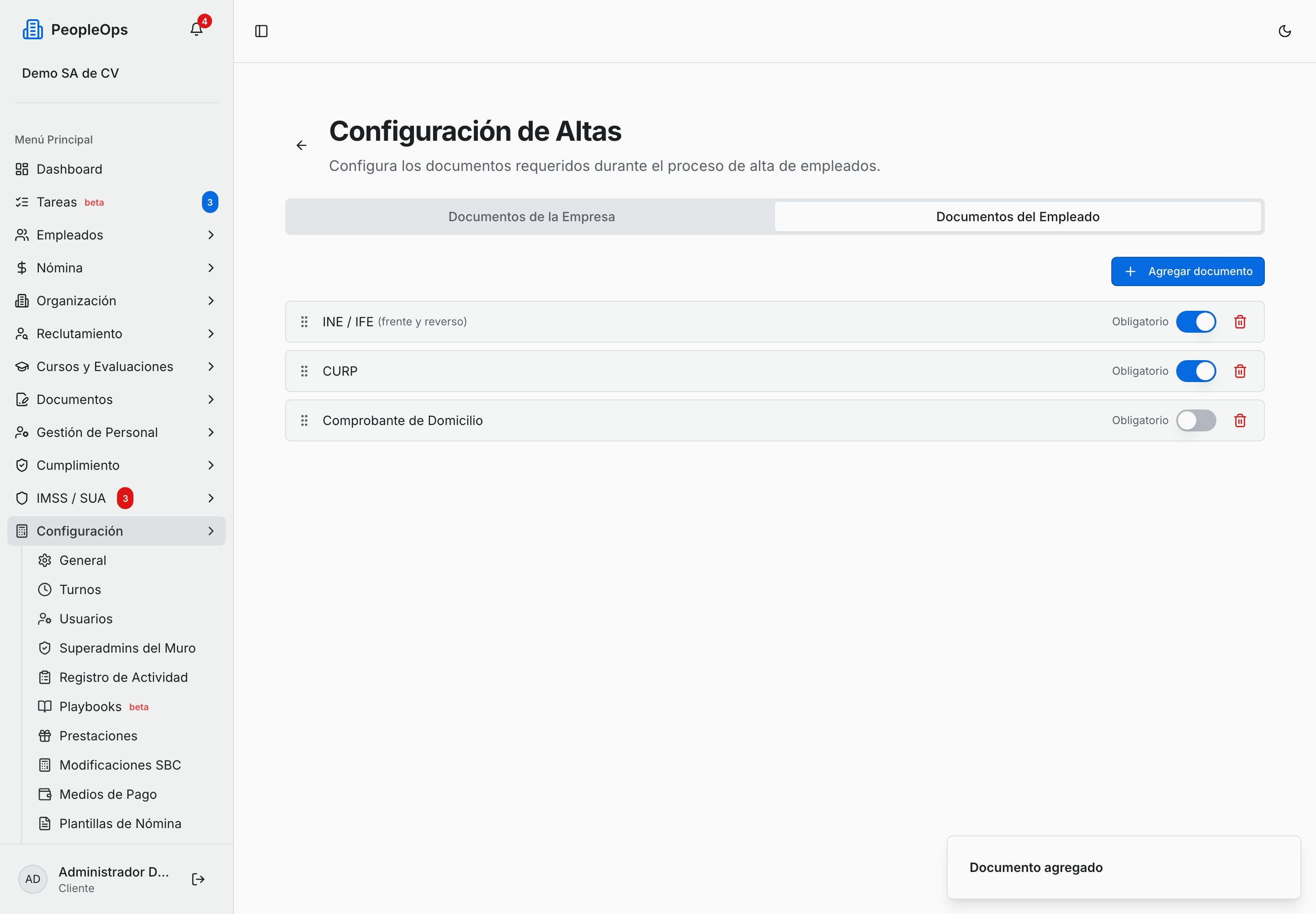
Nota: los tipos marcados con (frente y reverso) se piden en dos archivos, como la INE.
Nota: si nunca configuras nada, la etapa 4. Documentos usa la lista de fábrica y exige INE, CURP, comprobante de domicilio y acta de nacimiento.
Preguntas frecuentes
Creé el proceso con la empresa equivocada. Usa Editar en el menú de tres puntos de la tarjeta. Si ya no sirve, Cancelar Proceso y empieza uno nuevo.
El candidato ya llenó todo en el portal, ¿por qué su tarjeta no avanzó sola? Las etapas no avanzan automáticamente. Tú revisas lo que subió y presionas Avanzar a … cuando estés conforme.
¿Puedo saltarme etapas? Sí, arrastrando la tarjeta, pero el sistema valida los requisitos de la etapa en la que está antes de dejarte pasar. Arrastrar directo a Completado no es un atajo para saltarte la revisión: el sistema checa TODOS los requisitos de TODAS las etapas (no solo la de la tarjeta) antes de crear al empleado, y si falta algo te detiene con No se puede completar el alta y el detalle agrupado por etapa, por ejemplo Datos Fiscales: CURP, RFC; Documentos: INE / IFE. Es la misma validación que corre al presionar Completar Alta desde el detalle de la tarjeta, así que no hay forma de terminar con un empleado con el expediente vacío.
Completé el alta pero la persona no aparece en la nómina. Revisa que el alta sí haya creado al empleado (búscalo en Vista General) y que tenga capturados RFC, CURP y NSS. Después revisa que esté en el grupo de nómina correcto (capítulo 7).