Turnos e integraciones
Dos pantallas del menú Configuración que no tienen nada que ver entre sí, salvo que las dos se configuran una vez y se olvidan: los turnos de trabajo y la conexión con Facturapi para timbrar.
Turnos
Configuración → Turnos. La pantalla se llama Turnos — Configura los turnos y horarios de trabajo.
Un turno dice a qué hora entra y sale cada quien, cuánto tiempo tiene de comida, cuánta tolerancia hay antes de contar un retardo y qué días descansa. De ahí sale casi todo el módulo de asistencia: los retardos, las horas extra, los días de descanso trabajados y hasta si el reloj checador acepta o no a una persona.
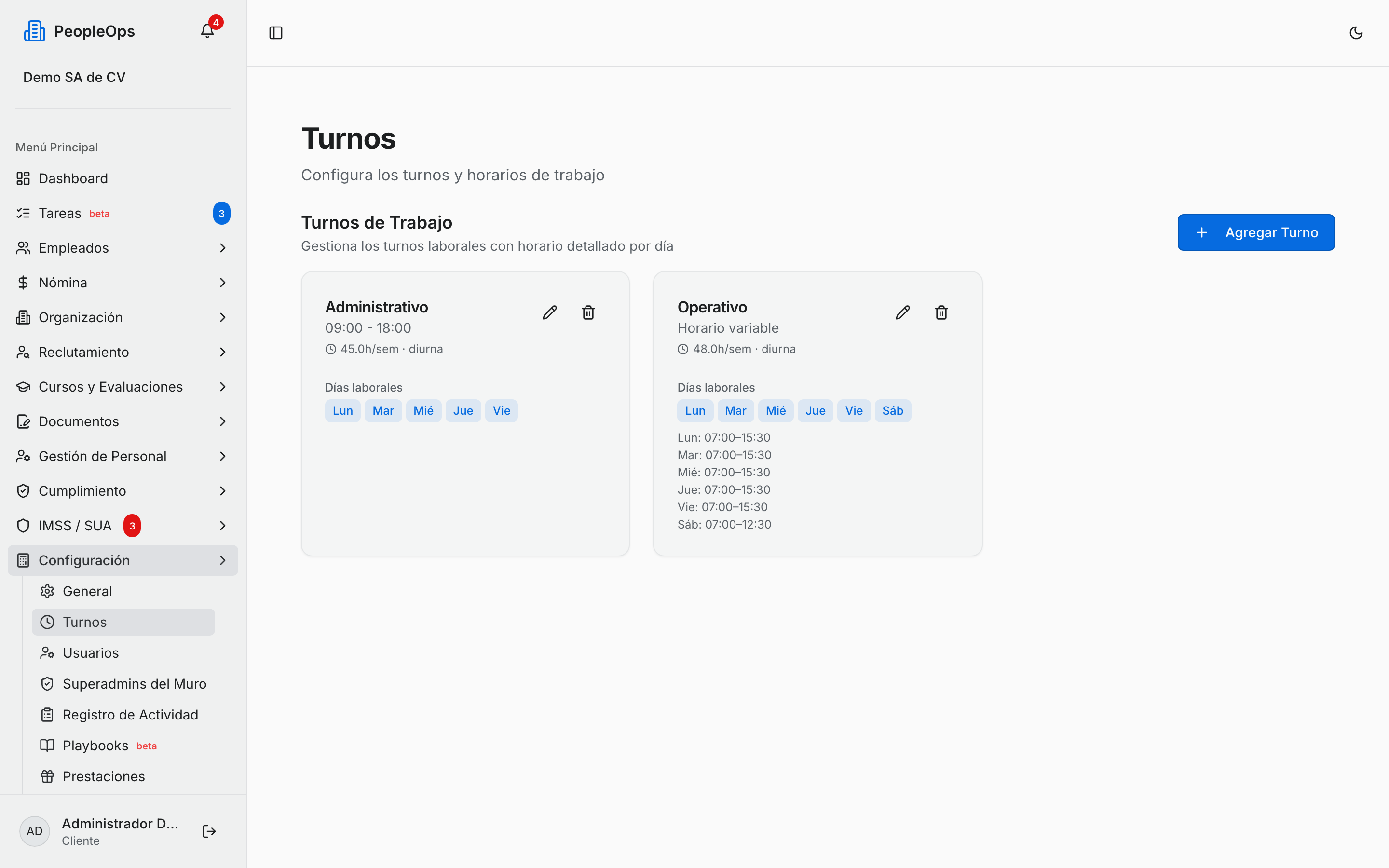
Como la pantalla pertenece de lleno al día a día de la asistencia, se explica completa en el capítulo 8: cómo crear un turno (con sus plantillas de un click para los horarios canónicos mexicanos y el botón de Duplicar turno), cómo asignarlo a un centro de trabajo o a una persona, y qué turno acaba usando cada quien cuando hay varios.
Aquí solo conviene saber cuatro cosas:
- Esta pantalla ES el catálogo — no es lo mismo que el roster. Crear turnos, editarlos y armar rotaciones se hace aquí, en Configuración → Turnos. El día a día — ver quién está en qué turno cada semana y cambiarlo, moverlo temporalmente o quitárselo — vive en una pantalla aparte, Gestión de Personal → Turnos (el roster semanal), dentro del propio módulo de asistencia. Son dos pantallas distintas con el mismo nombre; no confundas una con otra.
- La tolerancia del turno no es la única. El turno trae su Tolerancia entrada (min), y la Política de Retardos trae otra (sub-página 06). Son dos cosas distintas y conviene revisarlas juntas.
- Un turno sin comida configurada hace que el botón de comida no aparezca en el portal del empleado (capítulo 26). Si tu gente te reclama que "no le sale el botón de comida", empieza por aquí.
- Borrar un turno con gente asignada ya no la deja sin turno. El asistente de borrado te obliga a elegir a qué turno pasa esa gente antes de eliminarlo (capítulo 8).
Integraciones
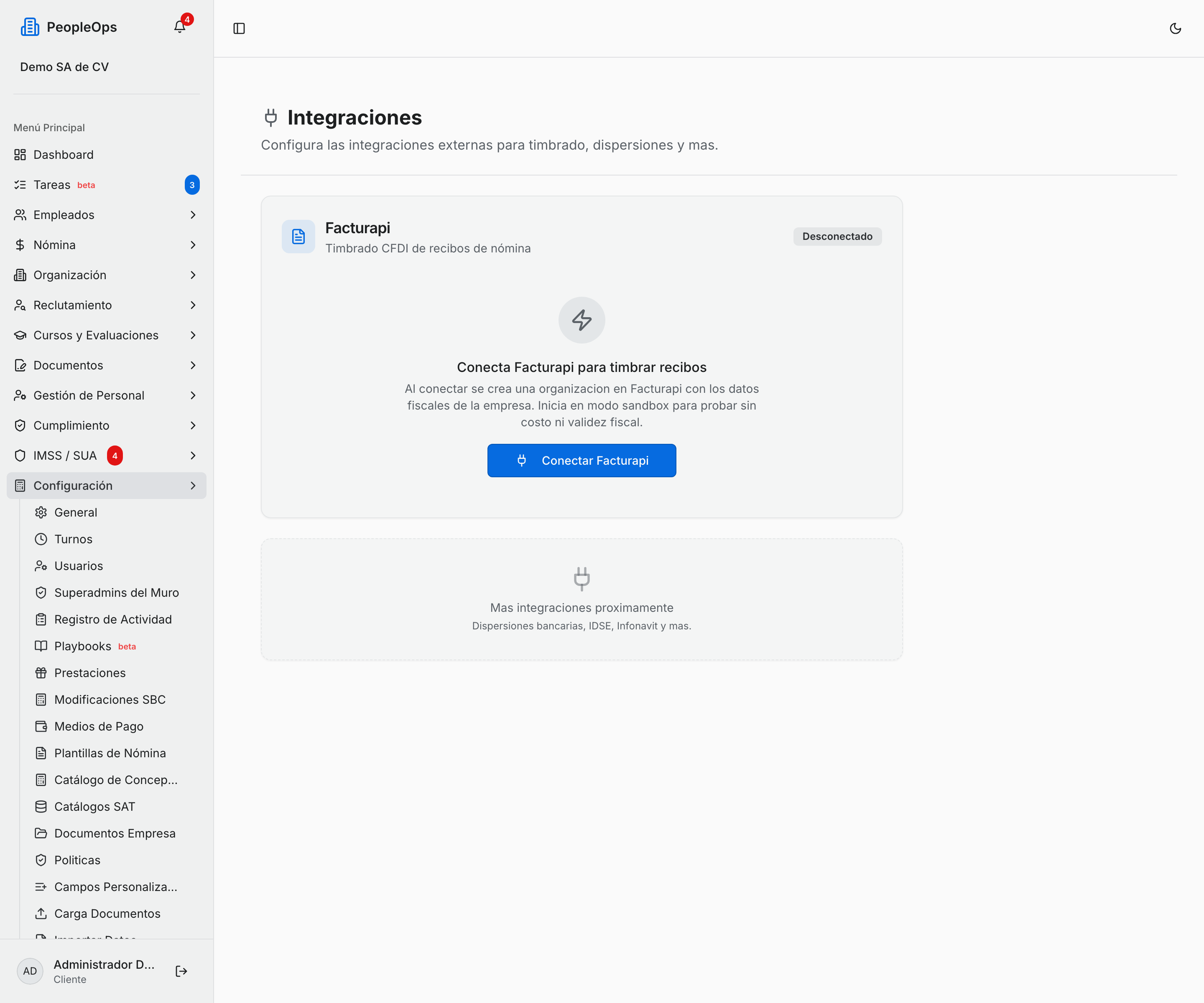
Configuración → Integraciones — Configura las integraciones externas para timbrado, dispersiones y más.
Si administras varias razones sociales, elige la empresa arriba a la derecha; mientras no lo hagas ves la tarjeta Selecciona una empresa — Elige una empresa para configurar sus integraciones.
Hoy hay una sola integración real: Facturapi. Debajo aparece una tarjeta punteada que anuncia lo que viene: Más integraciones próximamente — Dispersiones bancarias, IDSE, Infonavit y más. Esa tarjeta no hace nada; es un letrero.
Facturapi: el proveedor que timbra tus recibos
La tarjeta Facturapi — Timbrado CFDI de recibos de nómina — trae arriba a la derecha su estado: Conectado (verde) o Desconectado (gris).
Cómo conectarlo
Sin conectar, la tarjeta te invita: Conecta Facturapi para timbrar recibos — "Al conectar se crea una organización en Facturapi con los datos fiscales de la empresa. Inicia en modo sandbox para probar sin costo ni validez fiscal."
- Presiona Conectar Facturapi. Se abre la ventana del mismo nombre: Se creará una organización en Facturapi en modo sandbox con estos datos.
- Revisa lo que va a mandar: Razón Social, RFC, Régimen Fiscal y Código Postal. Los dos primeros salen de la ficha de la empresa (capítulo 27).
- Si la empresa no tiene régimen fiscal capturado, el campo se vuelve un selector y lo eliges ahí mismo: 601 — General de Ley PM, 603 — Fines no Lucrativos, 610 — RESICO PM, 612 — Act. Empresariales PF, 621 — Incorporación Fiscal o 626 — RESICO PF.
- Si no tiene código postal, lo capturas ahí (Ej. 06600).
- La ventana te aclara algo importante antes de confirmar: El RFC y régimen fiscal se muestran como referencia. Se configuran automáticamente al subir el certificado CSD.
- Confirma.
El semáforo de tres pasos
Ya conectado, la tarjeta muestra un avance de tres pasos: Conectar → Subir CSD → Listo.
Paso 2 — Certificado CSD. Sube el certificado de sello digital (CSD) para poder timbrar recibos con validez fiscal.
- Si el certificado ya está cargado en la empresa, ves las palomitas Archivos .cer y .key ya configurados y Contraseña configurada, y el botón Sincronizar con Facturapi lo empuja al proveedor.
- Si no está cargado, sale un aviso ámbar: Configura el CSD desde Credenciales. Los certificados fiscales se cifran y no se suben desde Integraciones.
⚠️ Cuidado: el certificado de sello digital no se sube desde esta pantalla. Se carga en Empresas → Ver Detalles → pestaña Credenciales (capítulo 27), porque ahí los certificados se guardan cifrados. Esta pantalla solo lo sincroniza.
Paso 3 — Listo. Facturapi está completamente configurado. El certificado CSD está cargado y listo para timbrar.
Debajo del semáforo ves el Organización ID y el estado del Certificado CSD (Cargado / No cargado), más la sección API Keys de Facturapi — Llaves generadas por Facturapi para esta organización. Solo administradores pueden revelarlas. Al revelarlas se muestran dos: Sandbox (test) y Producción (live).
Sandbox contra producción
El control que más importa es Modo de Timbrado, con el interruptor Sandbox / Producción:
| Modo | Qué significa |
|---|---|
| Sandbox | Los recibos timbrados NO tienen validez fiscal. Ideal para pruebas. No se requiere CSD y no se generan cargos por timbrado. |
| Producción | Los recibos se timbran con el SAT. Tienen validez fiscal. |
En sandbox, la tarjeta te recuerda: Cambia a producción cuando estés listo para timbrar con el SAT. Si intentas pasar a producción sin certificado, sale la alerta roja: Para timbrar en producción necesitas cargar el certificado CSD de la empresa.
⚠️ Cuidado: los recibos timbrados en sandbox no valen fiscalmente. Es el error clásico: se hacen las pruebas, se corre la primera nómina real y se descubre semanas después que todo se timbró en modo de prueba. Antes de tu primera nómina de verdad, verifica que el interruptor esté en Producción.
Datos Fiscales: el cotejo contra Facturapi
Con Facturapi conectado aparece una segunda tarjeta, Datos Fiscales — Razón social, RFC, régimen fiscal y CP — PeopleOps vs lo que Facturapi tiene registrado.
Es una tabla comparativa con cuatro columnas: Campo, En PeopleOps, En Facturapi y Estado, con los renglones Razón Social, RFC, Régimen Fiscal y Código Postal. Arriba, la etiqueta resume: Sincronizado (verde) o N diferencias (rojo).

Cuando hay diferencias, la propia pantalla te dice por qué importan: SAT rechaza CFDIs cuando estos datos no coinciden con el RFC en la Constancia de Situación Fiscal.
El arreglo son dos pasos:
- Corrige el valor en la ficha de la empresa (capítulo 27).
- Regresa y presiona Resincronizar con Facturapi.
⚠️ Cuidado: Resincronizar no cambia el RFC. Ese lo determina el certificado de sello digital, no esta pantalla. Si el RFC no coincide, o subes el CSD correcto de la empresa, o corriges el RFC en PeopleOps si fue un error de captura. Resincronizar solo actualiza razón social, régimen fiscal y código postal.
Si la organización de Facturapi no tiene CSD, aparece además la alerta roja: La organización en Facturapi no tiene CSD cargado — no se puede timbrar en producción.
Nota: el botón Editar en PeopleOps de esta tarjeta te manda directo a la ficha de la empresa en Empresas (capítulo 27).
Nota: también puedes ver la leyenda Aún sin organización en Facturapi — se creará al timbrar el primer recibo. No es un error: es el estado normal entre conectar y timbrar por primera vez.
Preguntas frecuentes
¿Necesito contratar Facturapi por mi cuenta? No. Al presionar Conectar Facturapi se crea la organización con los datos de tu empresa, en modo de pruebas y sin costo. El paso a producción es tuyo, cuando tengas el CSD cargado.
Timbré recibos y no aparecen en el SAT. Revisa el Modo de Timbrado. Si está en Sandbox, los recibos existen dentro de PeopleOps pero no tienen validez fiscal ni llegan al SAT.
El SAT me rechaza los CFDI y no sé por qué. Abre la tarjeta Datos Fiscales y busca la etiqueta roja de diferencias. Razón social, régimen fiscal o código postal desalineados son la causa más común.
¿Dónde subo el certificado de sello digital? En Empresas → Ver Detalles → pestaña Credenciales (capítulo 27). Nunca desde Integraciones.
Cambié el turno de una persona y su asistencia sigue igual. Los turnos se explican a fondo en el capítulo 8, incluida la regla de qué turno gana cuando hay uno del centro de trabajo y otro de la persona.