Asistencia e incidencias
Aquí registras quién vino, quién faltó, quién llegó tarde, quién trabajó horas extra y quién estuvo de vacaciones, incapacidad o permiso. Todo lo que quede capturado aquí se convierte en dinero (o en descuento) cuando corras la nómina del periodo: no tienes que capturarlo dos veces.
La pantalla se llama Incidencias y vive en el menú lateral, dentro del grupo Nómina. Es una cuadrícula: una fila por persona, una columna por tipo de incidencia. Se trabaja como una hoja de cálculo — abres la columna que te interesa, escribes el número en el día que corresponde y guardas.
Este índice cubre la cuadrícula, que es el corazón del módulo. Los turnos y los marcajes (reloj checador, liga QR, correcciones) tienen su propia sub-página abajo.
De dónde salen los datos de la cuadrícula
La asistencia entra por tres caminos y todos aterrizan en la misma cuadrícula:
| Camino | Quién lo hace | Qué escribe |
|---|---|---|
| Captura manual | Tú, en esta cuadrícula | Todo: faltas, retardos, horas extra, permisos, vacaciones, incapacidades. |
| Marcaje del empleado | El colaborador, desde su portal o desde su liga personal (sub-página 02) | El día como asistido y los minutos de retardo, si llegó tarde. |
| Checador físico | El reloj de huella/facial del centro, por API (sub-página 02) | Lo mismo que el marcaje del empleado. |
| Suplencia de turno aprobada | El sistema, al abrir esta cuadrícula o al crear la pre-nómina del periodo (capítulo 15) | Hrs Extra y/o el descanso laborado del día, para el empleado que cubrió el turno de otro. |
⚠️ Regla de oro: lo manual gana. En cuanto tú tocas y guardas un día en la cuadrícula, ese día queda bloqueado para el sistema: ningún marcaje posterior del portal, de la liga, del checador ni de una suplencia de turno lo vuelve a pisar. Es a propósito — la corrección del supervisor es la última palabra. El precio es que si corriges un día por error, la única forma de arreglarlo es volverlo a corregir tú.
Nota: el reloj checador de pantalla (
/reloj-checador) es la excepción: lo que se marca ahí se guarda como registro de asistencia, pero no alimenta la cuadrícula ni calcula retardos. Se explica en la sub-página 02.
Cómo revisar la asistencia del periodo
- En el menú lateral abre Nómina y entra a Incidencias.
- Estás en la pestaña Registro por Periodo.
- En la tarjeta Selección de Periodo define qué vas a ver:
- Fecha Inicio y Fecha Fin.
- Centro de Trabajo (o Todos los centros).
- Grupo de Nómina (o Todos los grupos).
- Debajo aparecen ocho tarjetas con el resumen del periodo: Faltas, Retardos, Horas Extra, Horas Descontadas, Incapacidades, Permisos, Descanso Laborado y Festivo Laborado.
- Más abajo está la cuadrícula Registro de Incidencias, con el rango que estás viendo (Periodo: 27 jul 2026 al 02 ago 2026) y una fila por empleado.
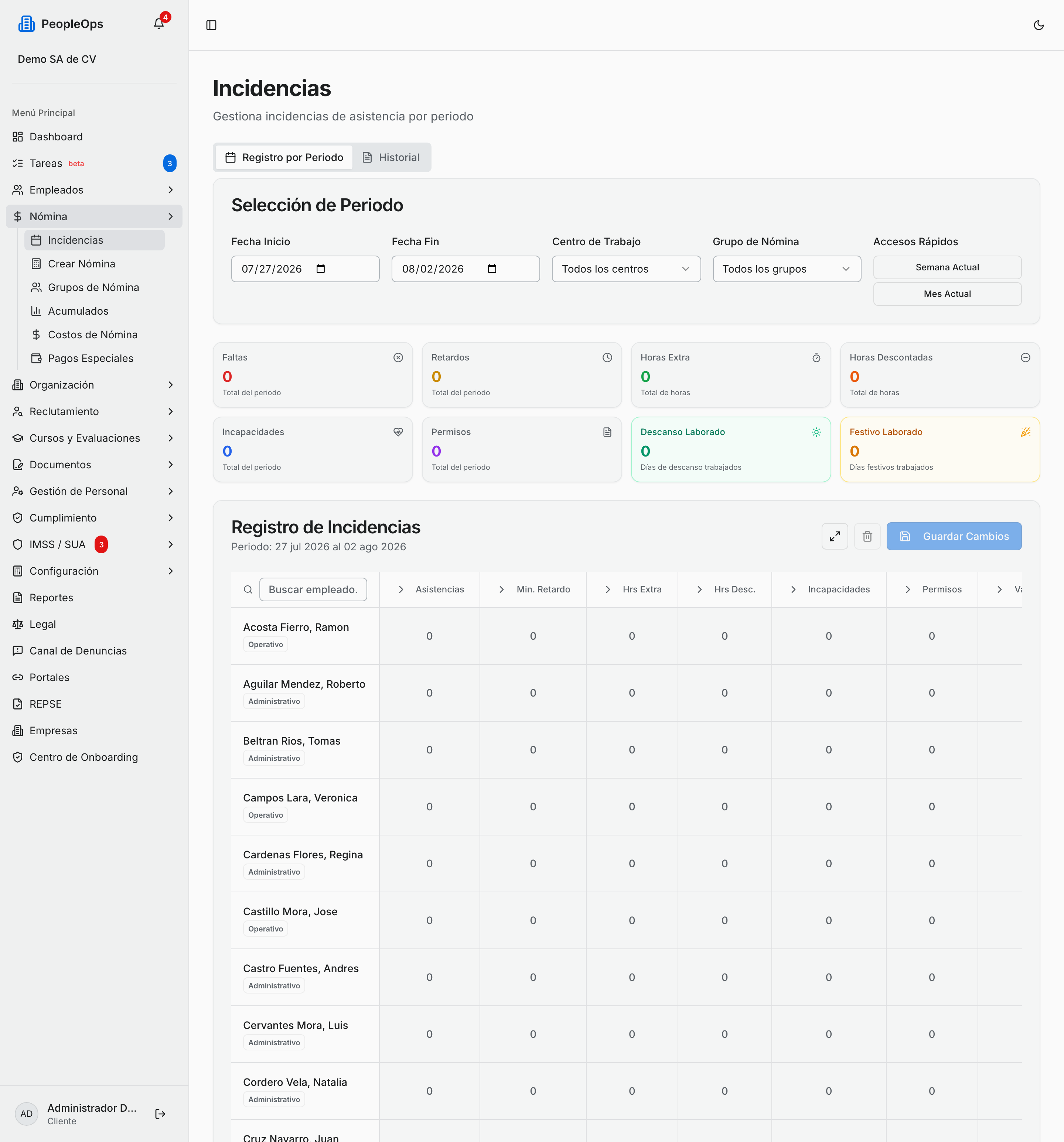
- Para moverte rápido entre periodos usa los Accesos Rápidos. Los botones que aparecen dependen de lo que hayas filtrado:
- Si elegiste un Grupo de Nómina concreto: Periodo Actual y Periodo Anterior, que respetan las fechas de ese grupo (semanal, catorcenal, quincenal o mensual).
- Si dejaste Todos los grupos: Semana Actual y Mes Actual.
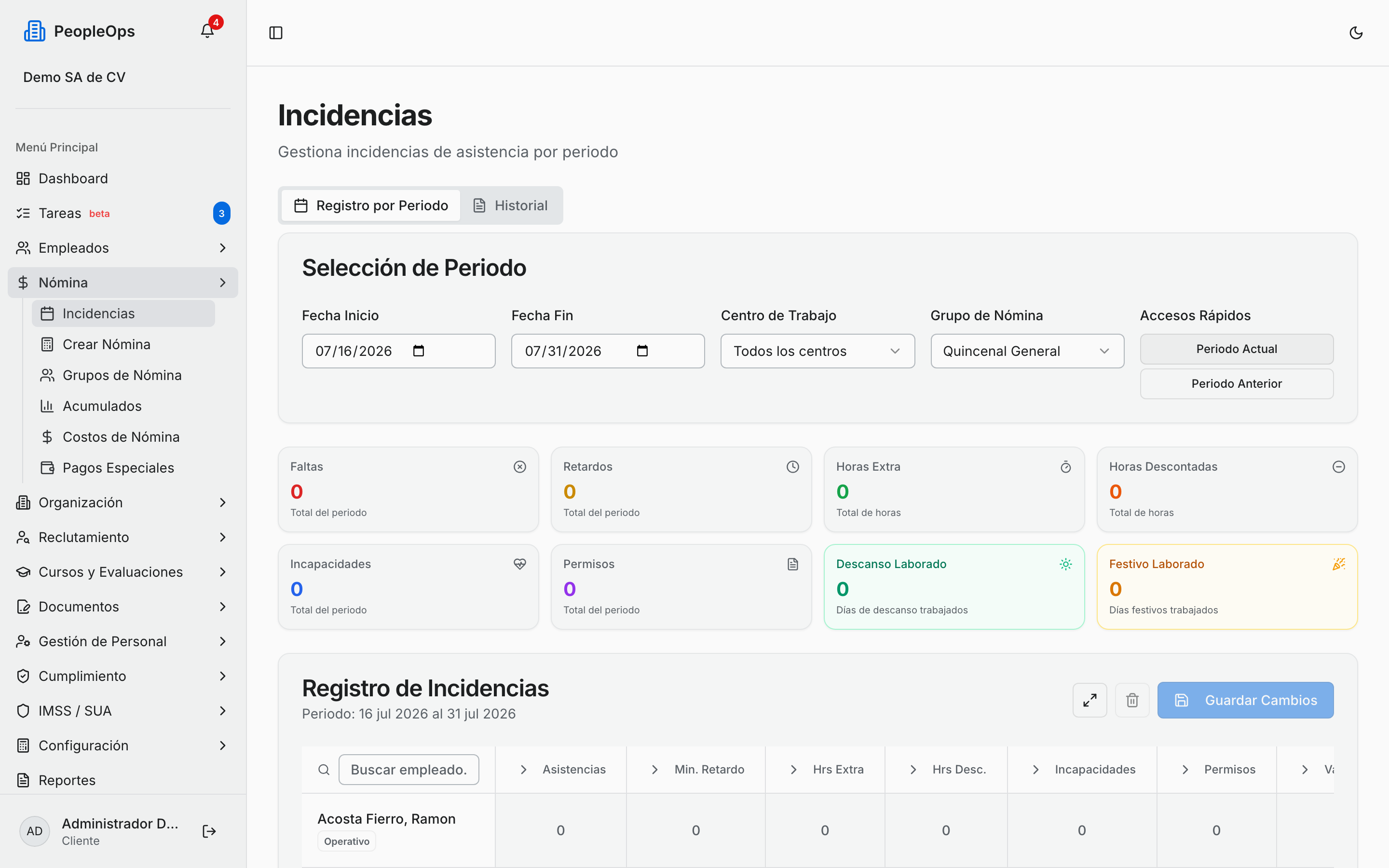
- Si filtraste por centro, aparece una banda azul: Filtrado por Centro de Trabajo — Mostrando incidencias del centro seleccionado. Las nuevas incidencias se registrarán para este centro.
💡 Tip: trabaja siempre con el grupo de nómina seleccionado. Así el periodo que ves es exactamente el que vas a pagar, sin días de más ni de menos.
Cómo leer la cuadrícula
La primera columna trae el buscador Buscar empleado... y, en cada fila, el nombre en formato Apellidos, Nombre con una etiqueta debajo:
| Etiqueta | Qué significa |
|---|---|
| Nombre del turno (gris) | La persona tiene su turno asignado en su ficha. |
| Nombre del turno (Centro) (azul) | No tiene turno propio: está heredando el turno Predeterminado de su centro de trabajo. |
| Sin turno (ámbar) | No hay turno por ningún lado. El sistema le supone una jornada diurna de lunes a sábado, 09:00–18:00. |
| Configuración de empleado | Ni turno ni predeterminado de centro, pero sí un Tipo de Jornada capturado en su ficha. |
⚠️ Cuidado: las etiquetas ámbar (Sin turno) son tu lista de pendientes. De ese turno salen los días de descanso, la tolerancia del retardo y el corte de las horas extra. Asígnalo antes de capturar el periodo (sub-página 01).
Las nueve columnas son: Asistencias, Min. Retardo, Hrs Extra, Hrs Desc., Incapacidades, Permisos, Vacaciones, Prima Dom. y Días Festivos. Cerradas muestran el total del periodo por persona; abiertas, una casilla por día.
Los colores de las casillas te dicen qué tiene ese día sin necesidad de abrir nada:
| Color | Qué es |
|---|---|
| Gris | Día de descanso según el turno (o día festivo propio de la empresa). |
| Naranja | Día con incapacidad. |
| Verde | Día con vacaciones. |
| Azul | Día con permiso. |
| Morado | Día festivo de ley. |
En la columna Asistencias cerrada, el total no viene en un solo número: viene en hasta tres etiquetas de colores — roja las faltas de días laborales, verde los descansos laborados y ámbar los festivos laborados.
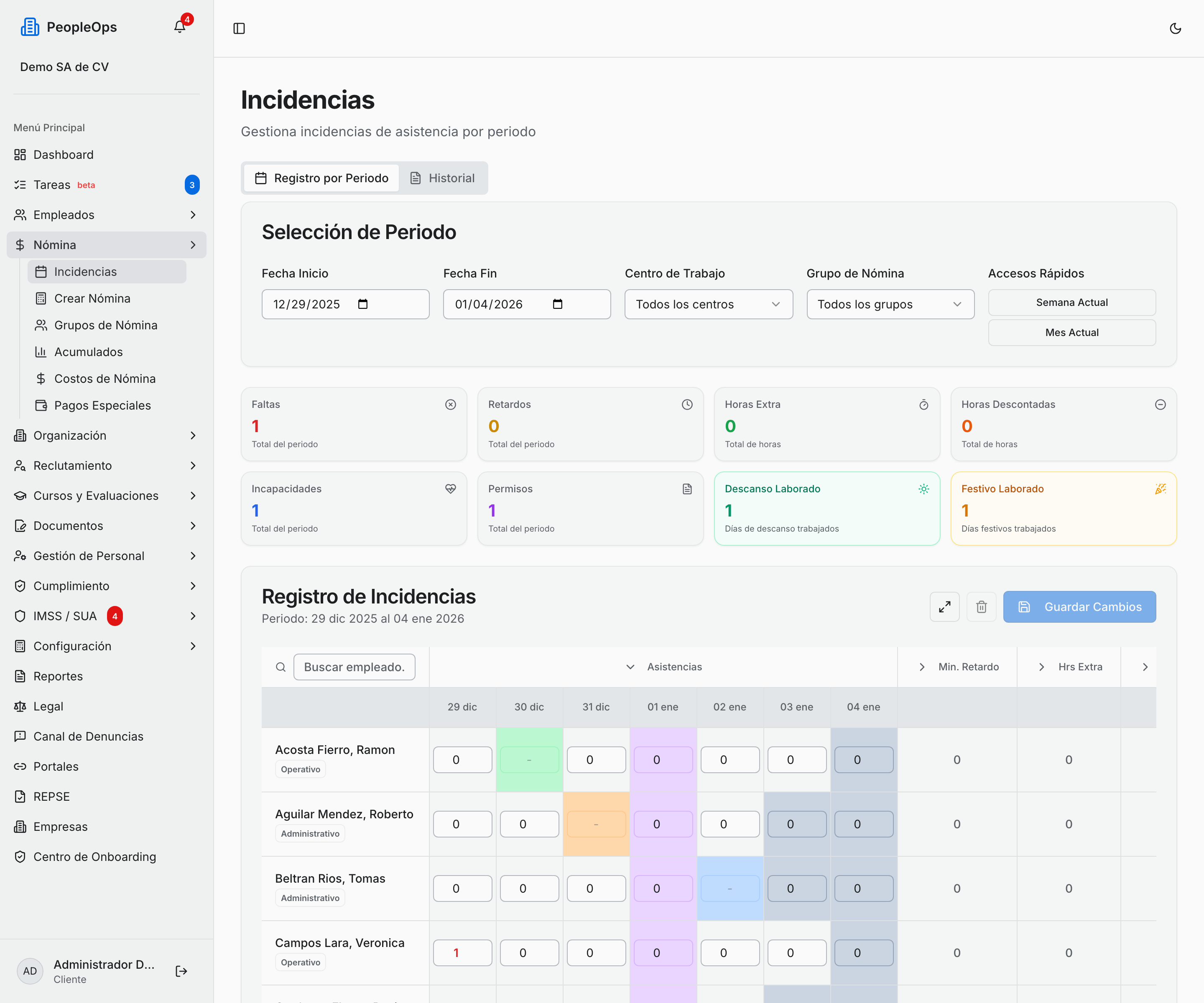
💡 Tip: el botón de pantalla completa (arriba a la derecha, Pantalla completa / Salir de pantalla completa) te da toda la ventana para la cuadrícula. Con periodos largos y varias columnas abiertas se vuelve indispensable.
Cómo registrar una falta, un retardo o un permiso
No hay formulario ni ventana aparte: se captura directo en la cuadrícula.
- Haz clic en el nombre de la columna que te interesa para desplegarla en días. Verás una casilla por cada día del periodo.
- Escribe el número en la casilla del día y de la persona que corresponda:
- Asistencias: un 1 marca la falta de ese día.
- Min. Retardo: los minutos que llegó tarde.
- Permisos, Incapacidades, Vacaciones: los días.
- Arriba a la derecha se enciende la etiqueta N cambios sin guardar. Cuando termines, pulsa Guardar Cambios.
- Si te arrepientes antes de guardar, el botón del bote de basura (Descartar cambios) devuelve todo como estaba y te avisa Cambios descartados — Se han revertido todos los cambios sin guardar.
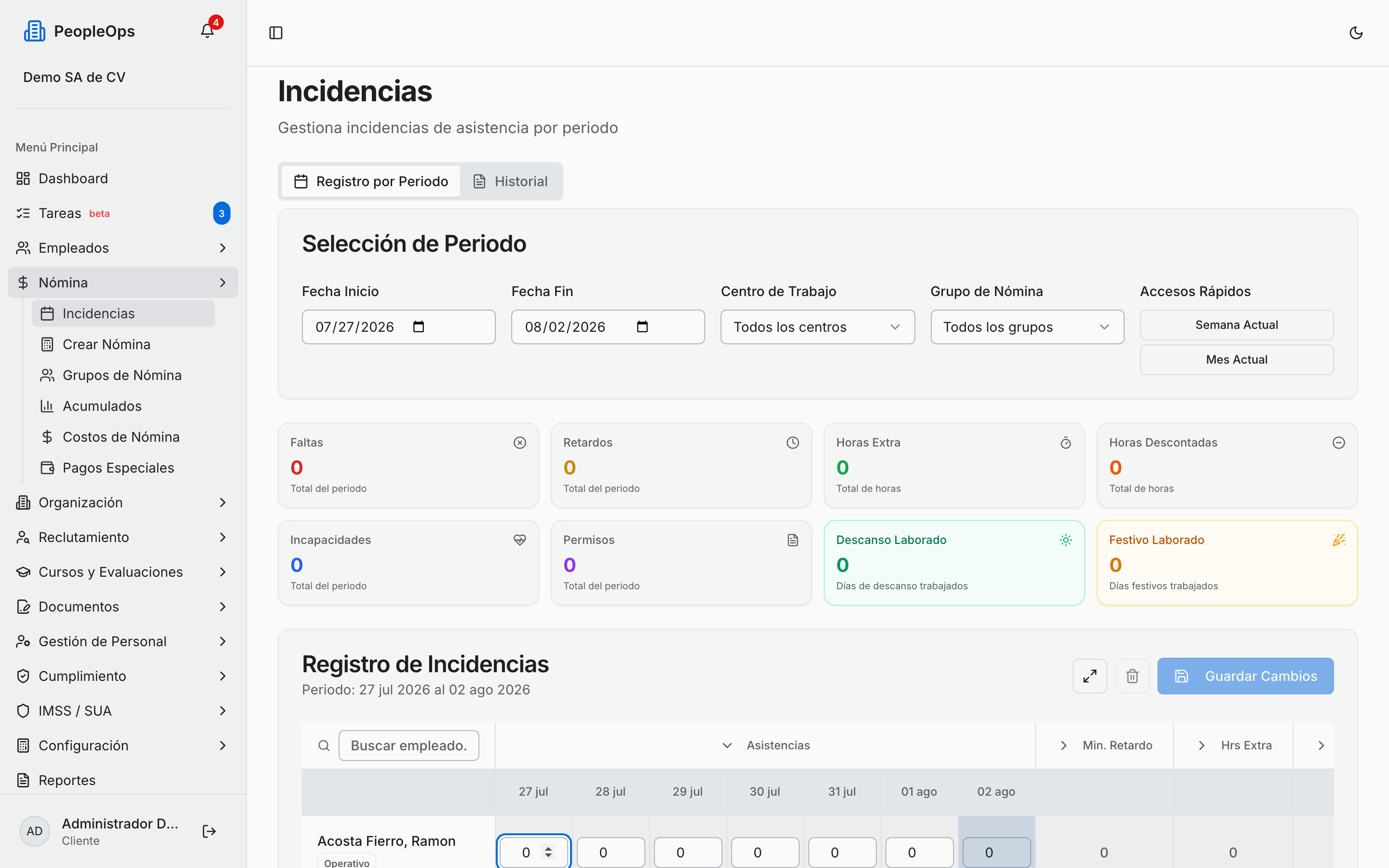
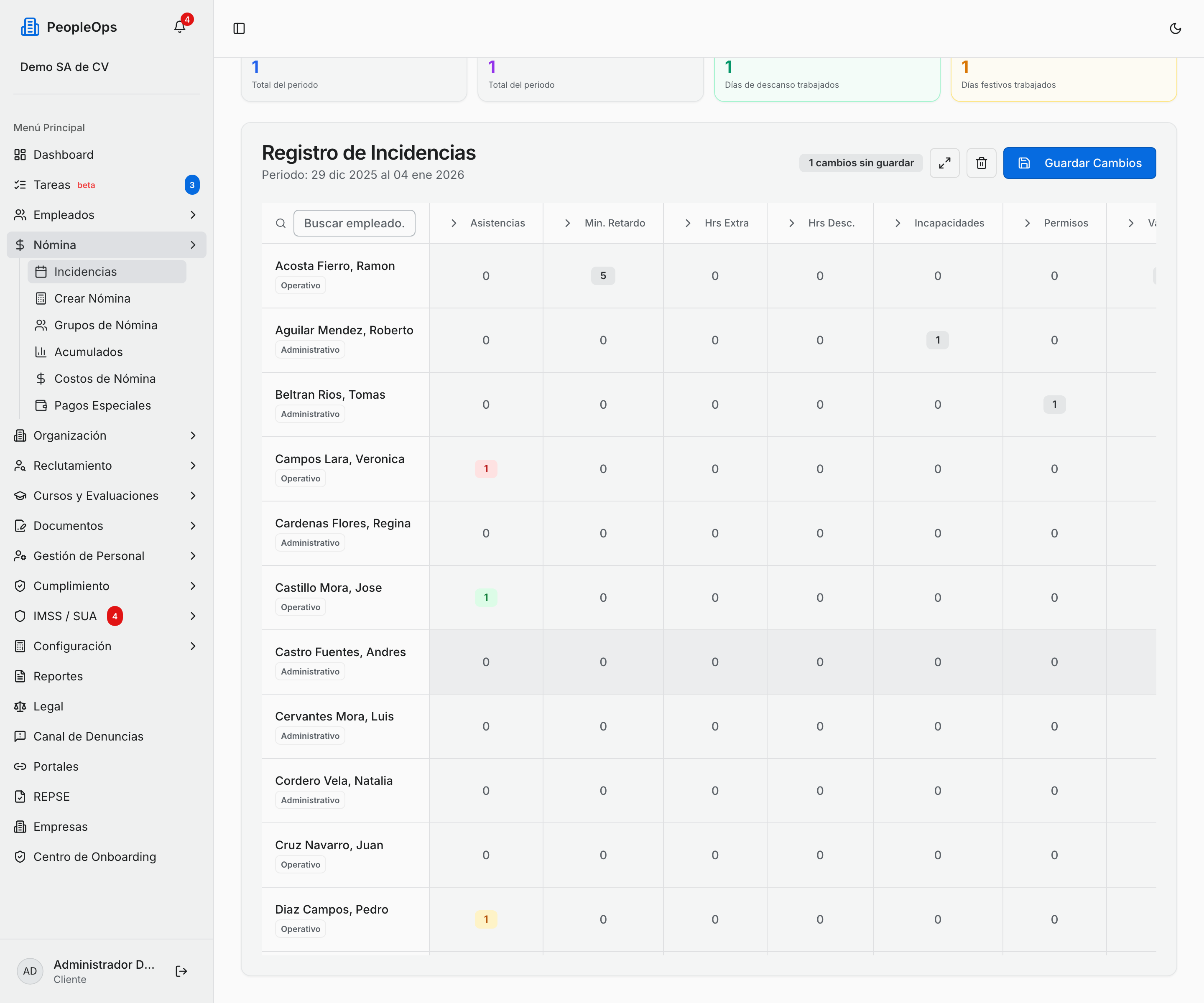
Al guardar sale Guardado exitoso — Se guardaron N registros. Si no habías cambiado nada, contesta Sin cambios — No hay cambios para guardar.
Nota: algunas casillas se ven en gris con un guion y no dejan escribir. Es a propósito: no puedes marcar retardo en un día de descanso o festivo, ni marcar falta ni retardo en un día que ya tiene incapacidad, vacaciones o permiso. Si lo intentas por otra vía, el sistema contesta No se puede registrar retardo en día de descanso (turno: Matutino) o No se puede registrar falta/retardo en día con incapacidad.
⚠️ Cuidado: un día es exactamente una cosa — vacaciones, incapacidad o permiso, nunca dos. Si dejas más de una de esas tres casillas con un valor en el mismo día de la misma persona y pulsas Guardar Cambios, el sistema rechaza el guardado con Un día no puede ser {X} y {Y} a la vez: deje sólo uno. Corrige la casilla sobrante y guarda de nuevo.
Importante: si capturas incapacidades, vacaciones o permisos aquí, el sistema crea el registro correspondiente en su propio módulo y te lo avisa al guardar con el mensaje Registros de módulo creados — Se crearon N registro(s) en los módulos correspondientes. Revíselos para completar la información. Entra a esos módulos (capítulos 12, 13 y 14) para completar lo que falte, como el folio del certificado del IMSS. Para vacaciones, el número de días que le carga al módulo cuenta solo los días laborables de esa persona —su turno y los festivos, igual que si la hubieras capturado desde el módulo de Vacaciones—, no el total de casillas que pintaste; si el rango que marcaste cae completo en descansos o festivos, no se crea ninguna solicitud.
💡 Tip: la columna de faltas se llama Asistencias, aunque el resumen de arriba diga Faltas. En un día de descanso esa misma casilla significa que la persona sí trabajó (descanso laborado, se paga al 200% adicional) y en un día festivo, que trabajó en festivo. Por eso en esos días acepta también medios días (0.5).
Cómo capturar horas extra
- Despliega la columna Hrs Extra.
- Escribe las horas en el día que corresponda. Acepta medias horas.
- Guarda con Guardar Cambios.
No tienes que decidir aquí cuáles son dobles y cuáles triples: eso lo reparte el sistema al calcular la nómina, según lo que marca la ley. En el detalle de la nómina las verás desglosadas como Dobles y Triples, con su parte exenta y su parte gravada de ISR (capítulo 7).
La columna Hrs Desc. es la contraria: horas que le vas a descontar a la persona.
Prima dominical y días festivos
Estas dos columnas no se comportan como las demás: solo muestran los días del periodo a los que aplican, y el encabezado te dice cuántos son entre paréntesis. Si el periodo no tiene ninguno, se lee Sin días y la celda queda con un guion.
- Prima Dom. — abre solo los domingos del periodo. Si el turno de la persona incluye trabajar en domingo, la casilla ya viene en 1: el sistema da por hecho que le toca prima dominical, y la pone en 0 si ese domingo tiene una falta, una vacación aprobada, una incapacidad o un permiso sin goce de sueldo — no cobra prima dominical un domingo que no trabajó. En un domingo que es su día de descanso, la casilla se bloquea con el aviso Domingo de descanso — la asistencia se registra en la celda 'Faltas' (se calcula como descanso laborado, +200%).
- Días Festivos — abre solo los días festivos de ley del periodo, con el nombre del festivo debajo de la fecha. Marcarlo en 1 equivale a decir "sí trabajó ese festivo", y la columna Asistencias de ese día se sincroniza sola (y al revés).
Nota: los días festivos propios de tu empresa (los que capturas en Configuración, capítulo 28, y que puedes limitar a ciertos grupos de nómina) no aparecen en esta columna: se tratan como día de descanso, se pintan en gris y muestran su nombre.
Las reglas que convierten esto en dinero
Capturar minutos de retardo no descuenta nada por sí solo. Quien decide el efecto en nómina es la política de la empresa, en Configuración → Politicas (capítulo 28):
- Retardos — la Tolerancia (minutos) y el Metodo de descuento: Sin descuento (el valor de fábrica: el retardo queda registrado y no afecta la nómina), Proporcional al tiempo o Conversion a faltas.
- Horas Extra — la Modalidad (No permitido, Requiere pre-autorización, Aprobación posterior o Libre), los topes Max horas diarias y Max horas semanales, y la Tolerancia (minutos) después del fin del turno.
⚠️ Ojo con las dos tolerancias, porque no son la misma y se aplican en momentos distintos:
| Dónde vive | Para qué sirve |
|---|---|
| Tolerancia entrada (min) del turno | Decide si el marcaje del empleado se registra como retardo. Dentro de la tolerancia, la cuadrícula recibe 0 minutos. |
| Tolerancia (minutos) de la política de retardos | Decide, ya en la nómina, si esos minutos capturados cuentan como retardo y se descuentan. |
Si pones 10 minutos en el turno y 15 en la política, el resultado real es 15: los minutos se registran a partir del minuto 11, pero no descuentan hasta pasar de 15.
La pestaña Historial
En la pantalla Incidencias hay una segunda pestaña, Historial.
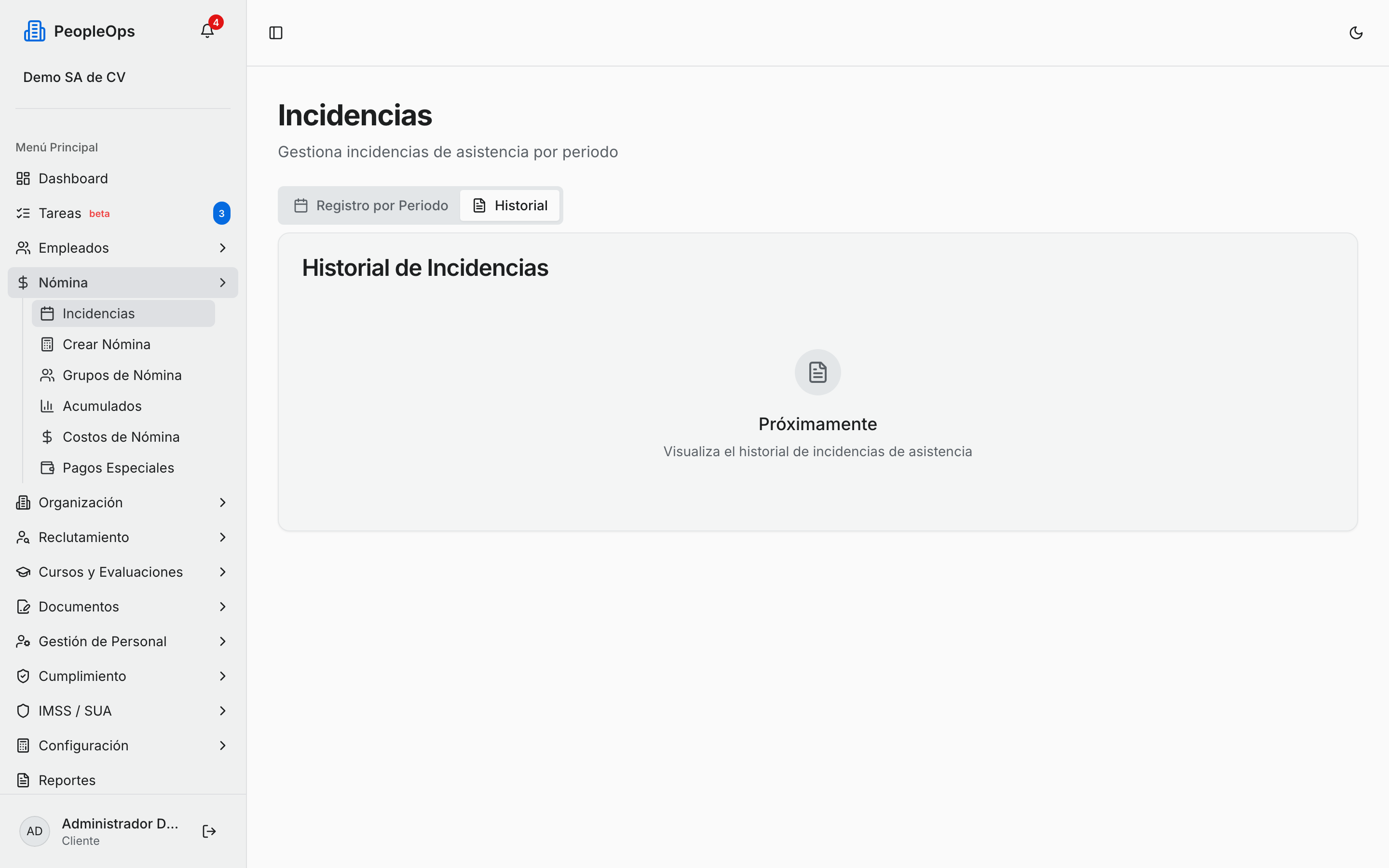
Nota: esta pestaña todavía está en construcción; al abrirla verás el aviso Próximamente. Mientras tanto, para ver lo que pasó en un periodo anterior, regresa a Registro por Periodo y cambia las fechas.
Mapa del capítulo
- 01 · Turnos — crear el turno, su horario por día, la tolerancia, y asignarlo a un centro o a una persona.
- 02 · Reloj checador y checar por liga — los tres caminos para marcar, la liga con código QR, la geocerca y cómo apruebas las correcciones en Ajustes de Asistencia.
Preguntas frecuentes
Si registro una falta, ¿el descuento se aplica solo? Sí, al calcular la nómina del periodo que contiene ese día. No tienes que capturar ningún descuento a mano.
¿Qué diferencia hay entre falta y permiso sin goce? La falta es injustificada y puede tener efecto disciplinario (capítulo 18); el permiso está autorizado. Los dos descuentan.
Capturé una incapacidad en la cuadrícula, ¿ya quedó? Para la nómina, sí. Pero el sistema también crea el registro en el módulo de Incapacidades para que le pongas el folio del certificado del IMSS y adjuntes el documento (capítulo 13).
¿Dónde capturo si las horas extra son dobles o triples? En ningún lado: tú capturas el total de horas en Hrs Extra y el sistema hace el reparto al calcular la nómina, con los topes de ley.
¿Por qué la columna se llama "Asistencias" si estoy capturando faltas? Es el nombre que trae la columna en pantalla. El dato que guardas ahí es la falta del día — y en días de descanso o festivos, el día trabajado.
Mi gente ya checa desde el portal, ¿de todos modos tengo que capturar aquí? No. Los marcajes del portal, de la liga personal y del checador físico llenan la cuadrícula solos. Tú entras a corregir excepciones: faltas, permisos, horas extra y días mal marcados.
Corregí un día y ahora los marcajes de esa persona no se reflejan. Es la regla de "lo manual gana": el día que tú guardas queda bloqueado para siempre contra los marcajes automáticos. Si ese día debía quedar como asistencia, corrígelo tú mismo en la cuadrícula.
Capturé un retardo y en la nómina no descontó nada. Revisa el Metodo de descuento de la política de retardos: de fábrica viene en Sin descuento (capítulo 28).
La cuadrícula me dice "Sin empleados". El mensaje completo es No hay empleados asignados a este centro de trabajo. Cambia el filtro de Centro de Trabajo a Todos los centros o revisa que la gente esté activa y asignada a un centro.