Centro de Onboarding
Cómo revisar tu Centro de Onboarding
En el menú lateral, entra a Centro de Onboarding.
Si tienes más de una empresa, elígela en el selector de arriba a la derecha. El alistamiento se calcula por razón social. Si solo tienes una, se selecciona sola.
A la izquierda ves la tarjeta Alistamiento: el Progreso en porcentaje, cuántas verificaciones llevas resueltas de un total, y cuántas son bloqueantes o advertencias.
Debajo, las nueve fases del alistamiento, cada una con su propio contador de resueltas/total:
Fase Qué revisa F1 · Identidad fiscal Datos fiscales para timbrar, domicilio, representante legal, logotipo F2 · Marco patronal IMSS Registro patronal, prima de riesgo del año, empleados con registro asignado F3 · Calendario de pago Grupos de nómina, empleados asignados a un grupo, medio de pago F4 · Padrón de empleados Que haya empleados y que tengan puesto F5 · Expediente completo Empleados timbrables, con sueldo, dispersables y con jefe directo F6 · Historia Kardex de vacaciones sembrado e historial de SBC F7 · Reglas de pago Esquema de prestaciones y plantilla de nómina por defecto F8 · Timbrado Certificado de sello digital (CSD) y proveedor de timbrado F9 · Módulos Etapas de selección, usuarios con módulos asignados, portal utilizable
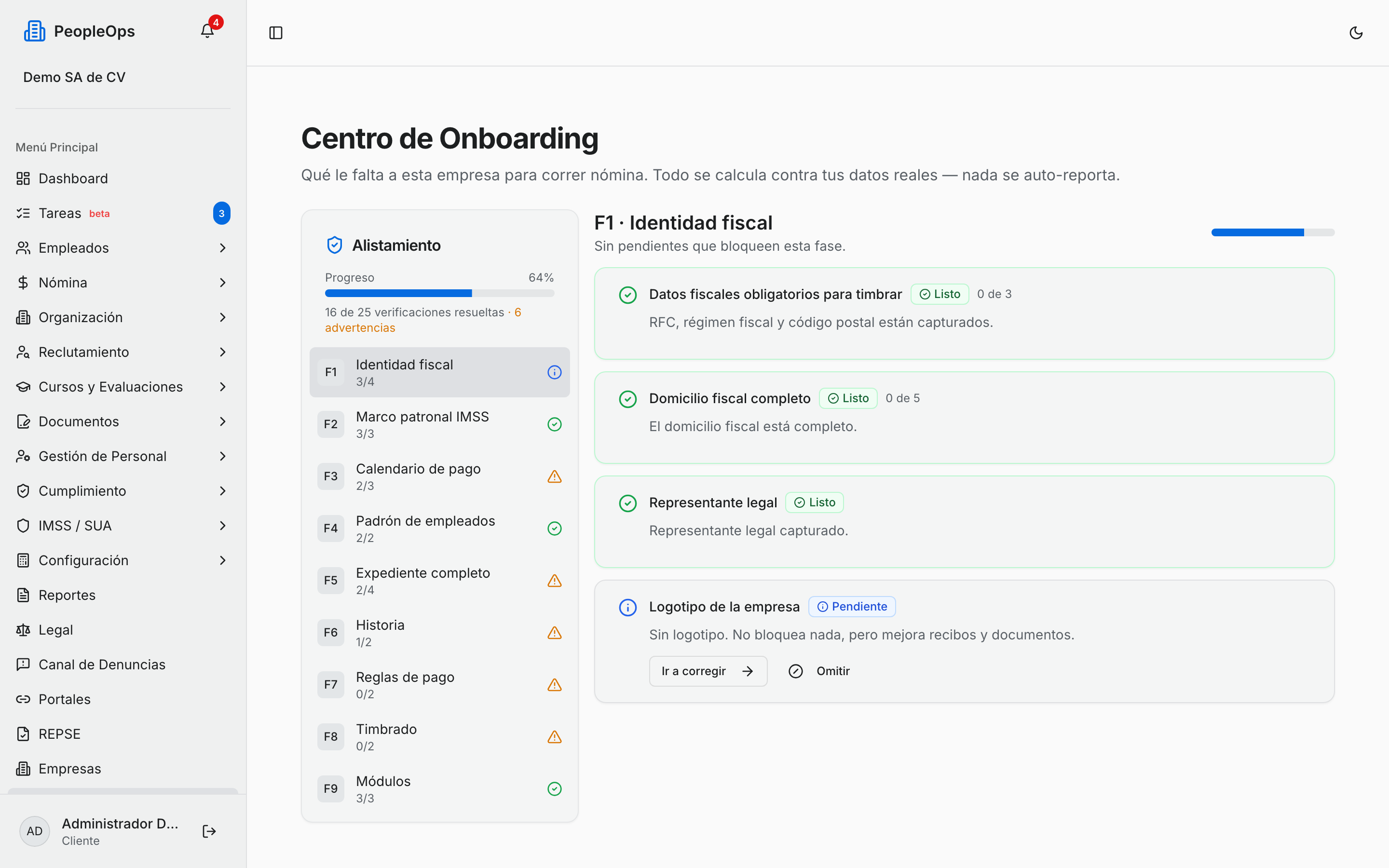
Nota: aquí no hay casillas que palomear. Un punto está en verde porque el dato existe en la base, no porque alguien lo declaró. Todo se recalcula contra tus datos reales cada vez que abres la pantalla; si corriges algo en otra parte del sistema, vuelve aquí y el color cambia solo.
Qué revisa cada fase, a detalle
Cada tarjeta de verificación tiene una severidad, que decide qué tan grave es dejarla sin resolver:
- Bloqueante — sin esto no puedes correr nómina o el cálculo truena. Nunca se puede omitir.
- Advertencia — te va a doler después (un aviso, un cálculo en $0, una solicitud que no le llega a nadie), pero no te detiene hoy.
- Informativo — mejora la experiencia o habilita un módulo opcional; en pantalla se ve como Pendiente mientras no se resuelve.
F1 · Identidad fiscal
| Verificación | Severidad | Qué falta si sale mal |
|---|---|---|
| Datos fiscales obligatorios para timbrar | Bloqueante | RFC, régimen fiscal o código postal — el timbrado se detiene con "es obligatorio" si falta alguno. |
| Domicilio fiscal completo | Advertencia | Calle, número exterior, colonia, municipio o estado — las plantillas de documentos salen con huecos. |
| Representante legal | Advertencia | Sin él, los contratos y cartas generadas quedan sin quién los firma. |
| Logotipo de la empresa | Informativo | No bloquea nada, pero mejora recibos y documentos. |
F2 · Marco patronal IMSS
| Verificación | Severidad | Qué falta si sale mal |
|---|---|---|
| Registro patronal IMSS | Bloqueante | Sin al menos uno activo no se puede timbrar nómina ni calcular cuotas IMSS. |
| Prima de riesgo de trabajo del año | Bloqueante | Si algún registro no tiene prima capturada para el año en curso, el cálculo de IMSS falla con error — no asume el 0.5% mínimo. |
| Empleados con registro patronal asignado | Bloqueante | Solo aplica si tienes 2 o más registros patronales: con uno solo no hace falta asignarlo por empleado. Con varios, el cálculo IMSS lanza error para quien no tenga uno asignado. |
F3 · Calendario de pago
| Verificación | Severidad | Qué falta si sale mal |
|---|---|---|
| Grupos de nómina | Bloqueante | Sin periodo, corte y día de pago definidos no se puede detectar ni correr una nómina. |
| Empleados asignados a un grupo de nómina | Advertencia si ya hay algunos asignados; Bloqueante si nadie lo tiene | Quien no tenga grupo es invisible para el motor de nómina: nunca se le calcula. |
| Medio de pago para dispersión | Advertencia | Sin él no se puede generar el layout bancario, aunque el cálculo sí funciona. |
F4 · Padrón de empleados
| Verificación | Severidad | Qué falta si sale mal |
|---|---|---|
| Padrón de empleados | Bloqueante | Sin empleados activos no hay a quién calcularle nada; el deep link te manda a Importar Datos si el padrón está en cero. |
| Empleados con puesto asignado | Advertencia | Sin puesto se pierde riesgo de puesto, organigrama y reglas por puesto. |
F5 · Expediente completo
| Verificación | Severidad | Qué falta si sale mal |
|---|---|---|
| Empleados timbrables | Bloqueante | Faltan CURP, RFC, NSS, estado o CP fiscal. Sin CURP/RFC el empleado se queda fuera del lote de timbrado en silencio; sin estado o CP fiscal el timbrado truena. |
| Empleados con sueldo capturado | Bloqueante | Con sueldo $0 no hay salario diario nominal, real ni bruto mensual — la nómina lo calcula en cero sin avisar. |
| Empleados dispersables | Advertencia | Falta CLABE de 18 dígitos o cuenta con banco asignado. |
| Empleados con jefe directo | Advertencia | Sus solicitudes de vacaciones y permisos no le llegan a ningún buzón de aprobación. |
F6 · Historia
| Verificación | Severidad | Qué falta si sale mal |
|---|---|---|
| Kardex de vacaciones sembrado | Advertencia | Un empleado con un año o más de antigüedad ve su saldo en 0 si no tiene movimientos en el kardex — el kardex no se siembra solo al dar de alta. |
| Historial de SBC | Informativo | Solo importa si migras personal con historia salarial previa, para que los avisos IMSS salgan coherentes. |
F7 · Reglas de pago
| Verificación | Severidad | Qué falta si sale mal |
|---|---|---|
| Esquema de prestaciones | Informativo | Sin esquema propio se aplican las prestaciones de ley (15 días de aguinaldo, 25% de prima vacacional, tabla del Art. 76) — es una configuración válida, no un error. |
| Plantilla de nómina por defecto | Advertencia | Sin ella, la nómina calcula lo básico pero los conceptos recurrentes (bonos, vales, fondo de ahorro) hay que agregarlos a mano cada periodo. |
F8 · Timbrado
| Verificación | Severidad | Qué falta si sale mal |
|---|---|---|
| Certificado de sello digital (CSD) | Advertencia | Sin CSD puedes timbrar en sandbox, pero no promover una nómina a producción. |
| Proveedor de timbrado configurado | Informativo | Es un asunto de configuración de la plataforma, no de la empresa cliente. |
F9 · Módulos
| Verificación | Severidad | Qué falta si sale mal |
|---|---|---|
| Etapas de selección (reclutamiento) | Informativo | El módulo de reclutamiento no arranca hasta que inicializas sus etapas. |
| Usuarios con módulos asignados | Advertencia | Un usuario con rol limitado y sin módulos asignados entra al sistema y no ve nada. |
| Portal del empleado utilizable | Advertencia | Un empleado con el portal activo pero sin RFC no puede entrar: el RFC es su usuario de acceso. |
Cómo ir resolviendo cada punto pendiente
- Haz clic en una fase del panel izquierdo para ver sus verificaciones.
- Cada tarjeta te dice el título del punto, su estado y una explicación de qué falta. Los estados son:
- Listo (verde) — ya está.
- Bloqueante (rojo) — sin esto no puedes correr nómina.
- Advertencia (ámbar) — te va a doler después, pero no te detiene hoy.
- Pendiente (azul) — falta información (incluye los puntos informativos que aún no se cumplen).
- Omitido (gris) — decidiste que no aplica.
- Presiona Ir a corregir y PeopleOps te lleva directo a la pantalla donde se arregla.

- Si un punto no aplica a tu empresa, presiona Omitir. Se abre la ventana Omitir «[título del punto]»: escribe el Motivo (opcional) — por ejemplo Pagamos en efectivo, no dispersamos por banco — y confirma con el botón Omitir. Queda registrado que lo omitiste y con qué motivo; puedes restaurarlo cuando quieras.
- Para reactivarlo después, presiona Restaurar.
⚠️ Cuidado: los puntos Bloqueante nunca se pueden omitir. El botón Omitir ni siquiera aparece en ellos.
Preguntas frecuentes
El Centro de Onboarding me marca un pendiente que ya resolví. Vuelve a abrir la pantalla. El reporte se calcula cada vez que entras, contra los datos que hay en ese momento. Si el punto sigue rojo, es que el dato no quedó guardado donde se espera; usa Ir a corregir para llegar a la pantalla exacta.
¿Por qué un punto que antes era bloqueante ahora es solo una advertencia (o al revés)? Algunas severidades dependen del contexto. Por ejemplo, "Empleados asignados a un grupo de nómina" es advertencia mientras algunos empleados ya tengan grupo, pero se vuelve bloqueante si nadie lo tiene todavía.
¿El Centro de Onboarding sirve solo para el arranque, o también después? También después. Es un diagnóstico permanente: si un mes tu nómina no calcula o no timbra como esperabas, es el primer lugar para revisar qué dato falta.