Movimientos IMSS
Aquí llevas el control de todo lo que le tienes que avisar al IMSS cuando algo cambia en la relación laboral de alguien: alta, baja, reingreso o modificación de salario.
Cómo revisar tus movimientos pendientes
- En el menú lateral abre IMSS / SUA y entra a Movimientos IMSS.
- Arriba tienes cuatro tarjetas con el conteo por estado: Pendiente, Enviado, Aceptado y Rechazado. Haz clic en una para filtrar por ese estado; vuelve a hacer clic para quitar el filtro.
- Debajo está la tabla con Tipo, Empleado, NSS, Fecha Mov., SBC, Estatus, Fecha IMSS y Acuse.
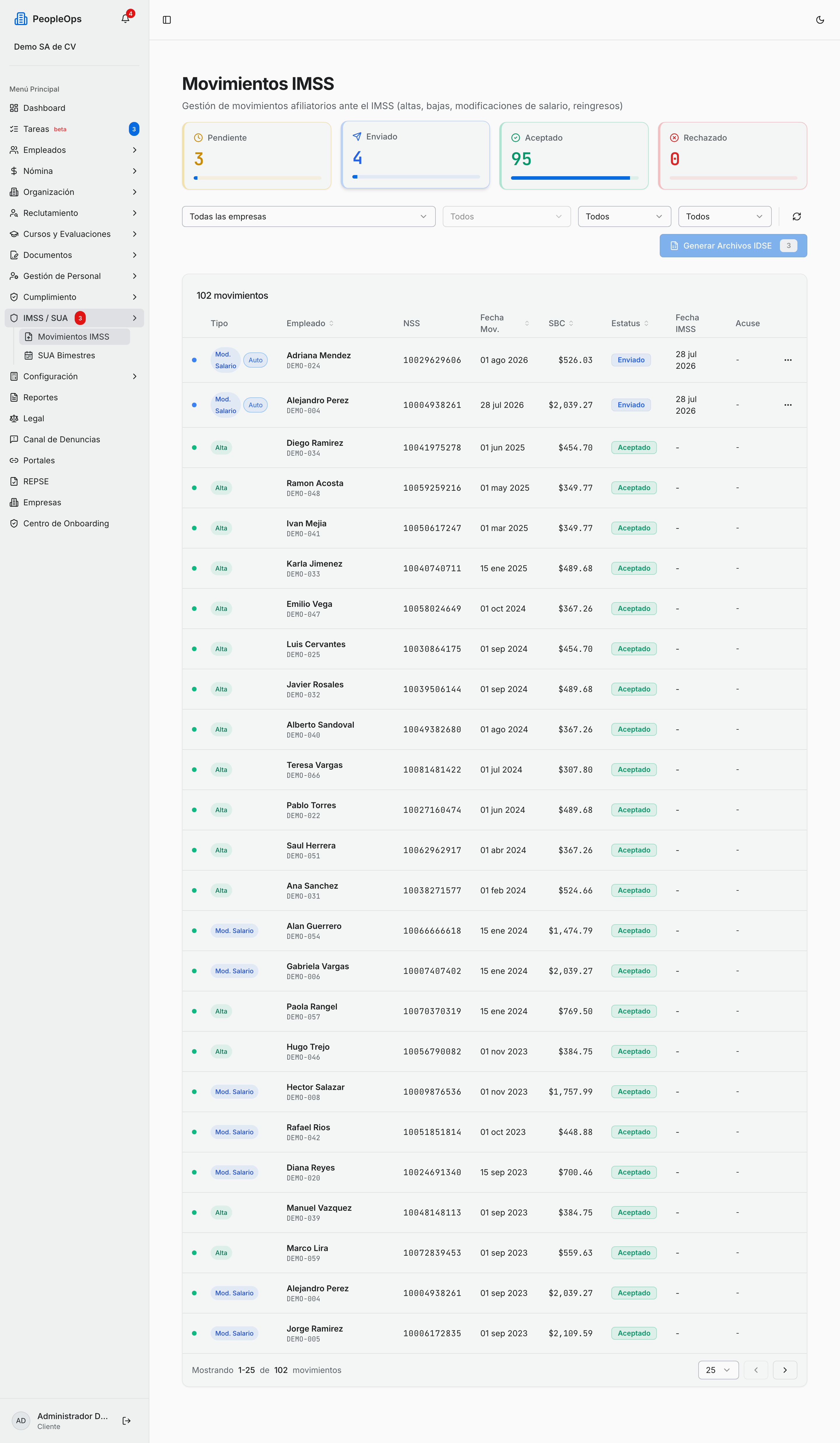
- Arriba de la tabla tienes cuatro filtros, en este orden: Empresa, Registro Patronal, Estatus y Tipo. Empieza por Empresa; hasta que elijas una, el filtro de Registro Patronal queda apagado. Si tu empresa tiene un solo registro patronal, PeopleOps lo selecciona solo en cuanto eliges la empresa.
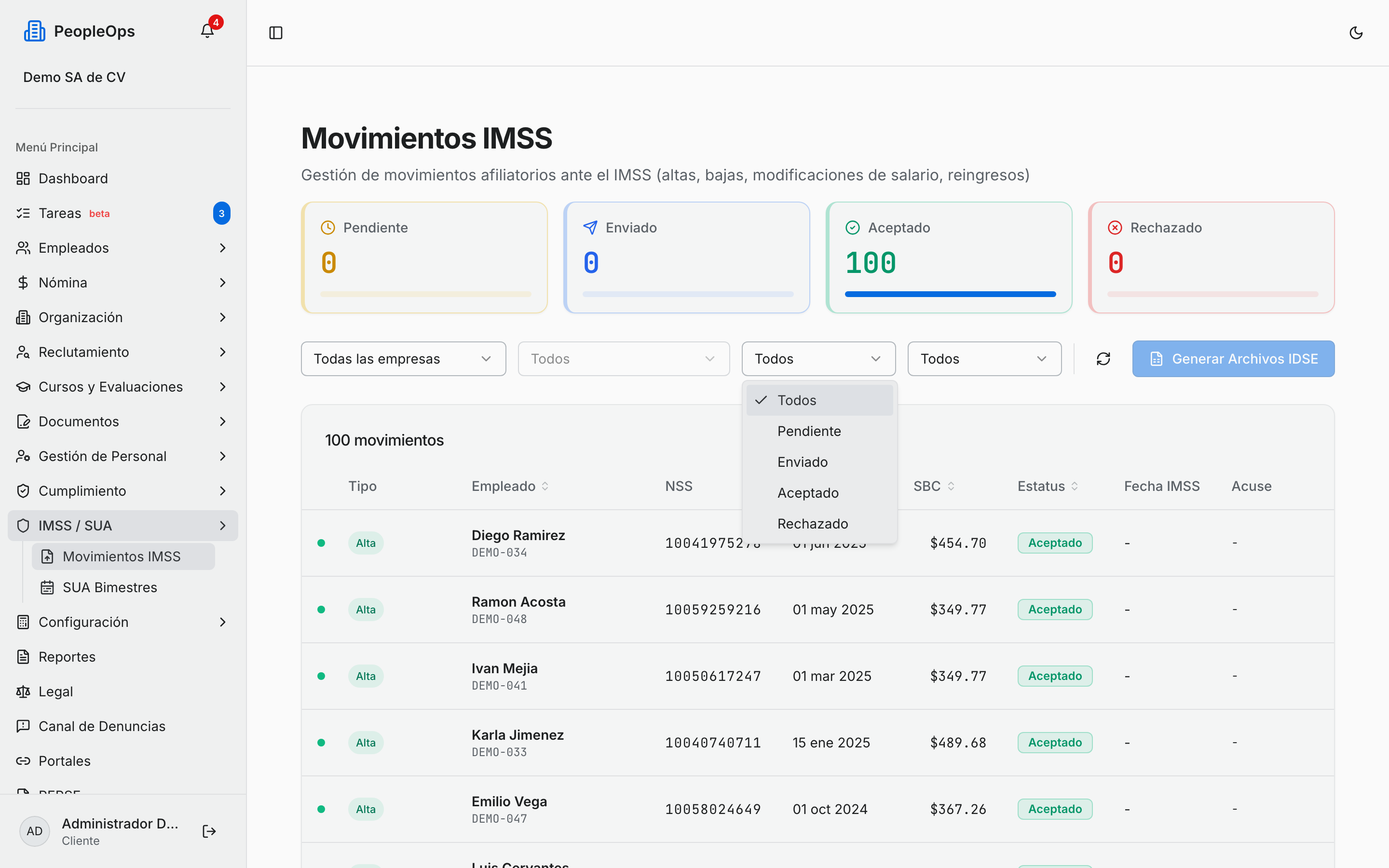
- Con el filtro Estatus ves solo los que te interesan: Todos, Pendiente, Enviado, Aceptado o Rechazado.
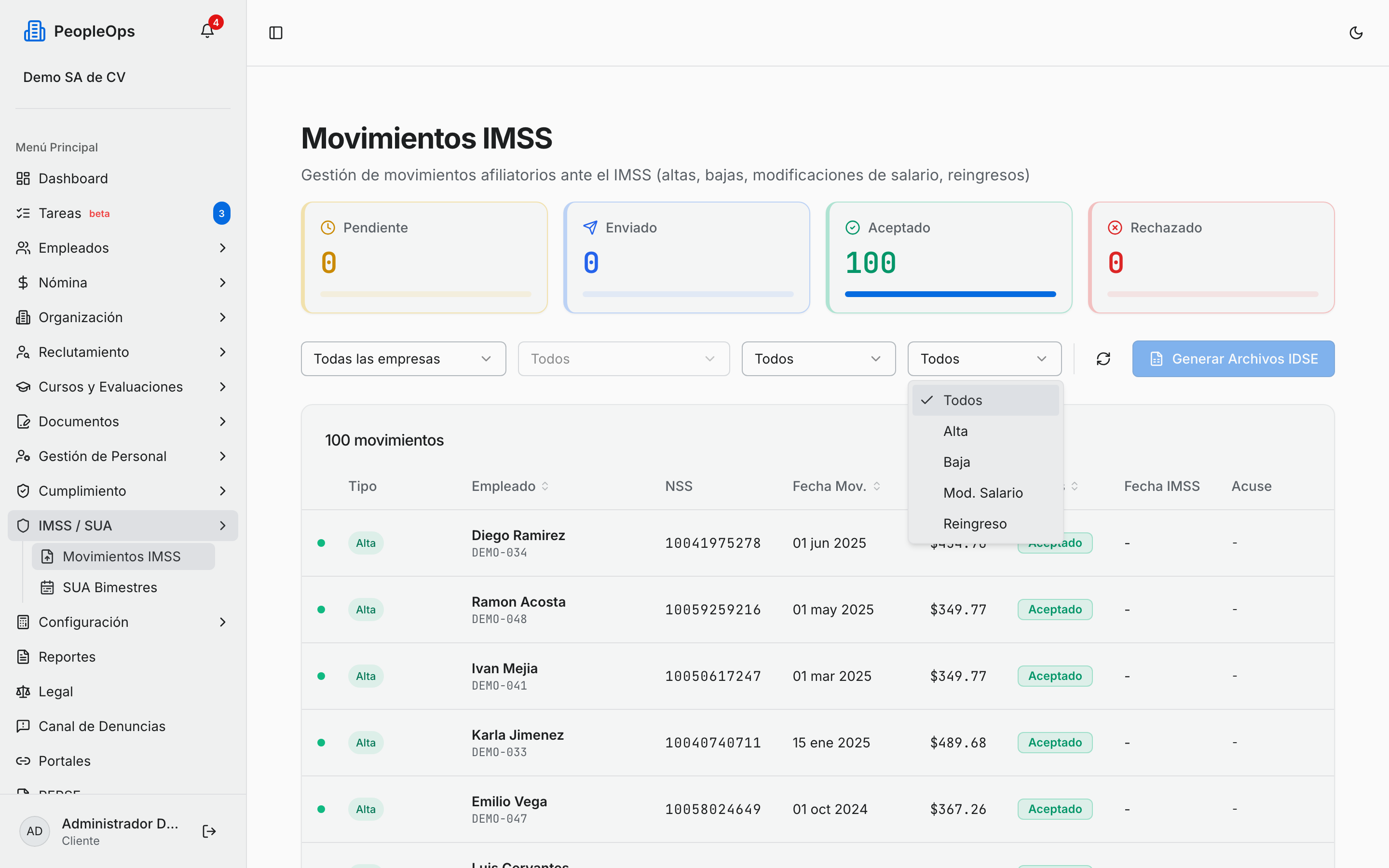
- Con el filtro Tipo (el último, junto al botón de generar archivos) eliges qué movimientos quieres ver: Todos, Alta, Baja, Mod. Salario o Reingreso.
💡 Tip: si eliges Sin Registro en el filtro de registro patronal, aparecen las casillas de selección y un aviso arriba para asignarles registro patronal de golpe. Un movimiento sin registro patronal no se puede enviar.
Cómo entender los tipos de movimiento
Tú no capturas movimientos: se generan solos cuando trabajas en el expediente del empleado.
- Alta. Se crea cuando das de alta a una persona nueva.
- Baja. Se crea cuando registras la baja.
- Reingreso. Se crea cuando vuelves a contratar a alguien que ya había trabajado contigo.
- Mod. Salario. Se crea cuando cambia el salario base de cotización: por un aumento, o por el cierre de la parte variable del bimestre (capítulo 7).
Un chip Auto junto al tipo te dice que el movimiento se generó solo; si no lo tiene, alguien lo creó a mano.
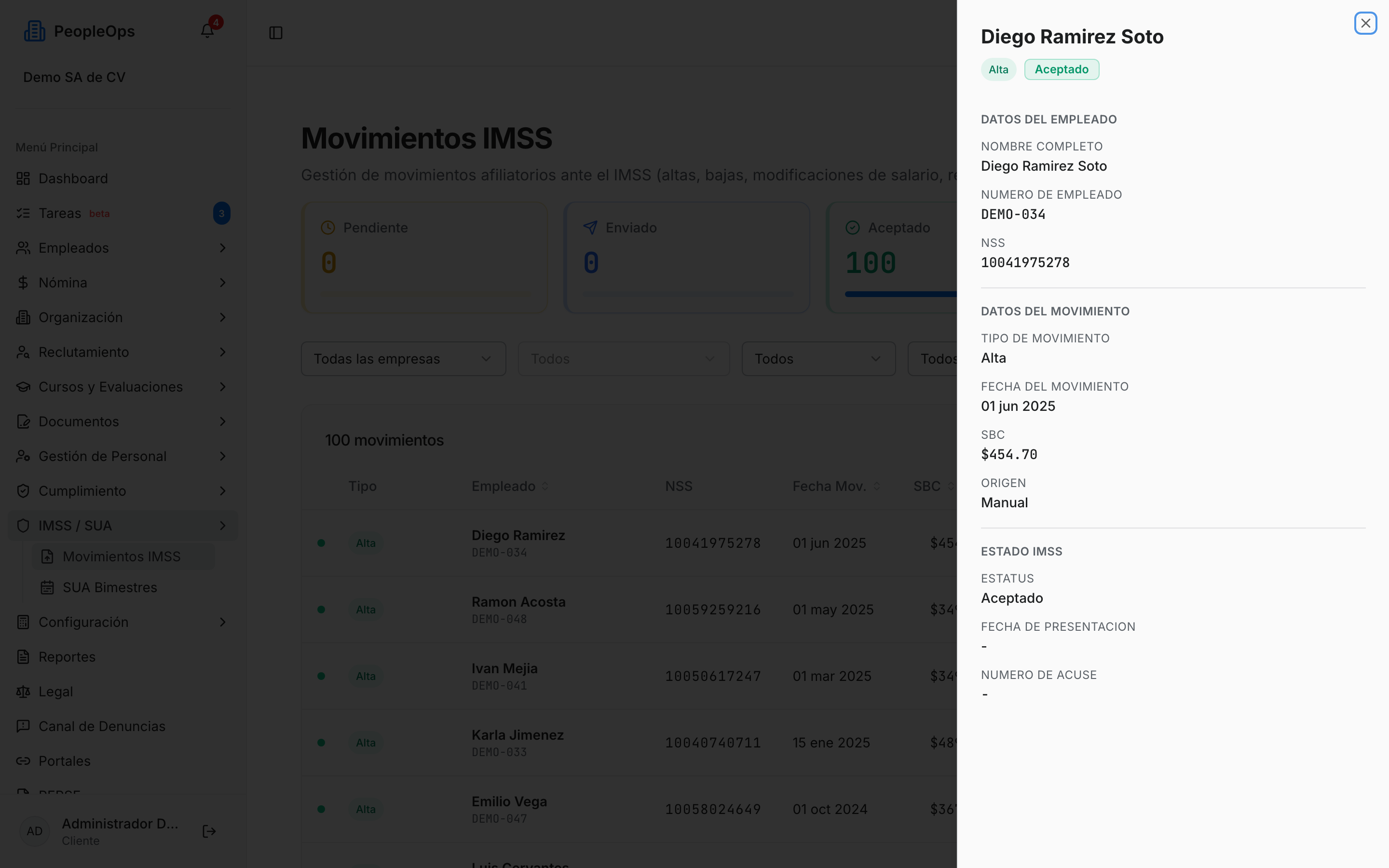
Haz clic en cualquier renglón para abrir su detalle a la derecha. Ahí ves tres bloques:
- Datos del Empleado: Nombre completo, Numero de empleado y NSS.
- Datos del Movimiento: Tipo de movimiento, Fecha del movimiento, SBC y Origen (Automatico o Manual).
- Estado IMSS: Estatus, Fecha de presentacion, Numero de acuse y, si aplica, el Motivo de rechazo.
Cómo generar el archivo para IDSE
- Filtra por Empresa y elige un Registro Patronal concreto: los archivos se generan por registro patronal.
- Pulsa Generar Archivos IDSE.
- Si alguien no tiene NSS, aparece el aviso Datos faltantes en movimientos. Puedes Ir a Datos Faltantes para corregir, o Continuar sin corregir.
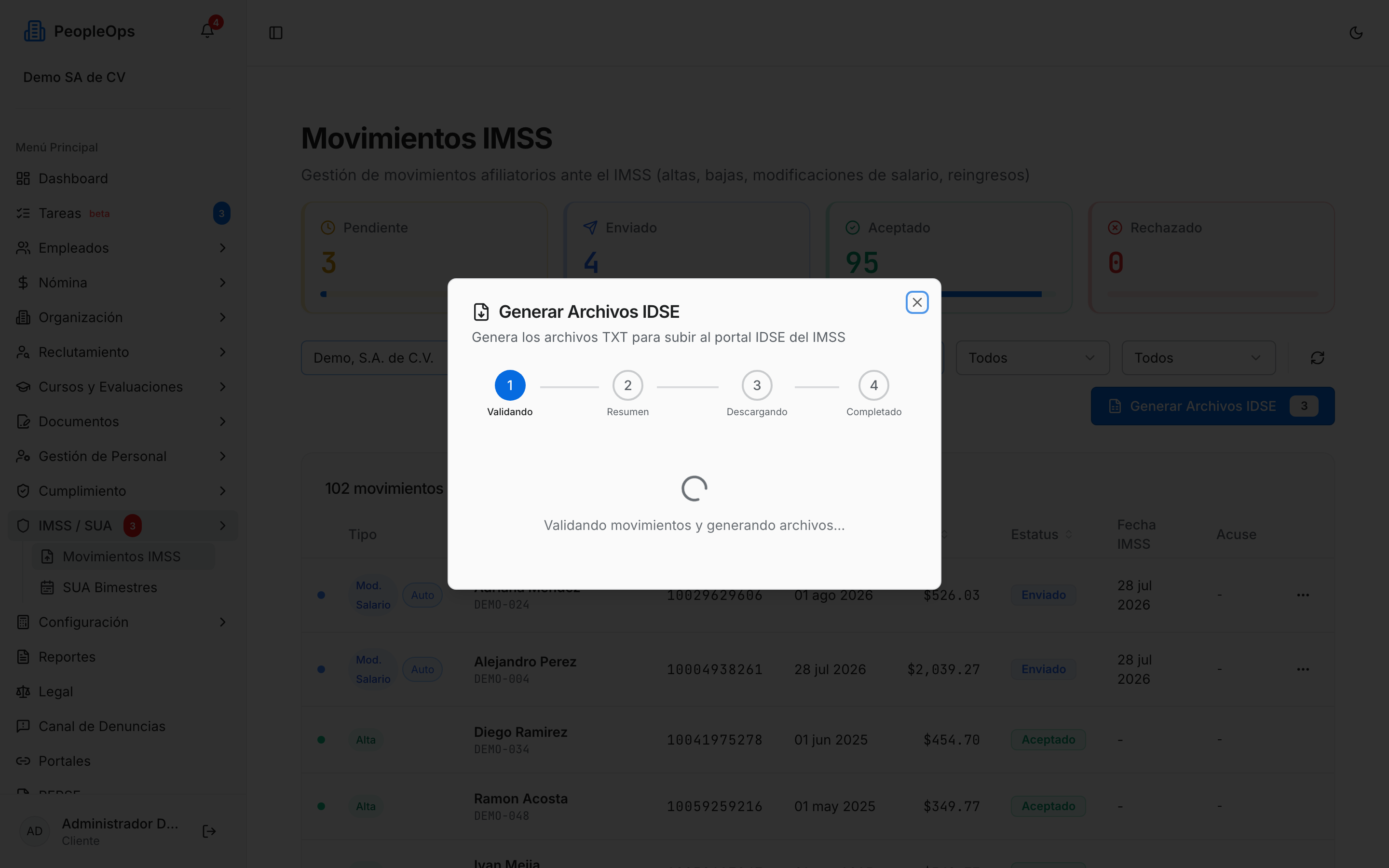
- El proceso pasa por cuatro pasos: Validando, Resumen, Descargando y Completado. Primero verás la pantalla de carga mientras valida los movimientos; después te muestra el Resumen con:
- Resumen de movimientos: cuántas Altas, Bajas, Modificaciones de Salario y Reingresos llevas.
- Los movimientos con errores de validación, si los hay.
- Archivos a descargar: el nombre de cada archivo, cuántos registros trae y a qué registro patronal pertenece.
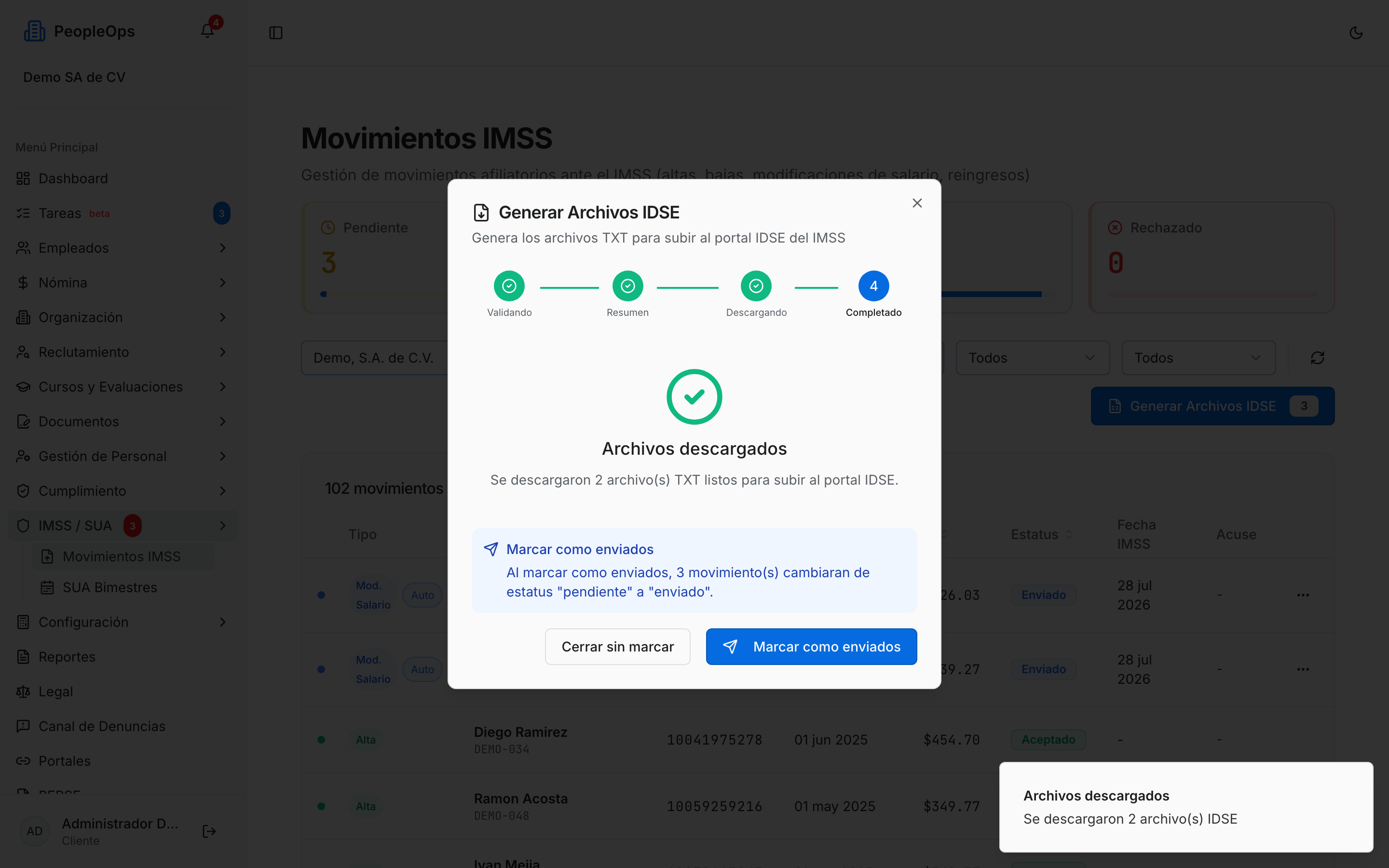
- Pulsa Descargar 2 archivo(s) (el número cambia según lo que tengas). Se descargan archivos de texto, uno por tipo de movimiento, y la ventana pasa al paso Completado, confirmando cuántos se descargaron.
Nota: solo entran los movimientos en estado Pendiente o Enviado. Los ya aceptados no se vuelven a incluir.
Cómo subir el archivo en el portal del IMSS y marcar los movimientos como enviados
- Entra al portal IDSE del IMSS con tu firma y sube los archivos que acabas de descargar.
- Regresa a PeopleOps. En el último paso de la ventana verás el aviso Marcar como enviados, con cuántos movimientos van a cambiar de estado.
- Pulsa Marcar como enviados. Los movimientos pasan de Pendiente a Enviado y se les registra la fecha de hoy como fecha de presentación.
- Cuando el IMSS te devuelva el acuse, entra al renglón del movimiento, abre su menú y elige:
- Registrar Aceptacion, y captura el Numero de Acuse.
- Registrar Rechazo, y captura el Motivo del Rechazo.
💡 Tip: si prefieres no marcar nada todavía, usa Cerrar sin marcar. Los movimientos se quedan pendientes y puedes volver a generar los archivos.
Cómo marcar un movimiento como enviado sin generar el archivo
Además del camino de arriba (generar archivos → marcar en lote), cada movimiento Pendiente tiene por su cuenta la acción Enviar al IMSS en su menú de tres puntos (o en el botón del detalle). Sirve para los casos donde ya lo mandaste por otro camino — por ejemplo, lo subiste tú directo al IDSE sin pasar por el botón de generar archivos de PeopleOps — y solo quieres dejar el registro al día:
- Abre el menú del renglón (o el detalle) y elige Enviar al IMSS.
- En el diálogo Confirmar Envio al IMSS, ajusta la Fecha de presentacion al IMSS si no fue hoy (no acepta fechas futuras).
- Confirma. El movimiento pasa a Enviado con esa fecha, sin que se genere ni se descargue ningún archivo.
Cómo enviar los movimientos en línea sin salir de PeopleOps
Si tu instalación tiene activada la conexión con el IMSS (APIMarket IDSE PRO), no necesitas descargar ni subir archivos.
- Verás un botón extra en la barra: Enviar a IMSS. Si no aparece, es que esa conexión no está activada en tu instalación; usa el camino de los archivos IDSE.
- Filtra por Empresa y por un Registro Patronal concreto — el botón se apaga si no hay uno seleccionado o si tienes Sin Registro elegido.
- Pulsa Enviar a IMSS. Se abre la ventana de confirmación, que te muestra cuántos Movimientos a enviar llevas y con qué Registro patronal.
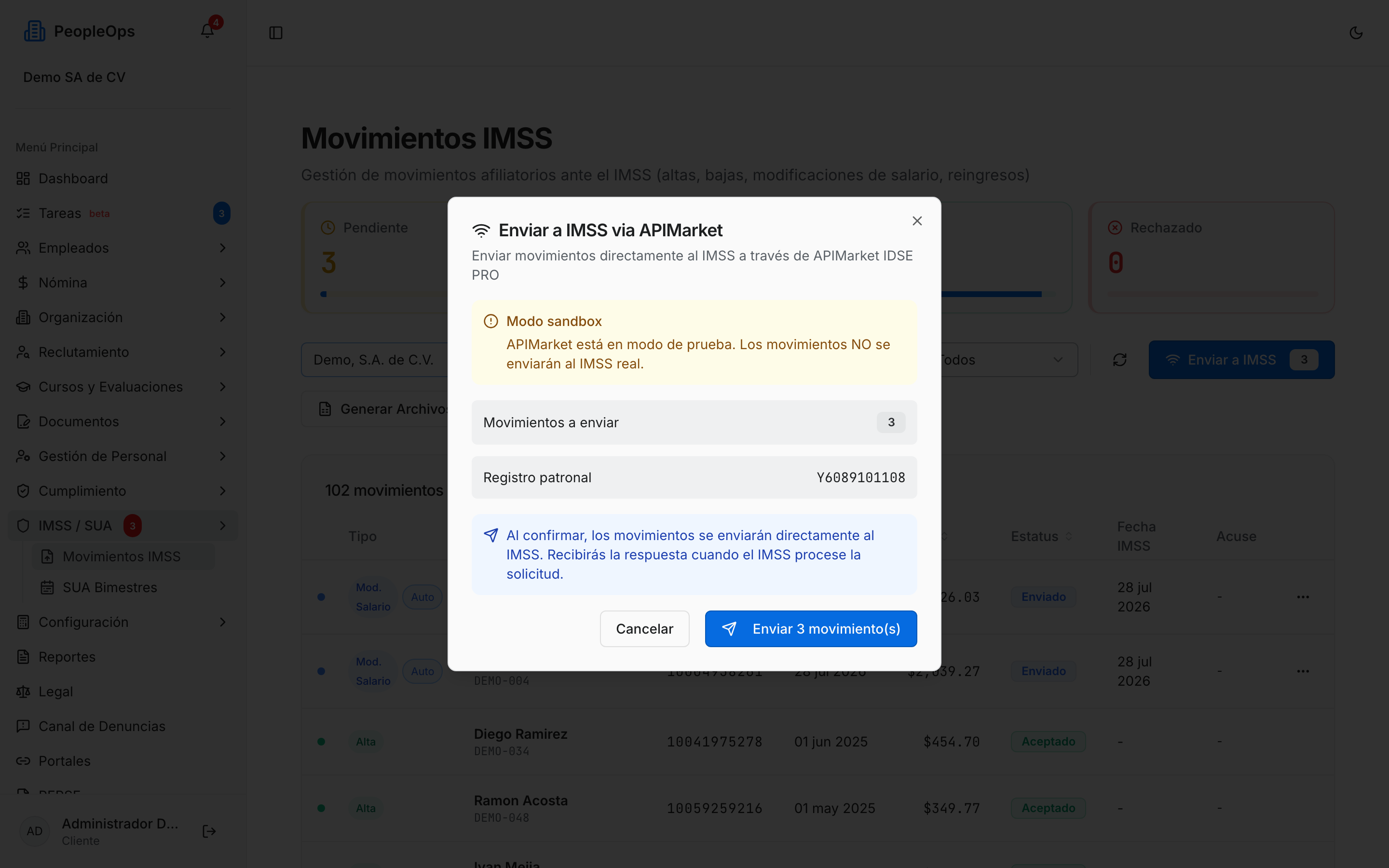
- Si ves el aviso Modo sandbox, estás en modo de prueba: los movimientos no llegan al IMSS real.
- Pulsa el botón de enviar. Al terminar te muestra el Folio APIMarket del envío.
- Los movimientos quedan en Enviado y su estatus se actualiza solo cuando el IMSS procesa la solicitud (PeopleOps recibe la respuesta por un webhook del proveedor).
Importante: el envío en línea toma todos los movimientos pendientes que estén dentro del filtro que tienes puesto, no una selección manual. Revisa bien el filtro antes de enviar.
Cómo corregir un movimiento equivocado antes de enviarlo
Un movimiento no se edita ni se borra desde esta pantalla. Lo que sí puedes hacer:
- Si le falta el registro patronal: filtra por Sin Registro, marca los movimientos y usa Asignar todos eligiendo el registro correcto.
- Si el dato malo es del empleado (NSS, fecha, salario): corrígelo en su expediente. Usa Ir a Datos Faltantes desde el aviso, o entra directo a la ficha de la persona (capítulo 4).
- Si ya lo enviaste y el IMSS lo rechazó: usa Registrar Rechazo con el motivo, corrige el dato de origen y vuelve a generar el movimiento desde el expediente.
Preguntas frecuentes
¿PeopleOps manda los movimientos solo al IMSS? Los prepara siempre, en automático. El envío puede ser manual (descargas los archivos y los subes al portal IDSE), en línea si tu instalación tiene esa conexión activada, o marcado a mano si ya lo enviaste por otro medio.
Di de alta a alguien pero no aparece su movimiento, ¿por qué? Revisa que la persona tenga NSS y que su empresa tenga un registro patronal asignado. Si el movimiento existe pero no lo ves, quítale el filtro de registro patronal: puede estar en Sin Registro.
¿Puedo editar un movimiento antes de enviarlo? No desde esta pantalla. Corrige el dato en el expediente del empleado o reasigna el registro patronal.
¿Qué pasa si envío un movimiento tarde? El IMSS puede multar. Por eso el menú lateral te muestra en rojo cuántos movimientos llevas pendientes: revísalo cada quincena.
Marqué como enviados unos movimientos por error, ¿qué hago? Un movimiento en Enviado sigue entrando en la siguiente generación de archivos IDSE, así que puedes volver a generarlos y enviarlos.