Vacantes y bolsa de trabajo pública
Cómo publicar una vacante
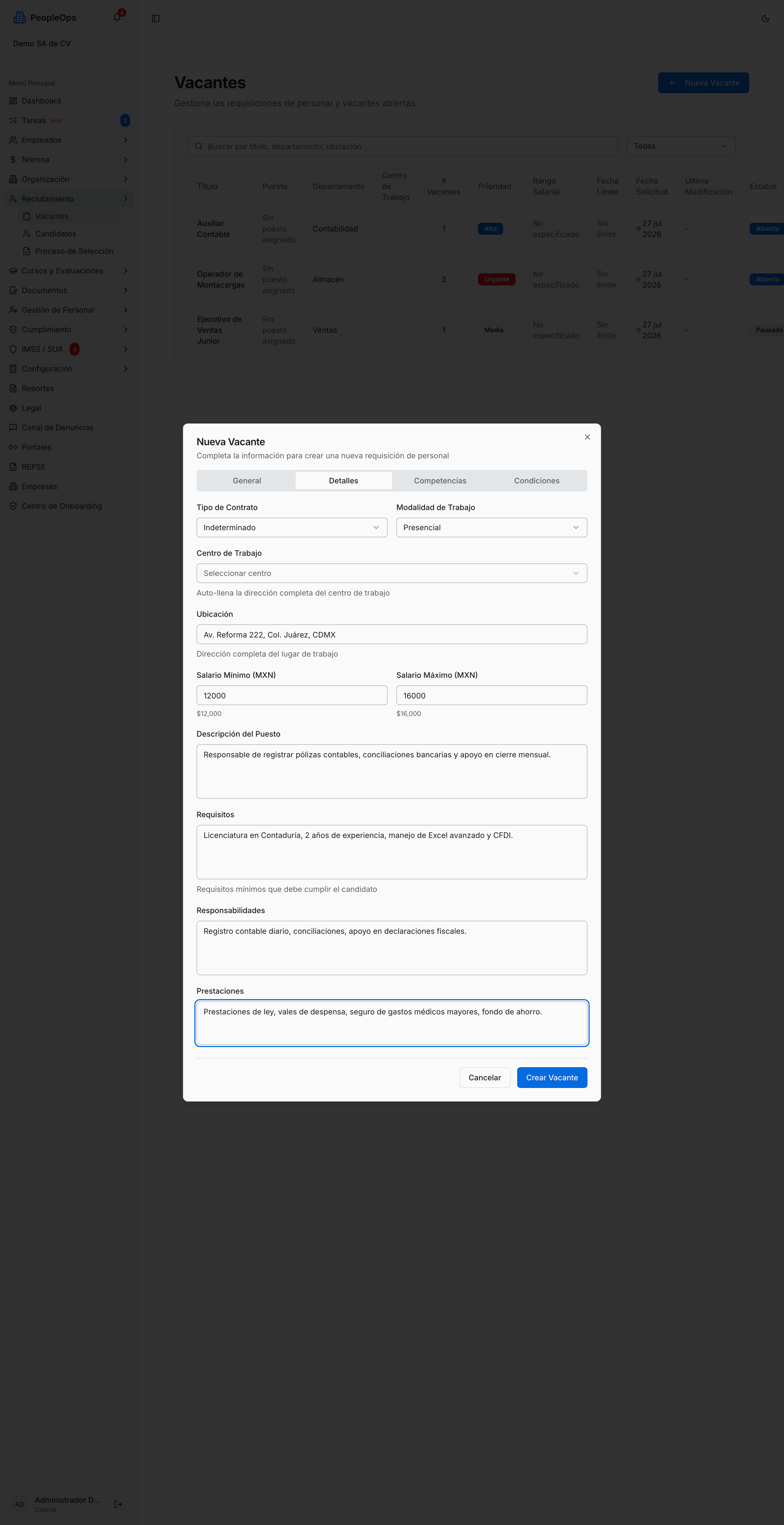
- Entra al menú Reclutamiento → Vacantes.
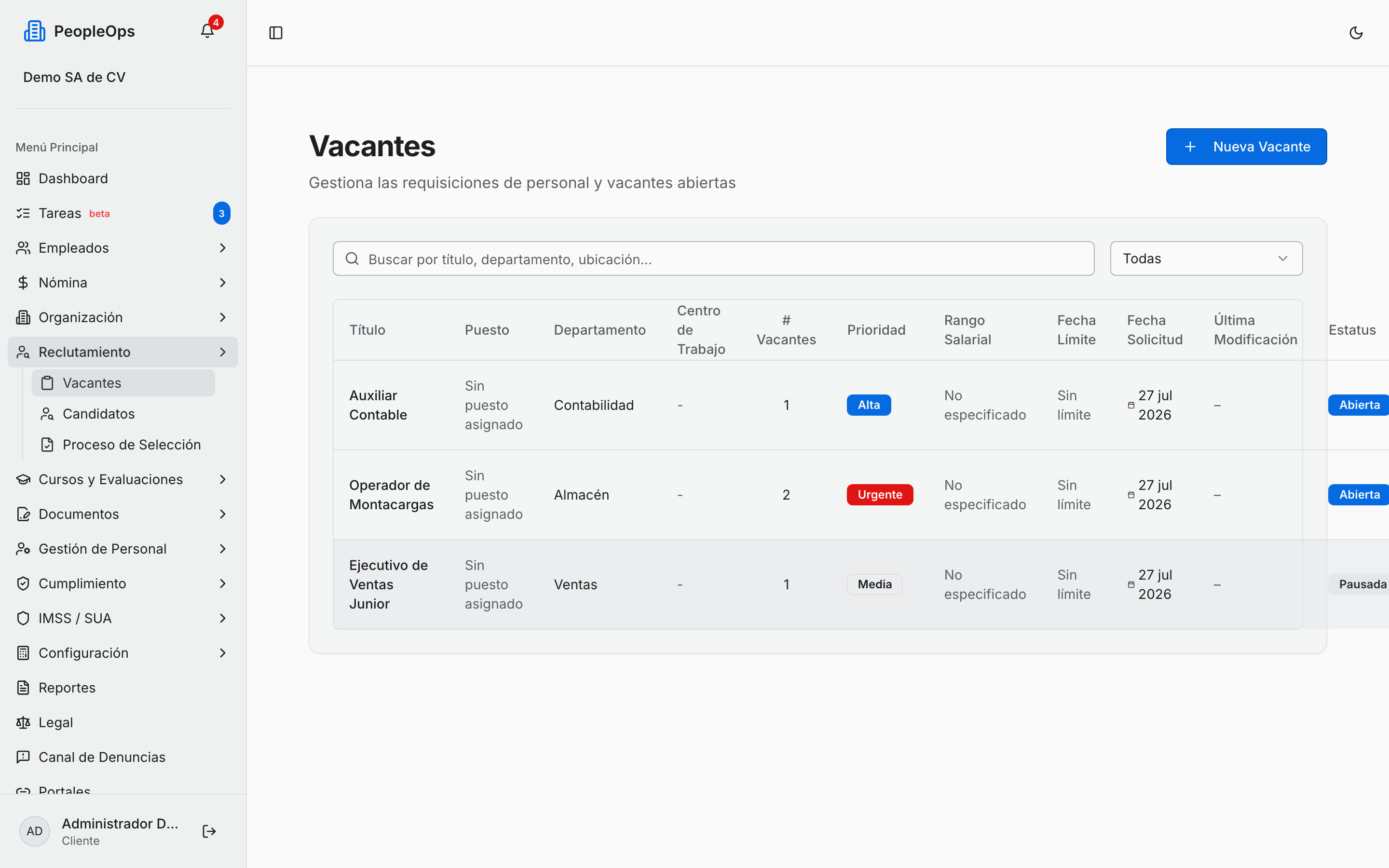
- Haz clic en Nueva Vacante. El formulario tiene cuatro pestañas: General, Detalles, Competencias y Condiciones.
- En la pestaña General llena lo obligatorio:
- Título de la Vacante — como la va a ver el candidato (por ejemplo Auxiliar Contable).
- Puesto (Catálogo) — el puesto de tu organigrama al que corresponde (opcional). Cada opción de la lista muestra debajo del nombre el departamento de ese puesto (si tiene uno asignado). Al elegirlo, y solo si estás creando la vacante (no al editarla), se auto-llenan Departamento (si el puesto tiene uno asignado y el campo todavía está vacío), Competencias Conductuales, Conocimientos Técnicos, Idiomas, Certificaciones y Condiciones Laborales ya capturadas en ese puesto.
- Empresa — el registro patronal al que se ligará la vacante (y, si la contratas, el candidato). Si tu cliente solo tiene una empresa dada de alta, el sistema ya te la preselecciona.
- Departamento.
- Número de Vacantes — cuántas plazas estás buscando.
- Prioridad — Baja, Media, Alta o Urgente.
- Fecha de Apertura y, si aplica, Fecha Límite para recibir postulaciones.
- Estatus — Abierta, Pausada, Cerrada o Cancelada.
- El interruptor Vacante interna, si solo quieres que la vean tus propios empleados.
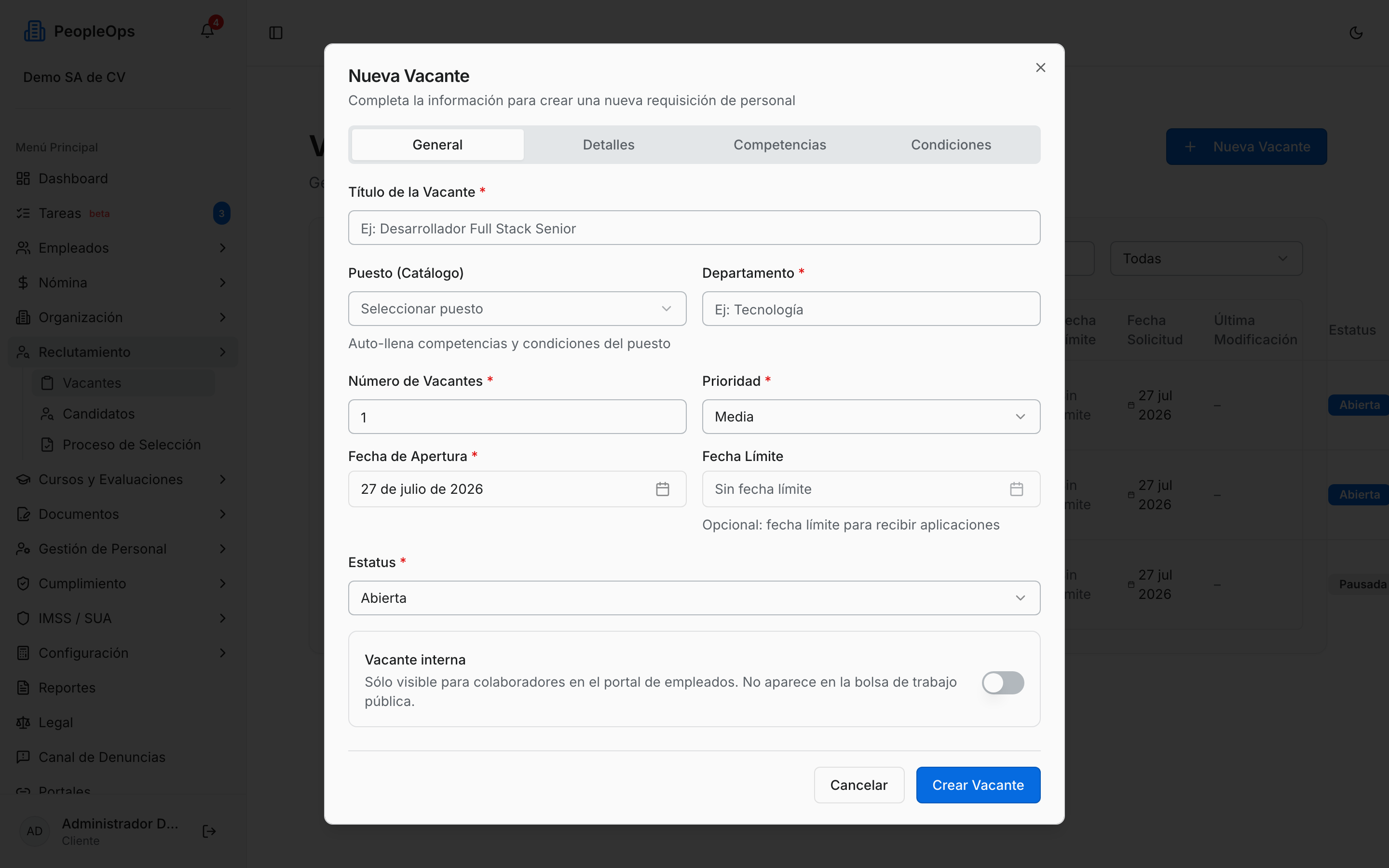
- En la pestaña Detalles va lo que el candidato lee: Tipo de Contrato (Indeterminado, Determinado, Por Obra, Honorarios, Practicante), Modalidad de Trabajo (Presencial, Remoto, Híbrido), Centro de Trabajo (auto-llena la ubicación con su dirección completa), Ubicación, Descripción del Puesto, Requisitos, Responsabilidades, Prestaciones y el sueldo con Salario Mínimo (MXN) y Salario Máximo (MXN).
- En la pestaña Competencias capturas lo que buscas: Competencias Conductuales, Conocimientos Técnicos (cada uno con su nivel Básico, Intermedio o Avanzado), Idiomas (con nivel hasta Nativo) y Certificaciones.
- En la pestaña Condiciones describes cómo se trabaja: Tipo de Horario (Horario Fijo u Horario Variable), Hora de Entrada y Hora de Salida (o Descripción del Horario si es variable), Horas Semanales, Tiempo de Comida (horas) con su horario, Modalidad, Guardias / Disponibilidad, Horas de Guardia, Nivel de Esfuerzo Físico y Ambiente de Trabajo.
- Guarda. Si dejaste algún campo obligatorio vacío, el sistema no guarda nada y te avisa con un aviso Error de validación señalando qué pestaña/campo falta — no se queda callado.
💡 Tip: dedícale tiempo a Descripción del Puesto, Requisitos y Prestaciones: es exactamente lo que ve un candidato en tu bolsa de trabajo. Lo demás es para uso interno.
El listado te muestra, por vacante: Título, Puesto, Departamento, Centro de Trabajo, # Vacantes, Prioridad, Rango Salarial, Fecha Límite, Fecha Solicitud, Última Modificación y Estatus. Búscala con el campo Buscar por título, departamento, ubicación... y el filtro de estatus.
Desde el menú de tres puntos de cada renglón puedes usar Ver Requisitos, que abre un resumen limpio con las tarjetas Conocimientos Técnicos, Competencias Conductuales, Idiomas, Certificaciones, Condiciones Laborales e Información Adicional (descripción, requisitos, responsabilidades, prestaciones). Es la vista que le pasas al jefe del área para que valide antes de publicar.
Cómo pausar, cerrar o cancelar una vacante
- En el listado, abre el menú de tres puntos de la vacante.
- Debajo de Cambiar Estatus elige Marcar como Abierta, Pausar, Cerrar o Cancelar.
Para ver solo lo que está vivo, usa la lista de filtro de arriba y elige Abiertas.
⚠️ Cuidado: el menú también tiene Eliminar, que borra la vacante de verdad. Si la vacante ya recibió postulaciones, no la borres: ciérrala. Así conservas el rastro de quién se postuló.
Cómo marcar una vacante como interna
Enciende el interruptor Vacante interna en la pestaña General (al crearla o al editarla). Con eso:
- La vacante desaparece de la bolsa de trabajo pública — nunca sale ahí, sin importar su estatus.
- Tus empleados la ven en su portal, en la sección de vacantes internas (capítulo 26), y pueden aplicar con un clic desde ahí.
Cómo compartir tu bolsa de trabajo pública
PeopleOps te da una página pública con todas tus vacantes abiertas y no marcadas como internas, sin usuario ni contraseña. La liga la copias desde el menú Portales: busca la tarjeta Bolsa de Trabajo, en el campo URL del Portal está la dirección, y a un lado tienes un botón para copiarla y otro para abrirla en otra pestaña.
Pégala en tu sitio web, en tus redes o imprímela como código QR para un cartel. La liga tiene la forma /vacantes/{tuEmpresa}.
Lo que ve el candidato
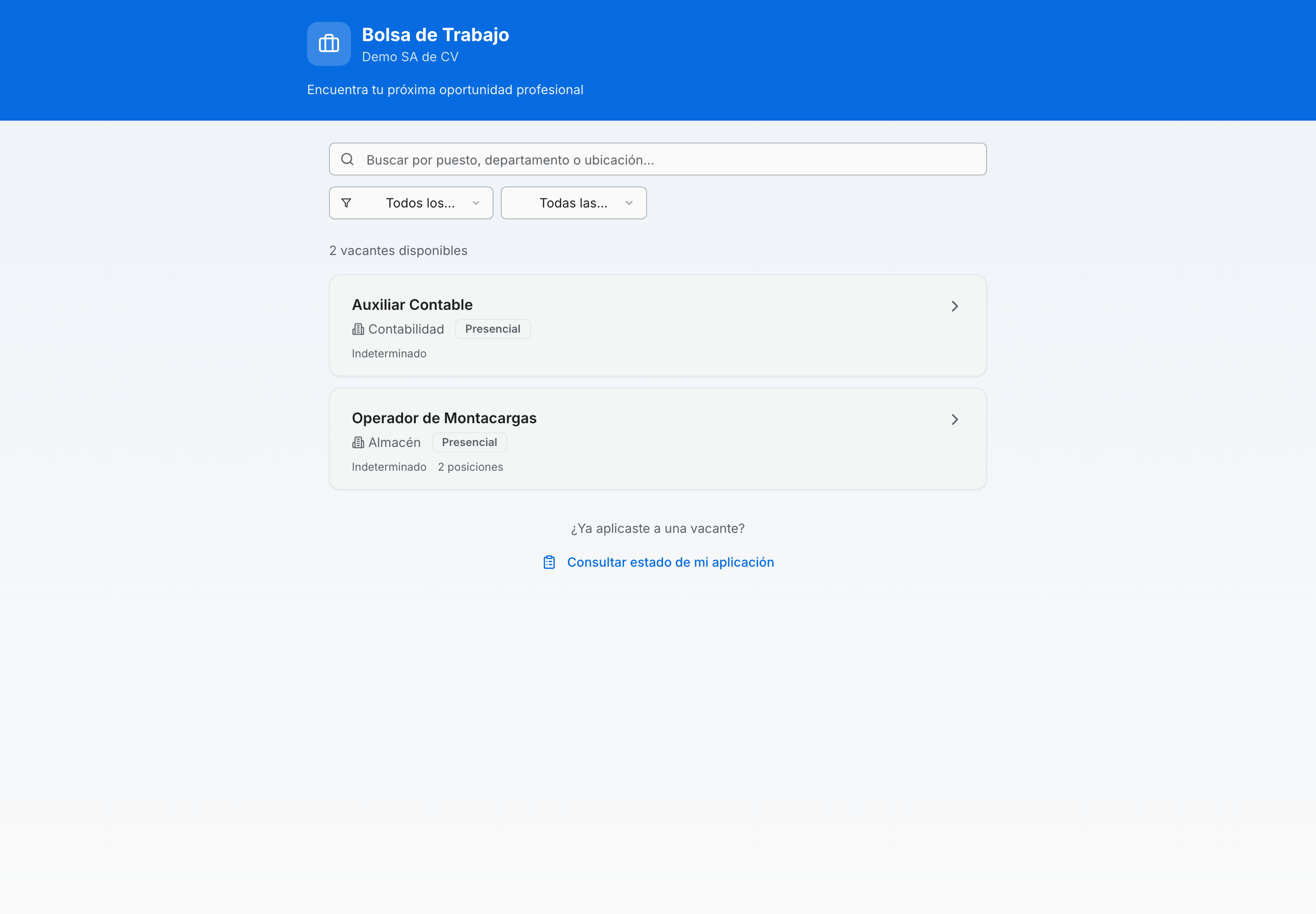
- Listado de vacantes — título, departamento, ubicación, modalidad y rango de sueldo de cada vacante abierta, con un buscador y filtros por Departamento y Modalidad.
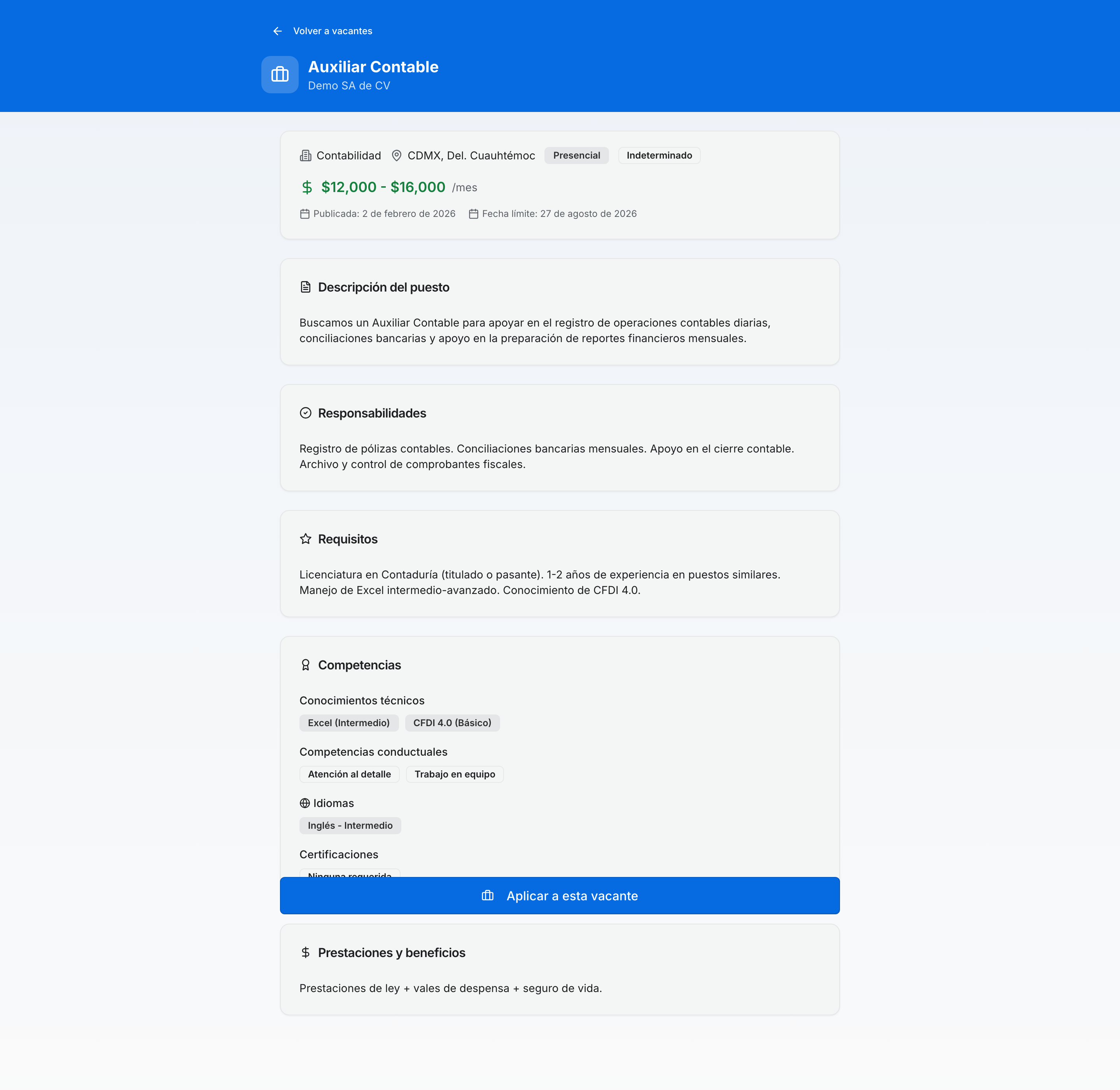
- Detalle de la vacante — al hacer clic en una tarjeta, ve la ficha completa: departamento, ubicación, modalidad, tipo de contrato, número de posiciones, sueldo, fechas de publicación y límite, descripción, responsabilidades, requisitos, competencias/conocimientos/idiomas/certificaciones y prestaciones. Al final, el botón Aplicar a esta vacante.
- Formulario de aplicación — pide Nombre(s), Apellido paterno, Apellido materno (opcional), Email, Teléfono, un CV / Currículum (opcional) (PDF o Word, máximo 10 MB) y un Mensaje (opcional). Al enviarlo, recibe pantalla de confirmación con su Código de Aplicación (forma
APP-2026-000000) y un botón para copiarlo.
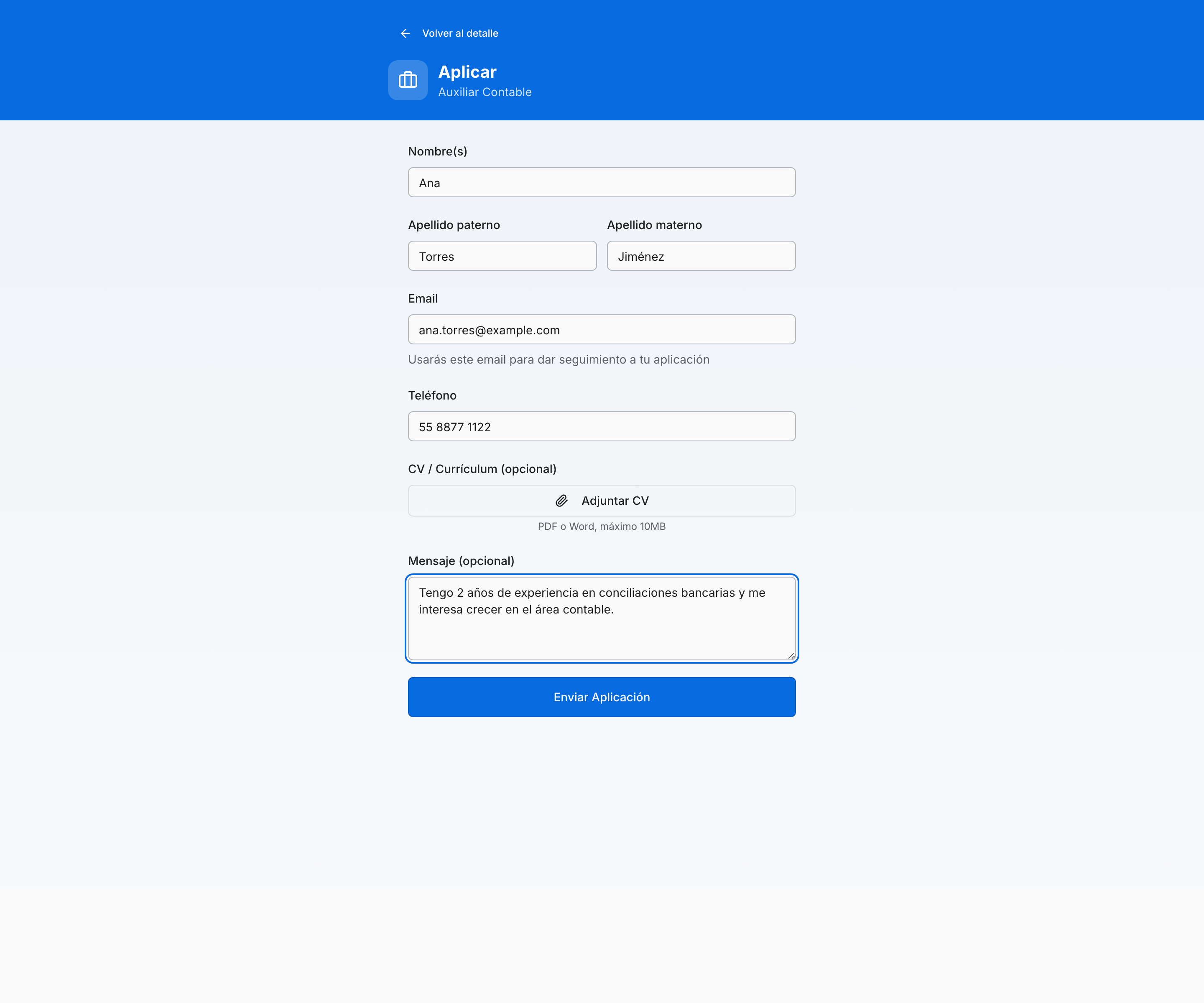
Nota: el CV que se envía tiene que ser el mismo archivo que se subió con el botón Adjuntar CV de este formulario — un PDF o Word firmado por este portal. Esto no lo notas en el uso normal (el formulario nunca te deja mandar otra cosa), pero es un candado de seguridad: si por lo que sea se manda una ruta distinta, la aplicación se rechaza completa con El CV debe subirse desde este portal antes de aplicar.
El Mensaje (opcional) tiene un tope de 2,000 caracteres. Pasarte de ahí rechaza el envío completo con un aviso de error de validación — no se guarda nada de la aplicación.
⚠️ Cuidado: por seguridad, tu conexión tiene un tope de 5 aplicaciones cada 15 minutos. Si lo agotas (tú, o alguien más detrás de la misma red/IP), el formulario deja de aceptar envíos hasta que pase la ventana de tiempo.
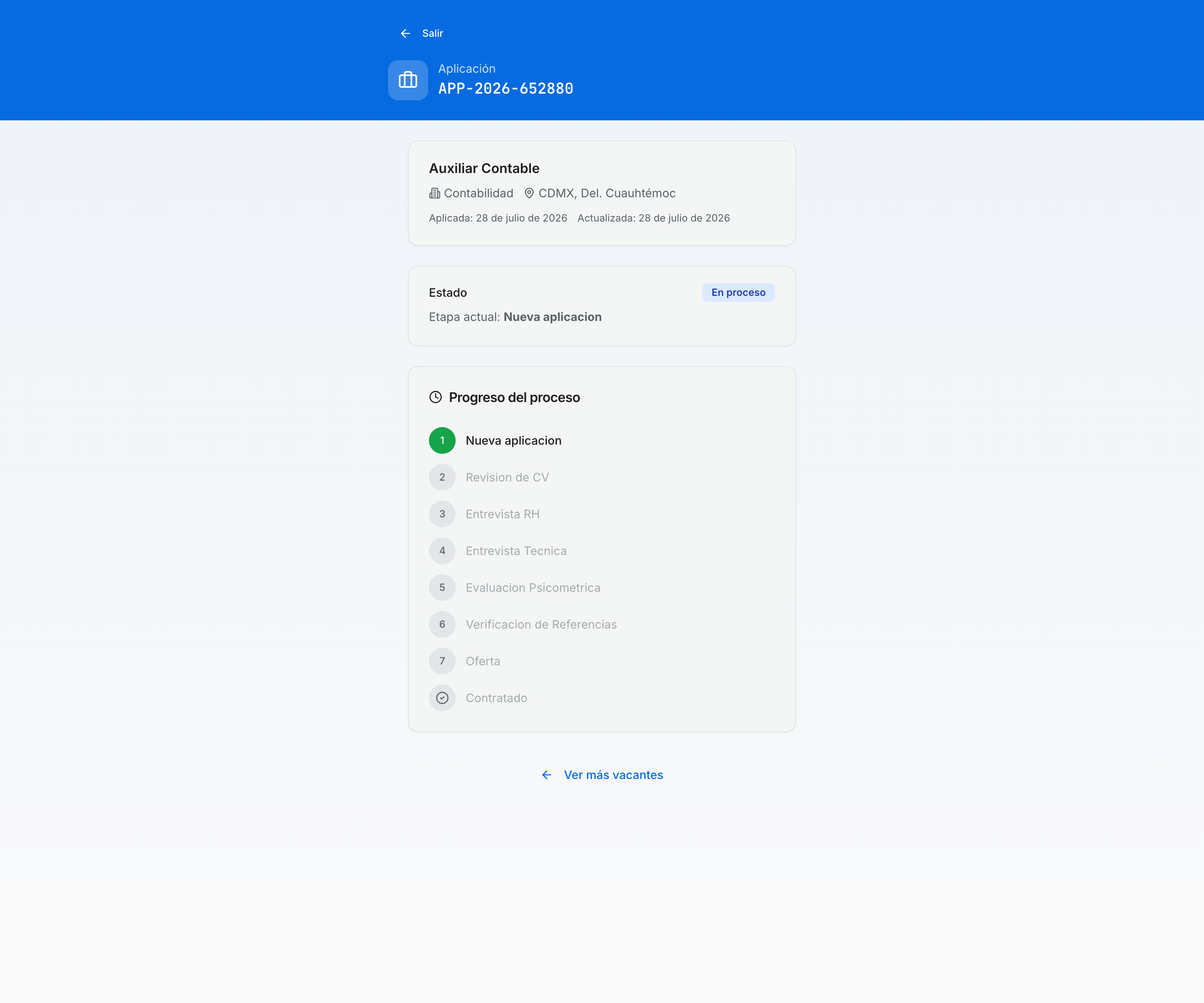
- Seguimiento de Aplicación — con su email y ese código, el candidato entra a
/vacantes/{tuEmpresa}/seguimientoy ve el estatus de su proceso (En proceso, Contratado, No seleccionado) y la etapa en la que va, sin llamarte a preguntar.
⚠️ Cuidado: el seguimiento también tiene tope por seguridad: 10 consultas cada 15 minutos por conexión a internet. Superarlo bloquea temporalmente nuevas consultas de seguimiento desde esa misma red.
Qué pasa del lado de tu empresa cuando alguien aplica
- Su expediente cae directo en tu listado de Candidatos, con la fuente Portal Empresa. Si esa persona ya se había postulado antes con el mismo correo, no se duplica: se actualiza su expediente (su CV y su mensaje se refrescan con lo último que mandó).
- Se crea también su registro de proceso de selección, en la primera etapa configurada, con su Código de Aplicación único.
Importante: las vacantes que marcaste como Vacante interna nunca salen en la bolsa pública, sin importar su estatus.
Preguntas frecuentes
¿Los candidatos ven mi información interna? No. En la bolsa pública solo se muestran los datos que capturaste para publicar: título, departamento, ubicación, modalidad, tipo de contrato, rango de sueldo, fechas y número de plazas, más la descripción, los requisitos, las competencias y las prestaciones. Tus notas, tu prioridad y tus condiciones internas no salen.
¿Puedo tener una vacante interna, solo para mi gente? Sí: enciende Vacante interna en la pestaña General. Esa vacante desaparece de la bolsa pública y tus empleados la ven en su portal.
Un candidato aplicó dos veces, ¿se duplicó? No. Si vuelve a aplicar con el mismo correo, el sistema reconoce su expediente y solo lo actualiza con el nuevo CV o el nuevo mensaje. Lo que no se puede es aplicar dos veces a la misma vacante: si lo intenta, el sistema le contesta que ya había aplicado antes.
¿Por qué no aparece mi vacante en la bolsa de trabajo? Por tres razones, en este orden: su estatus no es Abierta; está marcada como Vacante interna; o estás mirando la liga de otra empresa. Comprueba la liga en el menú Portales.
¿El sistema le avisa al candidato en qué va su proceso? Él lo consulta: con su Código de Aplicación y su correo entra a la página de seguimiento de tu bolsa y ve el estado de su postulación. No se le manda un correo automático en cada cambio.
¿Necesito seleccionar la Empresa al crear una vacante? Sí, es obligatorio: el selector Empresa en la pestaña General define a qué registro patronal queda ligada la vacante (y, si contratas al candidato, con qué empresa arrancará su expediente).