Construir y publicar un curso
Cómo crear un curso
- Entra al menú Cursos y Evaluaciones → Cursos.
- Arriba a la derecha, haz clic en Nuevo Curso.
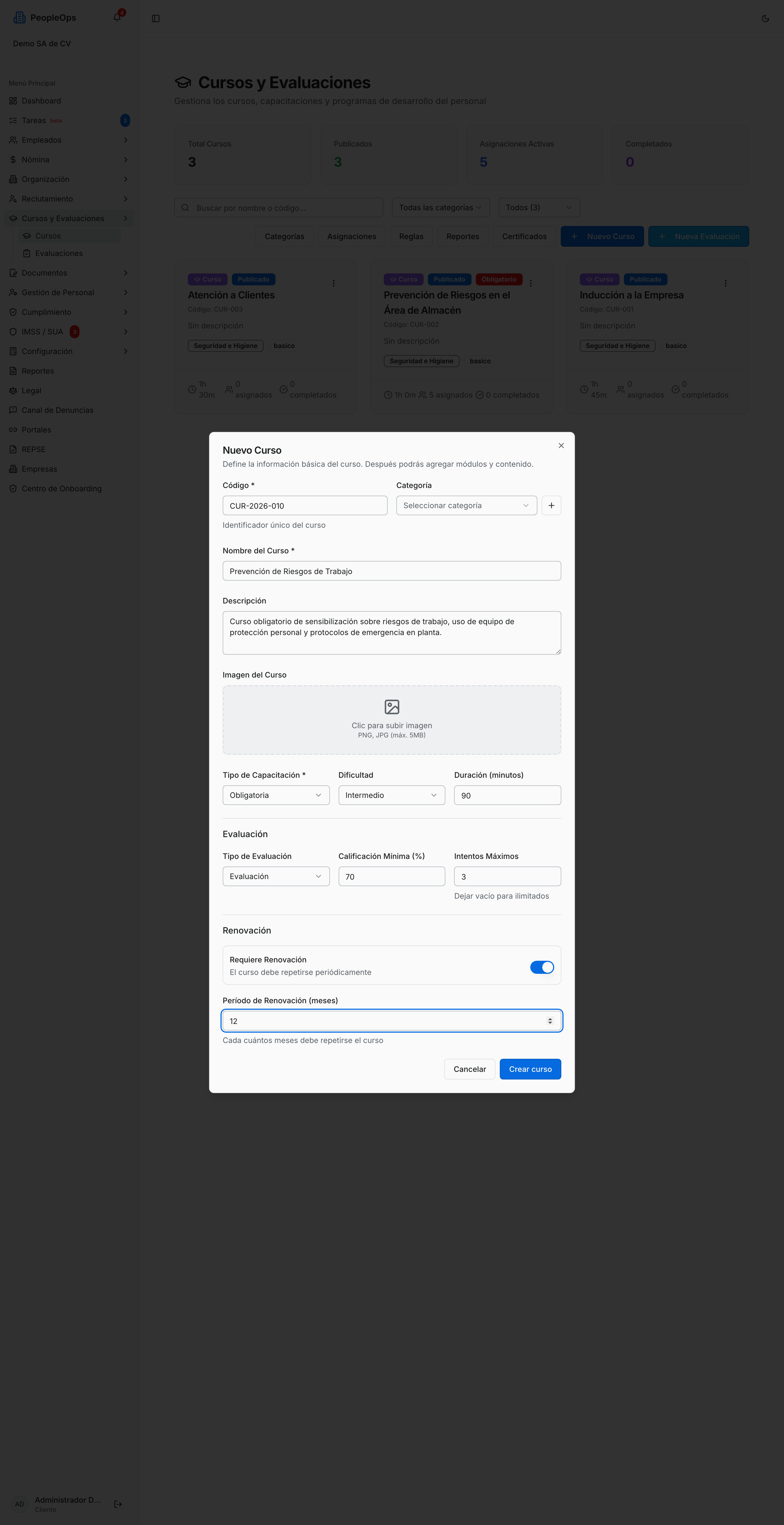
- Llena la información básica:
- Código — es obligatorio y no se repite. Sirve para identificar el curso (por ejemplo
CUR-001). - Categoría — elige una de tu catálogo. Si todavía no tienes ninguna, usa el botón + que está junto a la lista para crearla sin salir de aquí.
- Nombre del Curso — obligatorio.
- Descripción — el objetivo y el contenido, en pocas líneas.
- Imagen del Curso — opcional; es la portada que verá tu gente. Máximo 5 MB y solo archivos de imagen.
- Código — es obligatorio y no se repite. Sirve para identificar el curso (por ejemplo
- Define de qué tipo es:
- Tipo de Capacitación — Obligatoria, Opcional, Inducción o Certificación. Los cursos marcados como obligatoria salen con una etiqueta roja Obligatorio en el listado y cuentan en el reporte de cumplimiento.
- Dificultad — Básico, Intermedio o Avanzado.
- Duración (minutos) — cuánto le va a tomar a la persona.
- En el bloque Evaluación decide si el curso lleva examen:
- Tipo de Evaluación: Sin evaluación, Quiz (básico), Evaluación o Examen de certificación.
- Si eliges cualquiera menos Sin evaluación, aparecen Calificación Mínima (%) (con cuánto se aprueba) e Intentos Máximos (déjalo vacío para intentos ilimitados).
- En el bloque Renovación, enciende Requiere Renovación si es un curso que debe repetirse cada cierto tiempo (seguridad, protección civil). Al encenderlo aparece Período de Renovación (meses).
- Haz clic en Crear curso.
El curso nace en estatus Borrador: existe, pero todavía no se lo puedes asignar a nadie.
💡 Tip: también puedes crear una Nueva Evaluación con el botón azul de junto. Pide los mismos datos, pero la arma como examen (sin módulos ni lecciones) para cuando solo quieres medir conocimiento.
⚠️ Cuidado: al diálogo de Nueva Evaluación todavía le falta el arreglo que ya se aplicó al de Nuevo Curso: si lo abres, escribes algo, lo cierras sin guardar y lo vuelves a abrir para crear otra evaluación nueva, puede traer los datos que tecleaste la vez anterior. Revisa siempre los campos antes de guardar, sobre todo Código y Tipo de Capacitación.
Cómo organizar tus cursos en categorías
- En la pantalla de Cursos, haz clic en el botón Categorías.
- Haz clic en Nueva Categoría y captura su nombre, su descripción, su color y su orden.
- En el listado verás las columnas Orden, Nombre, Descripción, Color, Estado y Acciones. El orden decide cómo se acomodan.
- Para regresar, usa Volver a Cursos.
Nota: si borras una categoría, los cursos que la tenían no se borran: quedan como Sin categoría.
Cómo armar el contenido y el examen del curso
Aquí es donde el curso se vuelve algo que la persona puede tomar.
- En el listado, abre el menú de tres puntos de la tarjeta del curso y elige Editar contenido. Ese mismo menú también trae Ver detalles (la ficha del curso, de solo lectura) y Editar información (para corregir código, tipo, dificultad o duración sin entrar al contenido).
- Arriba verás el nombre del curso, su etiqueta Borrador o Publicado y el conteo de módulos y lecciones.
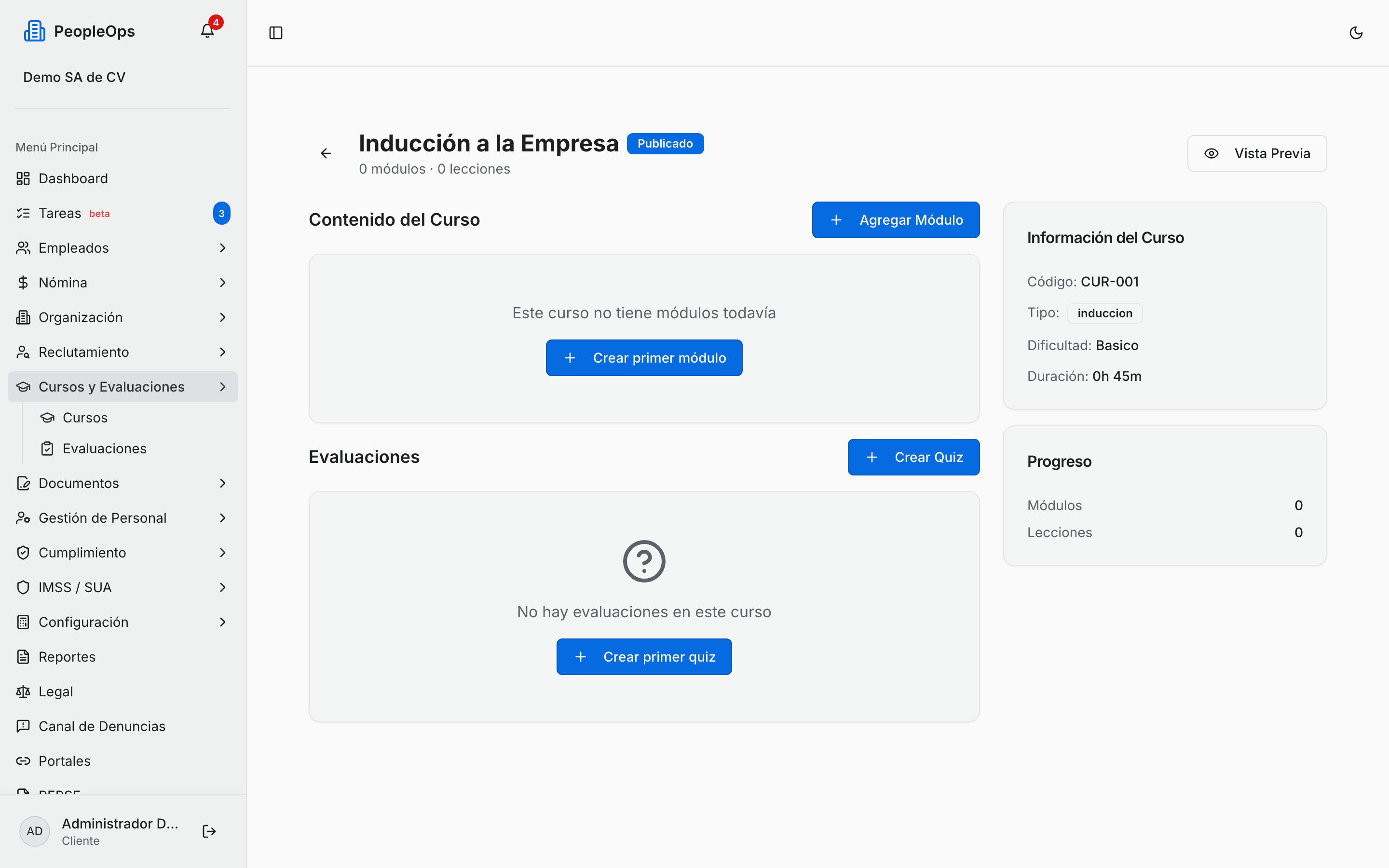
- Un curso se arma en dos niveles: módulos (los temas grandes) y, dentro de cada uno, lecciones (lo que la persona ve una por una).
- Haz clic en Agregar Módulo y captura Nombre del Módulo, Descripción y Duración Estimada (minutos).
- Dentro del módulo, haz clic en Agregar lección y llena:
- Nombre de la Lección y Descripción.
- Tipo de Contenido: Texto, Video, Documento, Enlace externo o Quiz.
- Duración (minutos).
- Según el tipo que elegiste, cambia lo que se pide abajo:
- Texto → el campo Contenido, donde escribes la lección.
- Video → URL del Video (YouTube/Vimeo) y, si quieres, Texto adicional (opcional).
- Documento → URL del Documento y Nombre del archivo.
- Enlace externo → el campo Enlace Externo.
- Quiz → la lista Seleccionar Quiz, para colgar ahí un examen que ya hayas armado.
- Más abajo, en la sección Evaluaciones, haz clic en Crear Quiz para armar el examen:
- Nombre, Descripción, Tipo (Quiz (básico), Evaluación o Examen de certificación).
- Tiempo límite (min), Calificación mínima (%) e Intentos máximos.
- Los interruptores Mostrar respuestas correctas, Orden aleatorio de preguntas y Mezclar opciones de respuesta.
- Dentro del quiz, usa Agregar Pregunta. Cada pregunta pide Tipo de Pregunta (Opción múltiple, Verdadero/Falso, Selección múltiple, Respuesta libre o Escala (calificación de competencia)), Puntos, el texto de la Pregunta, sus opciones y una Explicación (opcional) que la persona verá al terminar.
A la derecha tienes dos tarjetas de apoyo: Información del Curso (código, tipo, dificultad, duración, evaluación) y Progreso (cuántos módulos y lecciones llevas).
Cómo previsualizar y publicar un curso
- En la pantalla de contenido, haz clic en Vista Previa. Vas a ver el curso exactamente como lo verá tu empleado: el contenido a la izquierda y la lista Contenido del curso a la derecha, con sus módulos y lecciones.
- Recorre las lecciones y revisa que los videos abran, que los documentos carguen y que el examen tenga sus preguntas.
- Cuando esté listo, regresa a la pantalla de contenido y haz clic en Publicar.
⚠️ Cuidado: solo los cursos publicados se pueden asignar. Si un curso no te aparece al momento de asignarlo, casi siempre es porque se quedó en Borrador.
Si más adelante ya no quieres que se siga asignando, usa Archivar desde el menú de tres puntos de la tarjeta. Archivar no borra nada ni afecta a quien ya lo tomó.
⚠️ Cuidado: eliminar un curso sí borra sus asignaciones y no se puede deshacer. Si solo quieres sacarlo de circulación, usa Archivar.