Nómina de asimilados a salarios
A un asimilado a salarios le pagas sin que exista relación laboral: no cotiza al IMSS, no genera antigüedad, no tiene aguinaldo ni vacaciones de ley. Son los directores y consejeros que cobran por su cargo, los consultores que facturan tiempo, la gente que le presta servicios a la empresa bajo el régimen del Art. 94 de la LISR. Lo único que sí les corresponde es la retención de ISR y su CFDI de nómina.
Por eso su pago no se corre en Crear Nómina. Vive en su propio módulo: menú Nómina → Pagos Especiales — Gestión de pagos no vinculados a nómina: asimilados, honorarios, jubilados y pagos extraordinarios. La pantalla tiene tres pestañas: Contratos de Pago, Corridas de Pago y Grupos de Pago.
El ciclo completo, de principio a fin, es este: marcas a la persona como asimilado → le creas su contrato de pago → metes ese contrato en un grupo de pago → generas la corrida del periodo → la calculas → la timbras → la pagas. Esta sub-página te lleva paso por paso.
Cómo marcar a una persona como asimilado
Esto es lo primero. Es lo que le dice al sistema que esta persona no va en la nómina ordinaria ni cotiza al IMSS.
- Abre la ficha del colaborador y ve a la pestaña Laboral.
- Pulsa Editar.
- En el campo Esquema de Contratación elige la opción que corresponde. Las cuatro son: Nómina, Asimilados a Salarios, Honorarios y Outsourcing.
- Guarda con Guardar.
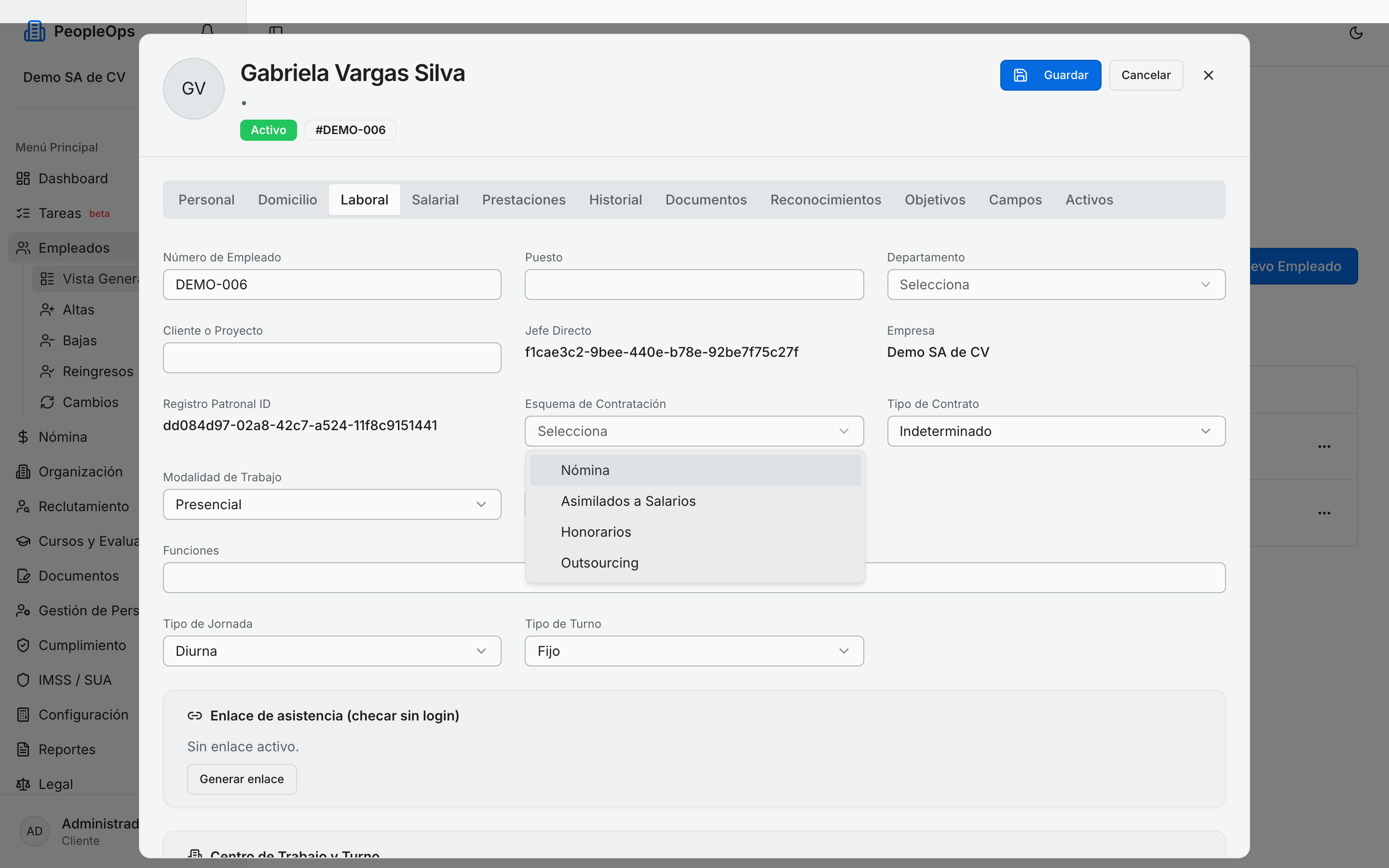
En cuanto lo guardas, tres cosas cambian:
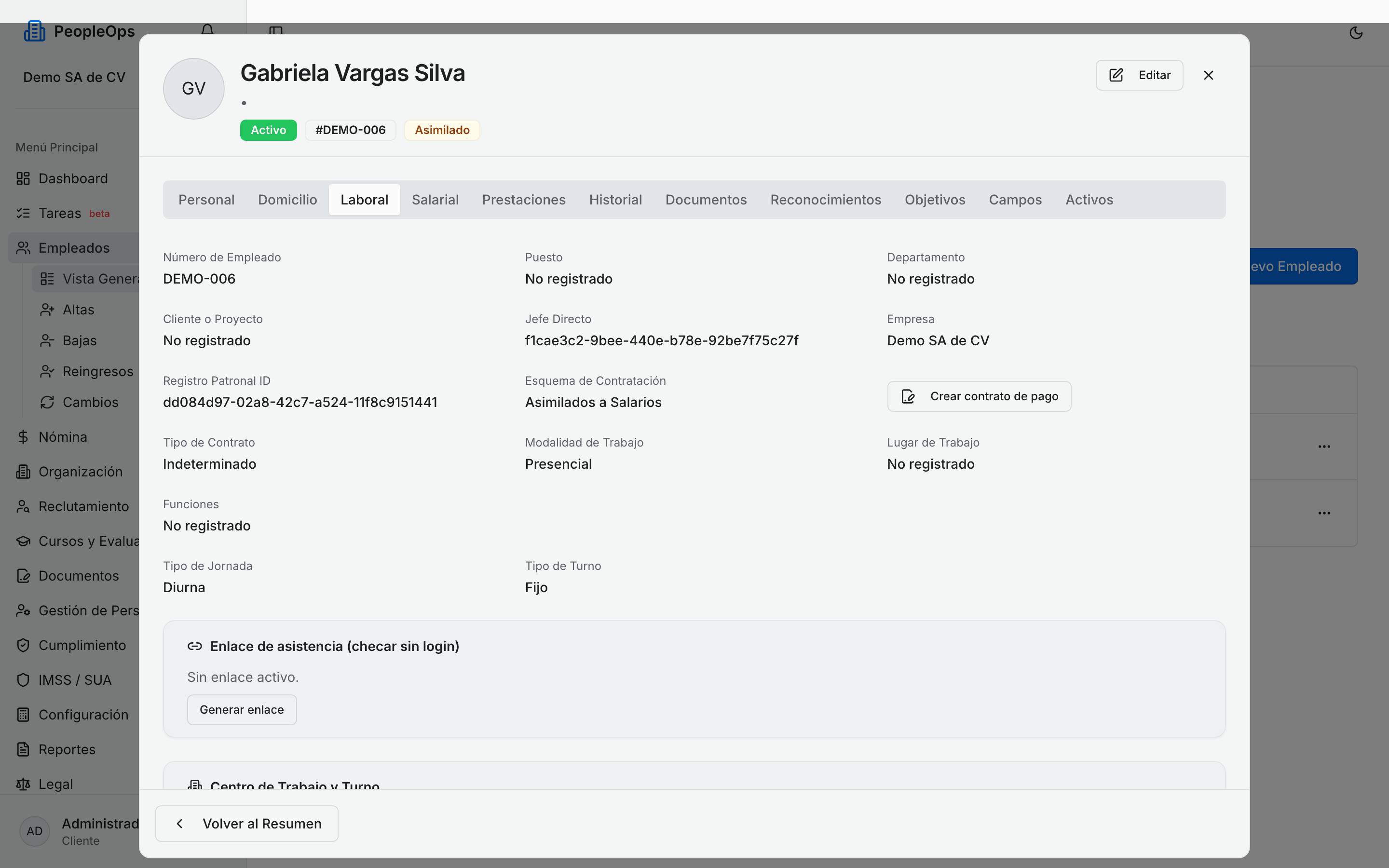
- Aparece un badge ámbar "Asimilado" en la ficha de la persona y también en el listado de colaboradores, para que se distinga de un ojo.
- En la ficha se agrega el botón "Crear contrato de pago", que te lleva directo a Pagos Especiales con el diálogo del contrato ya prellenado con esa persona.
- El sistema fuerza el esquema sin IMSS y saca a la persona de los grupos de nómina. En el diálogo de grupos de nómina su renglón sale deshabilitado, con la leyenda Asimilado — no aplica IMSS: ya no puedes meterla a un grupo por error.
También puedes hacer el cambio por la vía formal: en el módulo Cambios, con el tipo de modificación "Tipo de Contrato". Esa ruta pasa por el flujo de aprobación, así que queda registrada con quién la pidió y quién la autorizó (capítulo 4).
Nota: marcar el esquema no es un requisito técnico para crear el contrato de pago — el select de Persona del diálogo lista a todo el mundo. Pero sí es la práctica obligatoria: es justo lo que evita que la persona siga cotizando IMSS o que se cuele en una nómina ordinaria por descuido. Márcala primero, siempre.
Cómo crear el contrato de pago
El contrato de pago es el acuerdo con la persona: cuánto se le paga, cada cuándo y con qué datos bancarios. Es la pieza que después se replica en cada corrida.
Entra a Pagos Especiales → Contratos de Pago y pulsa Nuevo Contrato (o usa el atajo "Crear contrato de pago" desde la ficha). Se abre el diálogo Nuevo Contrato de Pago.
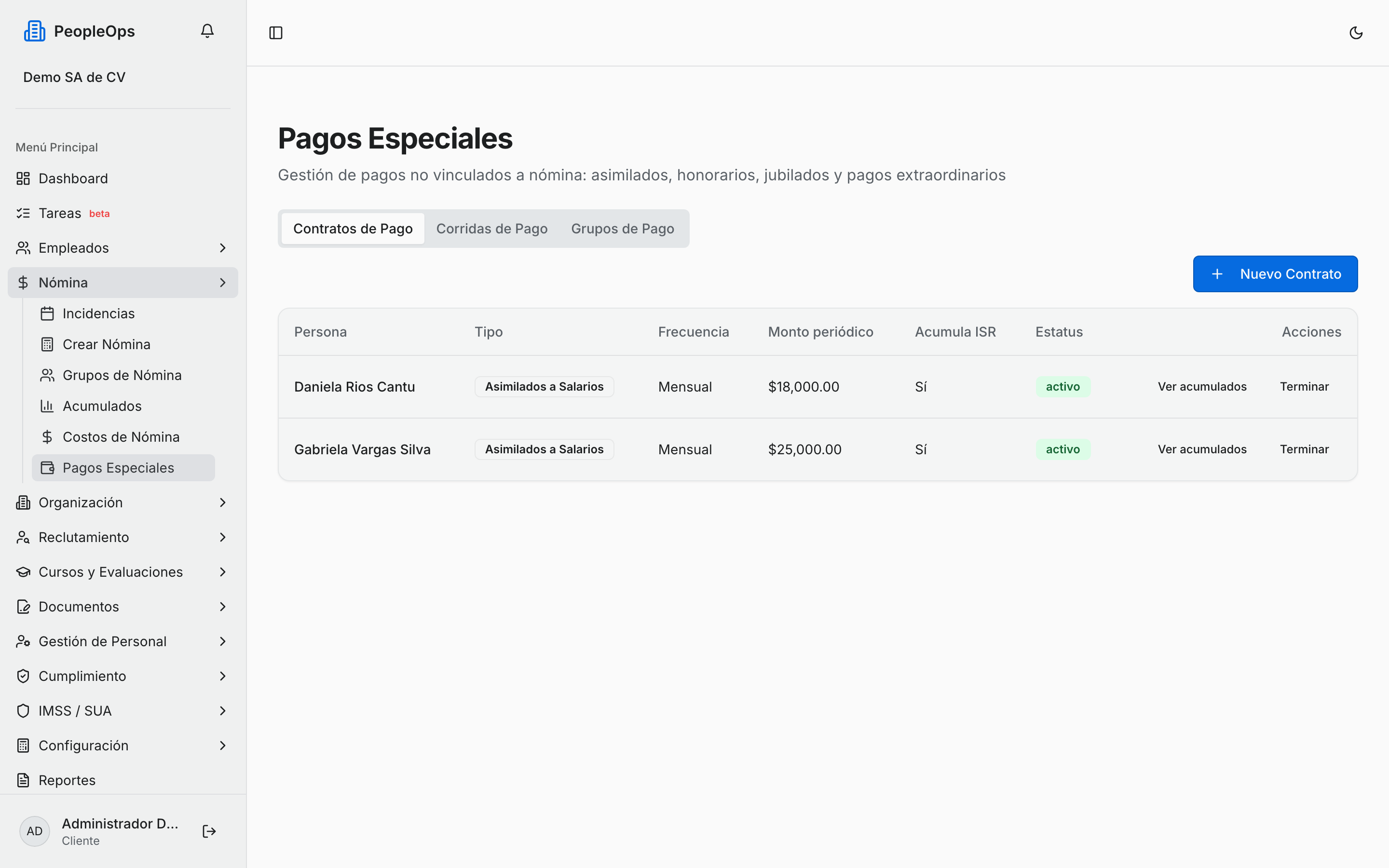
| Campo | Qué poner |
|---|---|
| Empresa | La razón social que le paga. Es lo primero: de aquí cuelga todo lo demás. |
| Persona | El colaborador. Idealmente ya marcado como asimilado. Si alguien ya tiene un contrato vigente de la misma Empresa y el mismo Tipo de Contrato, aparece en la lista pero deshabilitado, con la leyenda "— ya tiene contrato vigente de este tipo"; debajo del selector sale además el aviso Ya existe un contrato vigente de este tipo para esta persona en esta empresa. Edítelo desde la lista de contratos, o termínelo antes de crear uno nuevo. Sólo cuentan los contratos activo o inactivo: a alguien con un contrato terminado sí se le puede volver a dar de alta (ver más abajo). |
| Tipo de Contrato | Viene en Asimilados a Salarios. También hay Honorarios, Jubilado, Pensionado, Comisionista, Pago Extraordinario y Otro. |
| Frecuencia | Viene en Mensual. También Quincenal, Semanal, Pago Único y Otra. |
| Monto bruto periódico | Lo que se le paga cada periodo, en bruto. De aquí sale el pago de cada corrida. |
| Grupo de pago | Opcional; arranca en Sin grupo. Se habilita hasta que elegiste empresa, y la ayuda te recuerda: Sólo se listan grupos con frecuencia «{Frecuencia}». |
| Fecha Inicio | Desde cuándo aplica el acuerdo. |
| Banco y CLABE | Para la dispersión. La ayuda del campo es literal: 18 dígitos; se incluye en el CFDI solo si es CLABE válida. El banco se usa únicamente para la dispersión, no se timbra. |
| Acumular ISR mensualmente | Interruptor, encendido por default. Déjalo así. |
| Descripción | Se usa como concepto del pago en la corrida y en el recibo. |
Guarda con Crear Contrato (mientras se guarda el botón dice "Guardando…" y no puedes volver a pulsarlo, para que un doble clic no te cree dos contratos).
💡 Tip: el interruptor Acumular ISR mensualmente es el que hace bien las cuentas cuando pagas más de una vez al mes. En lugar de retener cada pago por separado, el sistema suma el ingreso del mes, calcula el ISR que corresponde a ese total con la tarifa del Art. 96 y retiene solo la diferencia contra lo que ya retuviste. Es el mismo ajuste progresivo que hace la nómina ordinaria, y evita que la persona quede corta o sobrada al final del año.
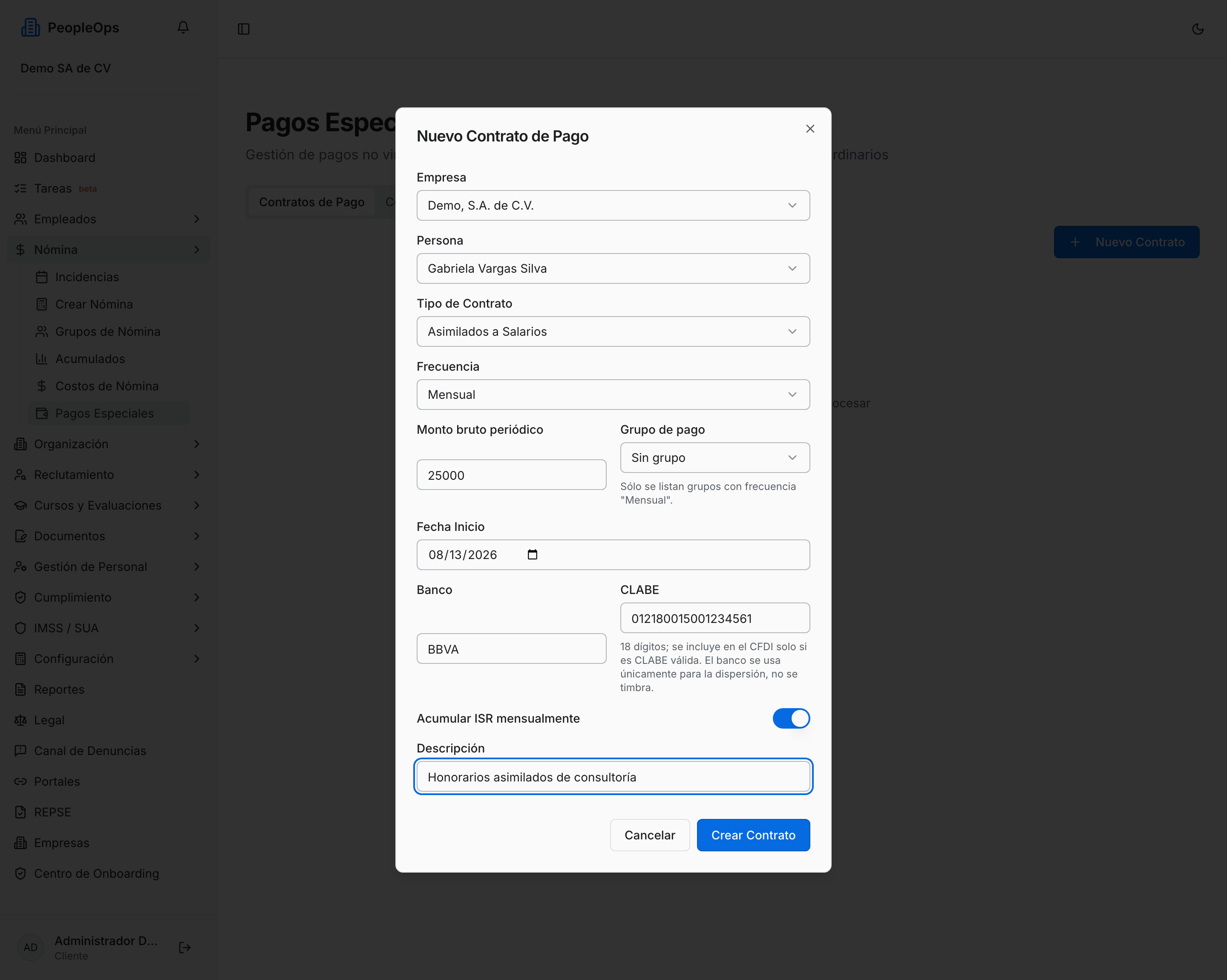
Ya creado, el contrato aparece en la tabla con Persona, Tipo, Frecuencia, Monto periódico, Acumula ISR, Estatus y Acciones. En Acciones tienes "Ver acumulados" (el histórico de ISR del año), "Editar" y, si el contrato está activo, "Terminar". La sección siguiente explica Editar y Terminar a fondo.
Cómo editar, terminar y volver a contratar a alguien
Editar un contrato
Pulsa "Editar" en cualquier renglón de Contratos de Pago, esté activo, inactivo o terminado. Se abre el mismo diálogo, ahora como Editar Contrato de Pago — Modifica las condiciones de pago de este contrato — y con el botón "Actualizar Contrato" en vez de "Crear Contrato".
- Empresa, Persona y Tipo de Contrato quedan bloqueados: no se pueden cambiar una vez creado el contrato. La Persona ya no es un selector, se ve como texto fijo con su nombre. Debajo del Tipo de Contrato aparece la nota: "La empresa, la persona y el tipo de contrato no pueden modificarse después de crear el contrato."
- Fecha Inicio también queda bloqueada. En su lugar puedes editar la Fecha Fin, con la nota "El servidor la registra al terminar el contrato; aquí se puede corregir" — útil si "Terminar" quedó con la fecha equivocada.
- El resto de los campos (Frecuencia, Monto bruto periódico, Grupo de pago, Banco, CLABE, Acumular ISR mensualmente, Descripción) se editan igual que en el alta.
Reactivar un contrato terminado o inactivo
Cuando editas un contrato que no está activo, el diálogo agrega el interruptor "Contrato activo", con la ayuda: "Reactiva el contrato ({estatus}) para que vuelva a entrar en las corridas y borra su fecha de baja. Sólo puede haber un contrato vigente por persona y tipo en la empresa." Al encenderlo:
- El campo Fecha Fin se oculta (se manda en blanco: un contrato vigente no tiene fecha de baja).
- Al guardar, el contrato vuelve a activo y ya puede entrar en corridas nuevas.
- Si mientras tanto ya le creaste otro contrato vivo del mismo tipo a esa persona en esa empresa, el sistema te lo impide con un 409 — sólo puede haber un contrato vigente por persona y tipo.
Reactivar es para corregir un "Terminar" hecho por error: es el mismo contrato, con su mismo historial de pagos y acumulados de ISR. No es la forma de recontratar a alguien que ya se fue de verdad — para eso, sigue leyendo.
Terminar un contrato
El botón "Terminar" (sólo visible si el contrato está activo) lo pasa a estatus terminado y dispara la baja: si el contrato no traía ya una Fecha Fin capturada a mano, el sistema le pone la fecha del día (hora de Ciudad de México) automáticamente. Un contrato terminado sale de las corridas nuevas, pero se queda en la tabla — no se borra — para que su historial de pagos y acumulados siga consultable.
Recontratar a alguien después de "Terminar"
Antes, una vez que terminabas el contrato de una persona, el sistema ya no dejaba crear otro contrato del mismo tipo para esa misma persona en esa empresa: el intento tronaba con un error. Eso ya no pasa. La regla ahora es "un solo contrato vigente (activo o inactivo) por persona y tipo, no uno solo en toda la historia": en cuanto el contrato viejo queda terminado, la persona deja de estar bloqueada en el selector de Persona y puedes darle de alta un contrato nuevo con Nuevo Contrato — otro renglón en la tabla, con su propia Fecha Inicio y sus propios acumulados de ISR.
Esto es intencional y no lo resuelve reactivar el contrato viejo: si alguien se va y regresa, son dos etapas laborales distintas. Los pagos y los acumulados de ISR ya generados cuelgan del contrato que los originó, y reactivarlo reescribiría los términos de una etapa que ya se timbró y se pagó. Usa Editar → Contrato activo solo para corregir un "Terminar" que fue un error; para alguien que de verdad se va y vuelve, dale un contrato nuevo.
Cómo agrupar contratos en un grupo de pago
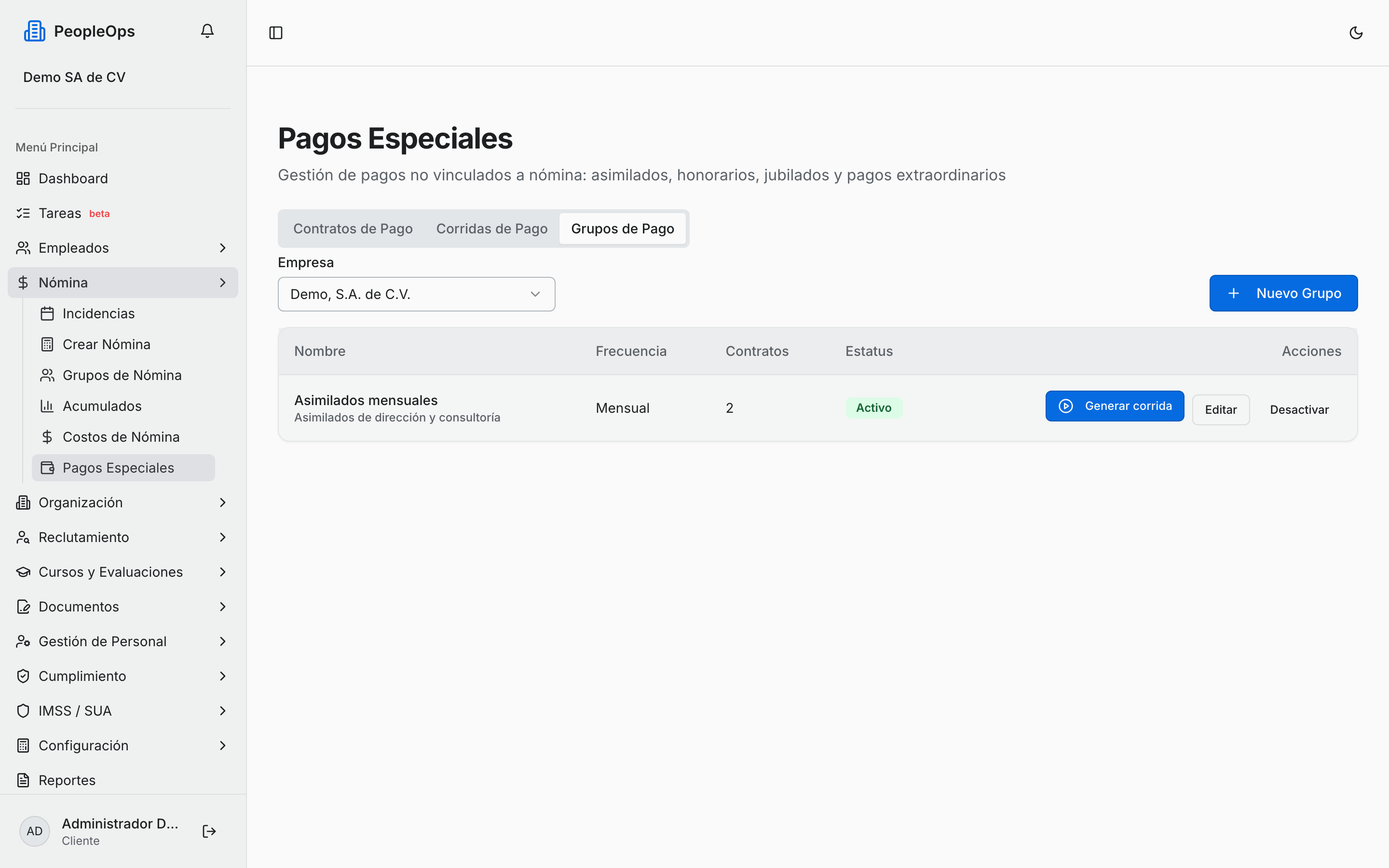
Un grupo de pago es al asimilado lo que un grupo de nómina es al empleado: el conjunto de gente que se paga junta, con la misma frecuencia. Sin grupo puedes pagar, pero cada corrida te va a barrer a toda la empresa; con grupo controlas exactamente quién entra.
- Ve a la pestaña Grupos de Pago y elige la Empresa de arriba.
- Pulsa Nuevo Grupo. Se abre Crear Grupo de Pago — Define la frecuencia y los contratos que comparte este grupo de pago.
- Llena los datos:
- Nombre del Grupo — el placeholder te da la idea: ej. Asimilados mensuales.
- Empresa — no se puede cambiar después.
- Frecuencia — solo hay tres: Mensual, Quincenal y Semanal. Tampoco se puede cambiar después.
- Día de Inicio de Semana — solo si elegiste semanal.
- Días de pago después del periodo — Días naturales después del fin del periodo en que se realiza el pago.
- Descripción (opcional).
- Abajo, en Contratos del Grupo, marca los contratos que van en este grupo. Tienes buscador y un contador tipo "3 de 12 seleccionados". Cada renglón trae su badge: Asignado a otro grupo, Este grupo o Sin asignar. Un contrato de frecuencia distinta sale deshabilitado, con la razón a la vista: Distinta a la del grupo (Mensual).
- Guarda con Guardar Grupo.
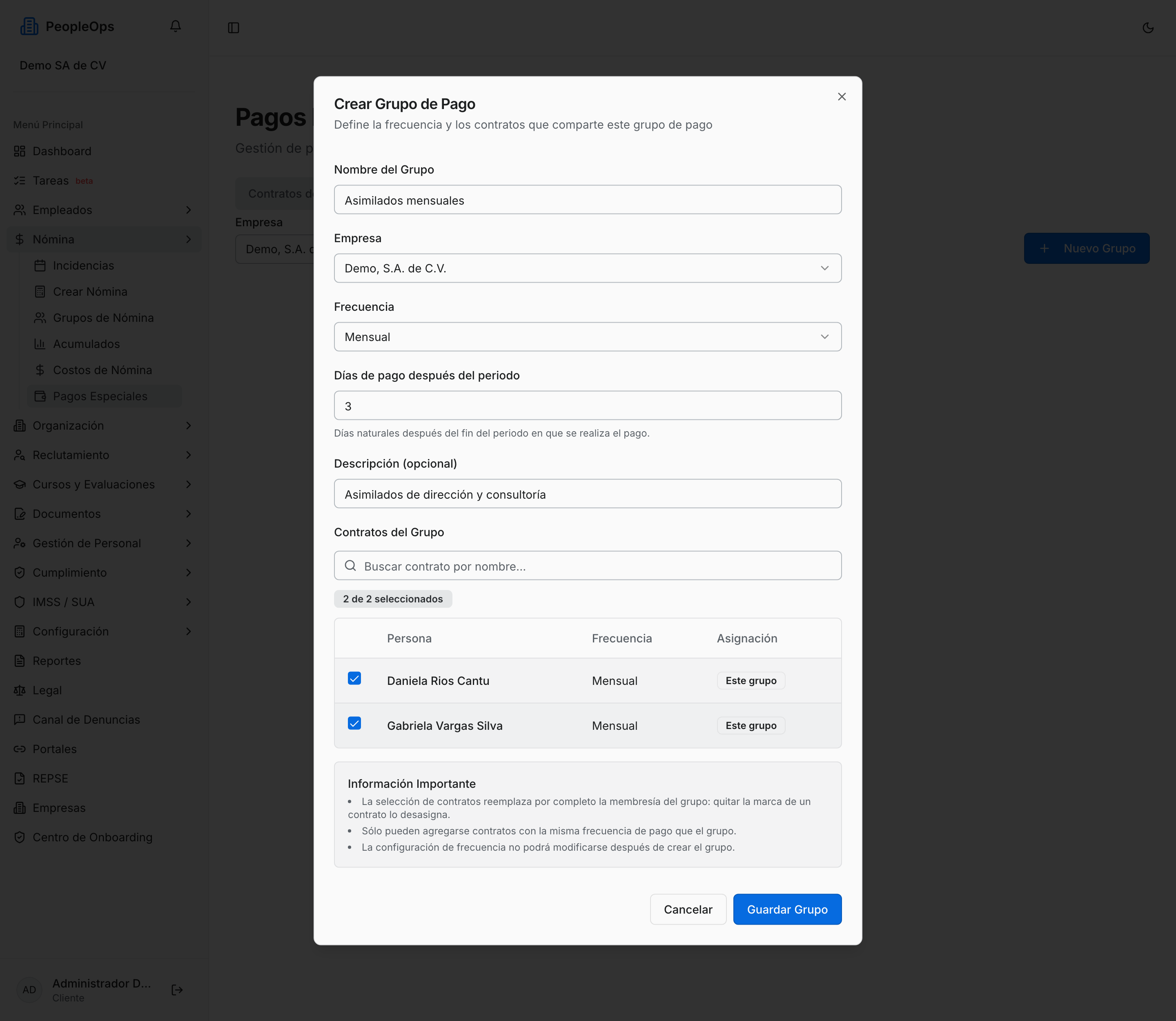
El propio diálogo trae un recuadro Información Importante con tres advertencias que conviene leer antes de guardar:
- La selección de contratos reemplaza por completo la membresía del grupo: quitar la marca de un contrato lo desasigna.
- Sólo pueden agregarse contratos con la misma frecuencia de pago que el grupo.
- La configuración de frecuencia no podrá modificarse después de crear el grupo.
Nota: aquí no existe la frecuencia catorcenal, aunque sí exista en los grupos de nómina ordinaria (sub-página 01). Y aunque a nivel contrato puedas elegir Pago Único u Otra, esos contratos no pueden formar un grupo por sí solos: son para pagos sueltos que manejas por corrida manual.
Cómo generar y correr la nómina de asimilados
El camino recomendado: desde el grupo
- En la pestaña Grupos de Pago, en el renglón del grupo, pulsa "Generar corrida".
- Se abre Generar corrida — {nombre del grupo}, con la explicación de lo que va a pasar: Se creará una corrida con un pago por cada contrato activo del grupo, con el monto configurado en cada contrato. Las fechas sugeridas son editables.
- Ajusta lo que haga falta: Fecha de referencia, Fecha Inicio, Fecha Fin, Fecha Pago, Periodo (YYYY-MM) y Descripción (opcional). Las fechas vienen propuestas a partir de la frecuencia del grupo y de sus días de pago.
- Pulsa Generar Corrida. Al terminar, la app te lleva sola a la pestaña Corridas de Pago con la corrida recién creada.
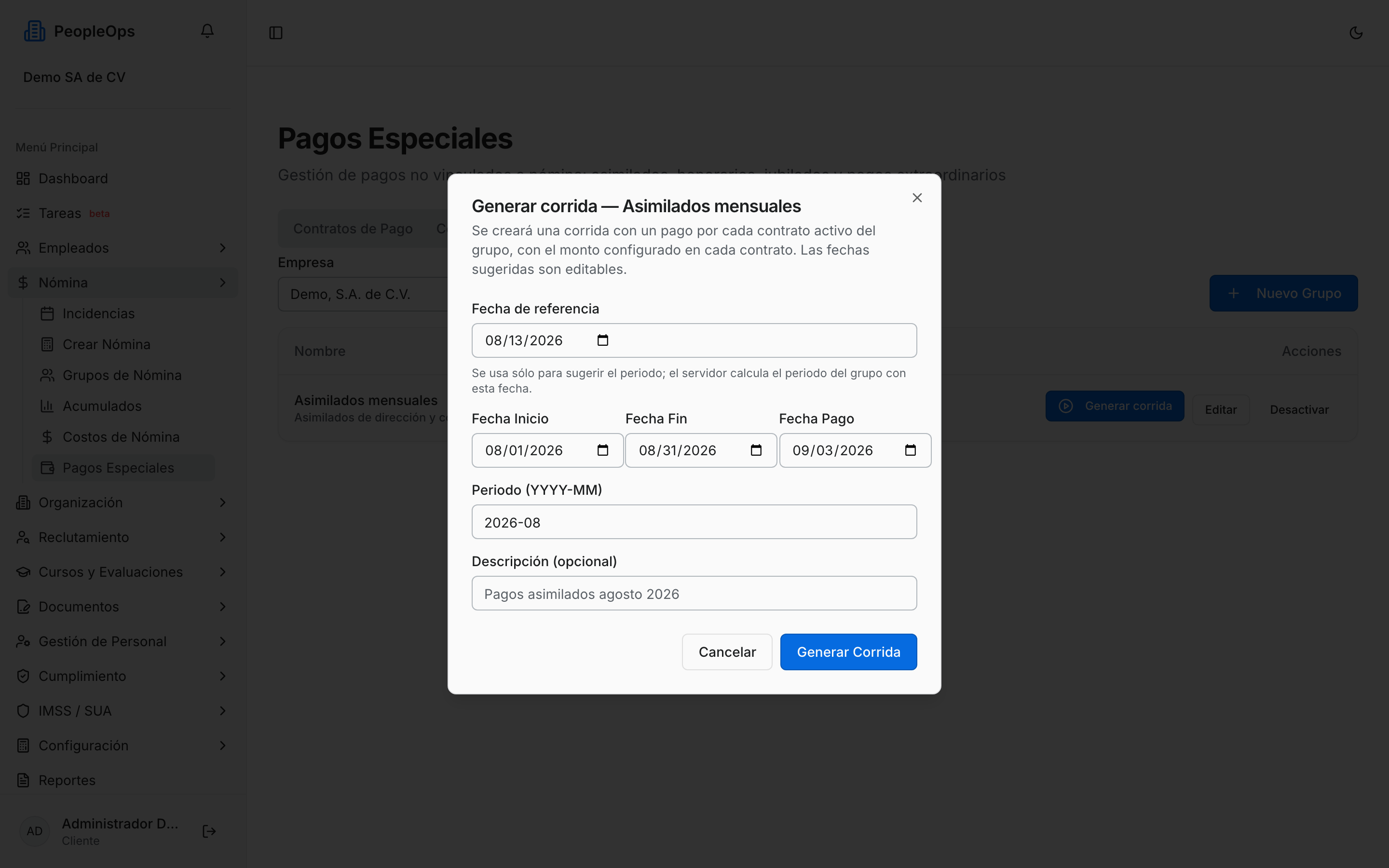
Un mismo grupo no puede generar dos corridas del mismo periodo: si lo intentas, el sistema te frena con Ya existe una corrida de este grupo para el periodo …. Es a propósito, para que nadie pague dos veces el mismo mes.
El camino manual
También puedes crear una corrida a mano con Nueva Corrida, en la pestaña Corridas de Pago.
⚠️ Cuidado: la corrida manual ignora por completo los grupos. Barre todos los contratos activos de la empresa que tengan esa frecuencia y les arma un pago a cada uno. Si ya organizaste a tu gente en grupos, usa "Generar corrida" desde el grupo; deja la corrida manual solo para los pagos sueltos.
El sistema tampoco te deja crear dos corridas abiertas del mismo periodo y frecuencia para la misma empresa: si ya tienes una en borrador o calculado, el intento se frena con "Ya existe una corrida {periodo} ({frecuencia}) de esta empresa en estatus {estatus}. Termínela o cancélela antes de crear otra." Esto no bloquea una segunda tanda legítima del mismo mes: una vez que la corrida ya quedó timbrado o pagado, sí puedes abrir otra.
El ciclo de la corrida
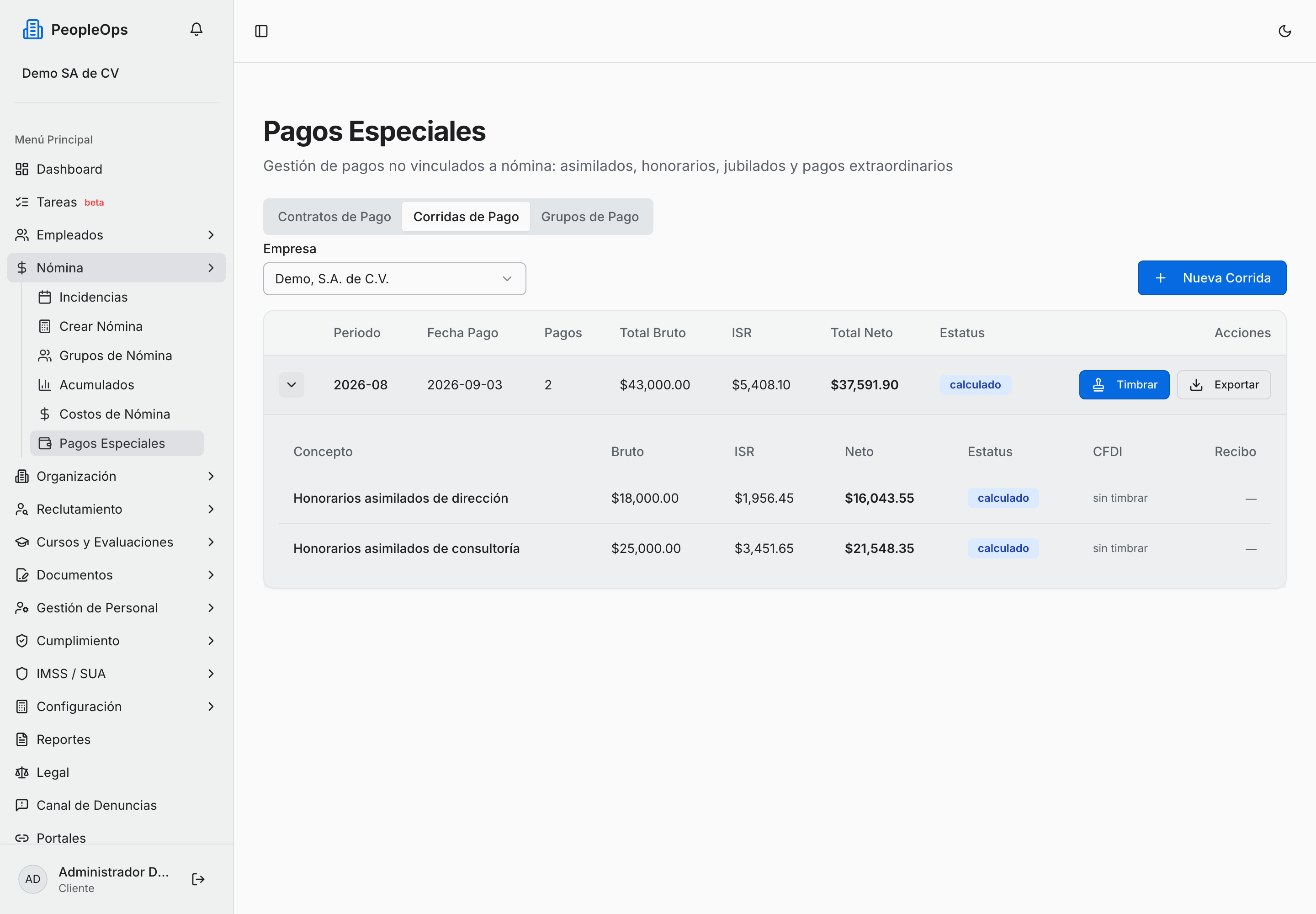
La corrida avanza por cuatro estatus, y en cada uno tienes exactamente un botón:
| Estatus | Botón | Qué pasa |
|---|---|---|
| borrador | Calcular | El Bruto de cada pago se puede editar en línea. ISR y Neto se muestran como "—": están pendientes, no en cero. |
| calculado | Timbrar | Ya tienes ISR y neto reales. Puedes volver a calcular mientras nada esté timbrado. |
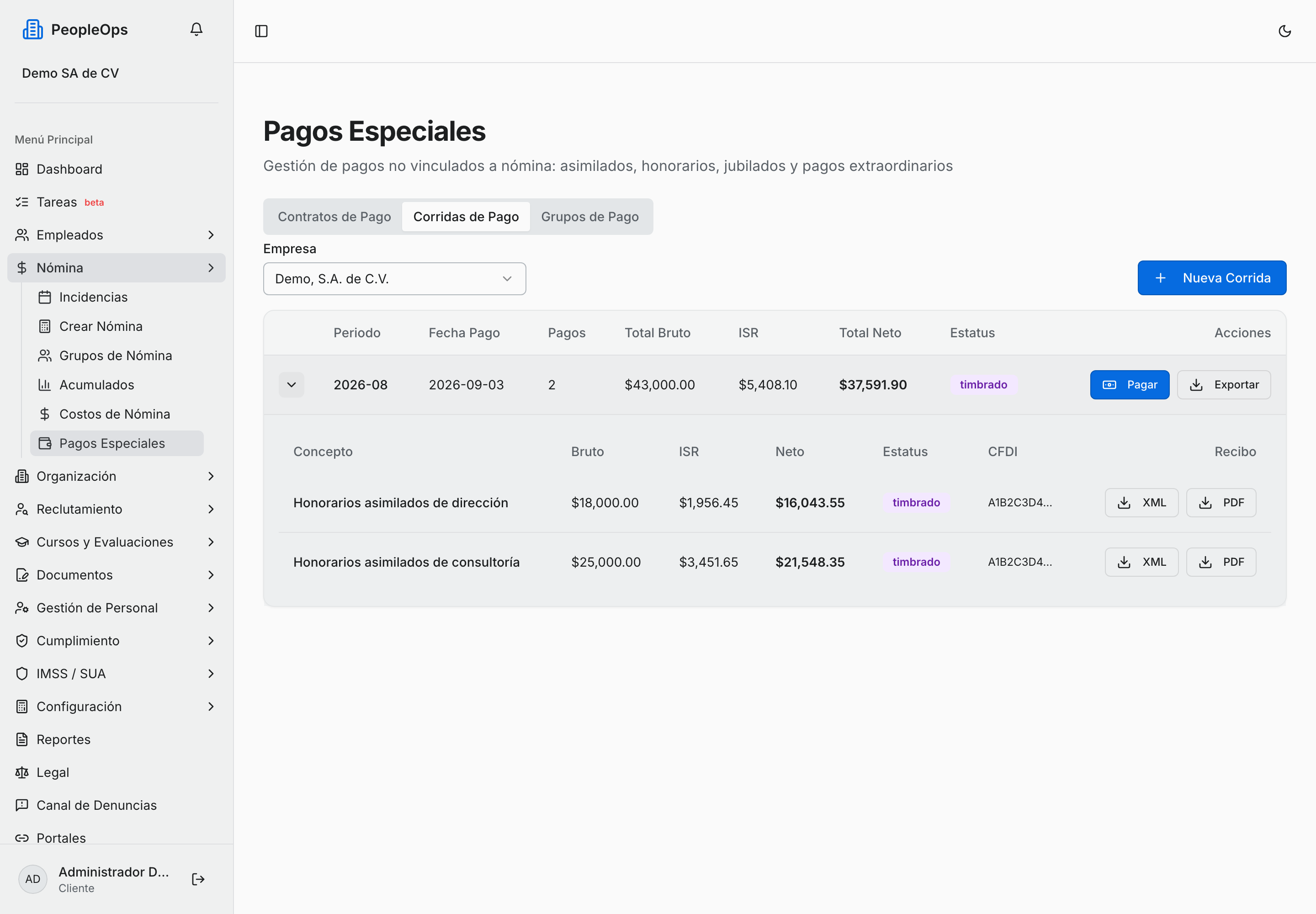
| timbrado | Pagar | Se emitió un CFDI por cada pago; en cada renglón puedes descargar XML y PDF. |
| pagado | — | La corrida queda en solo lectura. |
Al terminar de pulsar Calcular, la corrida se despliega sola para que veas de inmediato el ISR y el neto que acaban de aparecer, sin tener que buscar el renglón y abrirlo tú.
Cada pago se abre con el chevron de su renglón y te muestra Persona (el nombre, no solo su identificador), Concepto (por default Ingresos asimilados a salarios), Bruto, ISR, Neto, Estatus, CFDI y Recibo.
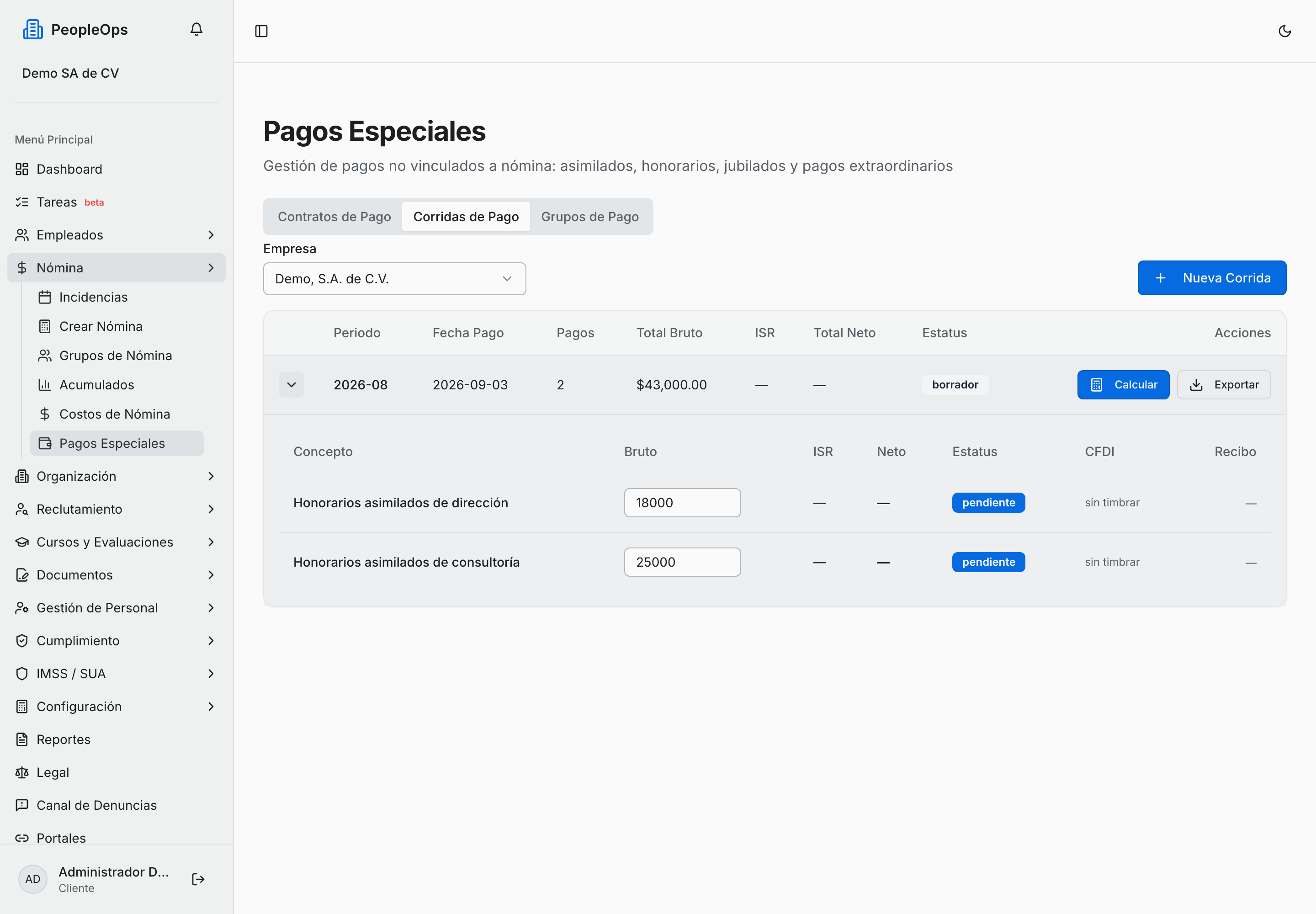
💡 Tip — capturar el neto en vez del bruto: mientras la corrida está en borrador, la celda Neto también se puede escribir (con la ayuda "Escribe el neto deseado y el bruto se despeja solo; se confirma al Calcular"). Escribe ahí el neto que la persona debe recibir y, al salir de la celda, el sistema despeja el bruto que le corresponde y lo escribe solo en la celda Bruto — avisándote con un mensaje "Bruto despejado" con ambos montos. Ese bruto es el que se usa cuando pulses Calcular; si el contrato acumula ISR el resultado es una estimación, porque el ISR real depende del acumulado del mes en el momento de calcular.
El botón Exportar te baja el XLSX de la corrida: un encabezado con los totales y una fila por pago con RFC, CURP, ISR, neto y UUID. Es el archivo que le pasas a tesorería para dispersar y a contabilidad para registrar.
Dos mensajes que te vas a encontrar al calcular:
- N pago(s) no tienen monto asignado. Asigne montos antes de calcular. — algún contrato quedó sin Monto bruto periódico. Edítalo en la corrida o corrige el contrato.
- No se puede recalcular la corrida: N pago(s) ya tienen CFDI timbrado. Cancele esos CFDIs ante el SAT antes de recalcular. — ya timbraste; el cálculo se congela ahí.
Qué hace el timbrado (y qué revisa antes)
Al pulsar Timbrar se abre Timbrar corrida {periodo}, que te dice exactamente qué va a emitir: Se emitirá un CFDI de Nómina (ingresos asimilados) por cada uno de los N pago(s) de la corrida, por un neto de $X. Y debajo, la advertencia sobre el modo: El modo (sandbox de pruebas o productivo) lo determina la configuración Facturapi de la empresa; al terminar se informa con cuál se timbró. Un CFDI productivo sólo se puede cancelar ante el SAT.
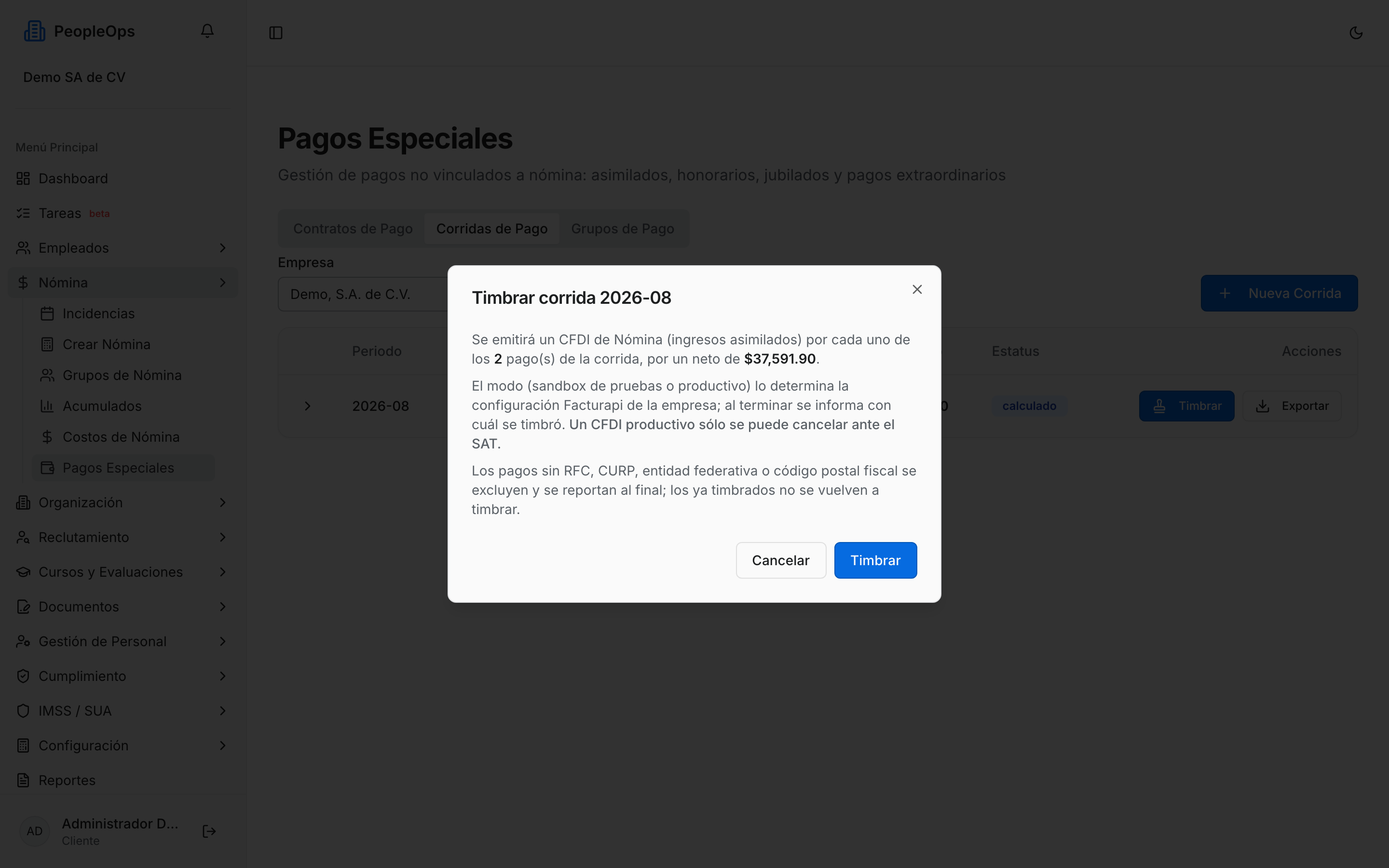
Antes de emitir, el sistema revisa los datos fiscales. Los pagos cuya persona no tenga RFC, CURP, entidad federativa o código postal fiscal se excluyen y se te reportan al final, sin tumbar el timbrado de los demás. En cambio, si es la empresa la que no tiene RFC, régimen fiscal o código postal, no se timbra nada.
⚠️ Cuidado: un CFDI productivo solo se cancela ante el SAT, con el trámite completo. Y no existe todavía una forma de "promover a productivo" lo que timbraste en sandbox: si la empresa estaba en modo de pruebas, esos recibos no valen y hay que rehacer el timbrado con la configuración correcta. Revisa el modo de la empresa antes de timbrar la primera corrida.
Así sale armado el CFDI de un asimilado, que es distinto al de un empleado de nómina:
| Elemento | Cómo va |
|---|---|
| Percepción | 046 Ingresos asimilados a salarios, 100% gravado. |
| Deducción | 002 ISR, y solo si hubo retención. |
| Receptor | Régimen fiscal 605. |
| TipoRegimen | 09 (Asimilados Honorarios). |
| TipoContrato | 09 — sin relación de trabajo. |
| Datos IMSS | Ninguno: no lleva registro patronal ni SBC. |
| ISR | Tarifa del Art. 96, sin subsidio al empleo. |
| TipoNomina | O (ordinaria), o E con periodicidad 99 si el contrato es de pago único. |
Cómo consultar los acumulados de ISR
En Contratos de Pago, en la columna Acciones de cada contrato, pulsa "Ver acumulados". Se abre el diálogo Acumulados ISR: eliges el Año y ves la tabla con Mes, Ingreso Acumulado e ISR Retenido.
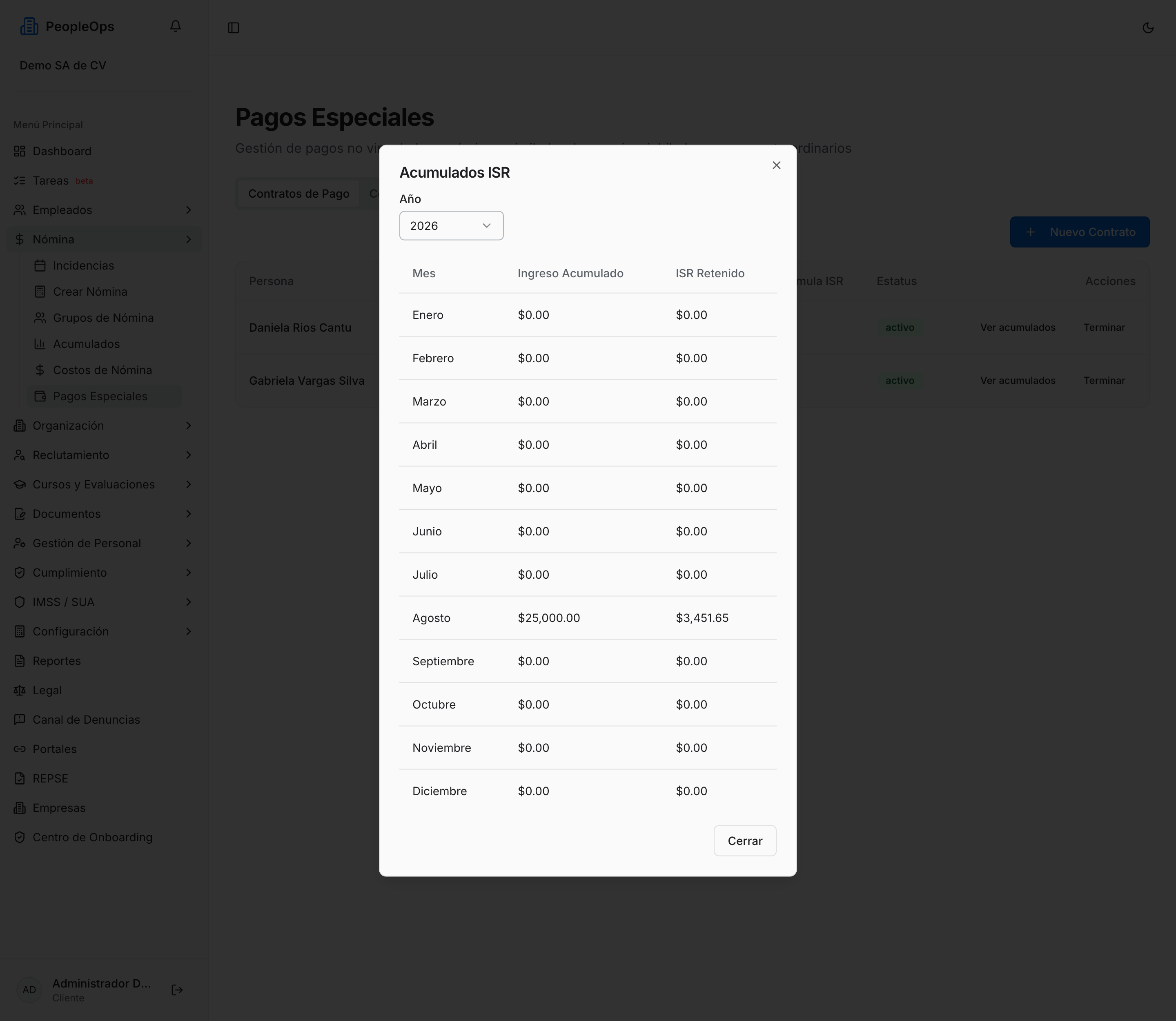
Es la pantalla que usas para dos cosas: armar la constancia anual de la persona y auditar que el ajuste mensual esté haciendo lo que debe. Si un mes te sale con ingreso pero sin retención, revisa si el monto cayó en el primer tramo de la tarifa o si la corrida de ese mes quedó sin timbrar.
Nota: hoy este módulo todavía no tiene layout de dispersión bancaria (el XLSX de Exportar es lo más cercano), no genera un ZIP con todos los recibos de la corrida, y no permite promover a productivo un timbrado hecho en sandbox. Los tres están registrados por el equipo; mientras tanto, dispersa con el export y descarga los CFDI uno por uno.