Documentos, datos faltantes y campos personalizados
Esta sub-página cubre todo lo que rodea al expediente: subir y consultar los documentos de tu gente, detectar a quién le falta información vital, sacar tu plantilla a un archivo, cargar muchos empleados de golpe y agregarle a la ficha campos que PeopleOps no trae de fábrica.
El expediente digital de una persona
Tienes dos caminos, y llevan al mismo lugar.
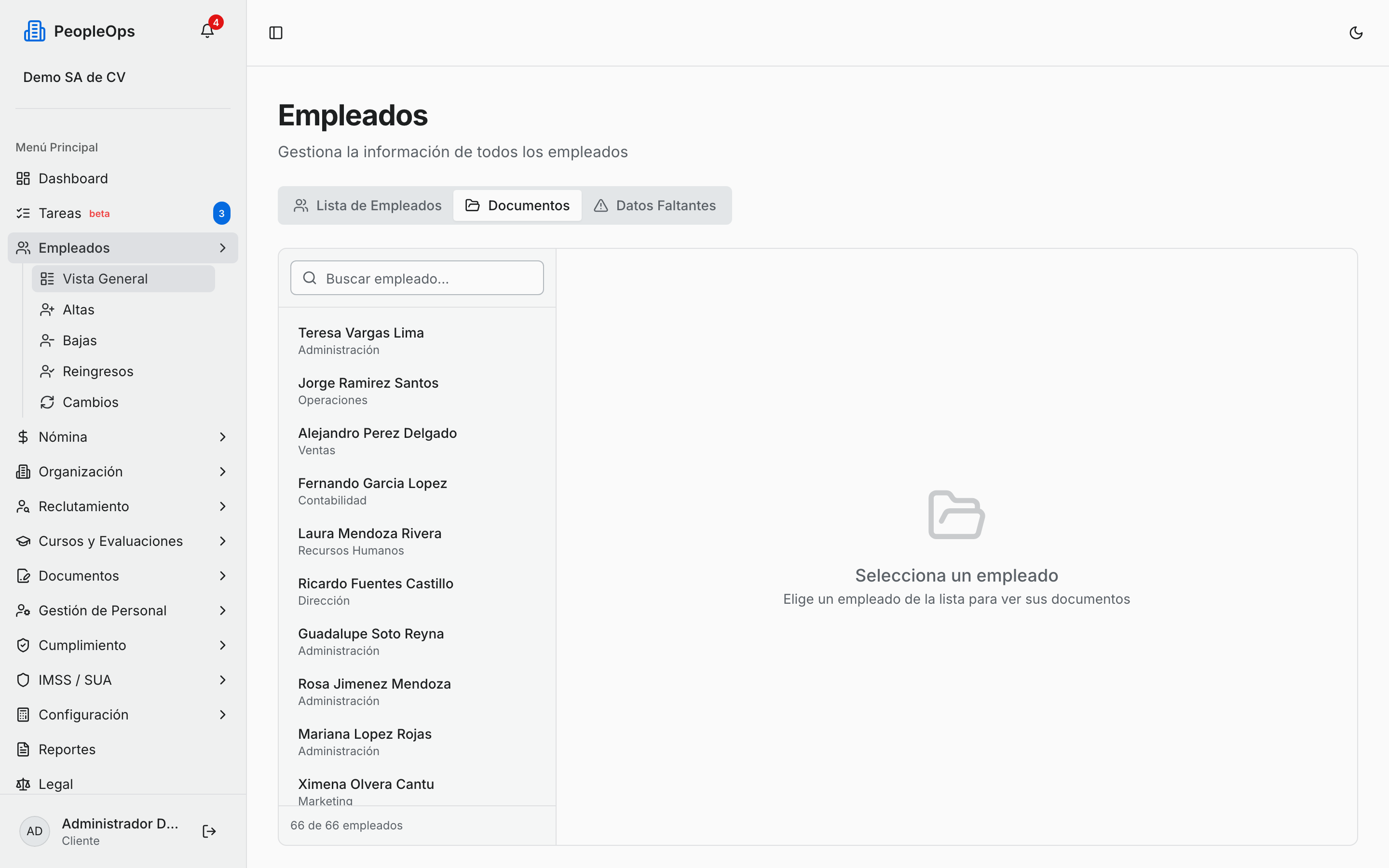
Desde el listado, para moverte rápido entre varias personas:
- En Empleados → Vista General, entra a la pestaña Documentos.
- A la izquierda tienes la lista de tu gente con su propio buscador (Buscar empleado..., que encuentra por nombre, número de empleado y departamento). Al pie ves el conteo ({n} de {total} empleados).
- Elige a la persona y a la derecha se abre Documentos de: {nombre} con su expediente completo.
Desde la ficha, cuando ya estás viendo a esa persona:
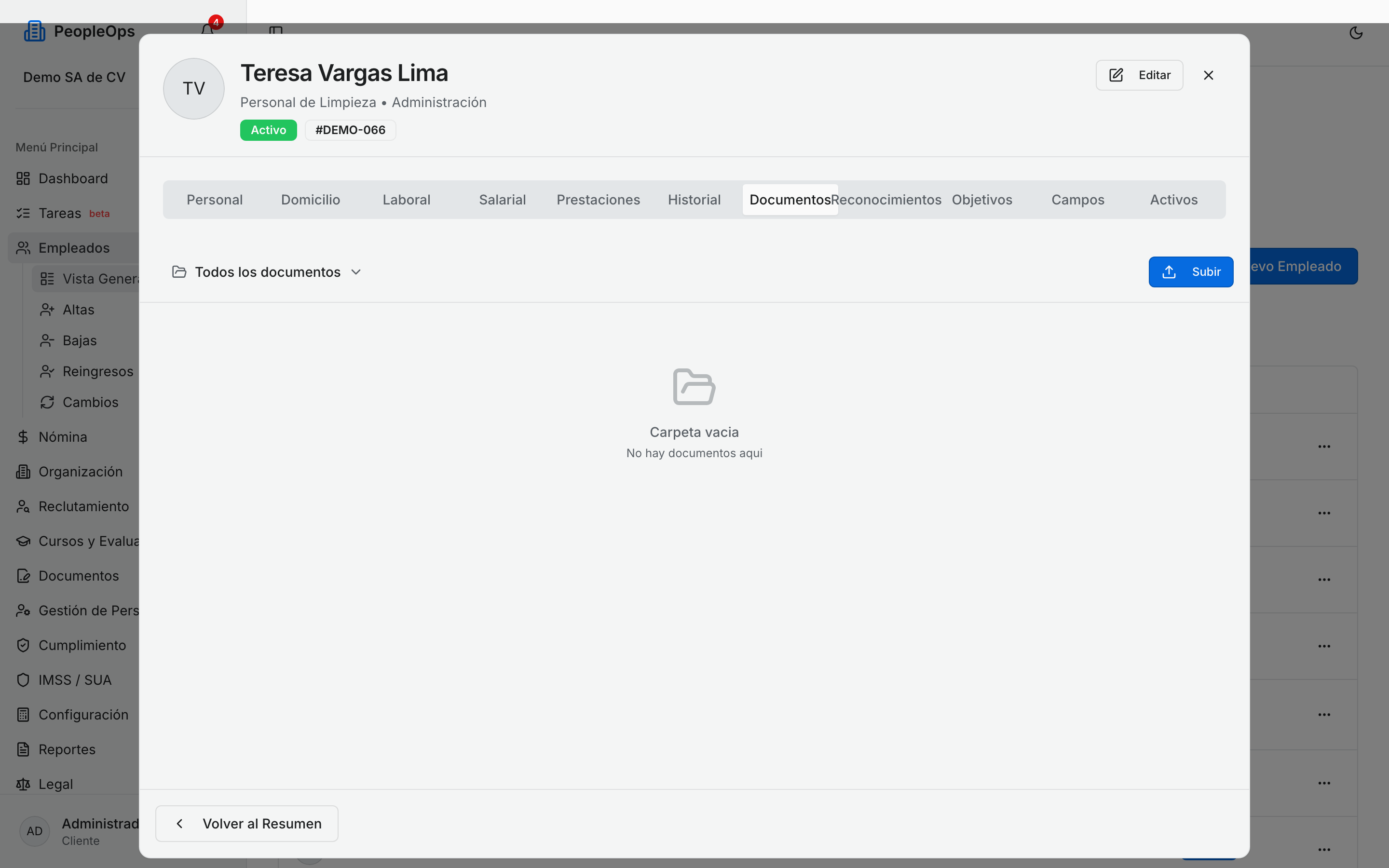
- Abre su ficha completa y ve a la pestaña Documentos.
Las carpetas del expediente
Cada empleado nace con siete carpetas, creadas solas. Arriba, el selector dice Todos los documentos y desde ahí eliges en cuál te quieres parar:
| Carpeta | ¿La ve el empleado en su portal? |
|---|---|
| Documentos Personales | Sí |
| Expediente Laboral | No |
| Nómina | Sí |
| Capacitación | No |
| Evaluaciones | No |
| Actas Administrativas | No |
| IMSS / Seguridad Social | No |
Cuando la persona causa baja se agrega una octava, Baja, que no es visible para ella.
Nota: las carpetas son fijas. Hoy no se pueden crear, renombrar ni borrar carpetas propias, ni cambiar cuáles ve el empleado.
Cómo subir un documento
- Presiona Subir. Se abre Subir documento; si estás parado en una carpeta, te lo recuerda con Se guardara en: {carpeta}.
- Elige el Tipo de documento: INE / IFE, Licencia de Conducir, CURP, RFC, Acta de Nacimiento, Comprobante de Domicilio, NSS, Contrato Laboral u Otro.
- Arrastra el archivo a la zona Arrastra un archivo aqui o haz clic para seleccionar (PDF, imagenes o documentos (max 10MB)).
- Captura el Nombre del documento * —se llena solo con el nombre del archivo, pero conviene mejorarlo— y, si quieres, una Descripción (opcional).
- Elige la Categoria: Contrato, Identificacion, Comprobante de domicilio, Recibo de nómina, Constancia, Evaluacion, Capacitacion, Acta administrativa, IMSS / Seguridad Social u Otro.
- Decide el interruptor Visible para el empleado (El empleado podra ver este documento en su portal). Viene encendido.
- Presiona Subir documento. Sale Documento subido correctamente.
💡 Tip: si no elegiste carpeta, el documento se archiva solo según la Categoria que le pongas. Un Recibo de nómina cae en Nómina, una Identificacion en Documentos Personales, un Acta administrativa en Actas Administrativas, y así. La categoría Otro es la única que no se archiva sola: en ese caso elige tú la carpeta antes de subir.
⚠️ Cuidado: el interruptor Visible para el empleado viene encendido. Antes de subir un acta administrativa, una evaluación o cualquier cosa que no quieras que la persona vea en su portal, apágalo.
La INE y la licencia: frente y reverso
Estos dos tipos se suben en una tarjeta especial con dos recuadros, Frente y Reverso, y un contador {n}/2.
- El recuadro de Reverso está bloqueado hasta que subas el frente; mientras tanto dice Sube el frente primero.
- Cada recuadro lleno permite Reemplazar o quitar el archivo.
- Aquí se aceptan solo JPG, PNG, WEBP y PDF, máximo 10 MB.
⚠️ Cuidado: en estas tarjetas de frente y reverso, si el archivo es de un formato no permitido o pesa de más, no sale ningún mensaje: simplemente no pasa nada. Y si quitas el frente, se borra también el reverso.
Nota: en la lista, un documento pareado se distingue con el distintivo 2 archivos o 1/2. Se puede guardar con solo el frente, así que revisa los que digan 1/2.
Qué puedes hacer con un documento ya subido
En cada renglón de la lista, al pasar el cursor:
| Acción | Qué hace |
|---|---|
| Ver documento | Abre la vista previa (funciona con PDF e imágenes). |
| Descargar | Se lo baja a tu equipo. |
| Eliminar | Lo borra. Sale Documento eliminado. |
En la vista previa ves además la categoría, la extensión, el tamaño, la fecha (Subido el {fecha}) y si el documento está Visible en portal o es Solo HR, más los botones Abrir y Descargar.
Una carpeta sin nada dice Carpeta vacia — No hay documentos aqui.
Nota: hoy no se puede renombrar un documento ni moverlo de carpeta después de subirlo, y las casillas de selección múltiple todavía no llevan a ninguna acción. Si te equivocaste de carpeta, elimina el archivo y súbelo otra vez con la categoría correcta.
Nota: pedirle un documento a la persona desde su ficha (para que ella lo suba en su portal) todavía no está disponible. Por ahora, pídeselo por otro medio y súbelo tú, o pídele que lo cargue desde el Centro de Documentos de su portal (capítulo 26).
Cómo detectar información incompleta
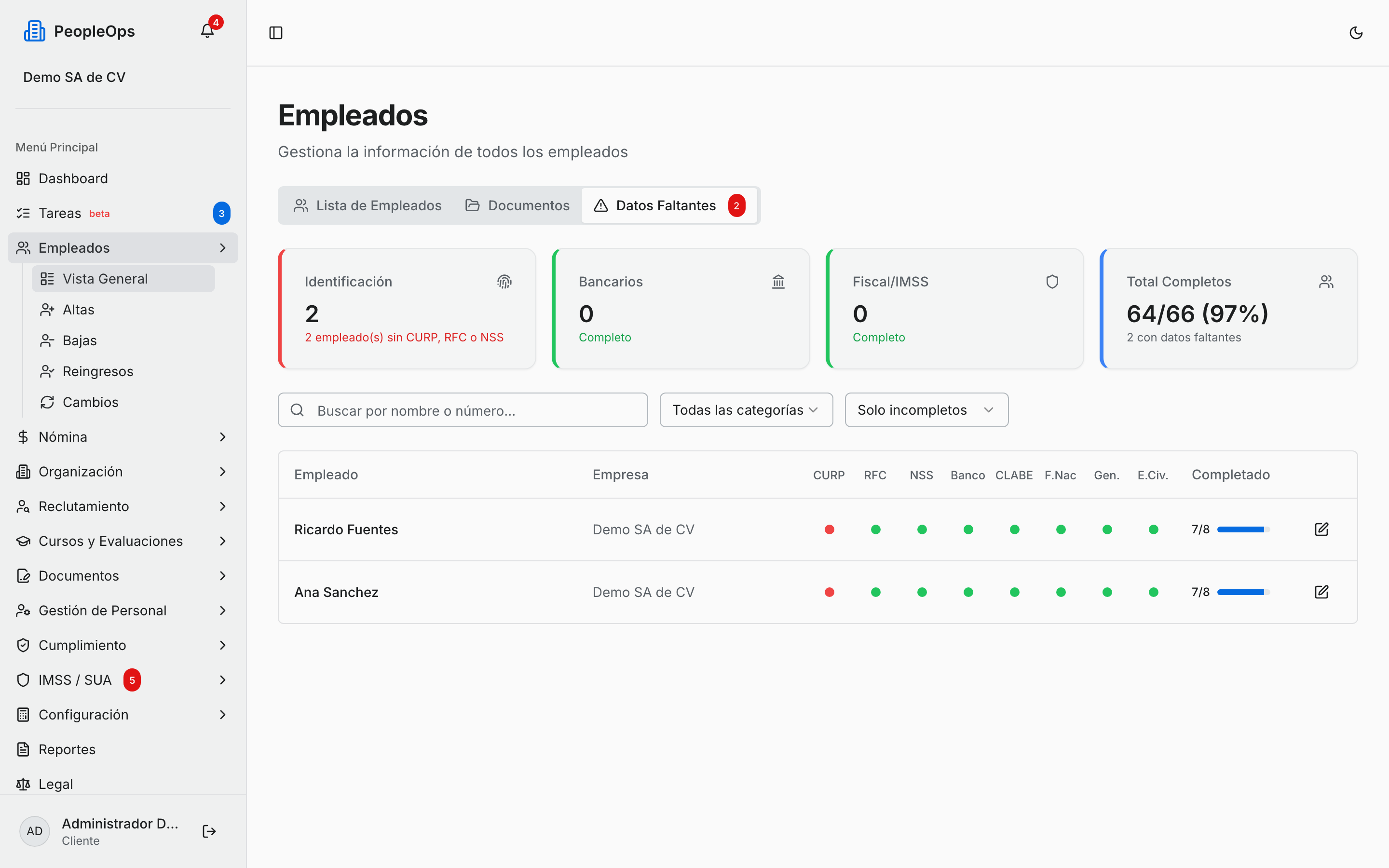
- En Empleados → Vista General, entra a la pestaña Datos Faltantes. Si hay pendientes, la pestaña trae un número rojo con cuánta gente está incompleta.
- Arriba tienes cuatro tarjetas de resumen:
| Tarjeta | Qué cuenta |
|---|---|
| Identificación | Cuántos no tienen CURP, RFC o NSS. |
| Bancarios | Cuántos no tienen banco o CLABE. |
| Fiscal/IMSS | Cuántos no tienen fecha de nacimiento, género o estado civil. |
| Total Completos | Cuántos de tus activos tienen los ocho datos, con su porcentaje. |
- Abajo, una tabla con un punto verde o rojo por cada dato: CURP, RFC, NSS, Banco, CLABE, F.Nac, Gen. y E.Civ.. Pasa el cursor sobre cualquier punto y te dice el nombre completo del campo y si está Presente o Faltante. La gente peor documentada sale primero.
- La columna Completado te muestra el avance (5/8) con su barra.
- Puedes acotar con el buscador Buscar por nombre o número..., con la lista Todas las categorías y con la lista Solo incompletos / Todos.
- El botón del lápiz al final de cada renglón te abre la ficha de esa persona en modo edición para que llenes lo que falta ahí mismo.
Cuando ya no falta nada, la pantalla te felicita con Todos los datos completos.
Importante: sin CURP, RFC y NSS no vas a poder timbrar el recibo de esa persona ni darla de alta ante el IMSS. Sin banco y CLABE no la vas a poder incluir en el archivo de dispersión. Revisa esta pestaña antes de correr tu nómina.
Nota: esta pantalla solo cuenta a la gente activa; a quien ya diste de baja no lo toma en cuenta.
Cómo exportar tu plantilla a un archivo
- En Empleados → Vista General, presiona Descargar.
- Elige Exportar filtrados para llevarte solo lo que estás viendo en pantalla con los filtros aplicados, o Exportar todos para llevarte a toda tu gente. Cada opción te dice entre paréntesis cuántos empleados incluye.
- Se descarga un archivo CSV con los encabezados en español, listo para abrirlo en Excel.
Cómo cargar muchos empleados de golpe
- En Empleados → Vista General, presiona Importar CSV.
- Se abre Importar Empleados desde CSV, en cuatro pasos.
Paso 1 · Empresa y registro patronal
Selecciona la empresa y registro patronal.
- Elige la Empresa *. Todos los empleados del archivo se van a asignar a ella.
- Si quieres, elige el Registro Patronal (opcional) con el que van a cotizar.
- Presiona Siguiente. Sin empresa no te deja pasar.
Paso 2 · El archivo
Sube el archivo CSV con los datos de empleados.
Presiona Descargar plantilla. Se baja
plantilla_empleados.csvcon todos los encabezados en español y dos renglones de ejemplo que debes borrar.Estos ocho campos son obligatorios en cada renglón:
Campo Regla Nombre No puede ir vacío. Apellido Paterno No puede ir vacío. Apellido Materno No puede ir vacío. CURP Debe tener los 18 caracteres bien formados. Email Debe ser un correo válido. Teléfono No puede ir vacío. Departamento No puede ir vacío. Fecha de Ingreso Formato AAAA-MM-DD.Llena el archivo en tu hoja de cálculo y súbelo con Seleccionar archivo CSV.
El sistema revisa renglón por renglón y te marca los problemas: Se encontraron {n} error(es) en {m} fila(s), con una etiqueta Fila N por cada uno. Los mensajes son directos: CURP inválido (debe tener 18 caracteres), Email inválido, Fecha debe estar en formato YYYY-MM-DD, etcétera.
Puedes corregir los valores ahí mismo y presionar Validar cambios, sin tener que volver a subir el archivo.
Cuando ya no haya errores, verás {n} empleado(s) encontrados y una vista previa con la columna Estado en verde. Presiona Siguiente.
Nota: el sistema convierte a mayúsculas el nombre, los apellidos y el CURP. El Número de Empleado se autogenera si lo dejas vacío. Si no capturas periodicidad de pago, se aplica quincenal.
⚠️ Cuidado: la plantilla trae más columnas de las que el importador usa. Centro de Trabajo, Horas Semanales, Empresa, Registro Patronal y Sindicalizado se ignoran en silencio: la empresa y el registro patronal se toman del paso 1, y lo demás lo capturas después en la ficha o con una modificación de personal (sub-página 04).
Paso 3 · Emparejar puestos
Revisa y empareja los puestos.
- El sistema saca los puestos distintos que trae tu archivo y los intenta emparejar con los que ya tienes.
- Por cada uno ves Puesto en CSV a la izquierda y Emparejar con a la derecha, más un botón Crear nuevo.
- Los que ya existen quedan marcados como Emparejado; los que no, como Se creará.
⚠️ Cuidado: este paso siempre te deja avanzar. Si no revisas, cualquier puesto que no empate exactamente con uno existente se va a crear como puesto nuevo, y acabas con duplicados tipo Vendedor y VENDEDOR. Revisa la lista completa antes de seguir.
Nota: si corriges la columna de puesto durante el paso 2, el emparejamiento no se vuelve a calcular. Si tuviste que corregir puestos, cancela y vuelve a subir el archivo ya corregido.
Paso 4 · Confirmar
Confirma e importa.
- Revisa el Resumen de importación: empresa, registro patronal, empleados a importar y puestos nuevos a crear.
- Revisa la tabla de confirmación con nombre completo, CURP, puesto y fecha de ingreso.
- Presiona Importar empleados. Sale Importación exitosa — Se importaron {n} empleado(s) correctamente.
Nota: revisa bien el paso 2 antes de seguir. Es mucho más fácil corregir el archivo ahí que borrar empleados duplicados después.
Cómo agregar un campo propio a la ficha
Si necesitas guardar algo que PeopleOps no trae de fábrica (talla de uniforme, número de gafete, una certificación), créalo como campo propio y aparecerá en la ficha de toda tu gente.
- En el menú lateral, Configuración → Campos Personalizados. La pantalla se llama Campos Personalizados (Campos extra que se mostrarán en la ficha del colaborador (certificaciones, capacidades, etc.)). Si todavía no has creado ninguno, dice No hay campos. Crea el primero.
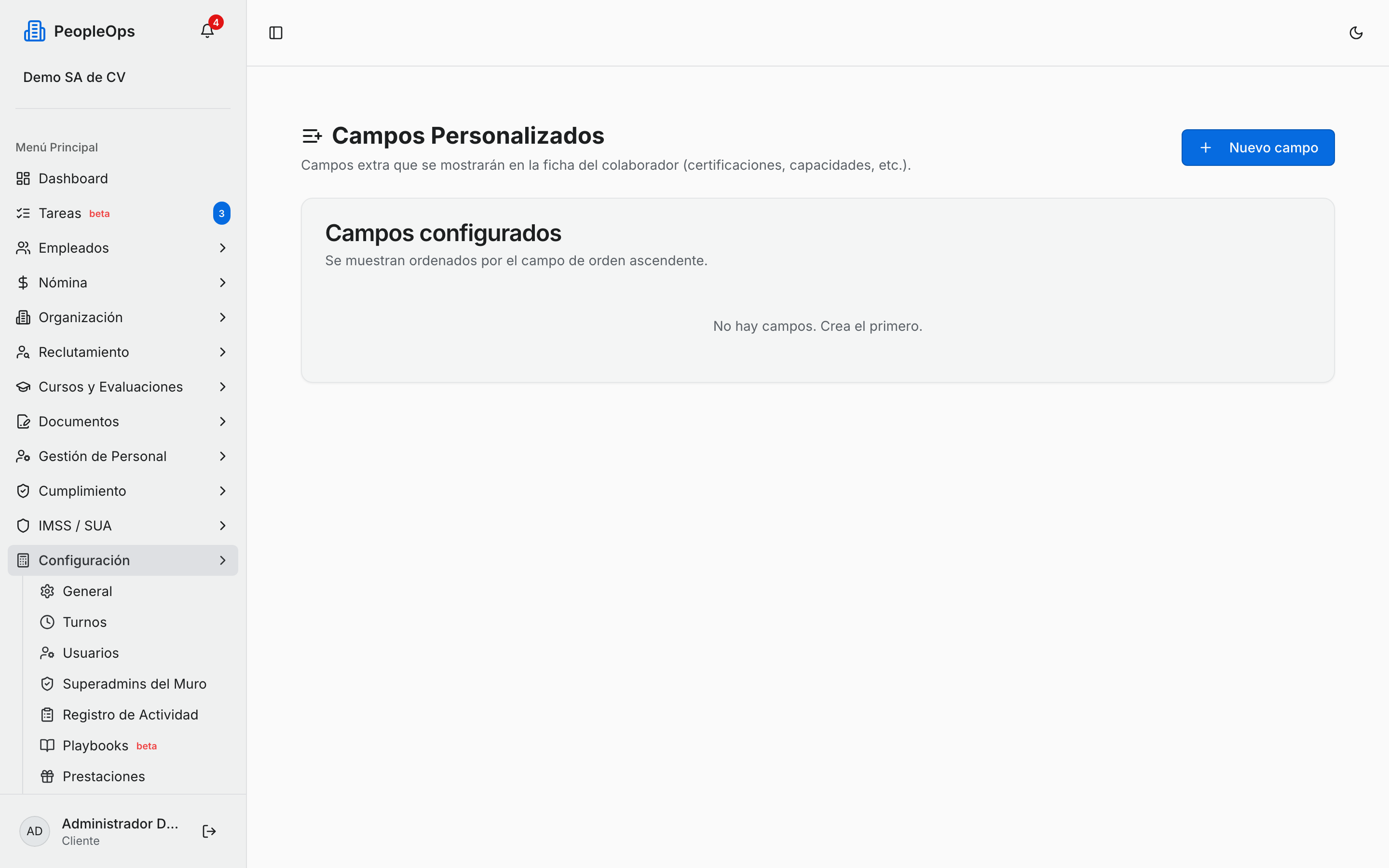
Presiona Nuevo campo. Se abre Nuevo campo (Define un campo que aparecerá en la ficha del colaborador).
Captura la Etiqueta (cómo se va a llamar en pantalla, por ejemplo Certificación ISO) y la Clave (el nombre corto, sin espacios ni acentos, por ejemplo
certificacion_iso).Elige el Tipo:
Tipo Qué captura el usuario Texto Texto libre. Número Solo números. Fecha Un calendario. Sí / No Un interruptor. Selección Una lista de opciones que tú defines. Si elegiste Selección, escribe las Opciones (una por línea).
Captura el Orden (los campos se muestran de menor a mayor) y deja encendido Activo.
Presiona Crear campo. Aparece en la lista de Campos configurados (Se muestran ordenados por el campo de orden ascendente), con su Orden, Etiqueta, Clave, Tipo y Estado.
Cómo se capturan en la ficha
- Abre la ficha completa de cualquier empleado y ve a la pestaña Campos.
- Ahí aparecen todos los campos activos, en el orden que definiste, cada uno con el control que le corresponde.
- Llena lo que necesites y presiona Guardar campos (guarda todos de golpe). Sale Campos guardados.
Nota: si no has creado ninguno, la pestaña dice No hay campos personalizados configurados para este cliente.
Para apagar un campo sin perder lo capturado, edítalo y apaga Activo: deja de aparecer en las fichas pero los valores se conservan.
⚠️ Cuidado: el bote de basura de la pantalla de configuración sí borra los datos. El sistema te avisa: El campo "{etiqueta}" y todos sus valores guardados se eliminarán de las fichas, y la acción no se puede deshacer. Si solo quieres dejar de usarlo, apaga Activo.
Preguntas frecuentes
Subí un documento y el empleado lo está viendo en su portal, ¿cómo se lo quito? Hoy no se puede cambiar la visibilidad de un documento ya subido. Elimínalo y vuelve a subirlo con el interruptor Visible para el empleado apagado.
¿Los documentos que sube el empleado desde su portal aparecen aquí? Sí, en la carpeta que les corresponda según su tipo. Los ves igual que los que subes tú.
Importé el archivo y a todos les quedó el mismo puesto mal escrito. Corrígelo con una importación de cambios masivos no es posible (esa solo mueve salarios). Usa Organización → Puestos para renombrar el puesto que se creó de más, o corrige uno por uno desde Empleados → Cambios (sub-página 04).
¿Puedo poner un campo personalizado obligatorio? No. Los campos propios siempre son opcionales y no bloquean el guardado de la ficha ni entran en la pestaña Datos Faltantes.