Usuarios y permisos por módulo
Cómo crear un usuario
- En Configuración → Usuarios, presiona Nuevo Usuario.
- Se abre la ventana Nuevo Usuario. Llena:
- Nombre de Usuario — con este nombre va a iniciar sesión. Mínimo 3 caracteres.
- Contraseña — mínimo 6 caracteres.
- Nombre Completo (opcional)
- Email (opcional)
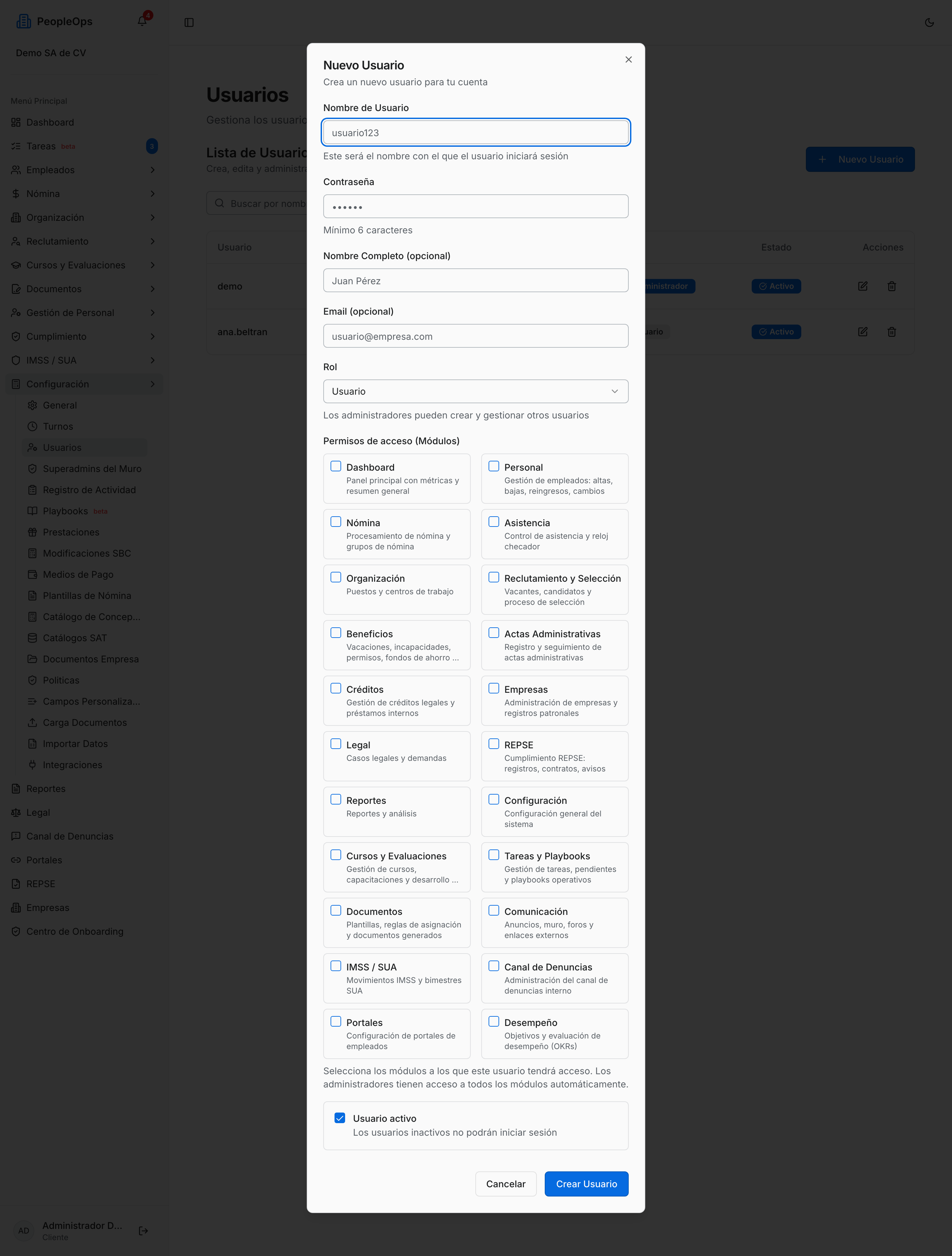
- Elige el Rol:
- Usuario — el caso normal. Ve solo los módulos que le des.
- Supervisor — además de sus módulos, gestiona las incidencias de los centros de trabajo que le asignes.
- Administrador — solo aparece en la lista si tú eres el Admin Principal.
- Deja marcada la casilla Usuario activo.
- Presiona Crear Usuario.
⚠️ Cuidado: la contraseña que capturas aquí es la única que le vas a poder poner al crear el usuario. Anótala y entrégasela a la persona por un medio seguro.
Nota: si tu ventana se ve más larga que la pantalla (por ejemplo con la grilla de módulos abierta), el formulario scrollea internamente — el botón Crear Usuario siempre queda alcanzable al final.
Cómo dar acceso módulo por módulo
- En el formulario del usuario, baja hasta Permisos de acceso (Módulos).
- Vas a ver una casilla por cada módulo, con su descripción.
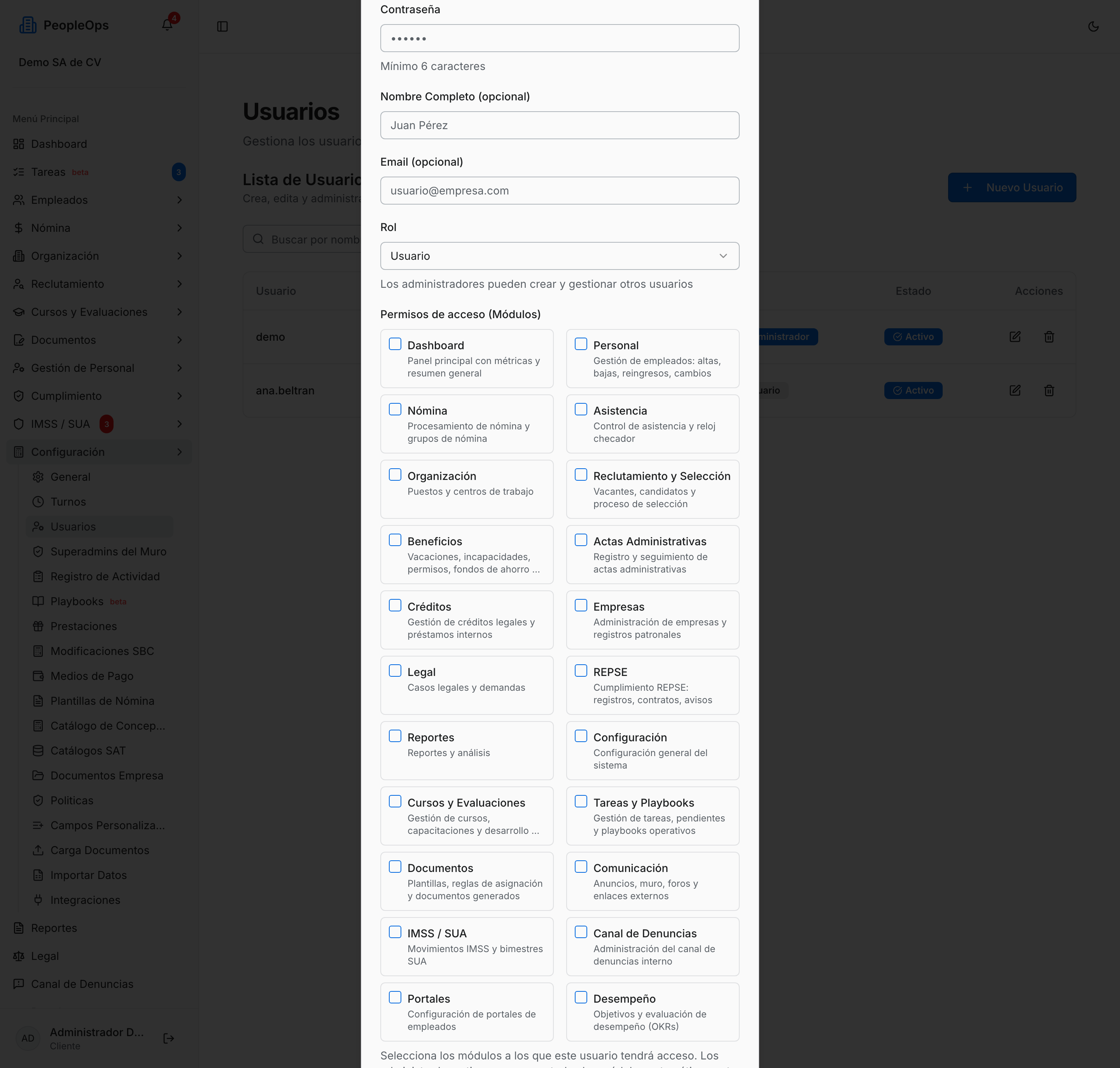
Estos son los módulos disponibles:
| Módulo | Qué abre |
|---|---|
| Dashboard | El panel principal con métricas y resumen |
| Personal | Empleados: altas, bajas, reingresos, cambios |
| Nómina | Procesamiento de nómina y grupos de nómina |
| Asistencia | Control de asistencia y reloj checador |
| Organización | Puestos y centros de trabajo |
| Reclutamiento y Selección | Vacantes, candidatos y proceso de selección |
| Beneficios | Vacaciones, incapacidades, permisos, fondos de ahorro y convenios |
| Actas Administrativas | Registro y seguimiento de actas |
| Créditos | Créditos legales y préstamos internos |
| Empresas | Empresas, registros patronales y Centro de Onboarding |
| Legal | Casos legales y demandas |
| REPSE | Registros, contratos y avisos REPSE |
| Comisiones Mixtas | Comisiones de Capacitación y Adiestramiento, y de Seguridad e Higiene |
| Reportes | Reportes y análisis |
| Configuración | Configuración general del sistema |
| Cursos y Evaluaciones | Capacitación y desarrollo |
| Tareas y Playbooks | Pendientes y playbooks operativos |
| Documentos | Plantillas, reglas de asignación y generados |
| Comunicación | Anuncios, muro, foros y enlaces |
| IMSS / SUA | Movimientos IMSS y bimestres SUA |
| Canal de Denuncias | Administración del canal de denuncias |
| Portales | Configuración de portales de empleados |
| Desempeño | Objetivos y evaluación de desempeño |
- Enciende solo los que esa persona necesita y guarda.
Nota: los administradores tienen acceso a todos los módulos automáticamente. La lista de casillas solo aparece cuando el rol es Usuario o Supervisor.
💡 Tip: los módulos deciden lo que la persona ve en el menú lateral. Si un compañero no encuentra una pantalla que tú sí tienes, casi siempre es porque le falta ese módulo.
Cómo asignarle centros de trabajo a un supervisor
- En el formulario, elige el Rol Supervisor.
- Aparece el campo Centros de Trabajo Asignados. Ábrelo y ve agregando los centros uno por uno; cada uno queda como una etiqueta con su equis para quitarlo.
- Guarda.
Ese supervisor solo podrá gestionar las incidencias de los centros que le asignaste.
Cómo cambiar los permisos de alguien que ya existe
- En el renglón del usuario, presiona el lápiz.
- Se abre la ventana Editar Usuario.
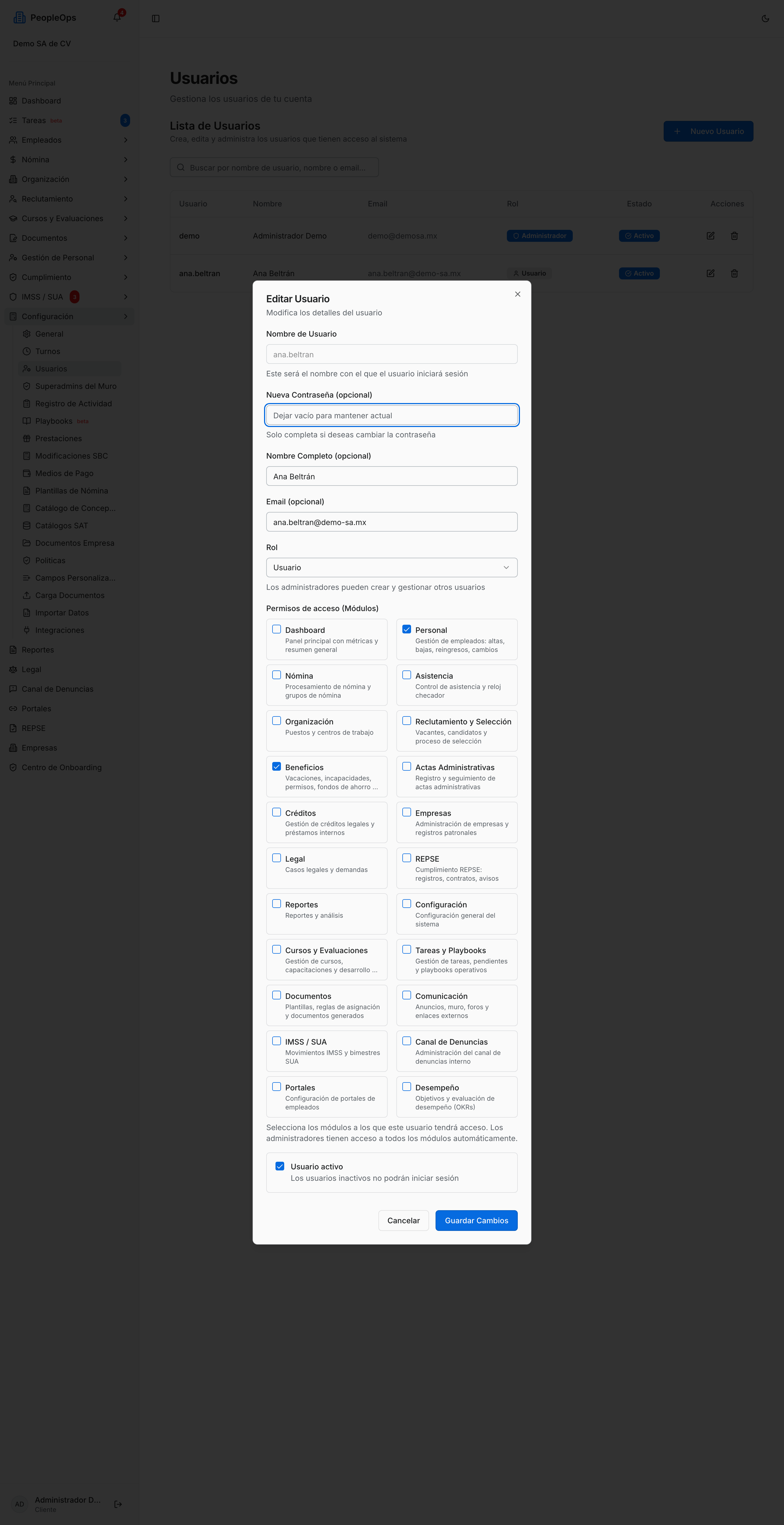
- Puedes cambiar el Nombre Completo, el Email, el Rol, los módulos y la casilla Usuario activo.
- Presiona Guardar Cambios.
Nota: el Nombre de Usuario no se puede cambiar: el campo queda bloqueado en modo edición. Si de verdad necesitas otro nombre de acceso, crea un usuario nuevo y desactiva el anterior.
Cómo desactivar el acceso de una persona que se va
- Abre el usuario con el lápiz.
- Desmarca la casilla Usuario activo.
- Presiona Guardar Cambios.
Los usuarios inactivos no pueden iniciar sesión, pero su historial de actividad se conserva.
⚠️ Cuidado: hazlo el mismo día de la baja. El bote de basura del renglón elimina al usuario de forma permanente, y el aviso te lo advierte: Esta acción no se puede deshacer. Casi siempre es mejor desactivar que eliminar.
Preguntas frecuentes
Le quité un módulo y sigue viéndolo, ¿por qué? Pídele que cierre sesión y vuelva a entrar. Los permisos se leen al iniciar sesión.
Un usuario olvidó su contraseña, ¿cómo se la restablezco? Hoy no se puede desde esta pantalla. Al editar un usuario aparece el campo Nueva Contraseña (opcional), pero el cambio no se guarda. Mientras eso se corrige, la salida práctica es crear un usuario nuevo con otra contraseña y desactivar el anterior. Si prefieres conservar el mismo nombre de acceso, reporta el caso a soporte.