Catálogo de conceptos y catálogos SAT
El Catálogo de Conceptos es la lista maestra de todo lo que puede aparecer en un recibo: percepciones y deducciones, con su clave SAT, su fórmula y sus límites de exención. Los Catálogos SAT son tablas oficiales de consulta.
Catálogo de conceptos
Ve a Configuración → Catálogo de Conceptos — Gestiona percepciones y deducciones con fórmulas de cálculo.
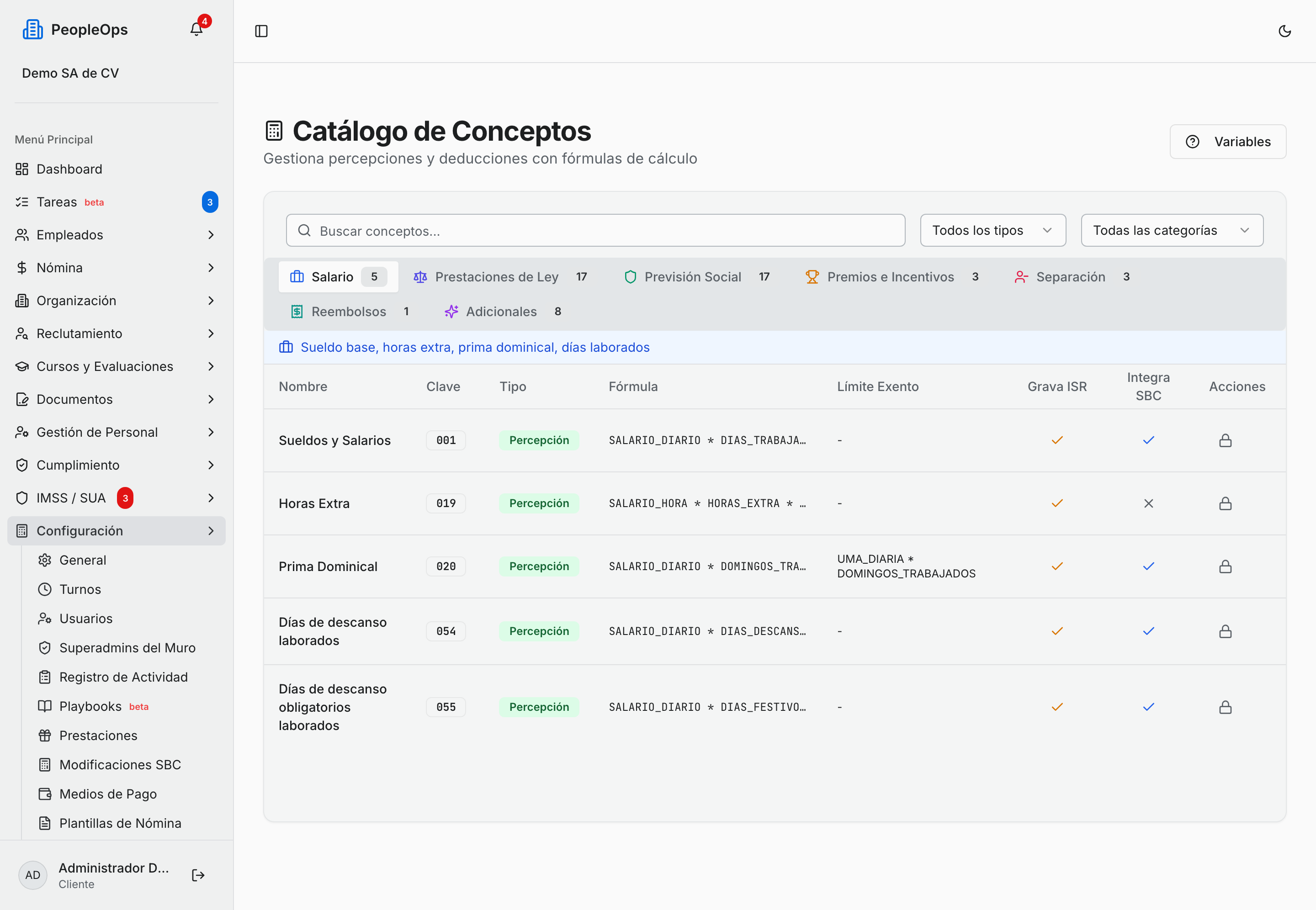
Los conceptos vienen repartidos en siete pestañas, cada una con el número de conceptos que contiene:
| Pestaña | Qué agrupa |
|---|---|
| Salario | Sueldo base, horas extra, prima dominical, días laborados |
| Prestaciones de Ley | Obligaciones legales: aguinaldo, vacaciones, ISR, IMSS, Infonavit |
| Previsión Social | Beneficios sociales: vales, fondos, seguros, becas, ayudas |
| Premios e Incentivos | Puntualidad, asistencia, comisiones |
| Separación | Prima de antigüedad, indemnizaciones |
| Reembolsos | Gastos médicos, viáticos comprobados |
| Adicionales | Conceptos personalizados por empresa |
La tabla de cada pestaña muestra Nombre, Clave (la clave SAT), Tipo, Fórmula, Límite Exento, Grava ISR, Integra SBC y Acciones. Los conceptos apagados traen la etiqueta Inactivo debajo del nombre.
Buscar y filtrar
- Buscar conceptos... filtra solo por nombre. No busca por clave SAT ni dentro de la fórmula.
- Todos los tipos deja pasar solo Percepciones o solo Deducciones.
- Categoría ofrece Todas las categorías o una en particular.
Nota: los filtros aplican a las siete pestañas a la vez, y el contador de cada pestaña muestra lo que quedó después de filtrar. Por eso, si eliges una categoría específica, verás seis pestañas en 0: no se vaciaron, están filtradas. Regresa el filtro a Todas las categorías para volver a ver todo.
Qué se puede editar y qué no
Muy simple: solo la pestaña Adicionales es editable. Todo lo demás es de solo lectura, y así debe ser: son los conceptos que hacen que tu recibo timbre bien.
- En las seis pestañas oficiales, cada renglón trae un candado con la leyenda Ver configuración (solo lectura). Se abre la ventana Ver Configuración — Configuración del concepto SAT (solo lectura) — y se cierra con Cerrar.
- En Adicionales, cada renglón trae lápiz y bote de basura.
⚠️ Cuidado: en la ventana Ver Configuración varios campos se ven como si pudieras escribirlos. No guardan nada — el único botón es Cerrar —, pero no te confíes creyendo que estás editando el concepto: no lo estás.
Cómo crear un concepto propio
Entra a la pestaña Adicionales. El botón Nuevo Concepto solo aparece ahí; en las otras seis pestañas no existe.
Presiona Nuevo Concepto. Se abre la ventana Define la fórmula de cálculo y propiedades fiscales del concepto.
Llena los campos:
Campo Detalle Nombre del Concepto * Ej: Prima Vacacional Tipo * Percepción o Deducción Clave SAT (CFDI 4.0) * Requerida para el timbrado del CFDI de nómina. Se elige de la lista oficial (001 Sueldos, Salarios, Rayas y Jornales, 002 Gratificación Anual (Aguinaldo)…) o Sin clave SAT Categoría Una de las siete, o Categoría personalizada... (que te pide el Nombre de Categoría) Fórmula de Cálculo (opcional) Usa variables como SALARIO_DIARIO, UMA_DIARIA, etc. Deja vacío para capturar el monto manualmente en cada nómina. Límite Exento ISR Puede ser una fórmula o cantidad fija. Ej: 15 * UMA_DIARIA Límite Exento IMSS (SBC) Límite para integración al SBC (LSS Art. 27). Ej: 10%SBC Límite Anual Ej: 1.3 * UMA_ANUAL Nivel del Catálogo Catálogo SAT · Previsión Social · Bonos · Adicionales Medio de Pago Solo aparece con nivel Adicionales. Define cómo se pagará esta prestación adicional Configura los cuatro interruptores del final:
Interruptor Qué hace Apoyo Adicional Fuera de CFDI, no grava ISR Grava ISR Se suma a base gravable Integra SBC Para cuotas IMSS Activo Disponible para usar Presiona Crear Concepto.
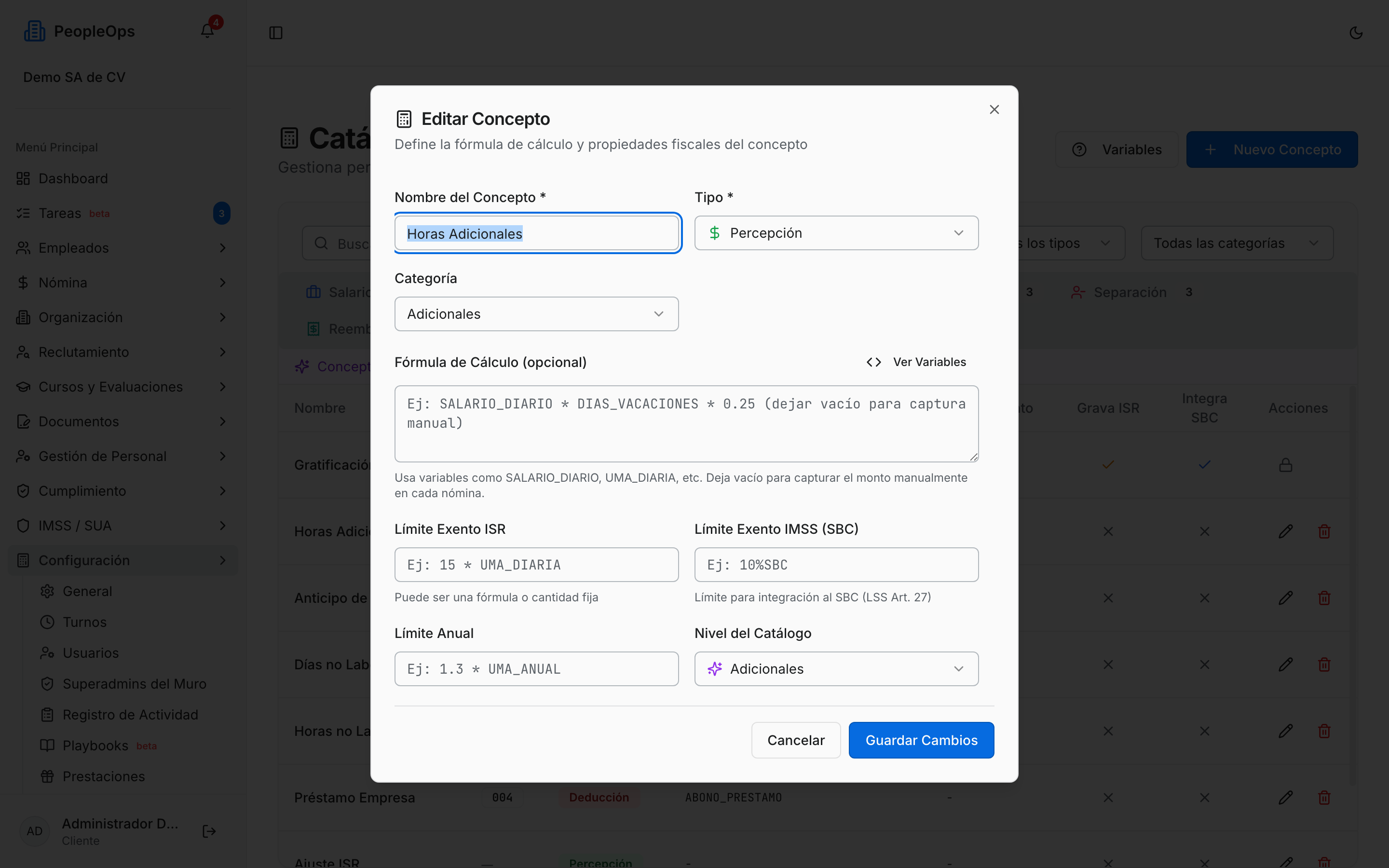
⚠️ Cuidado: al crear un concepto, deja la Categoría en Adicionales. Si eliges otra (Salario, Previsión Social…), el concepto se va a esa pestaña y deja de tener botones de editar y borrar: quedará atrapado ahí como si fuera oficial.
Nota: encender Apoyo Adicional apaga y bloquea Grava ISR e Integra SBC, y esconde el campo de Clave SAT. Tiene sentido: lo que no va en el CFDI no lleva clave del SAT ni grava.
Editar y borrar
- El lápiz abre Editar Concepto y se guarda con Guardar Cambios.
- El bote de basura lanza una confirmación del navegador: ¿Estás seguro de eliminar este concepto?
Para desactivar un concepto sin borrarlo, ábrelo y apaga el interruptor Activo. Seguirá listado, con la etiqueta Inactivo.
El diccionario de variables
Arriba a la derecha, el botón Variables abre Variables para Fórmulas — Usa estas variables en tus fórmulas de cálculo. Haz clic para copiar. El mismo diccionario se abre desde el enlace Ver Variables que está junto al campo de fórmula.
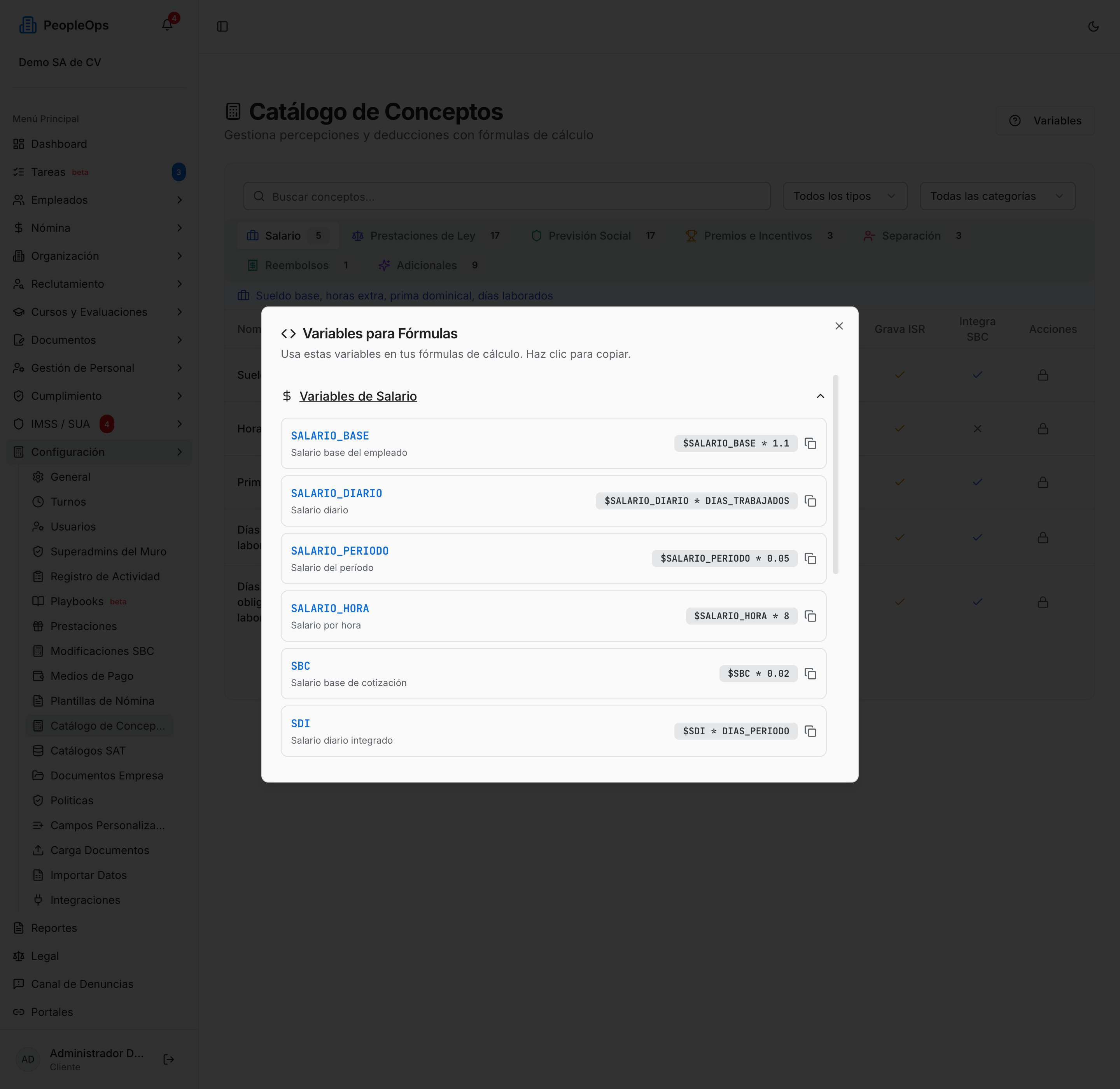
Está organizado en cuatro secciones plegables:
Variables de Salario
| Variable | Qué es |
|---|---|
SALARIO_BASE | Salario base del empleado |
SALARIO_DIARIO | Salario diario |
SALARIO_PERIODO | Salario del período |
SALARIO_HORA | Salario por hora |
SBC | Salario base de cotización |
SDI | Salario diario integrado |
SALARIO_MINIMO | Salario mínimo vigente |
Variables de Días y Periodo
DIAS_TRABAJADOS (días trabajados en el período), DIAS_PERIODO (días del período de nómina), DIAS_AGUINALDO (días de aguinaldo según ley), DIAS_VACACIONES, DIAS_PAGADOS y DIAS_FESTIVOS_TRABAJADOS.
UMA y Salario Mínimo
UMA_DIARIA, UMA_MENSUAL, UMA_ANUAL y SALARIO_MINIMO.
Horas Extra, Descuentos y Otros
HORAS_EXTRA_DOBLES, HORAS_EXTRA_TRIPLES, HORAS_EXTRA_TOTALES, IMPORTE_HORAS_EXTRA_FISCAL, DOMINGOS_TRABAJADOS, DOMINGOS_DESCANSO_LABORADOS, MONTO_VALES, DESCUENTO_INFONAVIT y DESCUENTO_FONACOT.
💡 Tip:
HORAS_EXTRA_TOTALESson todas las horas extra del periodo (dobles + excedente) eIMPORTE_HORAS_EXTRA_FISCALes lo que el motor emite al CFDI por ellas según la política de la empresa. Juntas sirven para un concepto de Apoyo Adicional que pague el tiempo extra a la tarifa real del patrón y reste lo fiscal:MAX(0, MONTO_EMPLEADO / 48 * HORAS_EXTRA_TOTALES * 2 - IMPORTE_HORAS_EXTRA_FISCAL). Ver Excedente de horas dobles en nómina en la sub-página 06.
Al final, la sección Ejemplos de Fórmulas te da cinco casos armados:
| Caso | Fórmula |
|---|---|
| Prima Vacacional | SALARIO_DIARIO * DIAS_VACACIONES * 0.25 |
| Horas Extra Dobles | SALARIO_HORA * HORAS_EXTRA_DOBLES * 2 |
| Prima Dominical | SALARIO_DIARIO * DOMINGOS_TRABAJADOS * 0.25 |
Nota: haz clic en cualquier variable y se agrega al final de la fórmula que estés escribiendo (no en donde tengas el cursor). Sale el aviso Variable copiada. Si necesitas ponerla en medio, córtala y pégala tú.
⚠️ Cuidado: el diccionario no muestra todas las variables que el motor acepta. Faltan varias que sí funcionan, entre ellas
ANTIGUEDAD_ANOS,SMG_DIARIO,SMG_MENSUAL,RETARDOS,MINUTOS_RETARDO,MONTO_FONDO_AHORRO,PORCENTAJE_PTU,CUOTA_IMSS,ISR_RETENIDOySUBSIDIO_EMPLEO. Si necesitas alguna de esas, escríbela a mano.
La vista previa de la fórmula
Debajo del campo de fórmula aparece un recuadro, Vista previa con valores de ejemplo, que sustituye cada variable por un valor de muestra y te enseña la fórmula "con números". Al pie aclara: El cálculo final se realiza en el motor de nómina con los valores reales del empleado.
⚠️ Cuidado: esta vista previa no calcula el resultado, solo sustituye texto. Su aviso rojo Variables no reconocidas se equivocaba con
ANTIGUEDAD_ANOS,SMG_DIARIO,SMG_MENSUAL,MONTO_FONDO_AHORRO,PORCENTAJE_PTU,CUOTA_IMSS,ISR_RETENIDOySUBSIDIO_EMPLEO(además deRETARDOSyMINUTOS_RETARDO, corregidas antes) — ya se arregló para esas diez. Sigue equivocándose con otras cuatro variables que también son válidas:SALARIO_BASE,SBC,DIAS_PAGADOSyDOMINGOS_DESCANSO_LABORADOS. Trátalo como una pista, no como una validación — no te impide guardar, y guardar con ese aviso no significa que la fórmula esté mal. Para comprobar de verdad una fórmula, úsala en una plantilla de nómina y corre la vista previa contra un empleado real (sub-página 03).
Catálogos SAT
Ve a Configuración → Catálogos SAT. La pantalla se llama Catálogos Base — Catálogos del SAT y valores fiscales oficiales para cálculos de nómina. Tiene dos pestañas y es solo de consulta: no se edita nada.
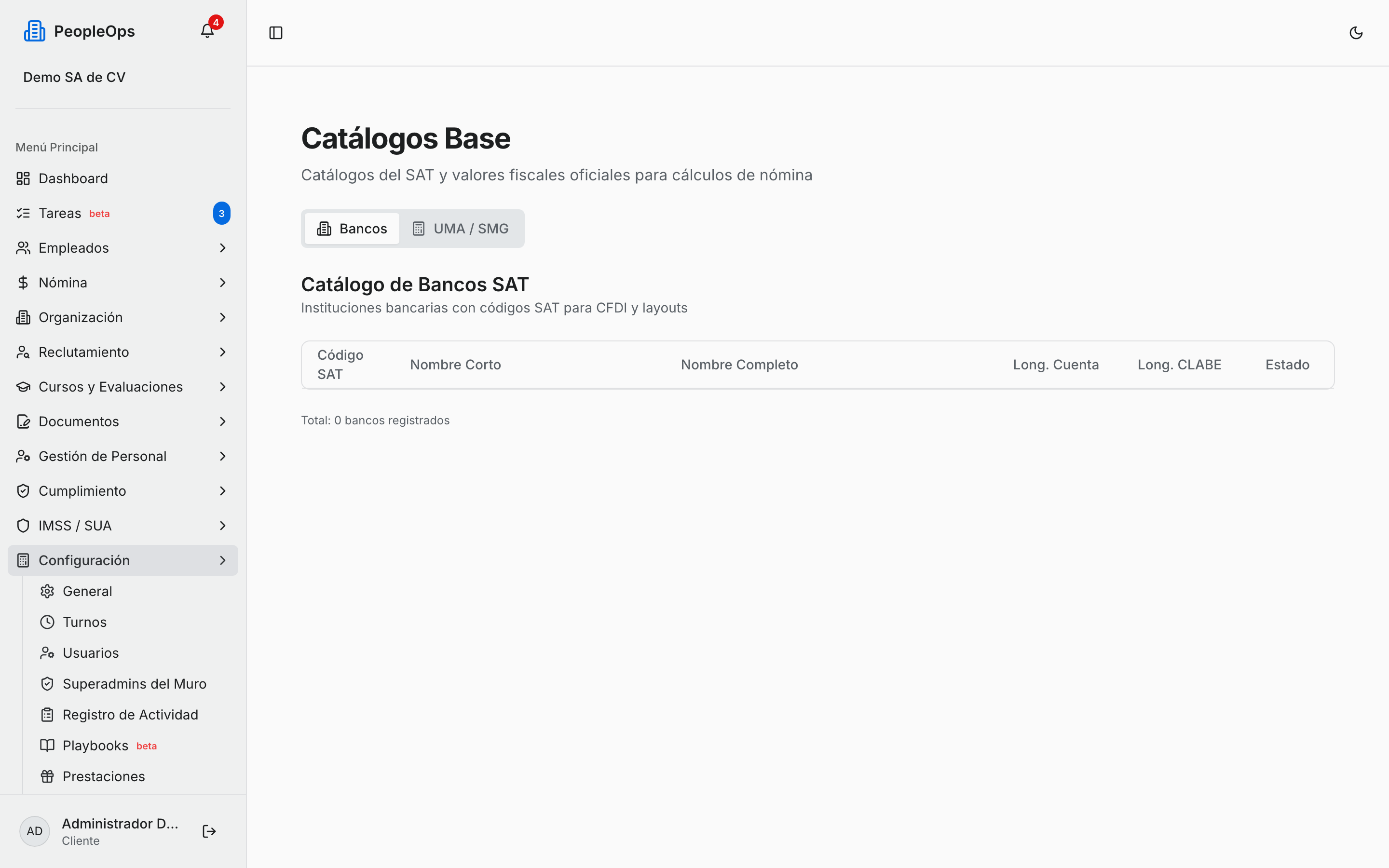
Bancos — el Catálogo de Bancos SAT, Instituciones bancarias con códigos SAT para CFDI y layouts, con las columnas Código SAT, Nombre Corto, Nombre Completo, Long. Cuenta, Long. CLABE y Estado. Al pie lleva el conteo: Total: N bancos registrados.
UMA / SMG — Valores UMA y Salario Mínimo, Valores oficiales para cálculos de ISR, IMSS, Infonavit y prestaciones. Cuatro tarjetas (Unidad de Medida y Actualización, Salario Mínimo General, Salario Mínimo Frontera Norte y Unidad Mixta INFONAVIT), cada una con su valor Diario, Mensual y Anual y su fecha de vigencia, más una tabla debajo con Tipo, Valor Diario, Valor Mensual, Valor Anual, Vigencia Desde y Vigencia Hasta.
Nota: esa tabla de abajo no es un historial: solo puede traer hasta cuatro renglones, uno por tipo (UMA, SMG, SMG_FRONTERA, UMI), con el valor vigente hoy de cada uno — la pantalla no tiene de dónde sacar vigencias pasadas. Para eso sigue siendo mejor Configuración → General → Valores (sub-página 01).
Preguntas frecuentes
¿Cuál es la diferencia entre la pestaña "Conceptos" de Configuración General y esta pantalla? La pestaña Conceptos de Configuración → General es un resumen fijo de ocho conceptos legales con su límite exento. Esta pantalla es el catálogo completo, con filtros, y es donde se crean los conceptos propios.
No encuentro el botón "Nuevo Concepto". Solo aparece en la pestaña Adicionales. Cámbiate a esa pestaña y verás el botón arriba a la derecha.
Cambié un concepto y la nómina dio otro resultado, ¿es normal? Sí. Grava ISR e Integra SBC deciden si ese dinero paga impuesto y si sube el salario base de cotización. Cambia conceptos solo si sabes exactamente qué estás haciendo, y nunca en medio de un periodo ya calculado.
Escribí una fórmula y la vista previa dice "Variables no reconocidas". ¿Está mal? No necesariamente: ese aviso falla seguido. Compara tus variables contra las listas de arriba, y si están bien escritas, guarda y prueba la fórmula con la vista previa de una plantilla de nómina contra un empleado real.
Necesito un concepto que no aparece en ninguna pestaña. Créalo en Adicionales, con su clave SAT si va a timbrarse, o marcado como Apoyo Adicional si se dispersa fuera del CFDI.