Empleados: el expediente de cada persona
Aquí vive el expediente de cada colaborador: sus datos personales, su domicilio, su puesto, su sueldo, su antigüedad, sus documentos y todo lo que le ha pasado desde que entró.
Es la base de todo lo demás. La nómina calcula con estos datos, el aviso al IMSS se arma con estos datos y las vacaciones se cuentan con estos datos. Si aquí falta el RFC de alguien, no vas a poder timbrar su recibo; si falta el NSS, no vas a poder darlo de alta ante el IMSS.
Este índice cubre lo que haces todos los días: buscar a una persona y leer o corregir su ficha. Cada proceso completo (contratar, dar de baja, recontratar, cambiar sueldos, administrar el expediente documental) tiene su propia sub-página, al final de esta página.
Las cinco pantallas del grupo Empleados
En el menú lateral, el grupo Empleados te da cinco entradas:
| Pantalla | Para qué es |
|---|---|
| Vista General | El listado de toda tu gente y la ficha de cada quien. |
| Altas | El proceso de contratación de la gente nueva, etapa por etapa. |
| Bajas | El proceso de salida, con el cálculo del finiquito. |
| Reingresos | Para quien regresa a trabajar contigo. |
| Cambios | Aumentos de sueldo, cambios de puesto, de departamento o de centro. |
Cómo buscar a un empleado
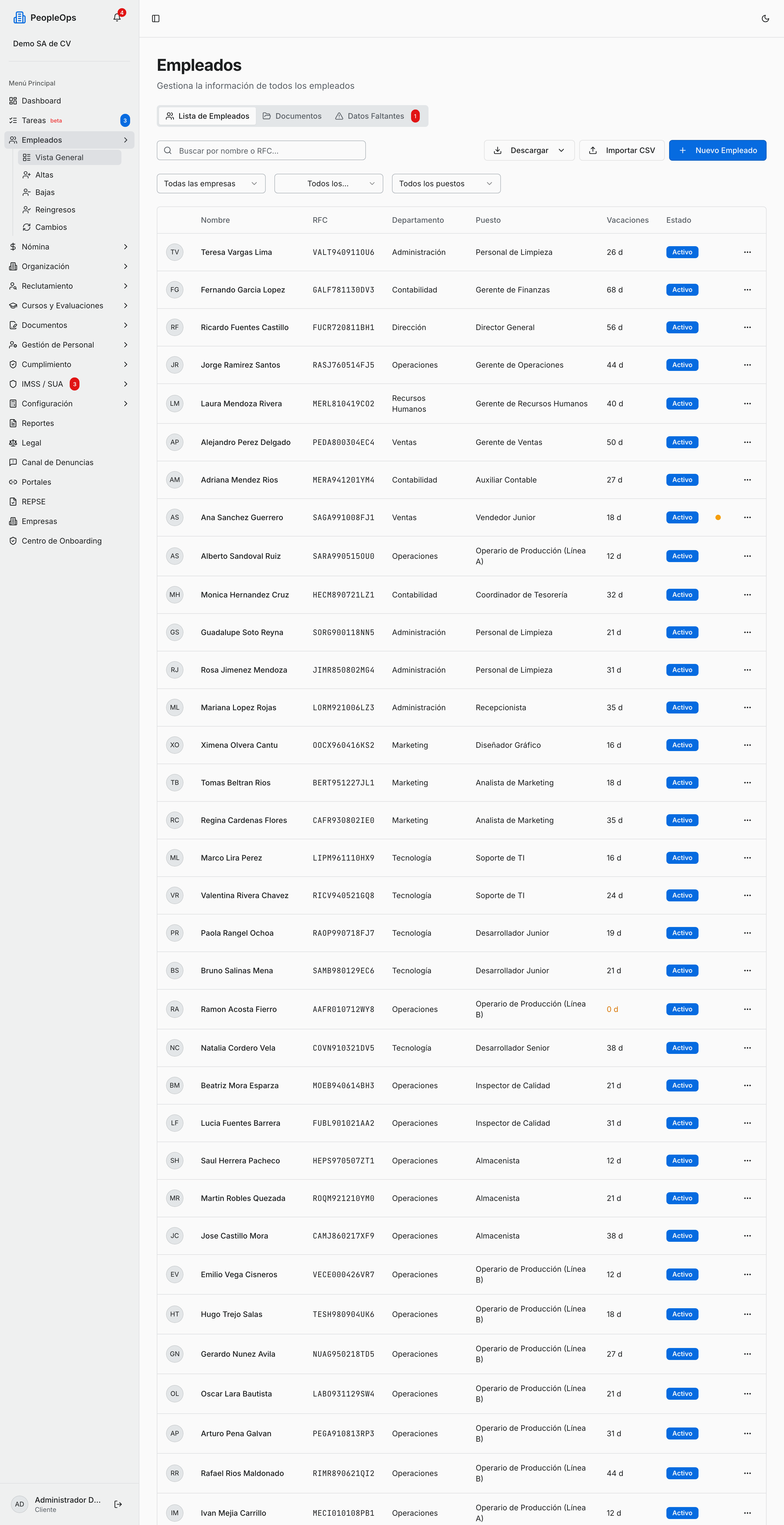
- En el menú lateral abre Empleados y entra a Vista General.
- La pantalla se llama Empleados, con la leyenda Gestiona la información de todos los empleados, y abre en la pestaña Lista de Empleados. Las otras dos pestañas son Documentos y Datos Faltantes (sub-página 05).
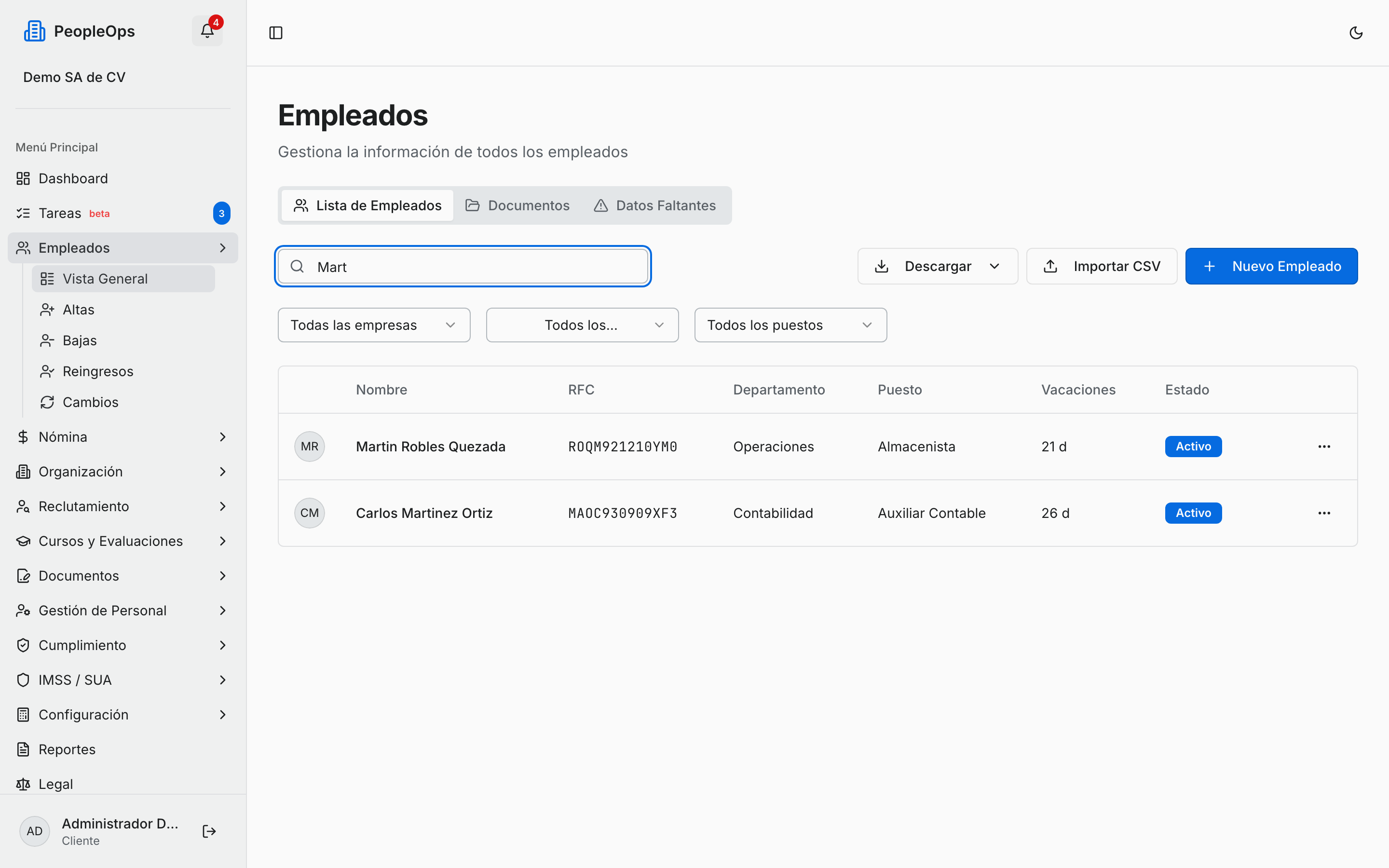
- Escribe en el campo Buscar por nombre o RFC.... También encuentra por apellido materno y por número de empleado.
- Los resultados se filtran conforme escribes.
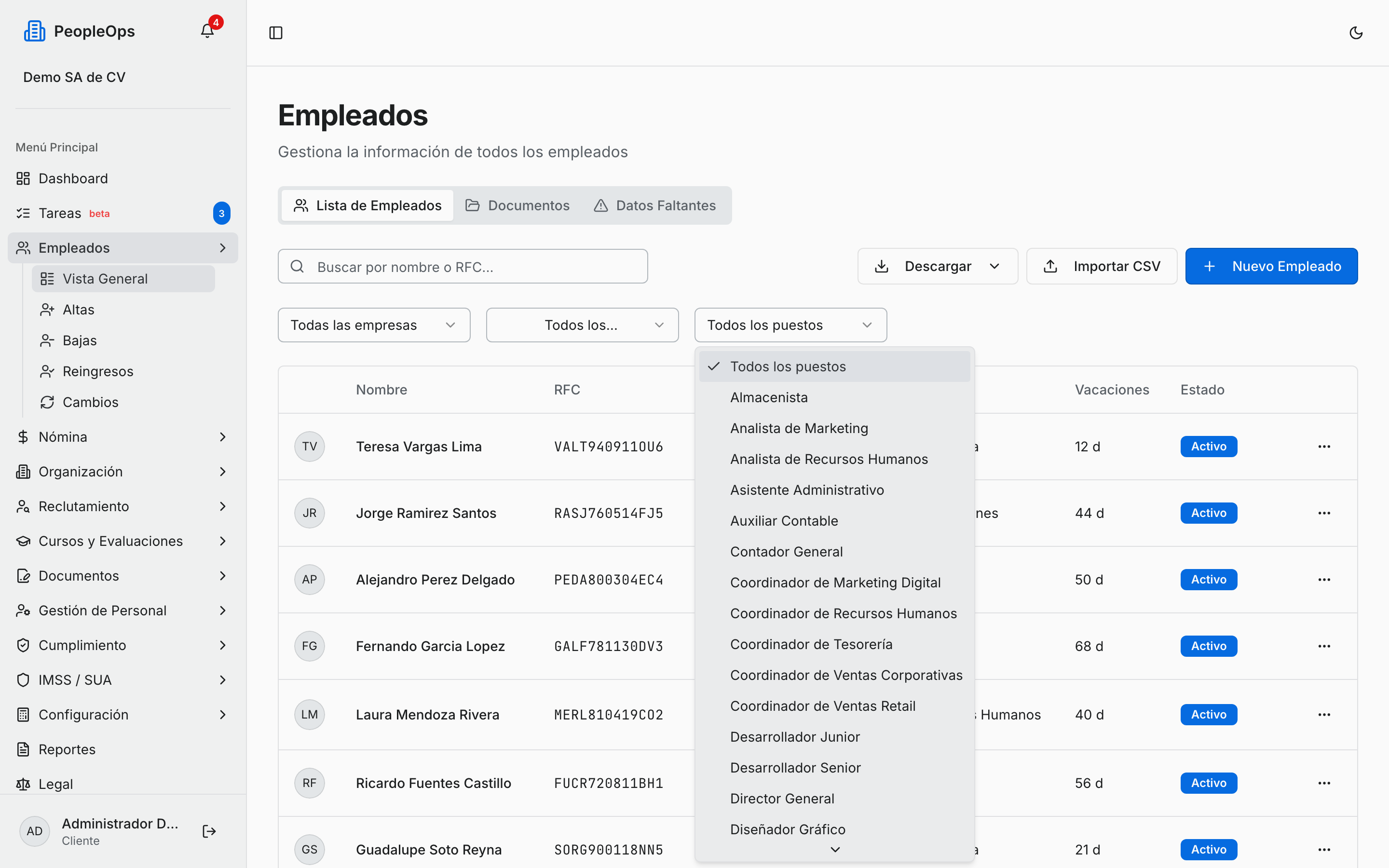
- Debajo del buscador tienes tres listas para acotar: Todas las empresas, Todos los departamentos y Todos los puestos. Se combinan entre sí y con lo que hayas escrito en el buscador.
Qué te dice cada columna
| Columna | Qué muestra |
|---|---|
| Nombre | Nombre completo con sus dos apellidos. |
| RFC | El RFC capturado, o N/A si no lo tiene. |
| Departamento | Su departamento. |
| Puesto | Su puesto. |
| Vacaciones | Días disponibles en su kardex, por ejemplo 12 d. |
| Estado | Activo, Inactivo o En Licencia. |
Si a alguien le falta información importante, verás un puntito de color junto a su renglón: rojo cuando le faltan tres datos vitales o más, ámbar cuando le falta uno o dos. Pasa el cursor encima y aparece Datos faltantes: con la lista exacta.
Si su Esquema de Contratación es Asimilados a Salarios, junto al badge de Estado aparece además el badge Asimilado.
Nota: si el número de días de vacaciones se ve en color ámbar, es que la persona tiene saldo cero y lleva más de un año contigo. El aviso dice Sin saldo registrado — posible kardex sin inicializar: significa que su kardex de vacaciones nunca se cargó (capítulo 12), no que ya se las haya tomado todas.
Nota: los filtros de empresa, departamento y puesto son los únicos que trae esta pantalla. No hay filtro por estatus ni por centro de trabajo; para eso usa el buscador o la columna Estado. Tampoco hay paginación: la lista se muestra completa.
Cómo ver la ficha completa de un empleado
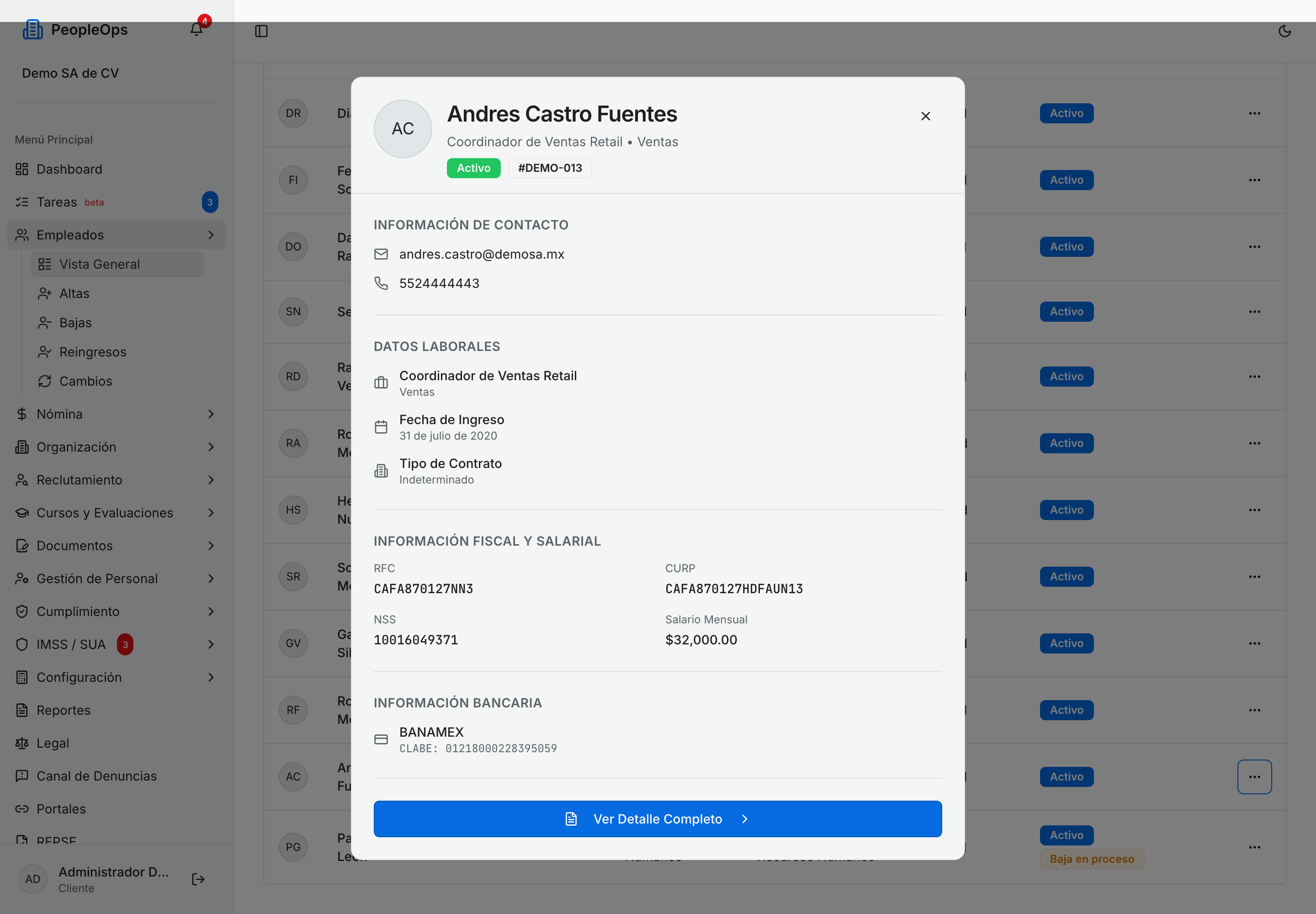
- En el renglón de la persona, abre el menú de los tres puntos y elige Ver detalles.
- Se abre la vista rápida: sus datos de contacto, sus Datos Laborales, su Información Fiscal y Salarial (RFC, CURP, NSS y salario mensual) y su Información Bancaria.
- Hasta abajo de ese resumen presiona Ver Detalle Completo.
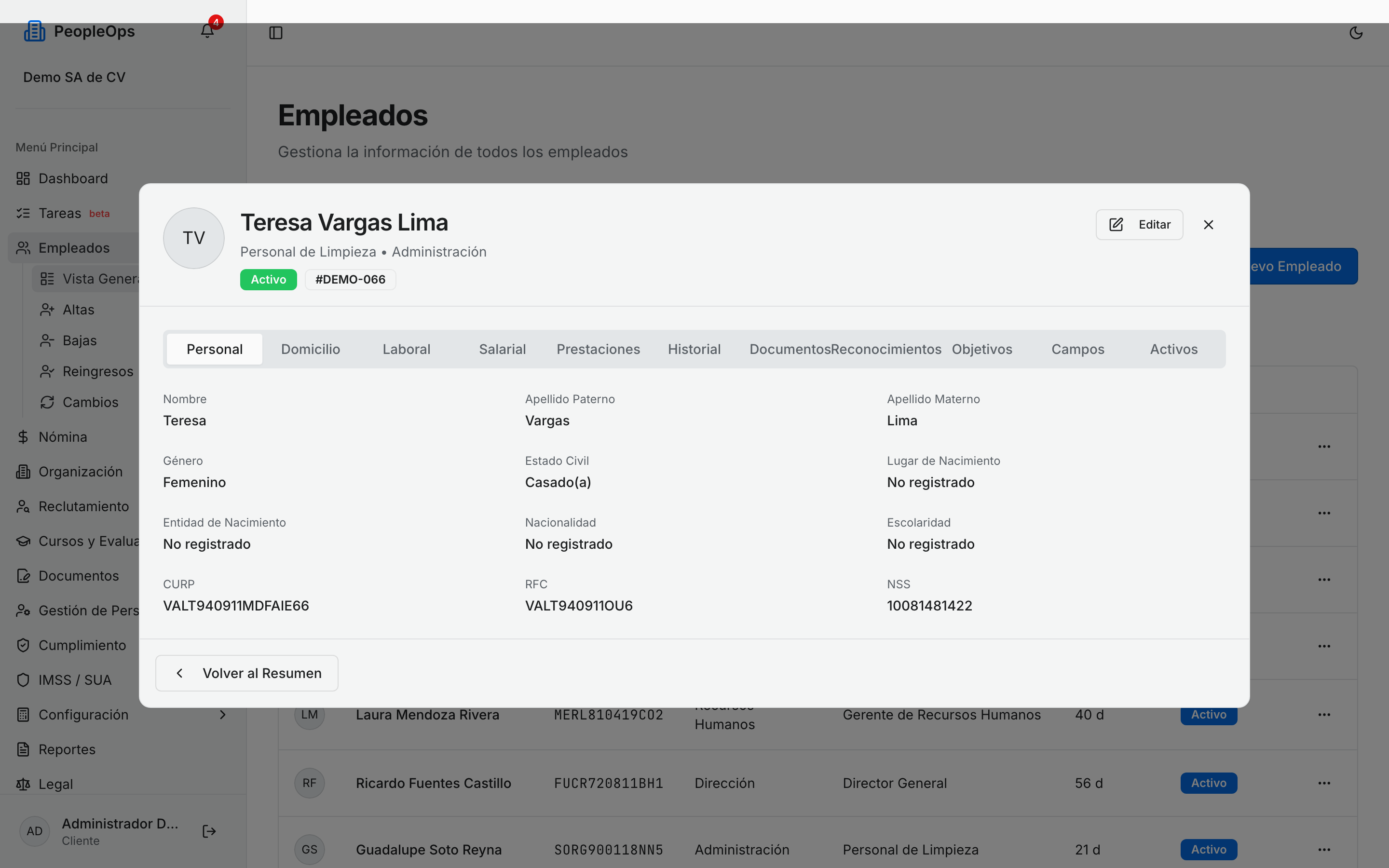
- Ya en la ficha completa tienes once pestañas:
| Pestaña | Qué encuentras |
|---|---|
| Personal | Nombre, género, estado civil, lugar y entidad de nacimiento, nacionalidad, escolaridad, CURP, RFC y NSS. |
| Domicilio | Domicilio completo, contacto (teléfono y correo) y contacto de emergencia. |
| Laboral | Puesto, departamento, empresa, tipo de contrato, fechas, centro de trabajo y turno, y estatus. |
| Salarial | Sueldo, SBC, historial de SBC, forma de pago y datos bancarios. |
| Prestaciones | Vacaciones, antigüedad y créditos activos. |
| Historial | Lo que ha ganado y lo que se le ha descontado en el año. |
| Documentos | Su expediente digital (sub-página 05). |
| Reconocimientos | Reconocimientos que ha recibido. |
| Objetivos | Sus objetivos registrados. |
| Campos | Los campos propios que hayas creado tú (sub-página 05). |
| Activos | Equipo y herramientas que tiene asignadas. |
La pestaña Laboral
Ves su Número de Empleado, Puesto, Departamento, Cliente o Proyecto, Jefe Directo, Empresa, Registro Patronal, Esquema de Contratación, Tipo de Contrato, Modalidad de Trabajo, Lugar de Trabajo, Funciones, Tipo de Jornada y Tipo de Turno.
Nota: el Departamento no se captura aquí: se deriva del Puesto (cada puesto del catálogo cuelga de un departamento) y se muestra de solo lectura, tanto en esta pestaña como en el formulario de Nuevo Empleado. Para cambiar el departamento de una persona, cambia primero el departamento del puesto en el catálogo de Puestos, o reasígnale otro puesto.
Nota: Jefe Directo y Registro Patronal también son de solo lectura aquí y se muestran ya resueltos a texto legible — el nombre completo del jefe, y el número de registro patronal con su centro de trabajo si lo tiene — nunca el identificador interno. Mientras el dato todavía carga, o si apunta a un jefe o a un registro que ya no existe, ambos campos muestran un guion (—) en vez de un ID. Para cambiarlos, usa Empleados → Cambios (sub-página 04).
Si el Esquema de Contratación es Asimilados a Salarios, arriba junto al número de empleado aparece el badge Asimilado, y junto al campo Esquema de Contratación se habilita el botón Crear contrato de pago, que te lleva directo a Pagos Especiales con la persona ya preseleccionada (capítulo 7). Un empleado asimilado no lleva IMSS ni entra a un grupo de nómina: el sistema se lo bloquea solo.
Más abajo está el recuadro Centro de Trabajo y Turno con la asignación vigente, y después las fechas: Fecha de Ingreso, Fecha Alta IMSS, Tipo de Jornada IMSS, Fecha de Terminación y Estatus. También los interruptores Sindicalizado y Reconoce Antigüedad (con su Fecha de Antigüedad), y el bloque Portal de Empleados con el interruptor Acceso al Portal (capítulo 26).
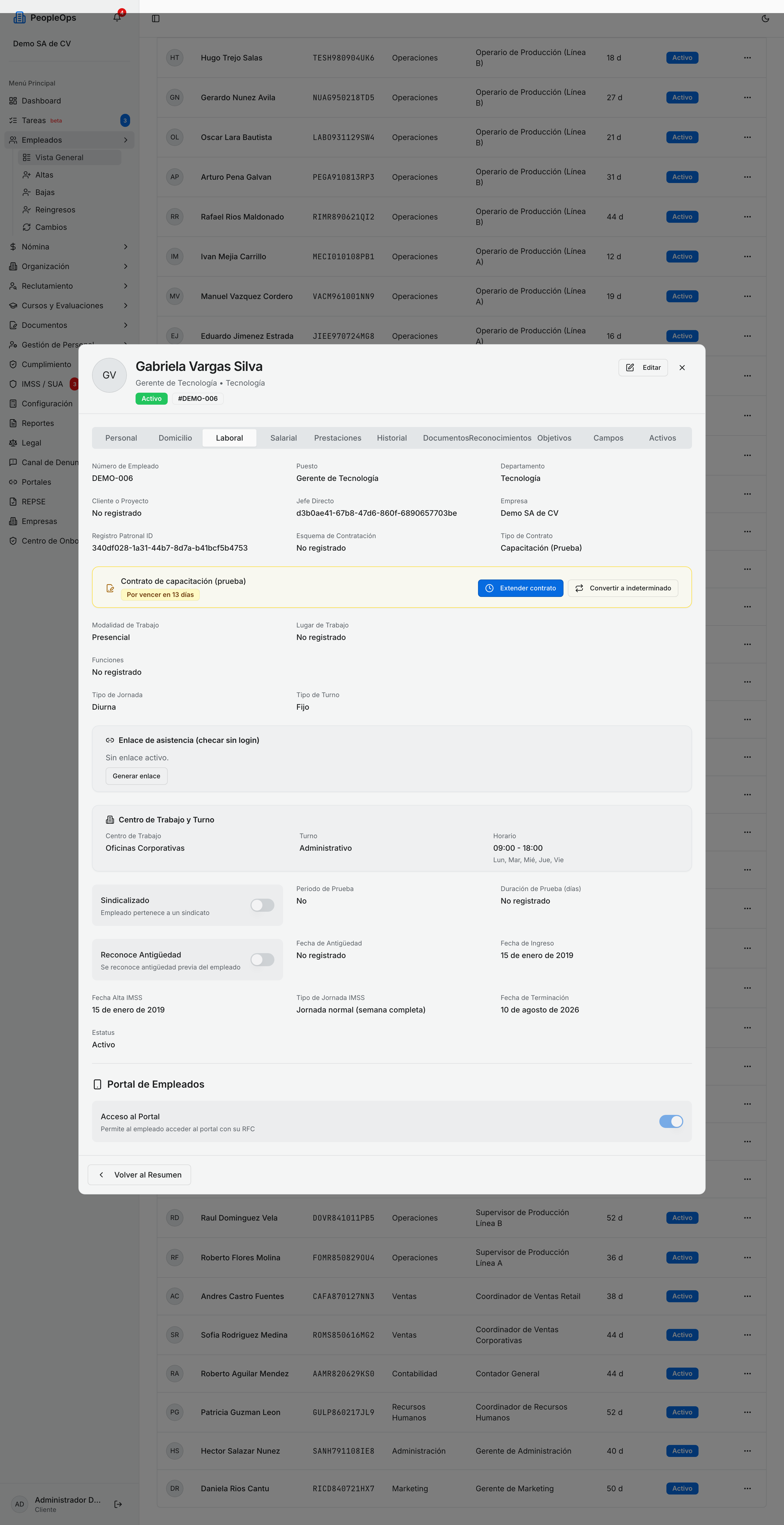
Nota: si el Tipo de Contrato es Capacitación (Prueba), aparece una tarjeta amarilla Contrato de capacitación (prueba) con la fecha en que vence y dos botones: Extender contrato y Convertir a indeterminado. Úsalos antes de que se venza; si se te pasa la fecha, el contrato se vuelve indeterminado por ley de todas formas.
Nota: en esta misma pestaña vive la tarjeta del enlace de asistencia (para que la persona cheque desde su celular sin entrar al portal). Se explica en el capítulo 8.
La pestaña Salarial
- En Configuración Salarial eliges si su sueldo se maneja como Neto (Recomendado) o como Bruto, capturas el Salario Diario Nominal (SDN) —Base para cálculos IMSS— y, si aplica, el Apoyo Adicional —Porcion no gravable (opcional)—.
- El recuadro Valores Calculados te muestra al vuelo el Salario Mensual, el SDI Calculado, el Esquema (Tradicional o Mixto) y la Percepción Total Diaria.
- Abajo están el SBC Vigente, el Factor de Integración, el Salario Diario Integrado (SDI) y la Tabla IMSS, seguidos del panel de historial de SBC.
- Al final, Información de Pago (periodicidad, día de pago, forma y esquema de pago) e Información Bancaria (banco, cuenta, CLABE y sucursal).
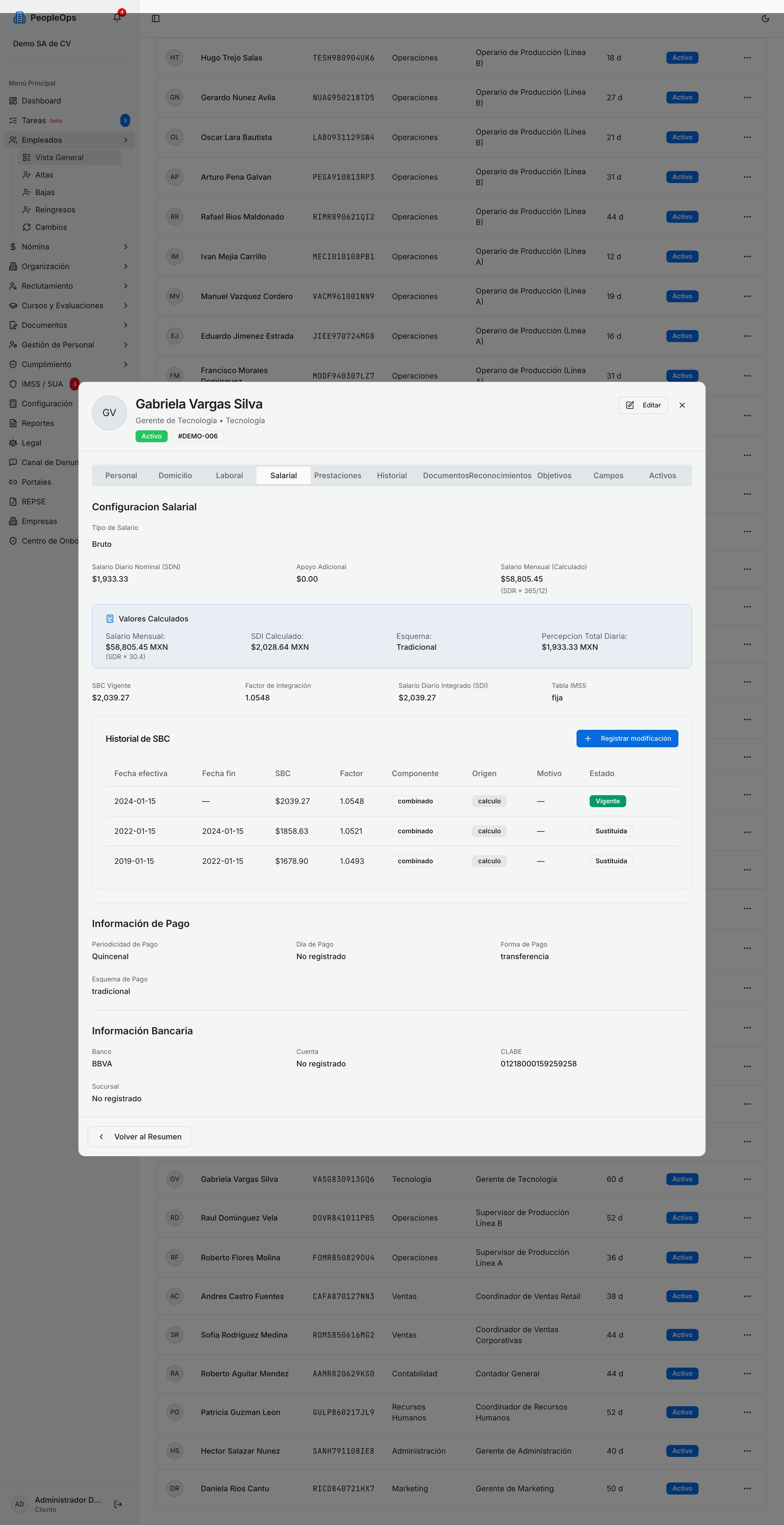
⚠️ Cuidado: el Esquema cambia solo a Mixto en cuanto capturas un Apoyo Adicional. Eso significa que una parte del pago no cotiza ante el IMSS. Si no es lo que quieres, deja el apoyo en cero.
La pestaña Prestaciones
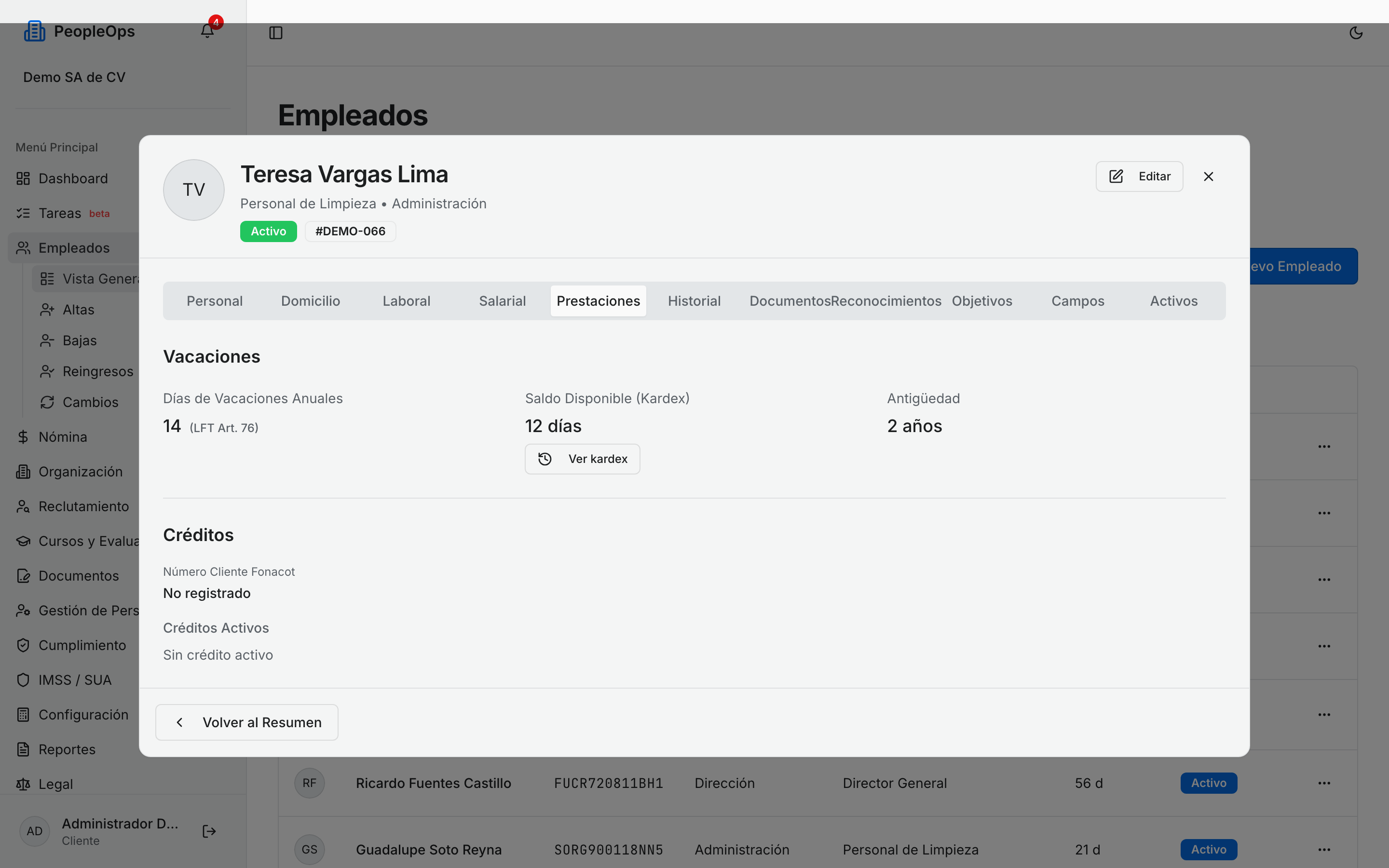
Ves los Días de Vacaciones Anuales que le tocan (con la fuente entre paréntesis, por ejemplo LFT Art. 76), su Saldo Disponible (Kardex) con el botón Ver kardex para el detalle año por año, y su Antigüedad. Abajo, el Número Cliente Fonacot y sus Créditos Activos (o Sin crédito activo).
La pestaña Historial
Muestra, por año, todas sus percepciones y deducciones de nómina bajo el título Historial de Percepciones y Deducciones, con tres totales arriba —Percepciones, Deducciones y Neto Acumulado— y una tabla por concepto con Concepto, Tipo, SAT, Gravado, Exento y Total. El selector de la derecha te deja moverte entre el año actual y los dos anteriores.
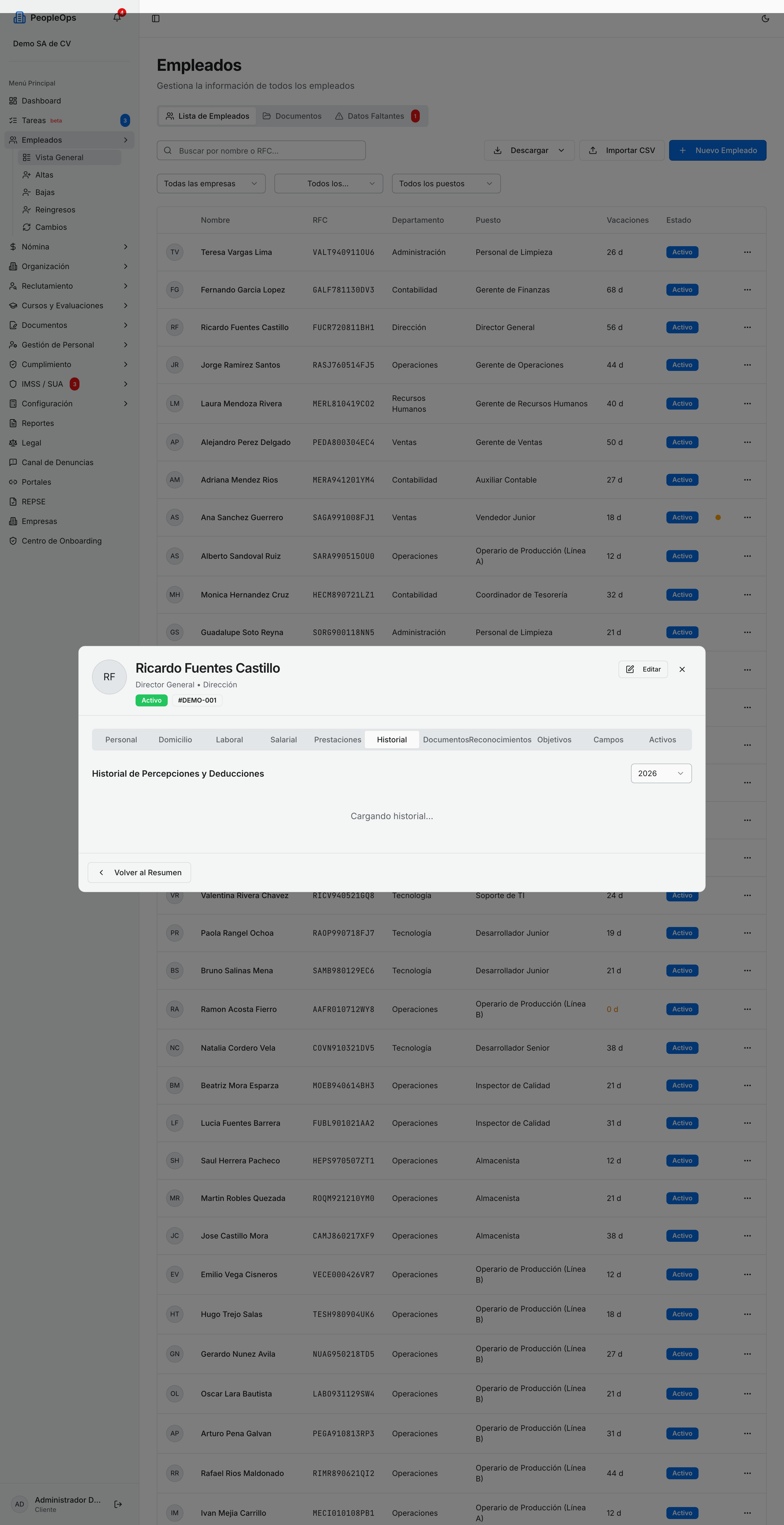
Nota: la pestaña Historial te muestra el dinero (lo que se le pagó y se le descontó), no la historia de sus cambios de sueldo o de puesto. Ese rastro está en la pantalla Cambios (sub-página 04) y, para el salario base de cotización, en el panel de historial de SBC de la pestaña Salarial.
Cómo editar y cómo salir
- Para modificar algo, presiona Editar arriba a la derecha, cambia lo que necesites y presiona Guardar. Si te arrepientes, Cancelar.
- Si no cambiaste nada, el sistema te contesta Sin cambios — No se detectaron cambios.
- Para salir de la ficha usa Volver al Resumen (abajo a la izquierda) o la equis de la esquina.
Nota: si la persona tiene un proceso de baja abierto, arriba de las pestañas aparece un aviso ámbar: Este empleado tiene un caso de baja abierto y se excluye de la nómina regular. Su pago se procesa por el módulo de finiquito. Se explica en la sub-página 02.
Mapa del capítulo
- 01 · Altas: contratar a alguien nuevo — captura directa, el tablero de contratación etapa por etapa, la carta oferta y el portal de onboarding.
- 02 · Bajas y finiquito — la calculadora antes de decidir y el asistente de baja completo.
- 03 · Reingresos — cómo recontratar hoy a alguien que ya trabajó contigo.
- 04 · Cambios individuales y masivos — aumentos y cambios de puesto uno por uno o por archivo.
- 05 · Documentos, datos faltantes y campos personalizados — el expediente digital, la pestaña Datos Faltantes, exportar la plantilla, la carga masiva y los campos propios.
Preguntas frecuentes
¿Cuál es la diferencia entre "Nuevo Empleado" y el proceso de "Altas"?Nuevo Empleado captura a alguien de un jalón: llenas el formulario y ya existe en tu plantilla. El proceso de Altas te lleva etapa por etapa y deja rastro de la carta oferta, de los documentos que entregó la persona, de la firma del contrato y del alta ante el IMSS. Usa Nuevo Empleado cuando ya está todo cerrado y solo estás capturando; usa Altas cuando estás contratando. Los dos caminos están en la sub-página 01.
¿Puedo borrar a un empleado? Se puede, pero no conviene. El menú de tres puntos del listado tiene Eliminar; el sistema te pregunta ¿Eliminar empleado? y te avisa que se eliminarán también sus registros asociados y que la acción no se puede deshacer. Si la persona ya no trabaja contigo, lo correcto es darla de baja (sub-página 02) o, como mínimo, cambiar su Estatus a Inactivo. Su historial de pagos debe conservarse.
Di de baja a alguien por error, ¿lo puedo revertir? Sí. Abre su ficha, entra a Laboral y regresa su Estatus a Activo. Revisa además el proceso de baja en Empleados → Bajas y el movimiento de baja ante el IMSS, porque si ya lo enviaste tienes que corregirlo también con el Instituto.
Cambié el sueldo pero la nómina sigue calculando el anterior, ¿por qué? Por dos razones posibles. La primera: la Fecha Efectiva del cambio es posterior al periodo que estás pagando, así que todavía no aplica. La segunda, y la más común: registraste el cambio pero se quedó en Pendiente o en Aprobada. Tiene que llegar a Aplicada para que el dato cambie de verdad en la ficha. Ver sub-página 04.
Un empleado no me aparece en el listado. Revisa que no tengas puesto un filtro de empresa, departamento o puesto, y borra lo que hayas escrito en el buscador.
¿Qué pasa si a alguien le falta el RFC o el NSS? No vas a poder timbrar su recibo ni darlo de alta ante el IMSS. La pestaña Datos Faltantes te los señala con un punto rojo; llénalos antes de correr la nómina (sub-página 05).
¿El empleado puede llenar sus propios datos? Sí, mientras está en proceso de contratación: le mandas la liga del Portal de Onboarding con su código de 6 caracteres y él captura desde su celular (sub-página 01). Una vez que ya es empleado, entra al portal del empleado con su RFC, siempre que tenga encendido el interruptor Acceso al Portal en su ficha (capítulo 26).
¿Un empleado puede tener dos puestos o dos departamentos? No. En la ficha se guarda uno solo de cada cosa. Si quieres agrupar gente por otro criterio, usa Organización → Equipos (capítulo 5).