Importar datos de tu sistema anterior
Para arrancar sin capturar todo a mano. Si vienes de otro sistema de nómina o de hojas de cálculo, aquí subes tu lista de empleados, tu historial de pagos y tus documentos, y PeopleOps los acomoda en su lugar.
Conviene entender el orden antes de empezar, porque son dos cosas distintas:
- Primero el padrón. Traes a la gente: quién es, qué puesto tiene, cuánto gana.
- Después la historia. Le agregas a esa gente lo que ya traía: sus vacaciones acumuladas, su historial de sueldos, sus nóminas pasadas y sus acumulados de ISR del año.
Si intentas traer la historia antes del padrón, no hay a quién pegársela. Llegas desde el menú lateral: Configuración → Importar Datos.
Cómo elegir tu método de importación
- Entra a Configuración → Importar Datos. La pantalla se llama Importar Datos.
- Vas a ver cuatro tarjetas:
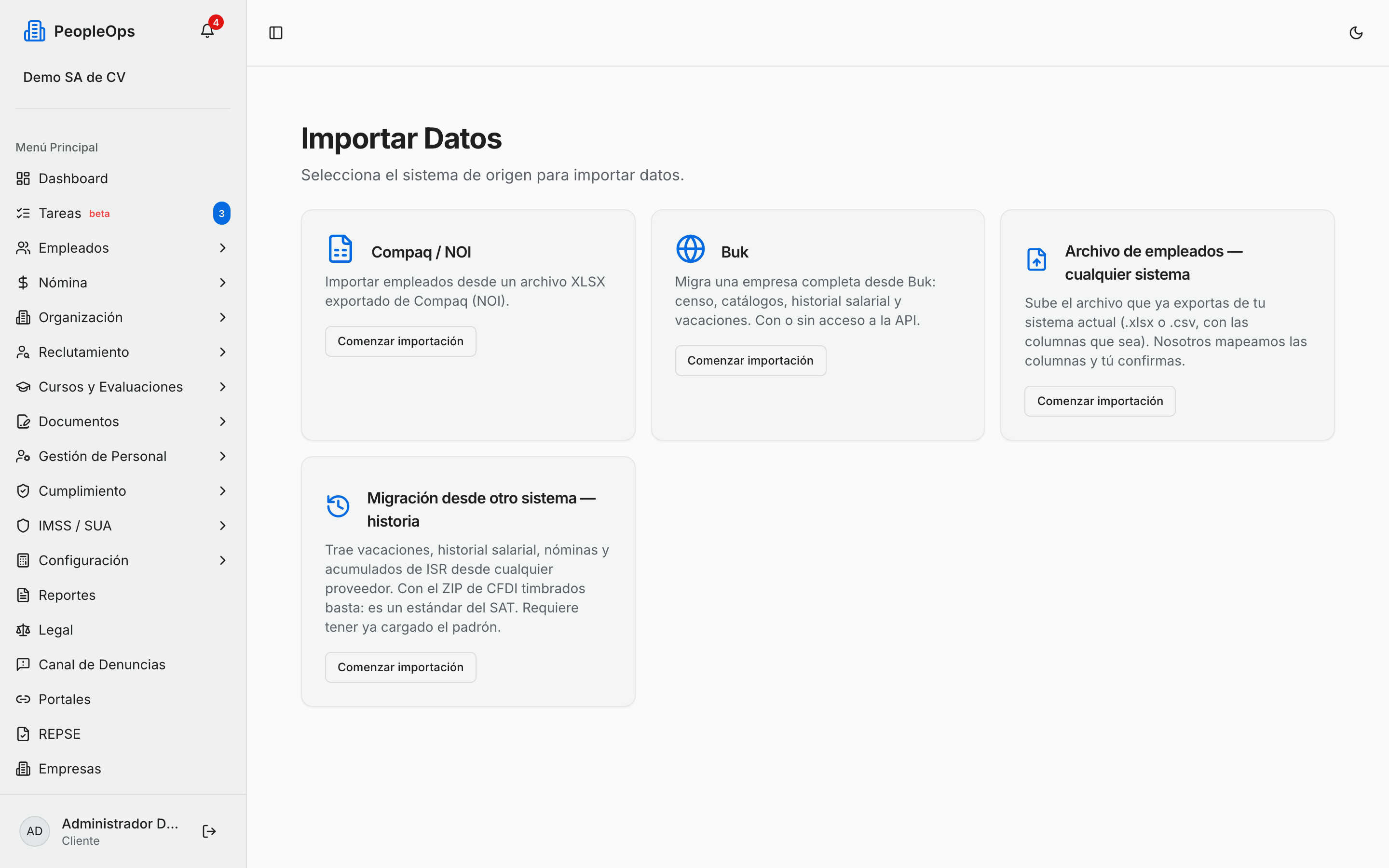
- Compaq / NOI — importa empleados desde un archivo XLSX exportado de Compaq (NOI).
- Buk — migra una empresa completa desde Buk: censo, catálogos, historial salarial y vacaciones.
- Archivo de empleados — cualquier sistema — sube el archivo que ya exportas de tu sistema actual, con las columnas que sea. Es el camino recomendado para el padrón.
- Migración desde otro sistema — historia — trae vacaciones, historial salarial, nóminas y acumulados de ISR desde cualquier proveedor.
- Presiona Comenzar importación en la tarjeta que te toque.
- Antes de dejarte pasar, PeopleOps abre la ventana Antes de empezar y te pregunta de qué sistema vienes. Contesta y presiona Continuar a la importación. Es una sola pregunta y la puedes saltar.
Cómo subir tu censo de empleados desde un archivo
Este es el camino para traer a tu gente. No necesitas una plantilla nuestra: sube el archivo tal como sale de tu sistema.
- Entra a Archivo de empleados — cualquier sistema. Arriba verás los cinco pasos: Origen, Empresa y archivo, Mapeo, Validación y Resultado.
- En Empresa destino y archivo, elige la Empresa a la que va el censo.
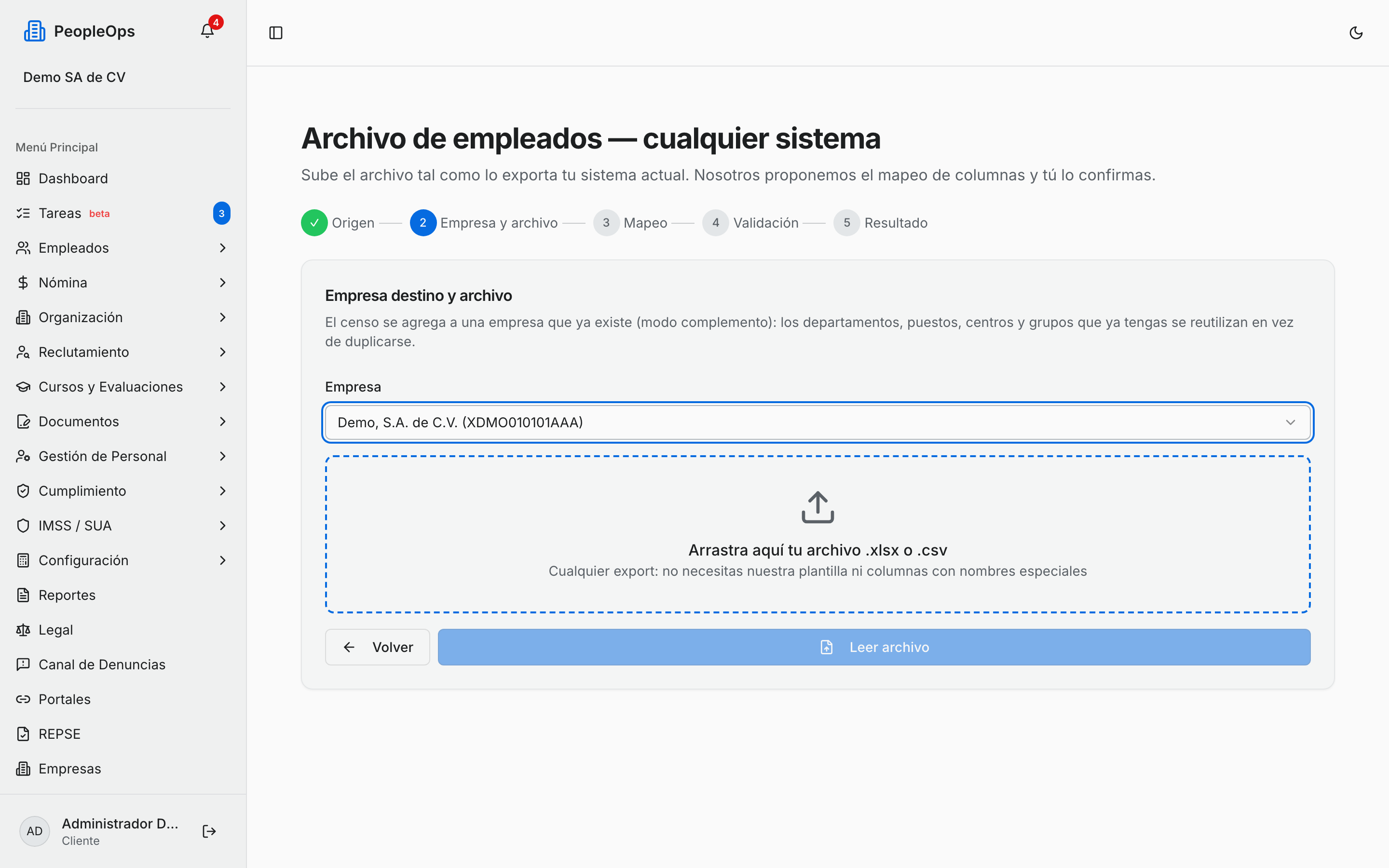
- Arrastra tu archivo a la zona marcada, o haz clic para buscarlo. Acepta .xlsx y .csv.
- Presiona Leer archivo.
Nota: el censo se agrega en modo complemento: los departamentos, puestos, centros de trabajo y grupos de nómina que ya tengas se reutilizan en lugar de duplicarse.
Cómo emparejar cada columna con su campo
- Después de leer el archivo llegas al paso Revisa el mapeo de columnas. Arriba te dice cuántas filas y cuántas columnas trae tu archivo, y cuántas ya se mapearon solas.
- La tabla tiene cuatro columnas:
- Columna del archivo — el encabezado tal como viene en tu hoja.
- Muestra de datos — un ejemplo de lo que trae esa columna, para que confirmes que es lo que crees.
- Campo destino — a qué campo de PeopleOps se va. Aquí es donde tú decides.
- Confianza — qué tan seguro está el sistema de la propuesta.
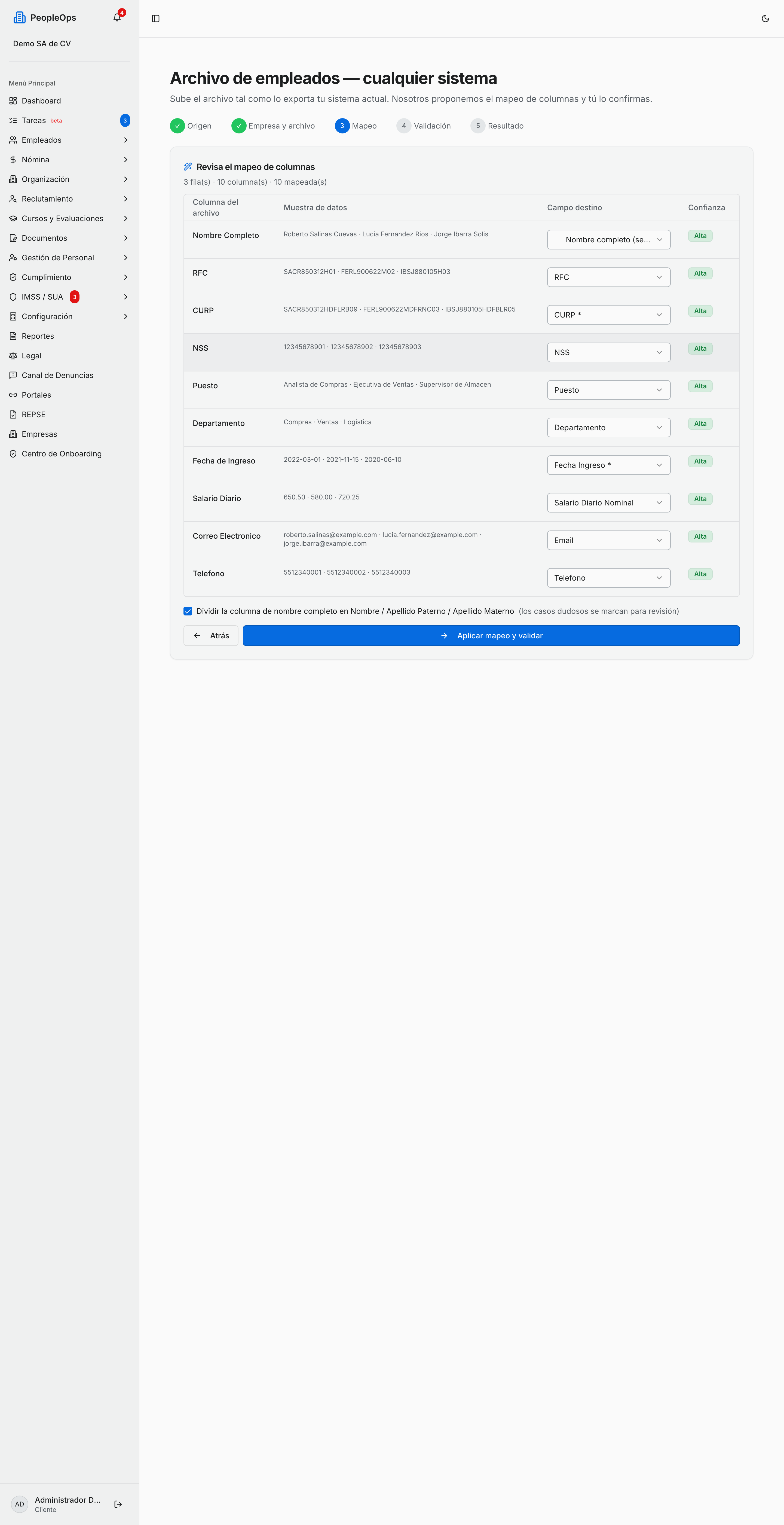
- Corrige el Campo destino de las columnas que no se hayan reconocido, o déjalas sin mapear si no las quieres traer.
- Presiona Aplicar mapeo y validar.
Nota: el mapeo asistido por IA es lo que resuelve la mayoría de las columnas por su cuenta (confianza Media (IA)); el resto lo resuelve por diccionario exacto (confianza Alta), que no depende de la IA. Si el mapeo asistido no está disponible o falla al consultarse, PeopleOps te lo dice arriba de la tabla ("mapeo asistido no disponible") en vez de proponer algo a medias sin avisarte: las columnas que la IA no llegó a revisar quedan como Sin mapear, listas para que las asignes tú.
Cómo revisar y corregir lo que quedó mal
- En el paso de Validación verás tres bloques: Qué se leyó del archivo, el resumen de avisos y la tabla Empleados — corrige o excluye filas.
- Corrige los datos directamente en la tabla, o excluye las filas que no quieras importar.
- Si hiciste muchos cambios, presiona Re-validar en servidor para que se revisen otra vez.
- Cuando quede limpio, presiona Importar N empleados (el botón te dice cuántos vas a traer).
- En el paso Resultado ves el Resumen de importación.
💡 Tip: la tabla de validación es tu última oportunidad de arreglar las cosas cómodamente. Un RFC o un NSS mal traído te va a frenar después en la nómina y en el alta ante el IMSS.
Cómo traer tu historia desde tu sistema anterior
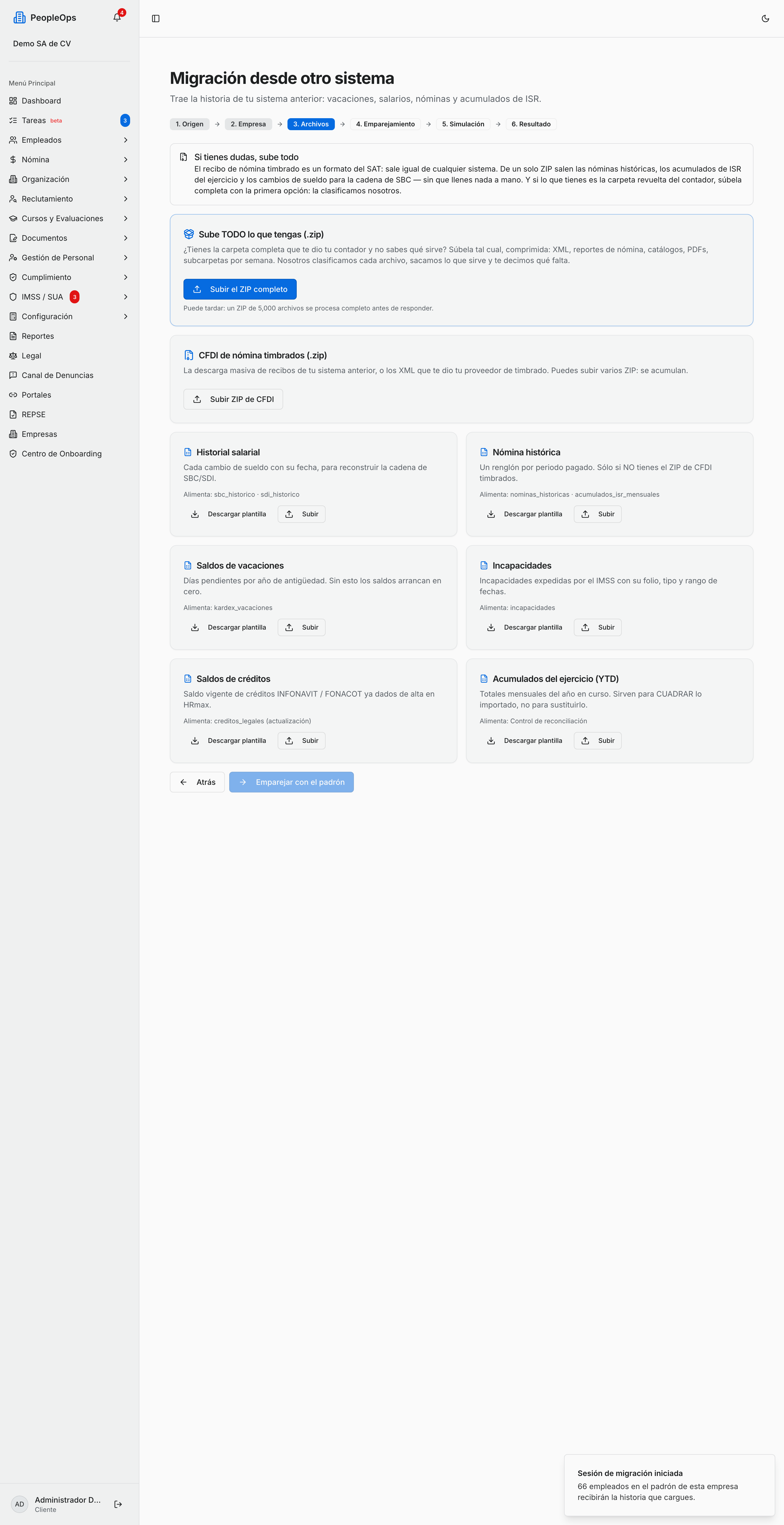
- Entra a Migración desde otro sistema — historia. Los pasos son: Origen, Empresa, Archivos, Emparejamiento, Simulación y Resultado.
- Elige a qué empresa le vas a sembrar la historia.
⚠️ Cuidado: esta migración no da de alta empleados. Solo le agrega historia a los que ya existen. Si todavía no cargas tu padrón, hazlo primero con Archivo de empleados — cualquier sistema.
- En el paso Archivos, si no traes tus archivos separados por tipo, usa la tarjeta Sube TODO lo que tengas (.zip): comprime tal cual la carpeta que te dio tu contador —XML, reportes de nómina, catálogos, PDFs, subcarpetas por semana— y presiona Subir el ZIP completo. PeopleOps clasifica cada archivo y te dice qué faltó. Si prefieres ir por partes, empieza por el ZIP de comprobantes.
Cómo cargar tu historial de recibos timbrados
El recibo de nómina timbrado es un formato del SAT: sale igual de cualquier sistema. De un solo ZIP salen las nóminas históricas, los acumulados de ISR del ejercicio y los cambios de sueldo para la cadena de SBC, sin que llenes nada a mano.
- En el paso Archivos, ubica la tarjeta CFDI de nómina timbrados (.zip).
- Presiona Subir ZIP de CFDI y elige el archivo. Puedes subir varios ZIP: se acumulan.
- Si no tienes los CFDI, usa las plantillas de la parte de abajo. Cada una tiene su botón Descargar plantilla y su botón Subir:
- Historial salarial — cada cambio de sueldo con su fecha, para reconstruir la cadena de SBC.
- Nómina histórica — un renglón por periodo pagado. Solo si NO tienes el ZIP de CFDI.
- Saldos de vacaciones — días pendientes por año de antigüedad. Sin esto, los saldos arrancan en cero.
- Incapacidades — con su folio, tipo y rango de fechas.
- Saldos de créditos — el saldo vigente de créditos INFONAVIT y FONACOT.
- Acumulados del ejercicio (YTD) — los totales mensuales del año, para cuadrar lo importado.
- La tarjeta Archivos cargados en esta sesión te va llevando la cuenta.
- Presiona Emparejar con el padrón.
Nota: si ya subiste el ZIP de CFDI, la plantilla de Nómina histórica aparece marcada como Ya cubierto por el CFDI. No la subas: el comprobante timbrado es mejor fuente.
Cómo simular antes de aplicar
Este es el paso que te salva de un desastre.
- Después de emparejar, presiona Simular la migración.
- PeopleOps hace todo el trabajo sin guardar nada y te muestra el reporte: la tarjeta Qué se va a sembrar con los conteos por tipo de dato, y la tarjeta Avisos con lo que no cuadró.
- Revisa el reporte con calma. Si algo se ve mal, presiona Atrás, corrige tus archivos y vuelve a simular.
- Cuando el reporte te convenza, presiona Aplicar la migración.
- Al terminar puedes ir directo al Centro de Onboarding o Cargar más archivos.
⚠️ Cuidado: la simulación es gratis y no toca nada; aplicar sí escribe en tu base. Simula siempre antes de aplicar.
Cómo cargar documentos de muchos empleados a la vez
- Ve a Configuración → Carga Documentos. La pantalla se llama Carga de Documentos.
- Si tienes varias razones sociales, elige la empresa arriba a la derecha.
- Presiona Nueva Sesion, ponle un Nombre de la sesion (opcional) —por ejemplo, Alta empleados Enero 2026— y presiona Crear Sesion.
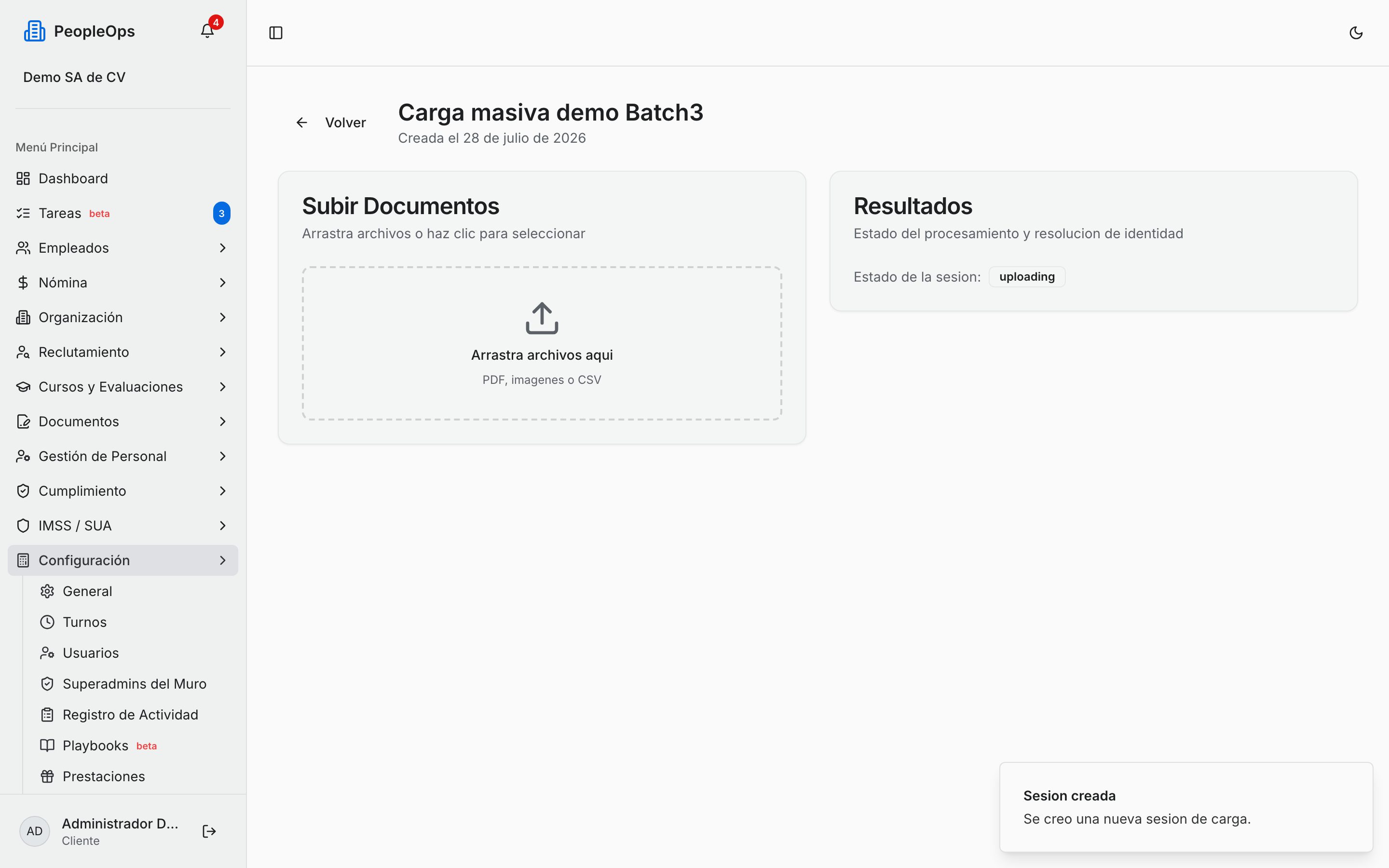
- Entra a la sesión y sube ahí los documentos. PeopleOps los lee, los clasifica y los va acomodando en el expediente de cada persona.
- La tarjeta Resultados te muestra el Estado de la sesión (por ejemplo, uploading mientras subes archivos) y, conforme se van procesando, el Progreso: cuántos documentos lleva procesados de cuántos.
- Cada archivo aparece en la tarjeta Documentos (N) con su propio estado (Clasificando, Extrayendo, Emparejado...). Si a alguno le falla la extracción de datos, su estado pasa a Requiere Revisión: la clasificación que ya se logró no se pierde, solo ese documento se queda esperando que lo revises a mano en vez de intentarlo para siempre sin decírtelo.
Nota: si un archivo no se pudo subir, PeopleOps no anuncia el lote como exitoso solo porque los demás sí entraron. Te avisa cuáles fallaron y por qué —por ejemplo, si el servidor no tiene configurado el procesamiento en segundo plano, el aviso te dice exactamente qué falta— para que sepas qué volver a subir.
💡 Tip: agrupa por lote. Una sesión por tanda de contrataciones es más fácil de revisar que una sesión gigante con todo revuelto.
Preguntas frecuentes
¿Puedo importar más de una vez? Sí. El censo trabaja en modo complemento, así que no te duplica departamentos ni puestos. Aun así, revisa el paso de Validación antes de confirmar: si vuelves a subir a la misma gente, la vas a ver ahí.
¿Qué pasa si mi archivo tiene columnas distintas a las de ustedes? No importa. Justamente por eso existe el paso de Mapeo: tú decides qué columna de tu archivo va a qué campo de PeopleOps, y el sistema te propone la mayoría ya resueltas.
Importé mal, ¿se puede deshacer? ⚠️ No hay un botón de deshacer. Por eso el flujo de migración de historia te obliga a pasar por Simular la migración antes de aplicar, y el de censo te enseña la tabla de validación antes de importar. Úsalos.
Traje el padrón pero los saldos de vacaciones salen en cero. Es esperado: el padrón trae a la gente, no su historia. Los saldos se cargan con la plantilla Saldos de vacaciones de la migración de historia, o con la carga inicial de kardex que se explica en el capítulo 12.
¿Para qué sirve el archivo de acumulados si las nóminas ya vienen en el CFDI? Para cuadrar. Los acumulados que usa el cálculo de nómina se derivan de las nóminas y los CFDI que importaste; el archivo de Acumulados del ejercicio (YTD) no los sustituye, los contrasta y te dice si lo importado coincide con lo que tenías.
¿Por qué me pregunta de qué sistema vengo? Para saber contra qué sistemas conviene construir las siguientes migraciones dedicadas. Es una sola pregunta y la puedes saltar.
Subí el ZIP de CFDI y no reconoció a algunos empleados. El emparejamiento se hace contra el padrón que ya cargaste. Si alguien no aparece, revisa que su RFC en PeopleOps sea el mismo que viene en el comprobante.