Configuración y administración del portal
Esta pantalla vive dentro del portal, no en el sistema. Ahí se decide quién puede publicar, quiénes son los administradores del muro y de los foros, y si se muestra la portada.
Quién la ve
Solo los superadmins del muro. Se nombran desde el sistema, en Configuración → Superadmins del Muro (capítulo 29). Un superadmin tiene automáticamente las cuatro capacidades del portal, y además es el único que puede repartirlas.
Quien no lo sea y llegue a la pantalla ve: Acceso restringido — "Esta sección solo está disponible para administradores del portal."
Son dos niveles y conviene tenerlos claros:
| Nivel | Dónde se otorga | Qué puede |
|---|---|---|
| Superadmin del muro | En el sistema, capítulo 29 | Todo, incluido entrar aquí y repartir capacidades |
| Administrador con capacidades | Aquí, en la tarjeta Administradores | Solo lo que se le encienda |
Pestaña Permisos
Permisos generales
La primera tarjeta se llama Permisos generales y aplica a toda la empresa: Define lo que todos los empleados pueden hacer en el portal. Comentar, reaccionar y dar reconocimientos siempre está disponible para todos.
Tres interruptores, los tres encendidos de fábrica:
| Interruptor | Si lo apagas |
|---|---|
| Publicar en el muro | Solo los administradores del Muro pueden publicar. La barra de "Comparte algo con tu equipo…" desaparece para el resto. |
| Crear ideas en foros | Solo los administradores de Foros pueden crear ideas. La barra de "Comparte una idea…" desaparece para el resto. |
| Crear reconocimientos | Solo los administradores pueden crear reconocimientos. |
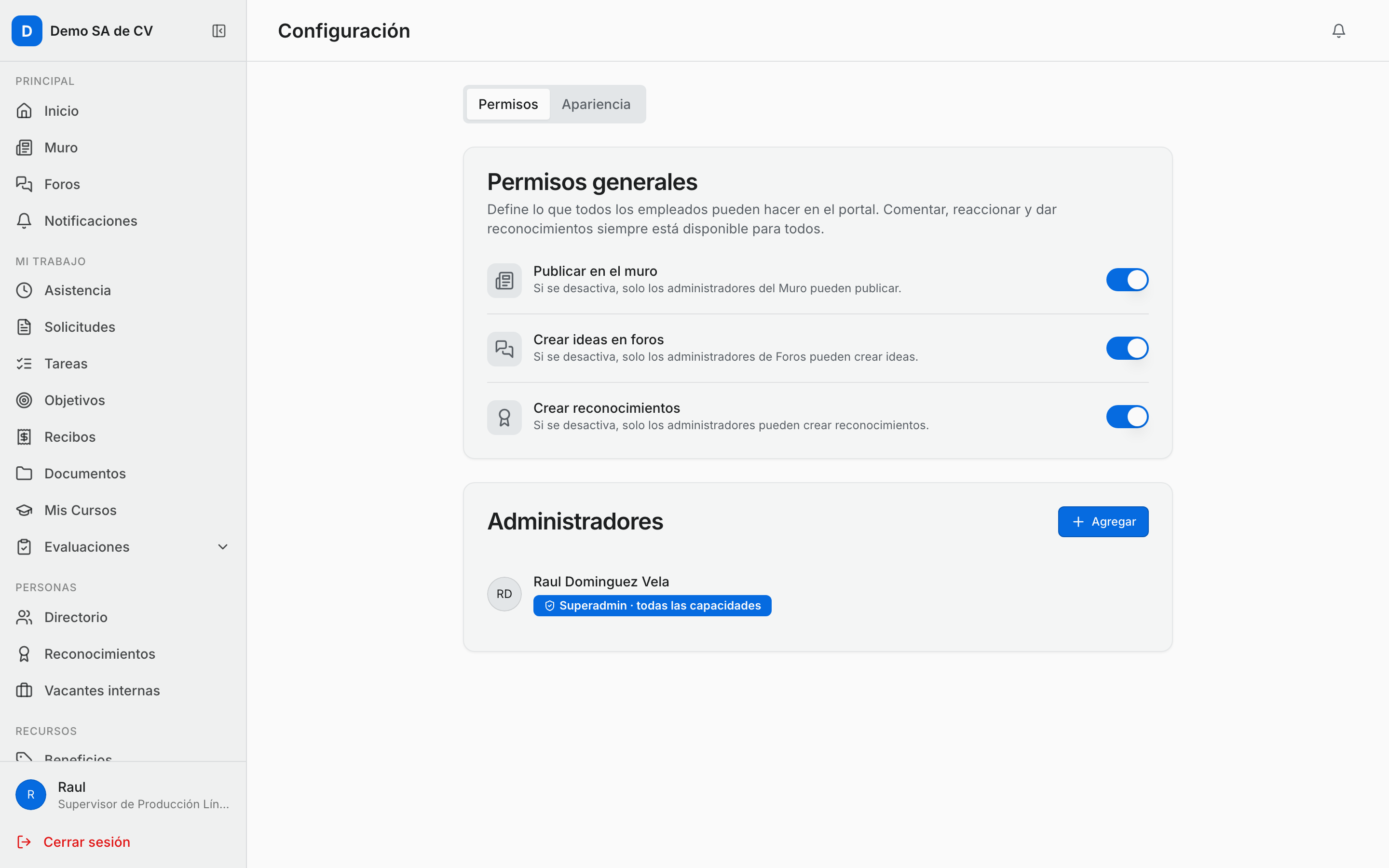
Nota: apagar un interruptor no borra nada de lo ya publicado: solo impide publicar de ahí en adelante. Y comentar y reaccionar nunca se apagan: eso está siempre disponible para todos, por diseño.
Administradores
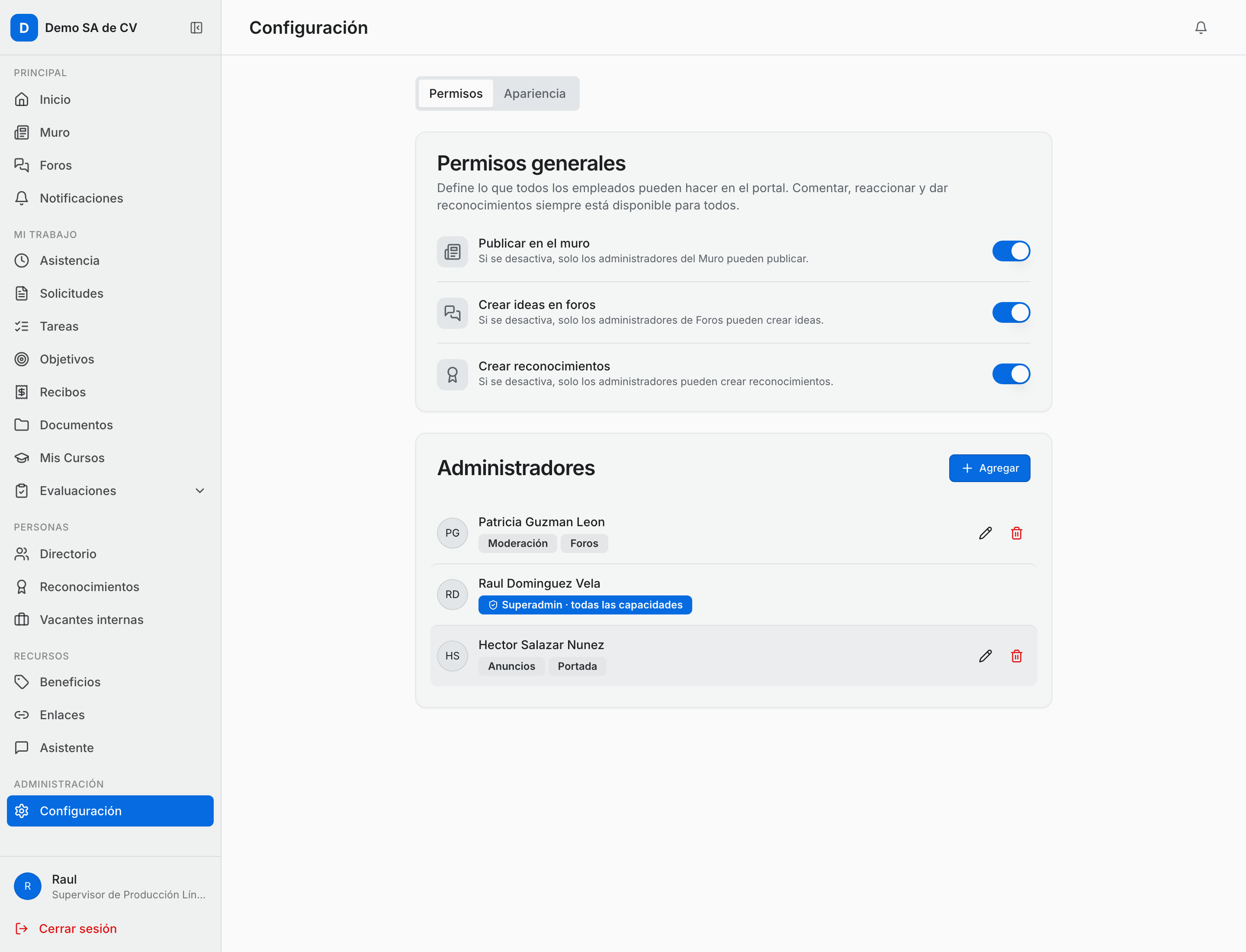
Debajo está la tarjeta Administradores, con la lista de quienes tienen algún permiso especial.
- Los superadmins salen con la etiqueta Superadmin · todas las capacidades y no se pueden editar ni quitar desde aquí (eso se hace en el sistema, capítulo 29).
- Los demás salen con etiquetas por cada capacidad que traen: Anuncios, Moderación, Portada, Foros.
- Si aún no hay nadie: Aún no hay administradores — "Agrega colaboradores con permisos especiales del Muro o de Foros."
Cómo nombrar un administrador
Presiona Agregar. Se abre Agregar administrador: Elige un colaborador y otórgale capacidades del Muro o de Foros.
Busca a la persona con Buscar colaborador… (por nombre o número de empleado) y selecciónala.
Enciende las capacidades que necesite:
Muro
- Publicar anuncios — Crear y gestionar anuncios oficiales.
- Moderar publicaciones — Eliminar y fijar publicaciones de otros.
- Editar portada — Cambiar la imagen de portada del muro.
Foros
- Gestionar foros — Crear y administrar foros y sub-foros.
Presiona Guardar.
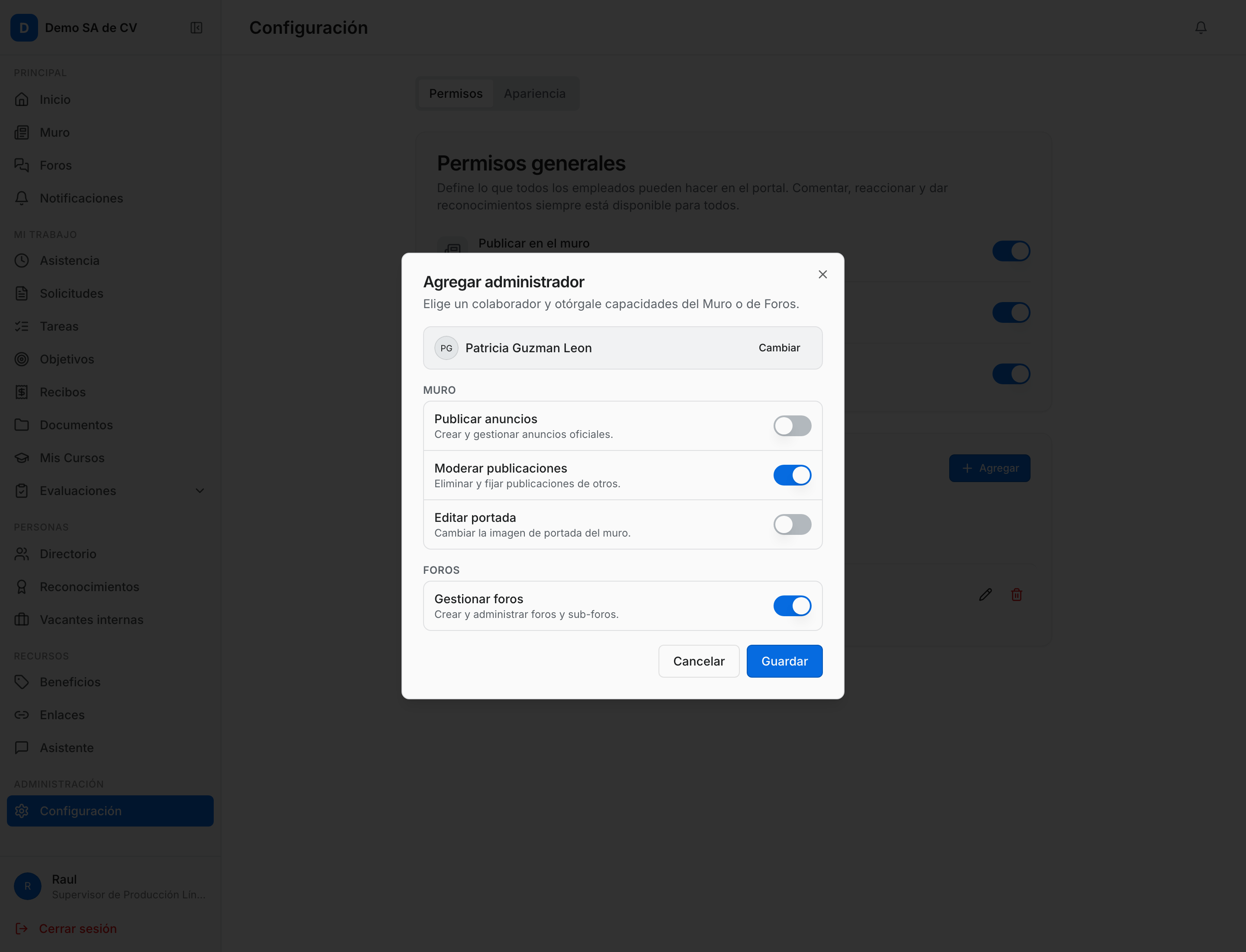
Nota: el botón Guardar solo se activa cuando eliges a alguien y le enciendes al menos una capacidad. Un administrador sin capacidades no existe: sería un colaborador normal.
Cómo editar o quitar permisos
- El lápiz del renglón abre Editar permisos con las capacidades actuales precargadas.
- El bote de basura le apaga las cuatro de golpe y lo saca de la lista.
Qué desbloquea cada capacidad
| Capacidad | Qué habilita en el portal | Dónde se explica |
|---|---|---|
| Publicar anuncios | El composer del filtro Anuncios, con fijar / confirmación / expira / programar, y borrar cualquier anuncio | Sub-página 02 |
| Moderar publicaciones | Borrar y fijar publicaciones de otros en el muro | Sub-página 02 |
| Editar portada | El botón Administrar portadas y el diálogo del carrusel | Sub-página 03 |
| Gestionar foros | Crear, editar y borrar foros y sub-foros desde el rail | Sub-página 05 |
Pestaña Apariencia
Un solo control, en la tarjeta Portada del muro — Controla el carrusel de portadas que se muestra arriba del muro.
- Mostrar portada en el muro — Si se desactiva, el carrusel de portadas se oculta para los colaboradores.
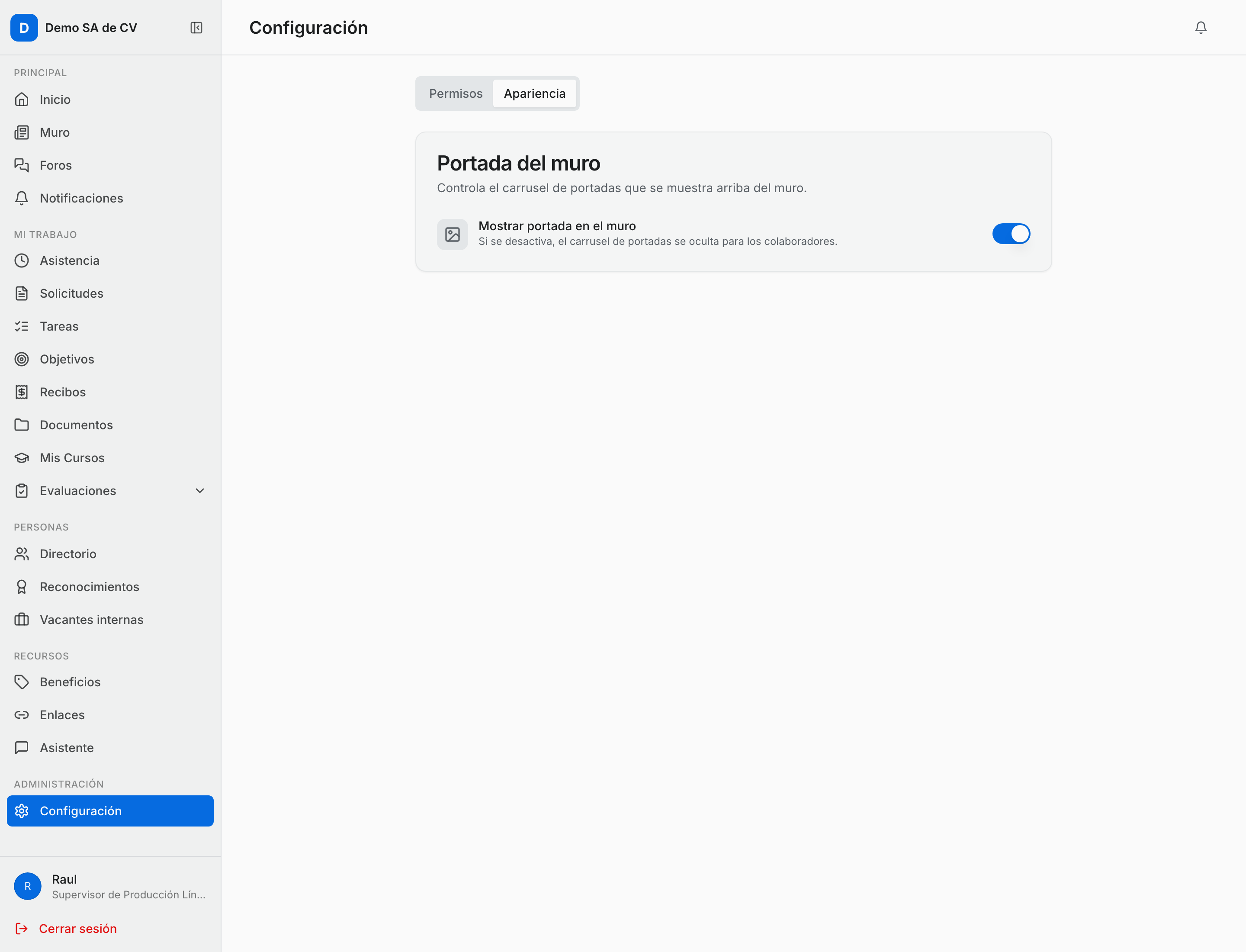
Nota: con el interruptor apagado, quienes tienen la capacidad Editar portada siguen viendo el carrusel, para poder administrarlo y volver a encenderlo. Los demás no ven nada.
Cómo se relaciona con el resto
- Los superadmins del muro se nombran en el sistema (capítulo 29), no aquí.
- Los anuncios oficiales también se pueden publicar desde Gestión de Personal → Comunicación (capítulo 23); el permiso de este capítulo es el del lado del portal.
- El portal no permite cambiar logo ni colores. Lo único visual que se configura es la portada del muro.