Portal de Empleado
El portal es la puerta de entrada de tu gente. Ahí cada colaborador ve sus recibos, pide sus vacaciones, registra su asistencia, consulta sus documentos, toma sus cursos, lee los anuncios de la empresa, felicita a un compañero y aporta ideas en los foros. Para ti significa menos interrupciones: en lugar de pedirte su recibo por WhatsApp, lo descargan solos.
Este capítulo está partido en sub-páginas, una por cada sección del portal. Aquí en el índice está lo que necesitas para arrancar: cómo se comparte la liga, cómo entra alguien la primera vez y cómo le das o le quitas el acceso. Lo demás vive en las sub-páginas de abajo.
Lo primero que conviene entender es que tú no le creas usuario ni contraseña a nadie. Cada colaborador se registra solo con su RFC y define su propia contraseña. Lo único que tú controlas es el interruptor Acceso al Portal en su ficha.
Nota: el portal está en evolución continua: algunas pantallas pueden cambiar de un mes a otro.
Cómo encontrar y compartir la liga del portal
- En el menú lateral, entra a Portales.
- La pantalla se llama Portales de Empleados y muestra cuatro tarjetas, una por cada liga pública de tu empresa:
- Canal de Denuncias — buzón anónimo (capítulo 20).
- Portal de Empleados — el que te ocupa en este capítulo.
- Portal de Onboarding — para quien todavía no es empleado y está completando su contratación (capítulo 4).
- Bolsa de Trabajo — vacantes abiertas al público (capítulo 6).
- Cada tarjeta tiene el campo URL del Portal con la liga ya armada.
- El primer botón de la derecha copia la liga (te aparece el aviso Copiado). El segundo la abre en una pestaña nueva para que la revises.
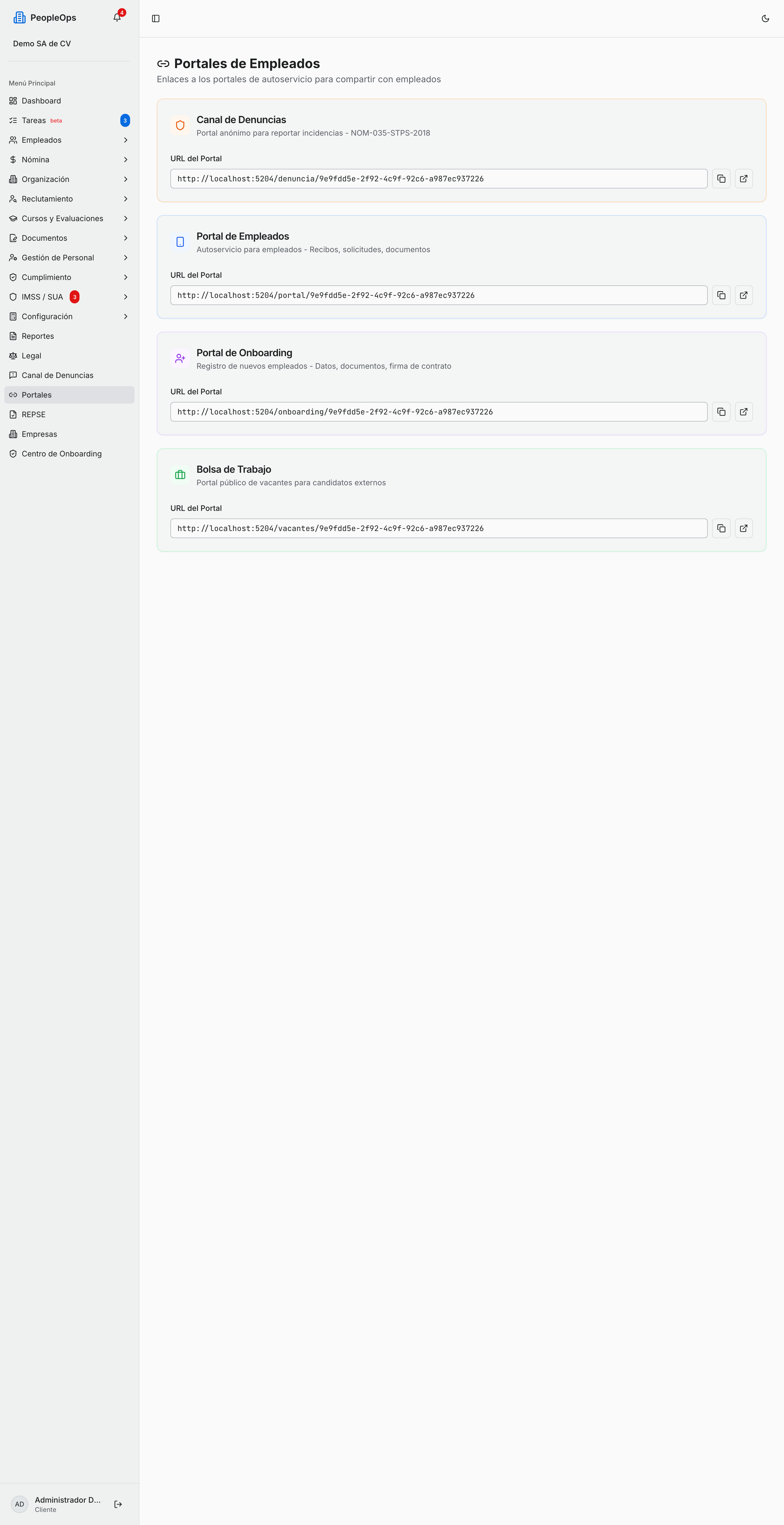
- Pega la liga del Portal de Empleados en tu grupo de WhatsApp, en tu correo de bienvenida, o conviértela en código QR y pégala en el tablero de avisos.
💡 Tip: la liga no cambia nunca. Compártela una vez y déjala publicada donde tu gente la encuentre sola.
Cómo entra tu empleado la primera vez
Esta es la parte que más dudas genera, así que va completa:
- Tu empleado abre la liga del portal en el navegador de su celular o su computadora.
- Ve la pantalla Iniciar sesión, que le pide RFC y Contraseña.
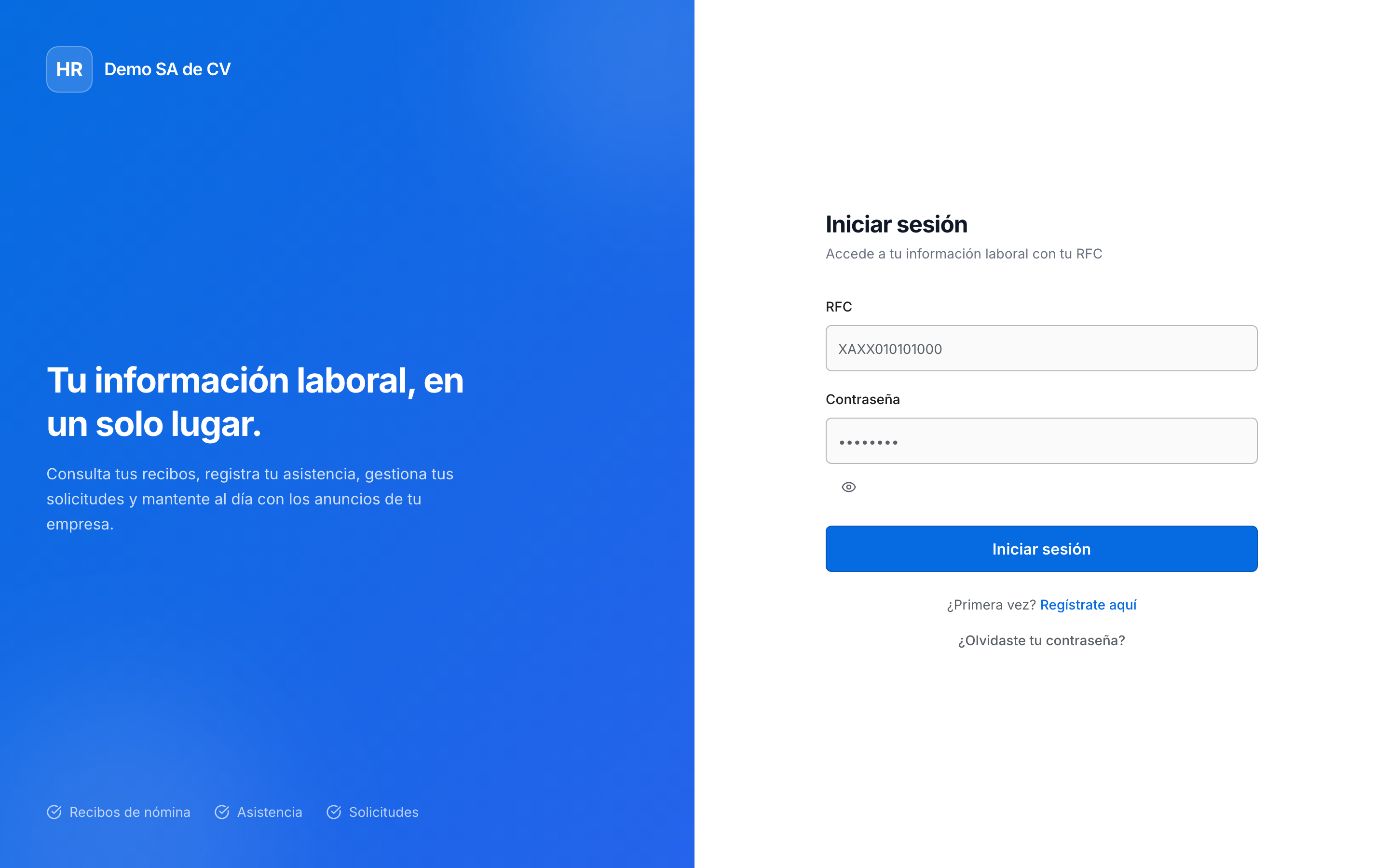
- Como todavía no tiene contraseña, hace clic en Regístrate aquí (abajo, junto a ¿Primera vez?).
- En la pantalla Crea tu cuenta escribe su RFC y presiona Continuar.
- Si su RFC está en tu plantilla, aparece el mensaje RFC verificado con su nombre. Ahí captura Nueva contraseña y Confirmar contraseña (mínimo 6 caracteres) y presiona Crear cuenta. Si las dos no coinciden, el formulario le contesta Las contraseñas no coinciden.
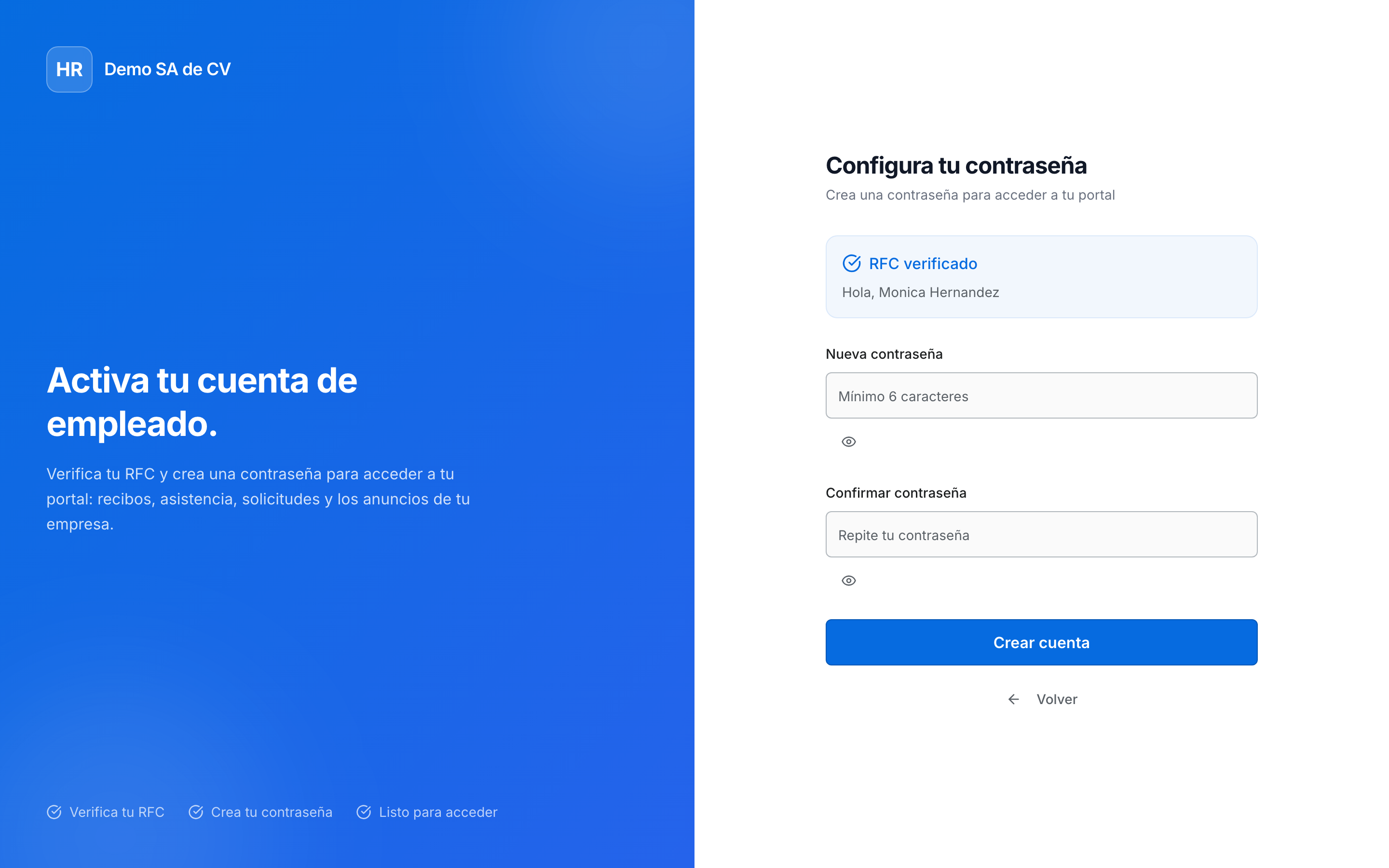
- De ahí en adelante entra siempre con su RFC y esa contraseña.
Nota: también funciona el camino corto. Si escribe su RFC en la pantalla de inicio de sesión y deja la contraseña vacía, el sistema detecta que es su primera vez, le avisa Primera vez — Configura tu contraseña para acceder al portal y lo lleva directo a Configura tu contraseña.
⚠️ Cuidado: el RFC con el que se registra tiene que ser exactamente el que capturaste en su ficha. Un RFC mal escrito en el expediente es la causa número uno de "no puedo entrar".
Cómo darle o quitarle acceso a un empleado
- Ve a Empleados → Vista General y abre la ficha de la persona.
- Entra a la pestaña Laboral.
- Baja hasta la sección Portal de Empleados. Ahí está el interruptor Acceso al Portal, con la leyenda Permite al empleado acceder al portal con su RFC.
- Para cambiarlo, primero presiona Editar arriba de la ficha; el interruptor solo se puede mover en modo edición.
- Enciéndelo o apágalo y presiona Guardar.
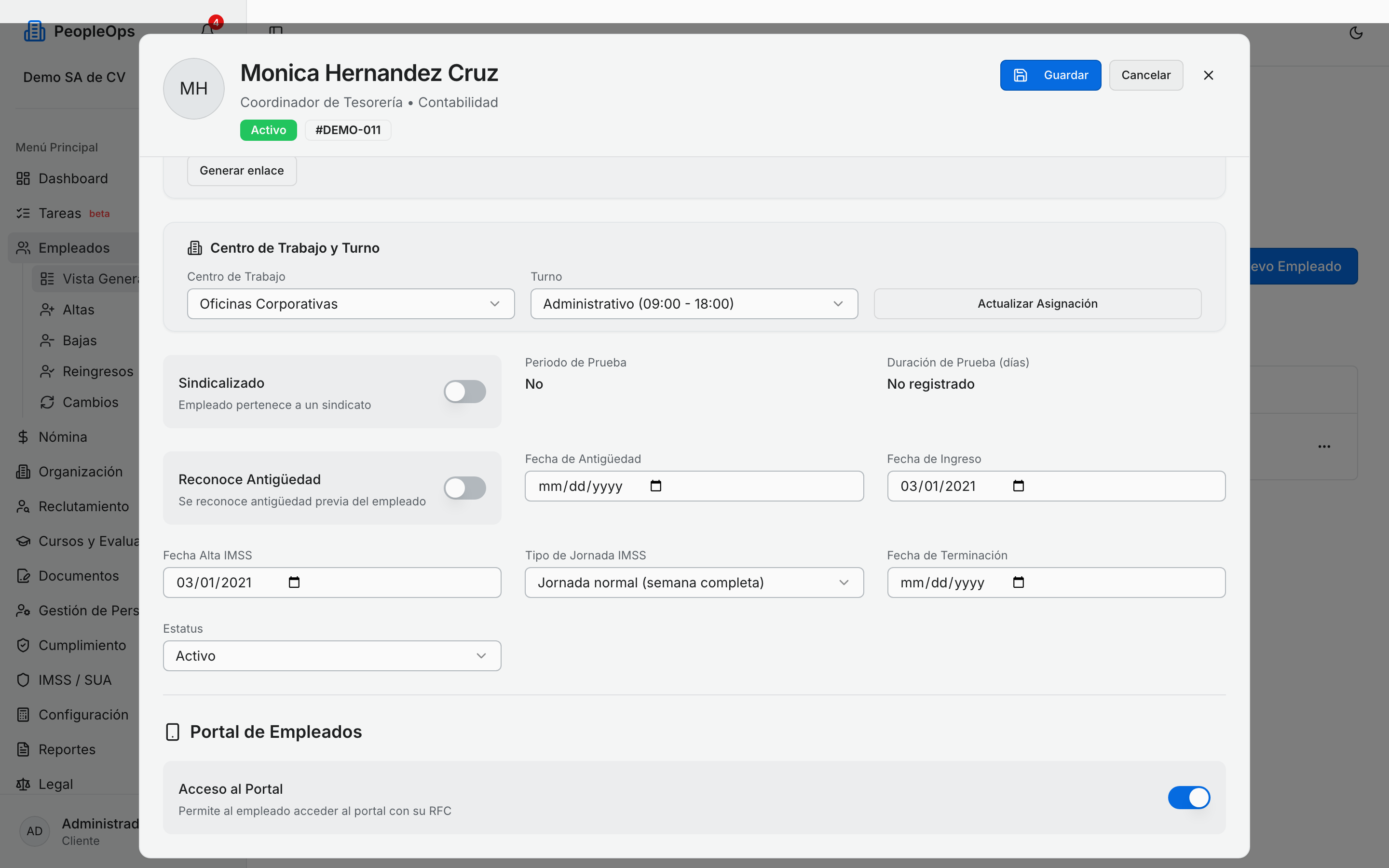
Si el interruptor está apagado, la persona ve el mensaje Acceso al portal no habilitado. Contacte a Recursos Humanos. cuando intente entrar.
Nota: debajo del interruptor aparece la leyenda El empleado ya configuró su contraseña del portal cuando la persona ya se registró. Sirve para saber de un vistazo quién ya activó su cuenta y quién no.
Qué revisar cuando alguien no puede entrar
Solo hay tres motivos reales. Revísalos en este orden:
- El RFC está mal capturado en su ficha. Ábrela y compáralo letra por letra con su constancia fiscal.
- Su estatus no es activo. Si la persona está marcada como baja, el portal le contesta Empleado inactivo. Contacte a Recursos Humanos.
- Tiene apagado el Acceso al Portal. Enciéndelo como se explicó arriba.
Si los tres están bien y sigue sin poder entrar, lo más probable es que haya olvidado la contraseña que él mismo definió.
Si la liga está mal escrita (el identificador de la empresa no existe), lo que ve es la pantalla Portal no encontrado. Vuelve a copiar la liga desde Portales.
Mapa del portal
Cada sección del portal tiene su propia sub-página en este capítulo:
Cómo se navega
- 01 · Inicio y navegación — el home del portal, el menú completo y las dos navegaciones (escritorio y celular).
Muro y comunidad
- 02 · Muro: publicaciones y anuncios — el feed, los cuatro tipos de anuncio, fijar, programar, expirar y confirmar lectura.
- 03 · Muro: reacciones, comentarios y portadas — las cinco reacciones, los comentarios, el carrusel de portadas y los cumpleaños.
- 04 · Reconocimientos (kudos) — cómo felicitar a un compañero y dónde ve cada quien lo que le han dicho.
Foros de ideas
- 05 · Foros: fundamentos y administración — foros, sub-foros, rondas, fichas y anonimato.
- 06 · Foros: ideas, comentarios y votación — publicar una idea, dar ficha, ordenar el tablero y comentar.
- 07 · Foros: Salón de la Fama y Mi impacto — ganadores revelados, puntos, niveles, racha, leaderboard e insignias.
Mi trabajo
- 08 · Solicitudes: vacaciones, permisos e incapacidades
- 09 · Aprobaciones de tu equipo
- 10 · Recibos (Mi Nómina)
- 11 · Asistencia desde el portal
- 12 · Documentos y expediente
- 13 · Mis cursos y evaluaciones
- 15 · Objetivos
- 19 · Tareas
- 22 · Suplencias
Personas y recursos
- 14 · Directorio y Mi equipo
- 16 · Vacantes internas
- 17 · Beneficios, enlaces y asistente
- 18 · Notificaciones
- 20 · Mi perfil
Administración del portal
- 21 · Configuración y administración del portal — quién puede publicar, quiénes son administradores y la portada.
Preguntas frecuentes
¿Mi empleado necesita instalar una aplicación? No. Entra desde el navegador de su celular o de su computadora con la liga que le compartes.
¿Yo le pongo su contraseña? No. Él la crea la primera vez, con la opción Regístrate aquí. Tú no puedes verla ni definirla.
Un empleado olvidó su contraseña, ¿cómo se la restablezco? Por ahora no se puede desde el sistema: la ficha del empleado solo tiene el interruptor Acceso al Portal, no un botón de restablecer. La pantalla de acceso muestra la opción ¿Olvidaste tu contraseña?, pero todavía no está conectada. Reporta el caso a soporte.
¿Puede ver el sueldo de sus compañeros? No. Cada quien ve únicamente su propia información: sus recibos, sus solicitudes, su asistencia y sus documentos. Lo único compartido son el directorio, el muro, los foros, los anuncios y los beneficios.
¿Puedo cambiar el logo y los colores del portal? No. El portal toma el nombre comercial de tu empresa y lo usa en el encabezado y en la pantalla de acceso. El logo y los colores no se configuran. Lo único visual que puedes controlar es el carrusel de portadas del muro (sub-página 03) y su interruptor general en la pestaña Apariencia (sub-página 21).
¿Qué es el "Portal de Onboarding"? Es una liga distinta, para alguien que todavía no es empleado y está completando su proceso de contratación: llena sus datos, sube su INE y su CURP y firma. Se explica en el capítulo 4. Un candidato en ese proceso entra con su RFC o su correo, sin contraseña.
Le apagué el acceso a alguien que se fue, ¿basta con eso? Sí, deja de poder entrar de inmediato. De todos modos conviene registrar su baja (capítulo 4): un empleado que no está activo tampoco puede entrar aunque el interruptor siga encendido.
¿Los empleados ven sus actas administrativas o sus incidencias disciplinarias? No. Esa información no se publica en el portal.