Políticas, campos y auditoría
Cuatro pantallas que cierran el capítulo: las políticas internas de tu empresa, los campos personalizados del expediente, las modificaciones de SBC y el registro de actividad.
Políticas internas
Ve a Configuración → Politicas — Configura las politicas de la empresa. Si tienes más de una razón social, elige cuál arriba a la derecha.
Son tres pestañas: Retardos, Horas Extra y Vacaciones. Cada una se guarda por separado con su propio botón Guardar.
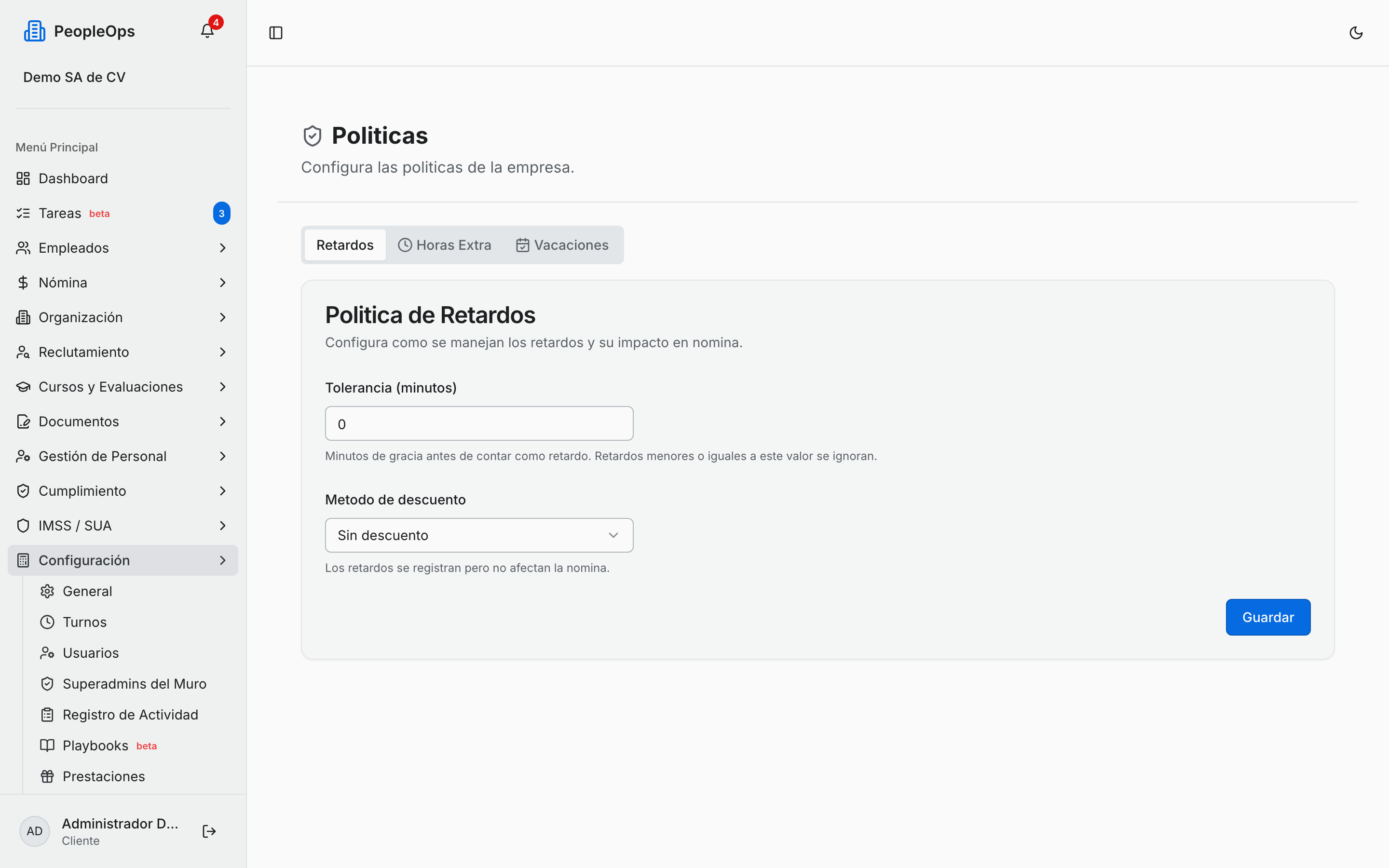
Retardos
Política de Retardos — Configura cómo se manejan los retardos y su impacto en nómina.
| Campo | Detalle |
|---|---|
| Tolerancia (minutos) | Minutos de gracia antes de contar como retardo. Retardos menores o iguales a este valor se ignoran. Viene en 0. |
| Metodo de descuento | Decide qué pasa en la nómina. Viene en Sin descuento. |
Las tres opciones del método:
| Opción | Qué hace |
|---|---|
| Sin descuento | Los retardos se registran pero no afectan la nómina. Es el valor de fábrica. |
| Proporcional al tiempo | Se descuenta proporcionalmente al tiempo de retardo: (minutos / 60) × salario por hora. |
| Conversion a faltas | Los retardos se acumulan y se convierten en faltas según la proporción configurada. |
Con Proporcional al tiempo aparece un bloque extra, Base salarial para descuento, con dos interruptores:
- Incluir SDN (Salario Diario Nominal) — Componente gravado del salario diario. Encendido de fábrica.
- Incluir Apoyo Adicional — Componente exento del salario diario. Apagado de fábrica.
Con Conversion a faltas aparece Retardos por falta — Cuántos retardos equivalen a una falta. Ej: 3 retardos = 1 día descontado — y una advertencia legal que no puedes saltarte.
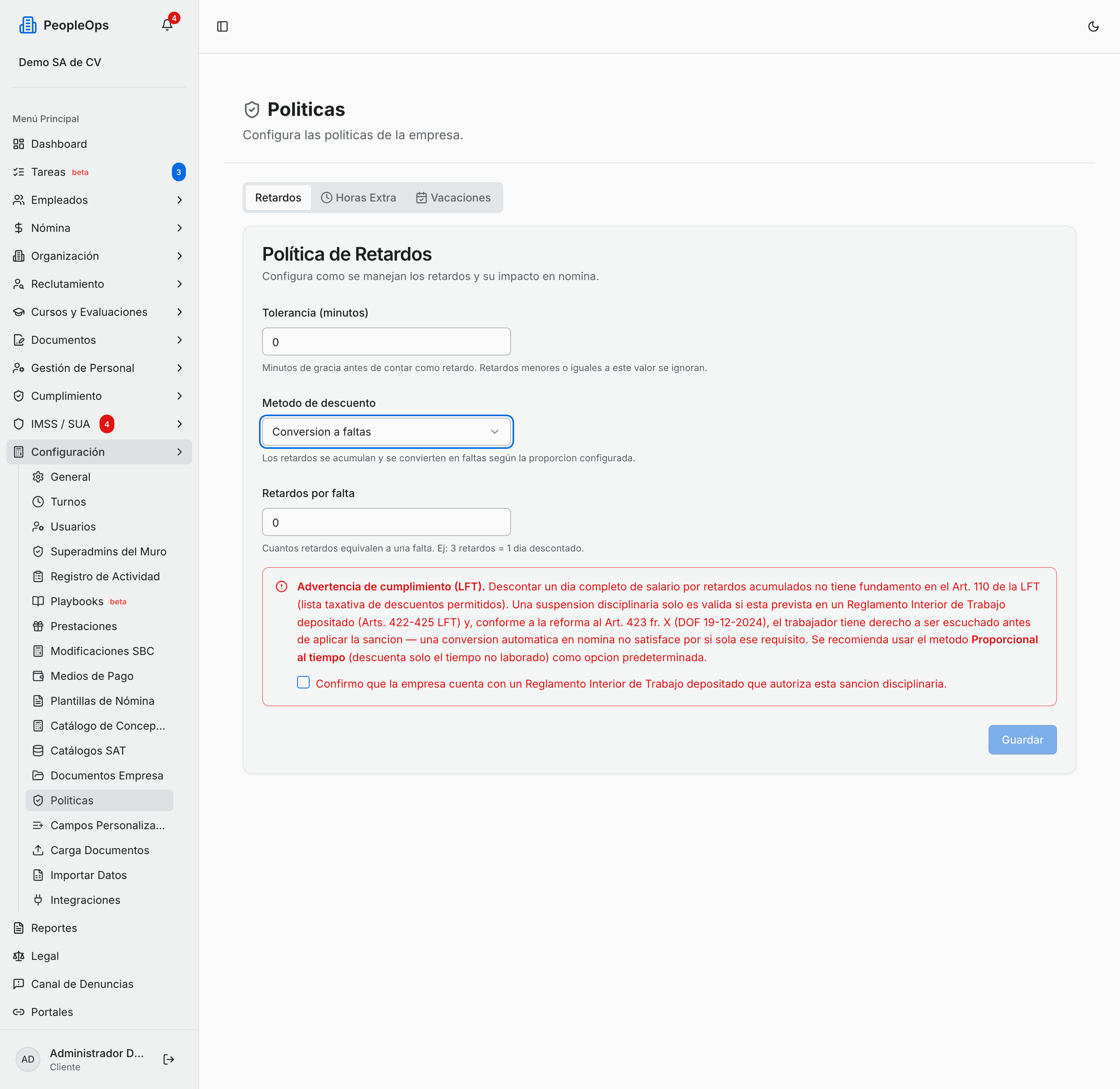
⚠️ Cuidado: la propia pantalla te advierte, en rojo, que descontar un día completo de salario por retardos acumulados no tiene fundamento en el Art. 110 de la LFT, y que una suspensión disciplinaria solo es válida si está prevista en un Reglamento Interior de Trabajo depositado (Arts. 422–425 LFT). Además, por la reforma al Art. 423 fr. X (DOF 19-12-2024), el trabajador tiene derecho a ser escuchado antes de aplicar la sanción, y una conversión automática en nómina no cumple ese requisito por sí sola. El sistema recomienda usar Proporcional al tiempo, que descuenta solo el tiempo no laborado.
Por eso, para poder guardar con Conversion a faltas tienes que marcar la casilla: Confirmo que la empresa cuenta con un Reglamento Interior de Trabajo depositado que autoriza esta sanción disciplinaria. Mientras no la marques, el botón Guardar está apagado — y la pantalla no te explica por qué. Si el botón no responde, esa casilla es la razón.
Horas Extra
Política de Horas Extra — Configura cómo se manejan las horas extra y sus límites.
La Modalidad ofrece cuatro caminos:
| Modalidad | Qué implica |
|---|---|
| No permitido | Las horas extra no están permitidas. Cualquier tiempo adicional no se registra ni se paga. |
| Requiere pre-autorización | Las horas extra requieren autorización previa del supervisor antes de trabajarse. |
| Aprobación posterior | Las horas extra se registran automáticamente y se aprueban después por el supervisor. Es el valor de fábrica. |
| Libre | Las horas extra se registran y pagan automáticamente sin requerir aprobación. |
Debajo, tres números con sus valores de fábrica:
- Max horas diarias — Máximo de horas extra permitidas por día. Viene en 3.
- Max horas semanales — Máximo de horas extra permitidas por semana. Viene en 9.
- Tolerancia (minutos) — Minutos de gracia después del fin del turno antes de comenzar a contar horas extra. Viene en 15.
Entre los máximos y la tolerancia hay un selector que decide qué hace la nómina con las horas que exceden las 9 dobles de la semana:
Excedente de horas dobles en nómina — dos opciones:
Opción Qué hace la nómina Pagar como triples en el CFDI (LFT Art. 68) Es el valor de fábrica y lo de siempre: el excedente se timbra al 300% sobre el salario nominal y, si el colaborador tiene Apoyo Adicional, su parte real se reparte a ese riel igual que el resto de las horas extra. Solo 9 h dobles al CFDI; el resto por Apoyo Adicional Al CFDI van únicamente las horas dobles dentro del límite legal, sobre el salario nominal. Las triples no se timbran y el motor deja de repartir horas extra al Apoyo Adicional. Ese pago lo calcula un concepto de la plantilla de nómina marcado como Apoyo Adicional, con la tarifa por hora que la empresa realmente paga. Para la segunda opción necesitas, en la plantilla del grupo, un concepto de Apoyo Adicional (sin clave SAT) con una fórmula como
MAX(0, MONTO_EMPLEADO / 48 * HORAS_EXTRA_TOTALES * 2 - IMPORTE_HORAS_EXTRA_FISCAL), dondeMONTO_EMPLEADOes la base semanal de tiempo extra capturada por colaborador en Valores por colaborador (por ejemplo 2,500 → 52.08 por hora). Así fiscal + adicional suman exactamente lo que la empresa quiere pagar; si la tarifa de la empresa fuera menor que la fiscal, el adicional se queda en cero. Ver las variables en la sub-página 04.
Nota: los tres campos numéricos siguen visibles aunque elijas No permitido, y se guardan. No hacen nada en esa modalidad: ignóralos.
💡 Tip: los límites de 3 diarias y 9 semanales no son un capricho del sistema: son los de la LFT (Art. 66). Subirlos aquí no legaliza nada; solo hace que el sistema deje de avisarte.
Vacaciones
Prima Vacacional — Define cuándo se paga la prima vacacional (SAT 021) en esta empresa.
El Modo de pago tiene cuatro opciones:
| Modo | Cuándo se paga |
|---|---|
| Al disfrutar | La prima se paga junto con los días de vacaciones que se toman (comportamiento histórico). Es el valor de fábrica. |
| En el aniversario | La prima se paga como monto único al cumplir años de antigüedad. |
| En fecha fija (toda la empresa) | Cada año cumplido se paga en la primera fecha fija posterior a su aniversario. |
| Al disfrutar + ajuste en aniversario | La prima se paga al tomar días y el remanente del año se liquida en su aniversario. |
Solo con En fecha fija aparece el campo Fecha de pago (día y mes). Como su nombre indica, solo se guardan el día y el mes; se repite cada año. Si lo dejas vacío, sale el aviso ámbar: Sin fecha de pago la empresa se comporta como "Al disfrutar".
Aplicar desde (opcional) marca el corte: Aniversarios anteriores a esta fecha no se pagan retroactivamente (o Fechas de pago anteriores... si elegiste fecha fija).
Nota: esto es el valor predeterminado de la empresa. La propia pantalla lo aclara: Cada grupo de nómina puede sobreescribirlo desde Nómina > Grupos de Nómina. El tema completo de la prima vacacional se explica en el capítulo 12.
Nota: varios textos de esta pantalla aparecen sin acentos ("Politicas", "Metodo", "Conversion", "nomina"). Es un detalle de presentación; funcionan igual.
Campos personalizados
Ve a Configuración → Campos Personalizados — Campos extra que se mostrarán en la ficha del colaborador (certificaciones, capacidades, etc.).
Sirve para lo que el expediente estándar no cubre: número de licencia de manejo, certificación ISO, talla de uniforme, lo que tu operación necesite.
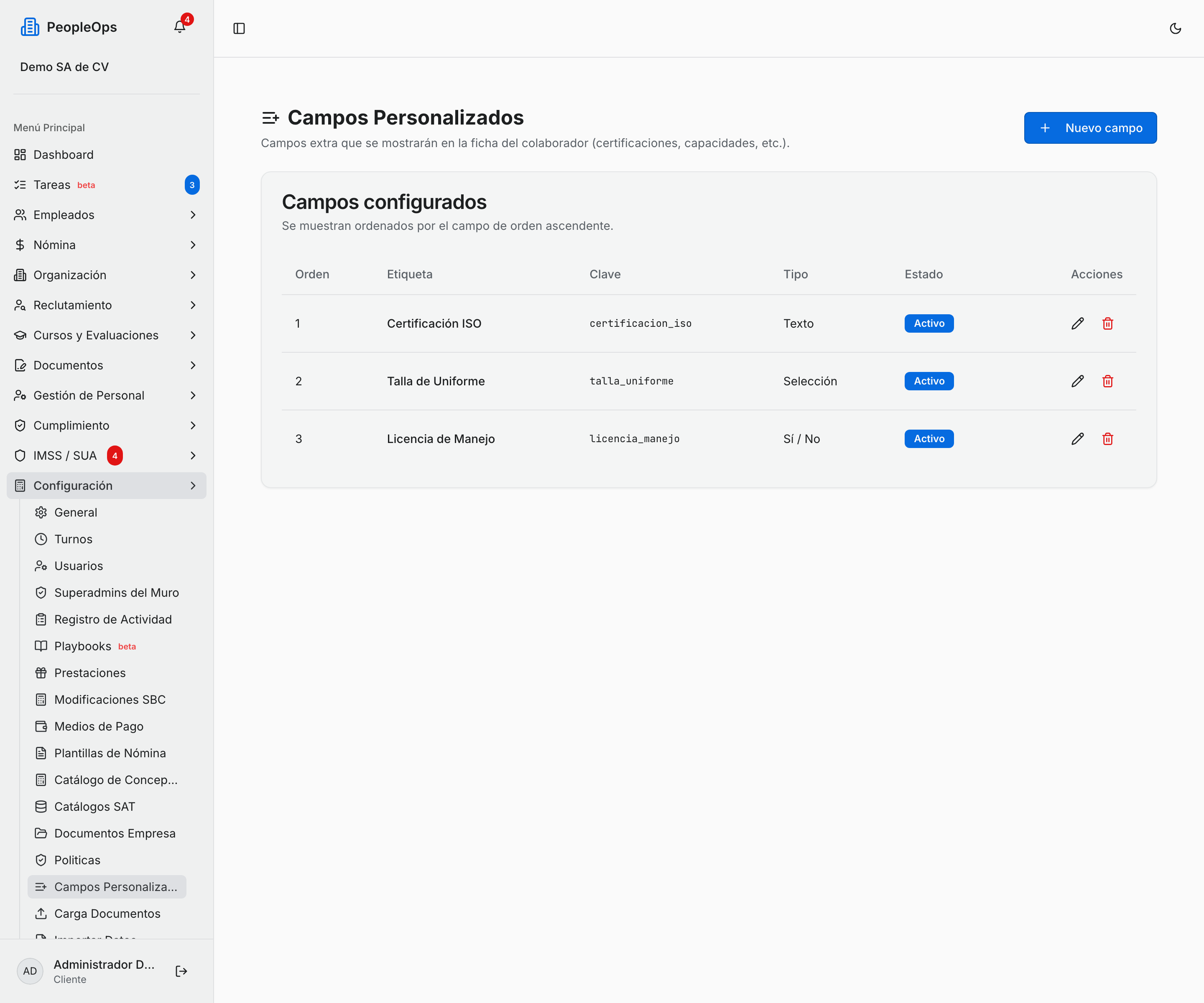
La tarjeta Campos configurados — Se muestran ordenados por el campo de orden ascendente — lista Orden, Etiqueta, Clave, Tipo, Estado y Acciones. Si no hay ninguno: No hay campos. Crea el primero.
Cómo crear uno
Presiona Nuevo campo. Se abre Define un campo que aparecerá en la ficha del colaborador.
Captura:
Campo Detalle Etiqueta Lo que verá quien llene la ficha. Certificación ISO Clave El nombre interno. certificacion_iso Tipo Texto, Número, Fecha, Sí / No o Selección Opciones (una por línea) Solo aparece con tipo Selección. Una opción por renglón Orden Posición en la ficha, de menor a mayor Activo Encendido de fábrica Presiona Crear campo.
Los campos aparecen después en la pestaña Campos de la ficha del empleado (capítulo 4), en dos columnas, ordenados por el número de Orden. Ahí se llenan y se guardan con Guardar campos. Solo se muestran los campos activos: apagar el interruptor Activo los esconde de la ficha sin borrar lo capturado.
Nota: no existe la opción de hacer un campo obligatorio. Lo único que controlas es el orden y si está activo o no.
Para borrar, el bote de basura abre ¿Eliminar campo? con una advertencia que sí conviene leer: Esta acción no se puede deshacer. El campo "{etiqueta}" y todos sus valores guardados se eliminarán de las fichas.
⚠️ Cuidado: la Clave se puede cambiar después de creado el campo, y el sistema te deja hacerlo sin avisar. Si la cambias, los valores ya capturados en las fichas quedan huérfanos. Define la clave una vez y no la toques.
Modificaciones de SBC
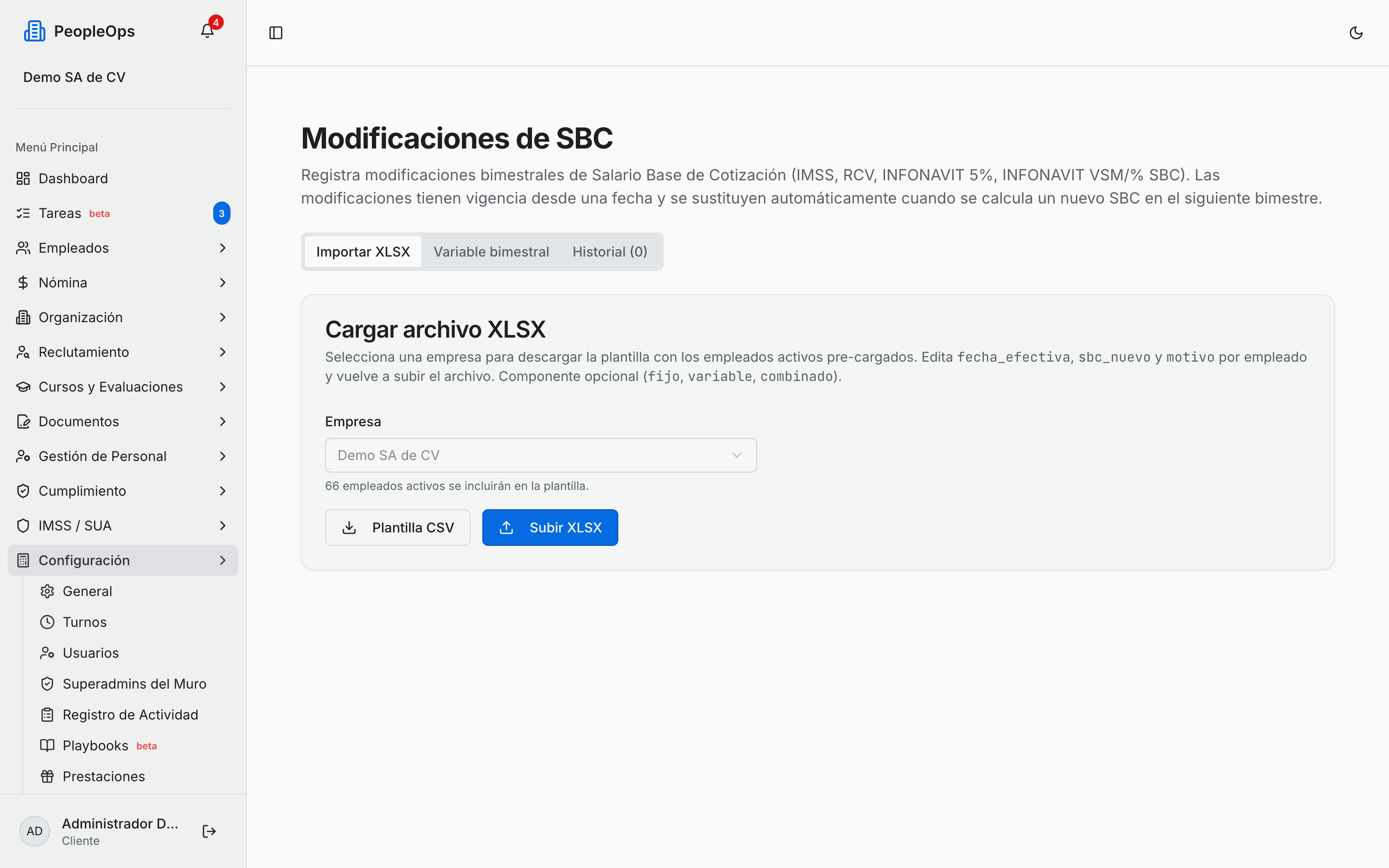
Ve a Configuración → Modificaciones SBC. La pantalla se llama Modificaciones de SBC y su descripción resume la mecánica:
Registra modificaciones bimestrales de Salario Base de Cotización (IMSS, RCV, INFONAVIT 5%, INFONAVIT VSM/% SBC). Las modificaciones tienen vigencia desde una fecha y se sustituyen automáticamente cuando se calcula un nuevo SBC en el siguiente bimestre.
Tres pestañas: Importar XLSX, Variable bimestral e Historial.
Los movimientos que salen de aquí se envían al IMSS desde el capítulo 9.
Importar XLSX: modificaciones capturadas por ti
Sirve cuando ya sabes qué SBC nuevo le toca a cada quien y solo quieres registrarlo en bloque.
Elige la Empresa. Debajo te confirma cuántas personas van a salir en la plantilla: N empleados activos se incluirán en la plantilla.
Presiona Plantilla CSV. Se descarga un archivo con los empleados ya precargados y estas columnas:
Columna Qué trae numero_empleado,rfc,nombre_completoYa llenas. Sirven para identificar sbc_actualYa llena. El SBC vigente fecha_efectivaLa llenas tú. Desde cuándo aplica componenteViene en combinado. Aceptafijo,variableocombinadosbc_nuevoLa llenas tú. El nuevo SBC motivoLa llenas tú. Mínimo 3 caracteres Llena las columnas editables y guarda el archivo como .xlsx.
Presiona Subir XLSX y elige el archivo. La validación arranca sola.
Revisa el resultado. Arriba salen tres contadores — Total, Válidas e Inválidas — y debajo la tabla de revisión con Fila, Empleado, Fecha efectiva, SBC nuevo, Componente, Motivo y Estado. Cada renglón dice OK en verde, o el error en rojo.
Presiona Aplicar N modificaciones. Cancelar descarta todo y limpia la pantalla.
⚠️ Cuidado: el botón dice Plantilla CSV pero el que sube dice Subir XLSX, y no es un descuido de redacción: la plantilla se descarga en formato CSV y la carga solo acepta archivos .xlsx de verdad. Ábrela en Excel o en Google Sheets y guárdala como libro de Excel (.xlsx) antes de subirla. Si intentas subir el CSV tal cual, la carga falla.
Los errores por renglón que verás en la columna Estado son claros: fecha_efectiva vacía, fecha_efectiva inválida: X, sbc_nuevo inválido: X, motivo es requerido (min 3 caracteres), componente inválido: X o Empleado no encontrado en este cliente. Si falta una columna completa, el archivo se rechaza entero con un mensaje del tipo Falta columna requerida: fecha_efectiva.
Variable bimestral: el recálculo automático
Esta es la pestaña que usas cada bimestre, y le hace el trabajo pesado al contador. La tarjeta se llama Variable bimestral (Art. 30 fr. II LSS) y explica exactamente qué hace:
Suma las percepciones variables (comisiones, prima dominical, descansos laborados…) de las nóminas del bimestre y las divide entre los días de salario devengado. La nueva parte variable entra en vigor el día 1 del bimestre siguiente y genera el aviso de modificación (primeros 5 días, Art. 34 fr. II). La parte fija no se toca.
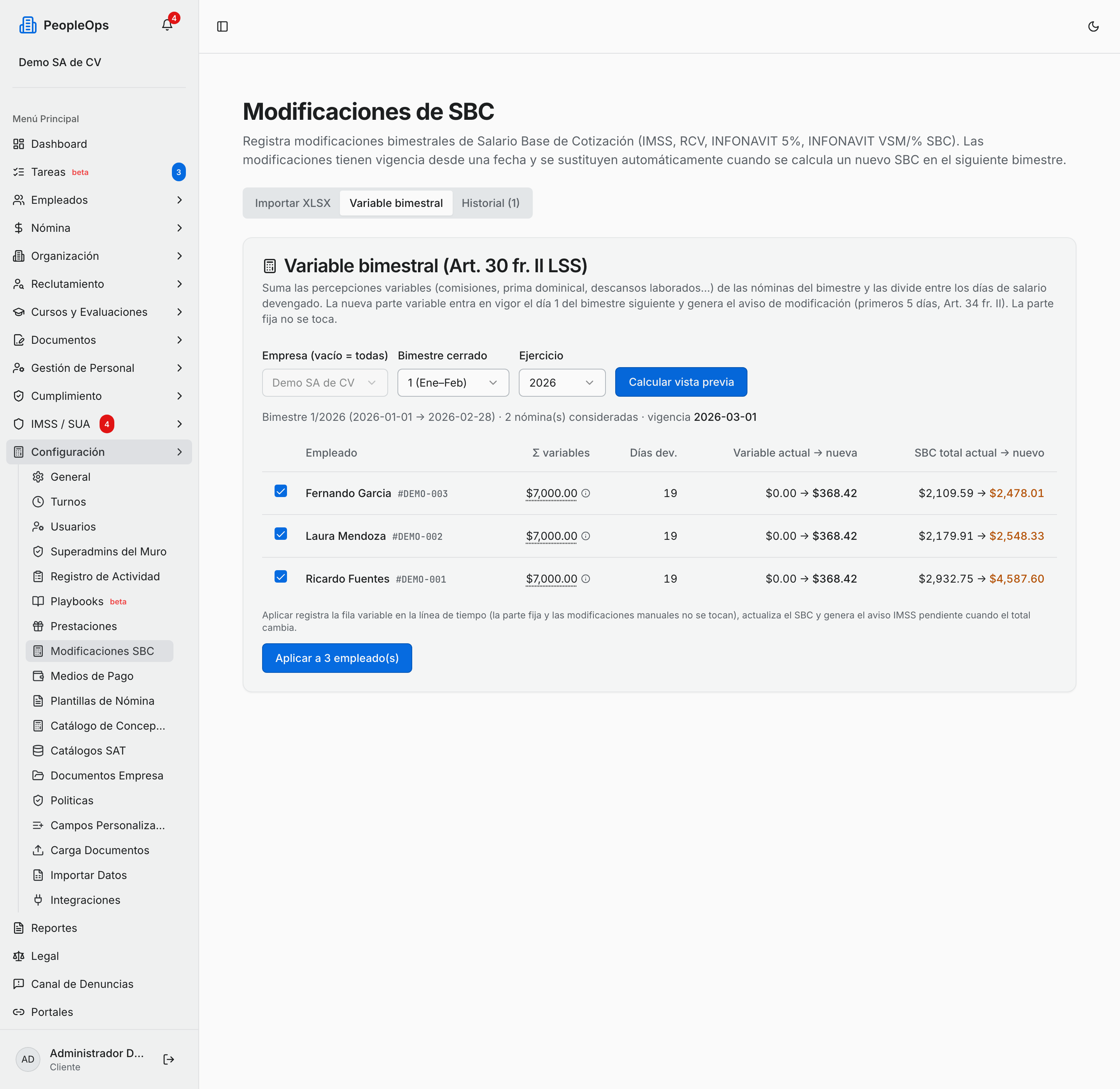
- Elige la Empresa (vacío = todas).
- Elige el Bimestre cerrado: 1 (Ene–Feb), 2 (Mar–Abr), 3 (May–Jun), 4 (Jul–Ago), 5 (Sep–Oct) o 6 (Nov–Dic). El sistema propone el bimestre inmediatamente anterior al actual.
- Confirma el Ejercicio.
- Presiona Calcular vista previa. Esto todavía no cambia nada.
- Revisa la tabla: Empleado, Σ variables, Días dev., Variable actual → nueva y SBC total actual → nuevo. Haz clic en la suma de variables para ver el desglose concepto por concepto. Los renglones donde el SBC sube se resaltan.
- Todos los renglones vienen palomeados. Desmarca los que no quieras aplicar.
- Presiona Aplicar a N empleado(s).
Antes de aplicar, la pantalla te dice qué va a pasar exactamente: Aplicar registra la fila variable en la línea de tiempo (la parte fija y las modificaciones manuales no se tocan), actualiza el SBC y genera el aviso IMSS pendiente cuando el total cambia.
Si no hay nada que hacer, lees Sin cambios: ninguna parte variable difiere de la vigente para este bimestre.
Nota: los avisos IMSS que se generan aquí quedan pendientes. Todavía hay que enviarlos, y eso se hace desde IMSS / SUA → Movimientos IMSS (capítulo 9), dentro de los primeros 5 días hábiles del bimestre.
Historial
Historial de modificaciones — Modificaciones manuales y por recálculo masivo registradas para este cliente. Las modificaciones no canceladas siguen vigentes hasta que el sistema inserte un nuevo registro de SBC.
La tabla trae Empleado, Fecha efectiva, Fecha fin, SBC, Factor, Componente, Origen, Motivo, Estado y Registrado.
Los tres estados posibles:
| Estado | Qué significa |
|---|---|
| Vigente | Sin fecha fin. Es el SBC que se está usando |
| Sustituida | Ya tiene fecha fin: llegó un cálculo posterior y la reemplazó |
| Cancelada | La cancelaste tú. El renglón se ve atenuado |
Puedes filtrar con el buscador (Buscar por número, nombre, RFC, motivo…) y con los tres selectores de Componente, Origen y Estado. El botón Limpiar aparece solo cuando hay algún filtro activo.
⚠️ Cuidado: el bote de basura de un renglón cancela la modificación de inmediato, sin preguntar. Solo aparece en las modificaciones vigentes, pero un clic de más y le cambiaste el SBC a alguien. Verifica el renglón antes de tocarlo.
Nota: en los filtros de Componente y Origen verás valores como
combinado,calculo,modificacion_bimestral,recompute_bulkoaniversario. Son los nombres internos y aparecen sin traducir.calculoes el SBC que sale del alta o del cálculo normal;modificacion_bimestrales lo que aplicaste desde la pestaña Variable bimestral;manuales lo que subiste por XLSX.
Registro de actividad
Ve a Configuración → Registro de Actividad — Quién entra a la plataforma y qué hace, por día y por acción. Solo la ven los administradores.
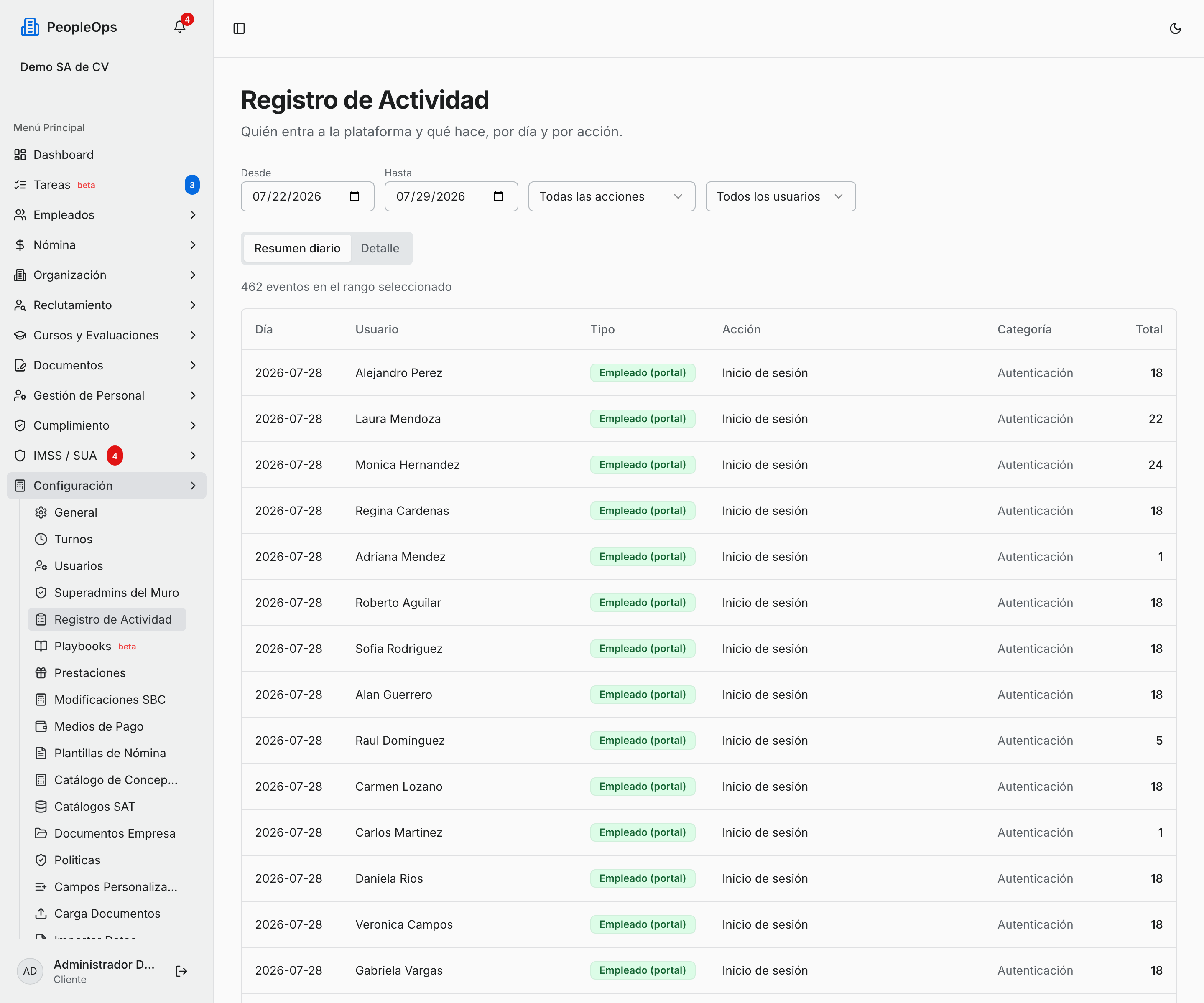
Arriba están los filtros, que aplican a las dos pestañas y se activan al instante (no hay botón de "aplicar"):
- Desde y Hasta — vienen en los últimos 7 días.
- Acción — Todas las acciones, o una en particular: Inicio de sesión, Cierre de sesión, Alta de empleado, Edición de empleado, Eliminación de empleado, Baja de empleado, Modificación aprobada, Modificación rechazada, Modificación aplicada, Nómina creada, Nómina aprobada, Nómina pagada, Timbrado CFDI, Exportación de reporte, Carga de credencial/certificado y Cálculo de finiquito.
- Tipo de usuario — Todos los usuarios, Usuario cliente, Staff MaxTalent, Empleado (portal) o Candidato (onboarding).
Dos pestañas:
Resumen diario — cuántas veces pasó cada cosa, por día y por persona. Columnas: Día, Usuario, Tipo, Acción, Categoría y Total. Las categorías son Autenticación, Empleados, Modificaciones, Nómina, CFDI, Reportes, Credenciales y Finiquito.
Detalle — evento por evento, con Fecha / Hora, Usuario, Tipo, Acción, Descripción e IP. Se pagina de 50 en 50.
Si no hay nada en el rango, ves Sin actividad — No hay actividad registrada para los filtros seleccionados.
Nota: esta pantalla no tiene exportación: no hay botón de descarga ni salida a CSV o Excel. Si necesitas el registro para una auditoría, tendrás que capturarlo en pantalla o pedirlo a soporte.
💡 Tip: para investigar "¿quién le cambió el sueldo a esta persona?", empieza en Resumen diario filtrando por Edición de empleado en el rango de fechas sospechoso, y cuando ubiques el día, cámbiate a Detalle para ver la hora, la descripción y desde qué IP se hizo.
Preguntas frecuentes
Puse tolerancia de 10 minutos en la política y la gente sigue saliendo con retardo. Hay dos tolerancias y no son la misma: la del turno (capítulo 8) y la de esta Política de Retardos. Revísalas juntas.
Quiero descontar los retardos pero no meterme en problemas legales. Usa Proporcional al tiempo: descuenta solo el tiempo que la persona no trabajó, y eso sí tiene sustento. La Conversion a faltas exige tener un Reglamento Interior de Trabajo depositado.
Agregué un campo personalizado y no lo veo en la ficha del empleado. Revisa que tenga encendido el interruptor Activo. Los inactivos no se muestran.
El archivo de modificaciones de SBC no me sube. Casi siempre es el formato: la plantilla se baja en CSV y la carga pide .xlsx. Ábrela y guárdala como libro de Excel antes de subirla.
Apliqué la variable bimestral y el IMSS no recibió nada. Aplicar aquí genera los avisos, pero no los envía. Ve a IMSS / SUA → Movimientos IMSS (capítulo 9) para mandarlos.
Cancelé una modificación de SBC por error. No hay "deshacer". Vuelve a registrarla desde la pestaña Importar XLSX con la misma fecha efectiva y el mismo SBC, dejando constancia en el motivo.