Aprobación, timbrado y pago
Aquí cierras el periodo: apruebas el cálculo, timbras los recibos ante el SAT, bajas el archivo para el banco y registras la fecha real del pago. También está lo que hay que hacer cuando algo salió mal y toca deshacer.
Cómo aprobar la nómina
- Abre la nómina en estado Pre-Nómina desde el Historial de Nóminas y pulsa Aprobar Nómina.
- Si alguien tiene datos incompletos, aparece el aviso Datos faltantes en empleados — N empleado(s) con datos incompletos —, separado en dos listas:
- Bloqueante — el timbrado fallará sin estos datos: normalmente RFC, CURP y NSS.
- Advertencia — puede afectar dispersión bancaria: normalmente la cuenta bancaria.
- Desde ahí puedes Ir a Datos Faltantes para corregir, o Aprobar sin corregir si prefieres arreglarlo después.
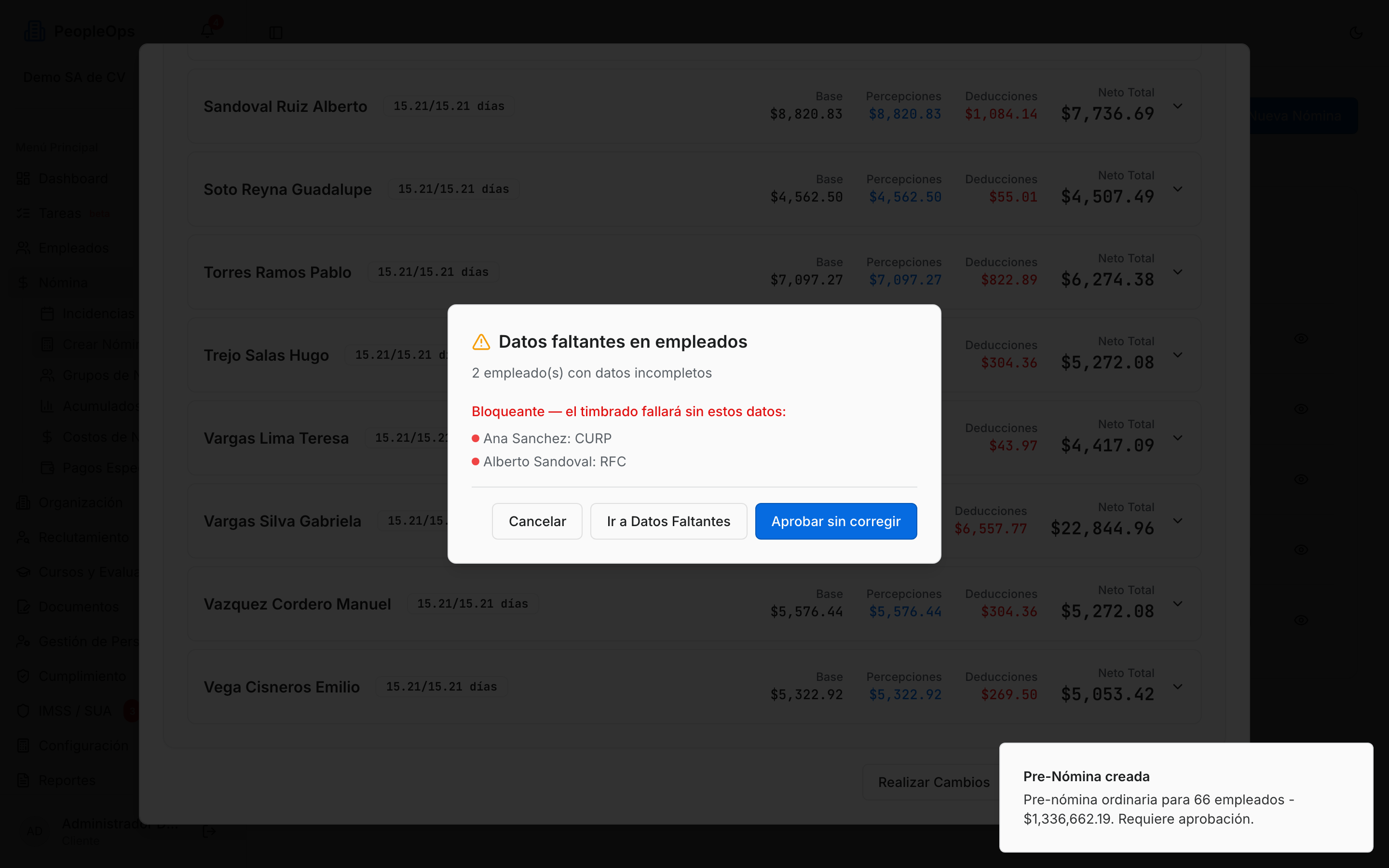
Nota: este aviso salta aunque solo haya advertencias sin bloqueo. Si lo único que falta es una cuenta bancaria, no te está impidiendo nada: puedes seguir con Aprobar sin corregir y timbrar sin problema.
⚠️ Cuidado: Ir a Datos Faltantes recarga la pantalla completa. Sales del asistente y pierdes cualquier cosa que tuvieras a medias. Si estabas a la mitad de algo, mejor cierra el diálogo, termina y regresa después.
- Al aprobar, sale el aviso Nómina aprobada — La nómina ha sido aprobada exitosamente y está lista para pago, la nómina pasa a estado Aprobada y aparecen los bloques Timbrado de Recibos y Layouts de Dispersión.
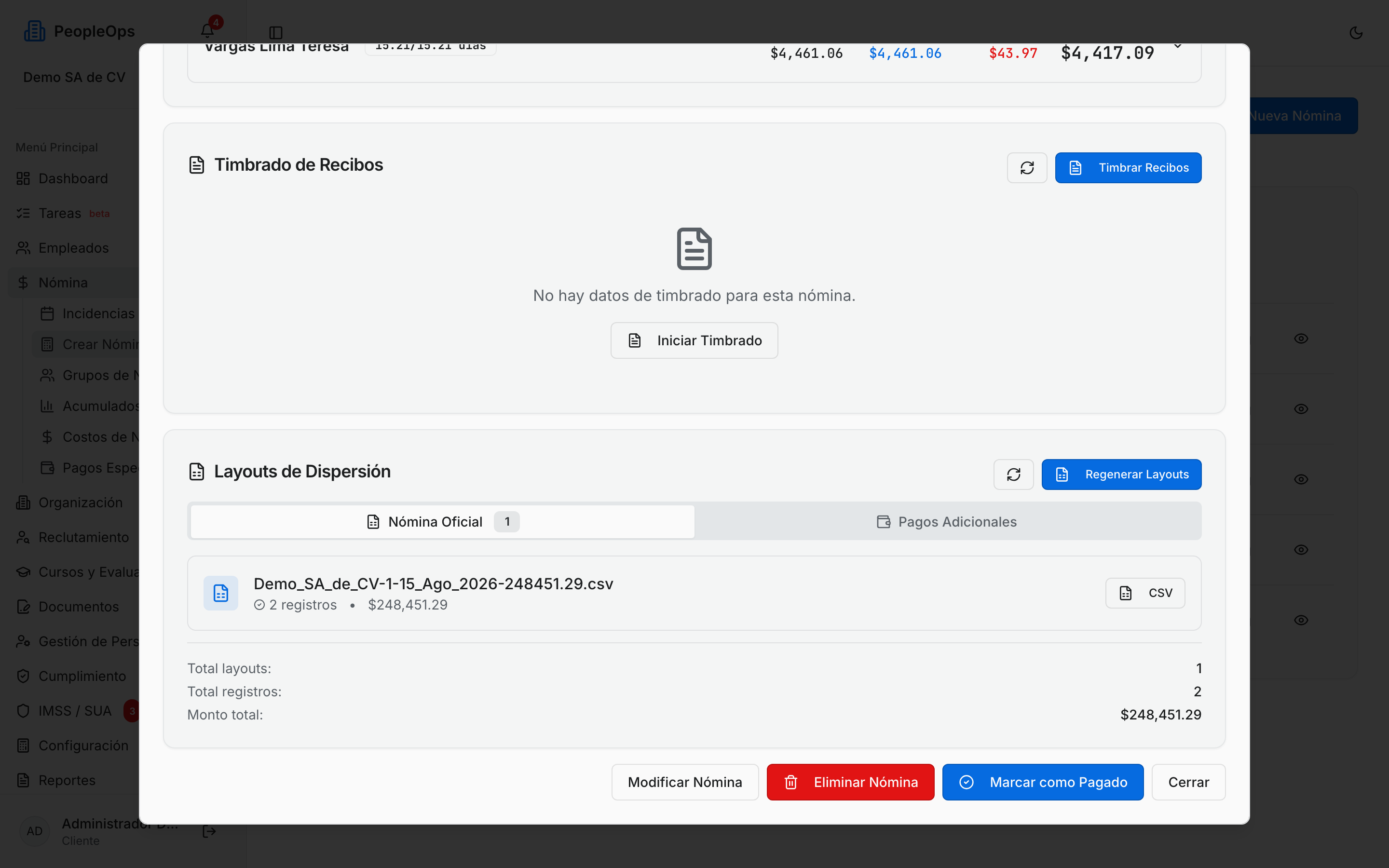
⚠️ Importante: aprobar no es un trámite. Al aprobar, el sistema registra los acumulados de ISR y de conceptos del periodo, aplica los descuentos de créditos, préstamos y fondo de ahorro, y genera los archivos de dispersión. Aprueba solo cuando ya revisaste.
Si te equivocaste, con la nómina Aprobada todavía puedes usar Modificar Nómina: el sistema primero le pide al servidor que revierta los efectos de la aprobación (acumulados de ISR y de conceptos, exenciones anuales, prima de aniversario) y, solo si eso se confirma, te regresa al paso Incidencias con el aviso Editando nómina aprobada — Se revirtieron los efectos de la aprobación. Puedes modificar y volver a aprobar.
Nota: si la reversa falla —por ejemplo, la nómina ya se timbró o se pagó— el asistente no se abre: ves un aviso rojo No se pudo modificar la nómina aprobada con el motivo, y la nómina se queda exactamente como estaba.
Cómo timbrar los recibos
Timbrar es pedirle al SAT que le ponga sello fiscal a cada recibo. Un recibo timbrado es el comprobante oficial del pago; sin él, el gasto no es deducible y tu empleado no tiene constancia.
- Con la nómina Aprobada (o ya Pagada), abre su detalle y busca el bloque Timbrado de Recibos.
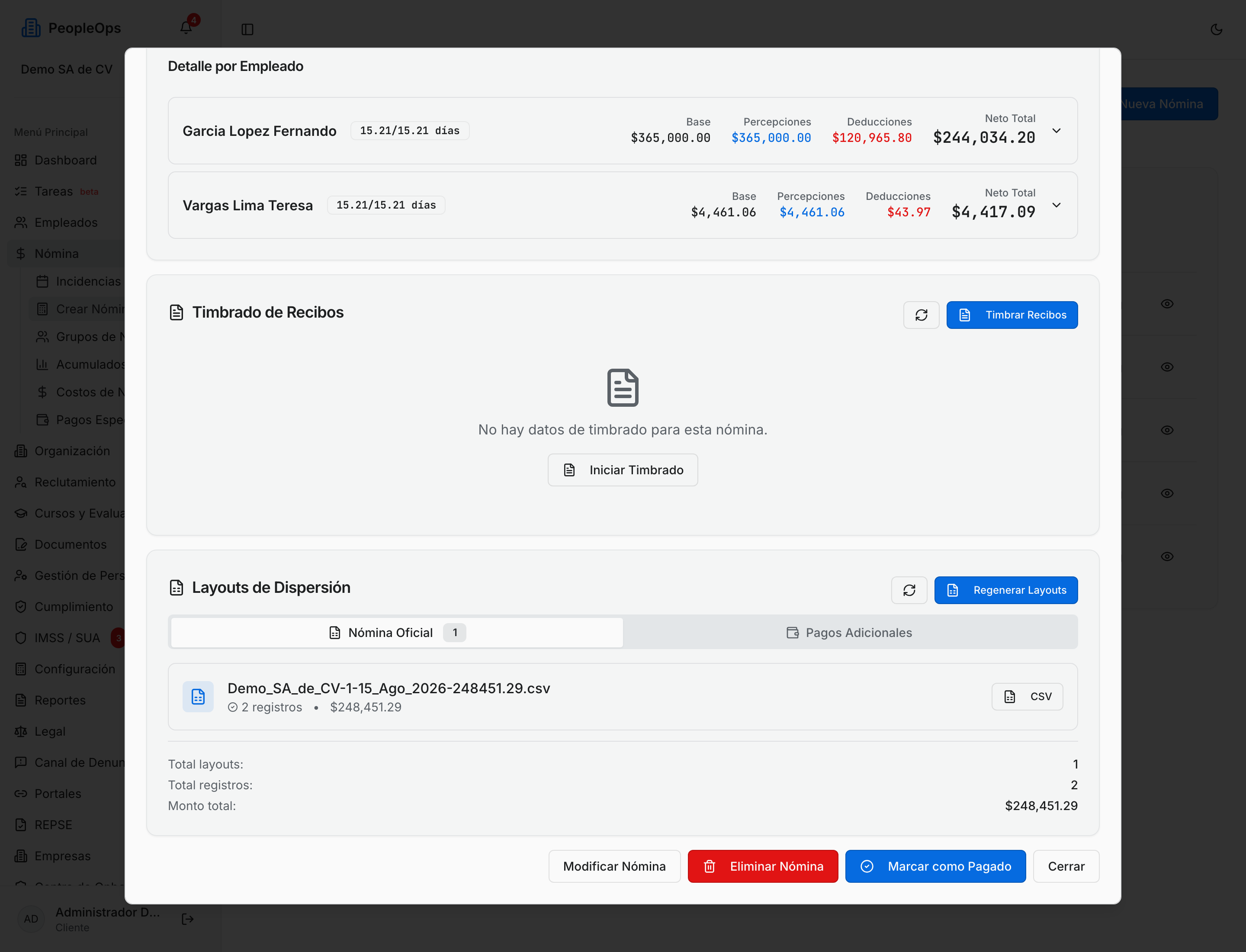
- Pulsa Timbrar Recibos. Verás la barra Timbrando recibos... con el avance en {procesados}/{total} mientras se procesan. Si es la primera vez y no hay nada, el bloque dice No hay datos de timbrado para esta nómina. con el botón Iniciar Timbrado.
- Al terminar sale el aviso Timbrado completado — N exitosos, N con error, y los recibos quedan repartidos en cuatro pestañas:
| Pestaña | Qué contiene | Qué puedes hacer |
|---|---|---|
| Exitosos | Los que ya tienen sello: N recibos timbrados exitosamente. | Ver (abre la vista previa del PDF), XML, PDF por renglón, o Descargar ZIP para llevarte todos. |
| Excluidos | N empleados excluidos por datos faltantes (CURP/RFC/NSS). Cada renglón dice qué campo falta. | Completar datos (abre su ficha en una pestaña nueva), Timbrar solo a esa persona, o Reintentar Excluidos para todos. |
| Fallidos | N errores de timbrado. Debajo de cada nombre está el motivo que devolvió el SAT. | Reintentar por renglón, o Retimbrar Fallidos (N) para todos de una vez. |
| Omitidos | Filas que el motor de nómina no pudo calcular (por ejemplo, un empleado sin sueldo capturado): sin percepciones no hay CFDI posible, así que ni se intentan. El renglón solo trae el identificador del empleado y el motivo, sin nombre. N empleado(s) sin recibo: el motor no pudo calcular su nómina. Corrige el dato y vuelve a calcular la nómina para poder timbrarlos. | Ver empleado por renglón, para ir a corregir el dato que falta. No hay botón de reintentar aquí: primero hay que Realizar Cambios / recalcular la nómina (sub-página 02); una vez que la fila calcula bien, se timbra desde Exitosos. |
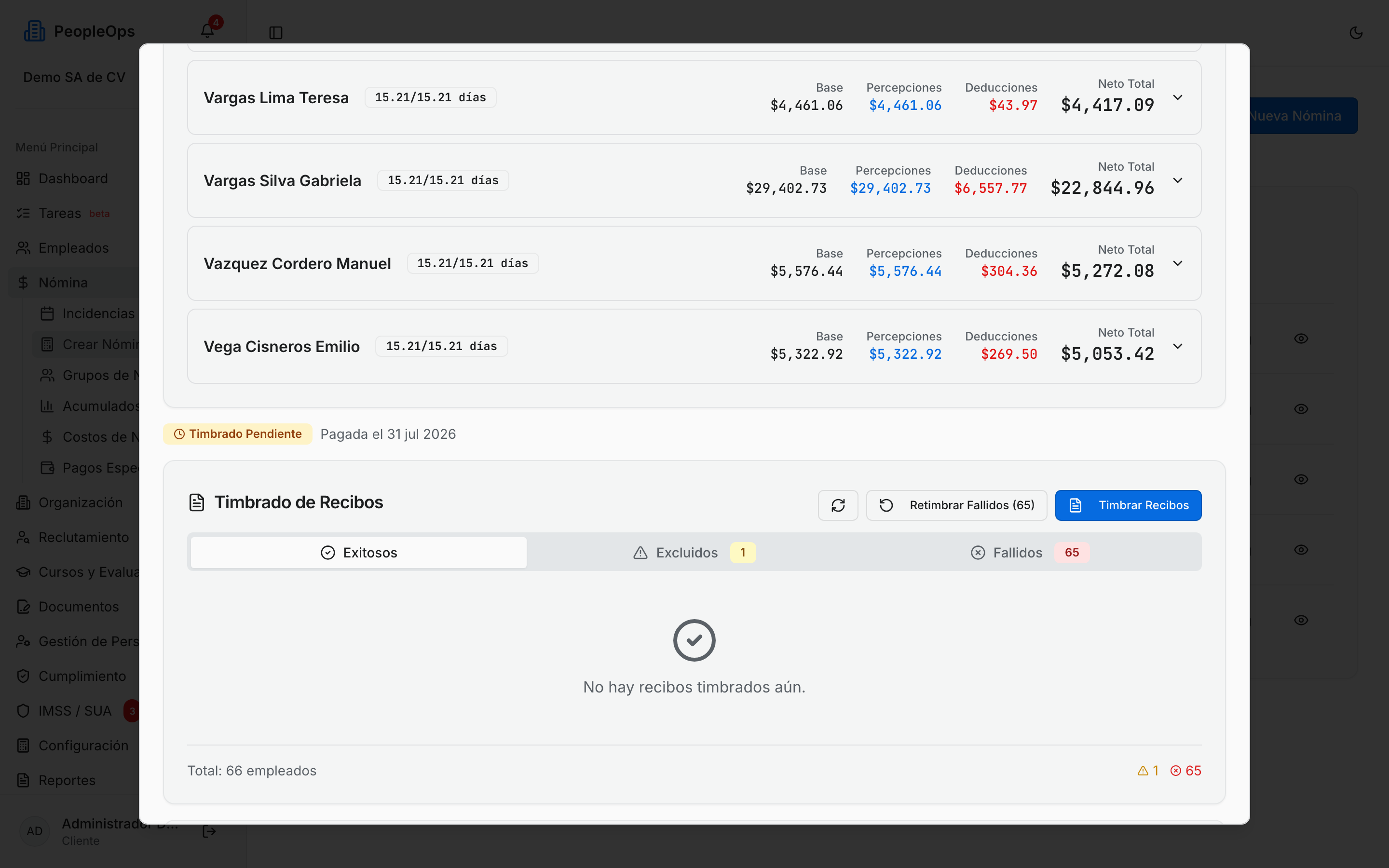
- Al pie del bloque siempre está el Total: N empleados con el conteo por estado, incluyendo los omitidos.
- En el Historial de Nóminas y en el detalle verás la etiqueta Timbrada cuando ya se timbró, o Timbrado Pendiente cuando falta.
⚠️ Cuidado: si algún empleado quedó en Omitidos, la corrida es una nómina parcial y no se marca como Timbrada aunque todos los demás recibos ya tengan sello — el bloque lo señala arriba con el aviso Timbrado parcial. Se timbraron N recibos, pero N empleado(s) quedaron sin CFDI porque el motor no pudo calcular su nómina. La nómina NO se marca como timbrada: corrígelos y vuelve a calcular para timbrarlos. Es a propósito: así puedes seguir corrigiendo y recalculando esa fila sin que el sistema trate la corrida como cerrada. En cuanto ya no queda nadie en Omitidos, el aviso desaparece y la corrida cierra normal.
⚠️ Para timbrar necesitas tener cargado el sello digital de la empresa (capítulo 27). Sin él puedes calcular y aprobar, pero no timbrar.
Cuando la empresa está en modo de pruebas
Si tu empresa todavía está en sandbox, el bloque Timbrado de Recibos trae la etiqueta SANDBOX: esos recibos no valen ante el SAT.
Cuando ya tengas la configuración fiscal lista, en la pestaña Exitosos aparece el botón Timbrar en Productivo. Al pulsarlo sale la confirmación:
Esto cambiará la empresa a modo PRODUCTIVO y volverá a timbrar N recibo(s) con UUIDs fiscalmente válidos del SAT.Los CFDIs sandbox actuales serán eliminados permanentemente. Las fechas (FechaPago, periodo, conceptos) se conservan exactamente igual.Si la API key de Productivo no funciona, la empresa volverá a sandbox y los recibos sandbox no se tocarán.
Confirma con Sí, timbrar en Productivo.
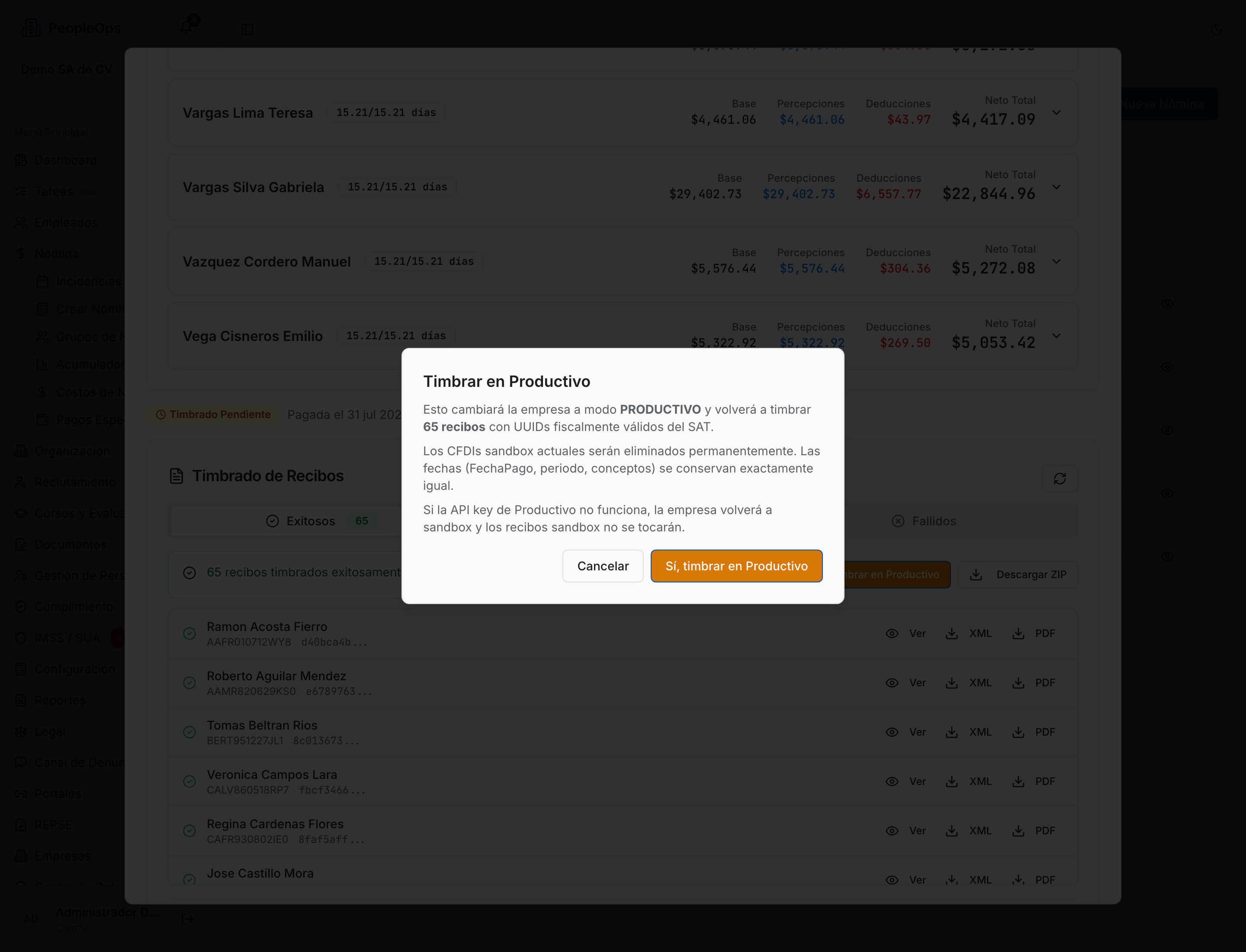
Nota: si el botón sale deshabilitado, es porque falta la llave de producción: Configura la API key de Productivo en Integraciones primero (capítulo 28).
Cómo descargar los reportes de la nómina (NOI)
Justo debajo del bloque Timbrado de Recibos, en la nómina Aprobada o Pagada, está el bloque Reportes de nómina (NOI): seis reportes listos para descargar, generados con el mismo formato que usa NOI.
- La primera vez que abres el bloque puede tardar un momento — se ve Cargando reportes....
- Cada renglón es uno de estos reportes:
- Memoria de Captura
- Memoria de Cálculo — el detalle de cómo se calculó cada concepto (base × tasa/factor × cantidad, con fórmula y origen), el ISR paso a paso por tramo del Art. 96 y las cuotas IMSS por ramo, obrero y patronal. Si la nómina no capturó ese rastro al calcularse, el reporte lo indica en vez de inventar el dato. También incluye la fila Fuente de parámetros fiscales, que indica con qué tarifa se calculó el ISR — Catálogos de la base de datos (tarifa {año}) o Constantes del sistema (tarifa {año}) — para poder auditar un recibo ya timbrado; si la nómina es anterior a que se registrara este dato, la celda queda en blanco.
- Reporte del Editor
- Recibos de Nómina (PDF) — todos los recibos timbrados de la corrida, fusionados en un solo PDF.
- Transferencia Bancaria
- Layout de dispersión
- Si un reporte ya se generó, su renglón trae el sello Archivado · {fecha}; si no, muestra un guion.
- Pulsa Descargar en el renglón que necesites.
- Con Regenerar y archivar vuelves a generar los seis de un jalón (útil si corregiste algo después del timbrado). Mientras corre, el botón dice Regenerando..., y al terminar sale Reportes regenerados — N reporte(s) archivado(s) correctamente (o, si alguno falló, Reportes regenerados con errores, con el detalle de cuáles).
Estos mismos archivos quedan guardados solos, sin que hagas nada, dentro de Documentos de Empresa (capítulo 27), en la carpeta Nóminas → {año} → {periodo} {grupo} correspondiente — igual que se archivan al momento de timbrar.
Cómo generar el archivo para dispersar en el banco
- En el detalle de la nómina aprobada, baja al bloque Layouts de Dispersión.
- Los archivos se generan solos al aprobar. Si necesitas rehacerlos, usa Regenerar Layouts (solo aparece con la nómina Aprobada). Si no hay ninguno, el bloque ofrece Generar Layouts.
- Hay dos pestañas:
- Nómina Oficial: lo que va en el recibo timbrado.
- Pagos Adicionales: el apoyo adicional, cuando lo manejas. Si no lo usas, dice No hay Apoyo Adicional para esta nómina — "Los pagos adicionales se generan cuando hay empleados con salario diario exento configurado."
- De cada archivo ves su nombre, cuántos registros trae y por cuánto dinero. Descárgalo con el botón CSV y súbelo al portal de tu banco.
- Al pie tienes Total layouts:, Total registros: y Monto total:.
💡 Tip: los bancos y el formato de dispersión se configuran una sola vez en Configuración → Medios de Pago (capítulo 28).
Nota: si abres los layouts de una nómina que todavía no está aprobada, el bloque te dice Los layouts se generan automáticamente cuando la nómina es aprobada y muestra el estado en inglés (
pre_nomina,paid). Es la etiqueta interna del sistema; no te preocupes por ella.
Cómo registrar la fecha de pago y marcar la nómina como pagada
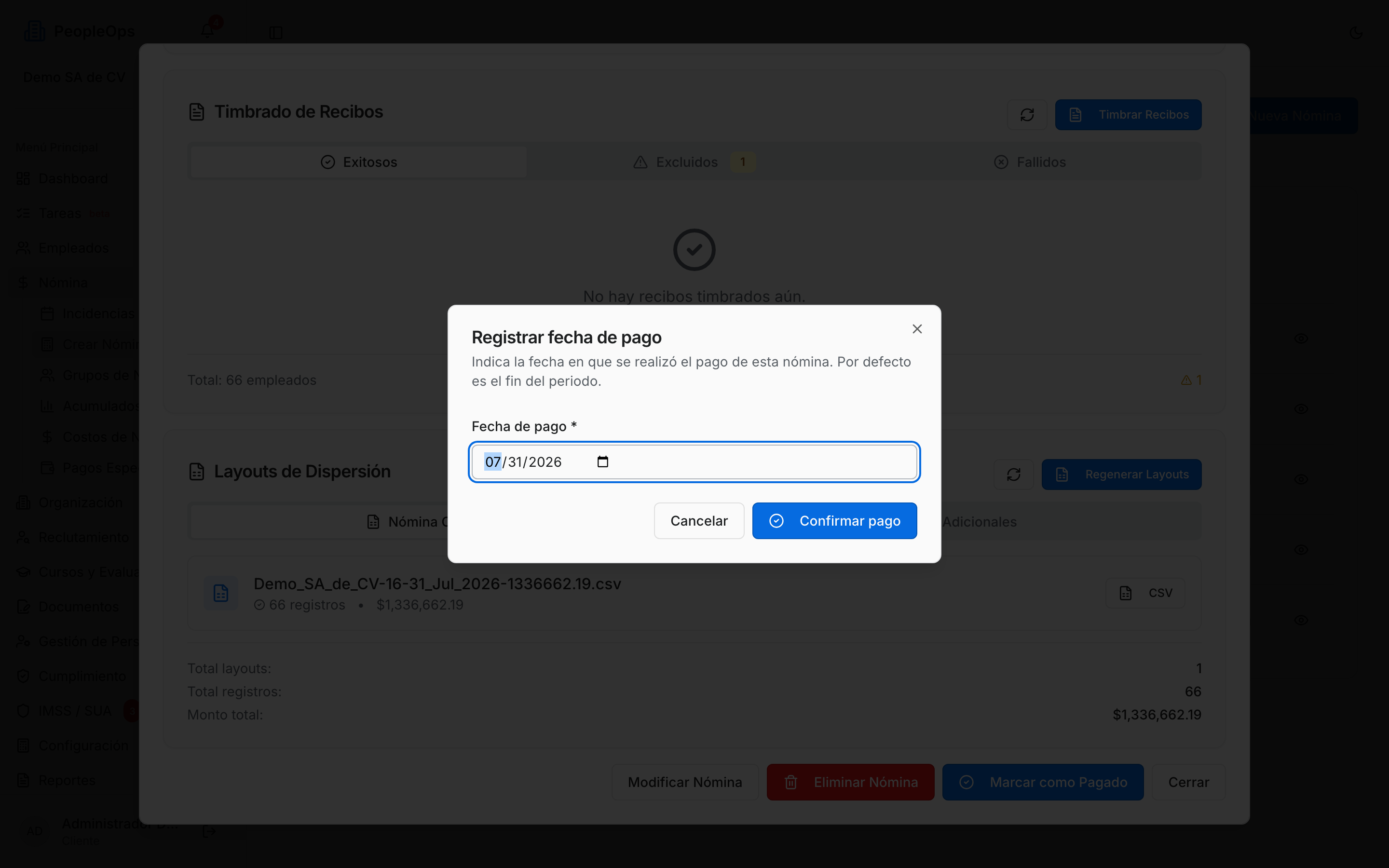
- Con la nómina Aprobada, pulsa Marcar como Pagado.
- Se abre Registrar fecha de pago — Indica la fecha en que se realizó el pago de esta nómina. Por defecto es el fin del periodo. En Fecha de pago * viene propuesto el último día del periodo; cámbialo por el día en que realmente salió el dinero.
- Pulsa Confirmar pago. Sale el aviso Nómina pagada — La nómina ha sido marcada como pagada exitosamente.
- La nómina pasa a estado Pagada y en su detalle verás Pagada el …, junto con la etiqueta Timbrada o Timbrado Pendiente.
⚠️ Importante: una nómina pagada ya no se puede editar. Solo se puede borrar por completo, y el sistema te obliga a escribir el nombre del periodo para confirmar.
Cómo entregar los recibos a tus empleados
No tienes que mandar nada por correo. Cada persona entra a su portal, a la sección Mi Nómina, y descarga su recibo en PDF y en XML (capítulo 26).
Si necesitas los archivos tú, tienes dos caminos desde el bloque Timbrado de Recibos:
- Descargar ZIP para llevarte todos los recibos de la corrida.
- Los botones XML y PDF de cada renglón, para una persona en particular. El botón Ver abre el recibo en una vista previa con su UUID, desde donde también puedes Descargar.
Cómo cancelar o borrar una nómina
No es lo mismo borrar un borrador que borrar algo que ya pagaste. Esto es lo que hace cada caso:
| Estado | Qué botón usar | Qué pasa |
|---|---|---|
| Pre-Nómina | Ícono de bote de basura → ¿Eliminar esta pre-nómina? | Se borra el cálculo. No había nada aplicado, así que no hay efectos. |
| Aprobada | Eliminar Nómina → ¿Eliminar esta nómina aprobada? | Se revertirán los acumuladores ISR del periodo y los acumulados de conceptos, y se eliminarán los movimientos y snapshots CFDI asociados. |
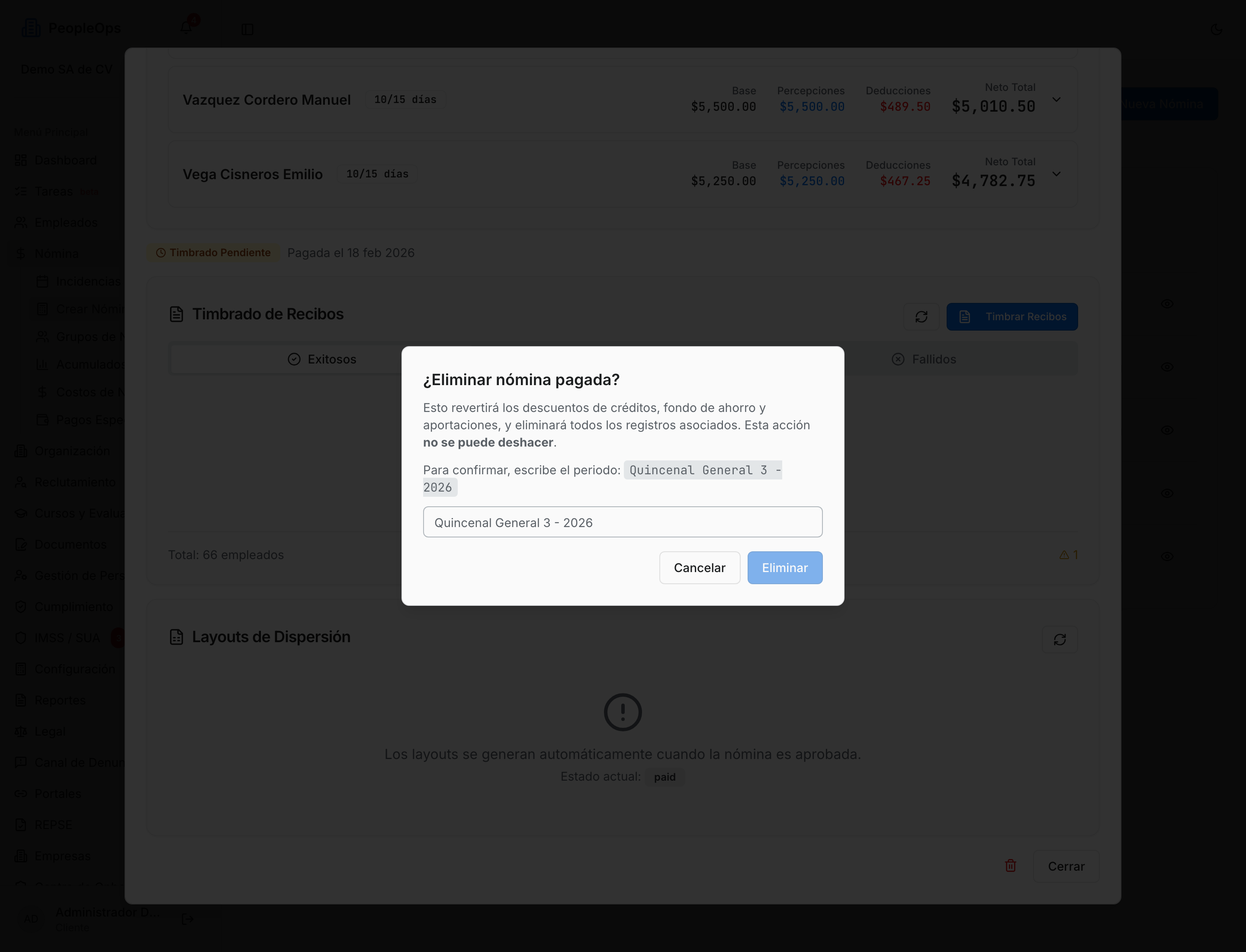
| Pagada | Ícono de bote de basura → ¿Eliminar nómina pagada?, escribiendo el periodo para confirmar | Esto revertirá los descuentos de créditos, fondo de ahorro y aportaciones, y eliminará todos los registros asociados. |
Para borrar una nómina pagada, el diálogo te pide Para confirmar, escribe el periodo: y te muestra el nombre exacto. El botón Eliminar no se activa hasta que lo escribes letra por letra.
⚠️ Ninguna de las tres se puede deshacer. Y si la nómina ya está timbrada, el recibo hay que cancelarlo ante el SAT: borrarla aquí no cancela el CFDI.
Nota: el bote de basura de una nómina Pagada simplemente no aparece si ya está timbrada — no sale deshabilitado ni con explicación. Si no lo encuentras, esa es la razón: primero cancela el CFDI ante el SAT.
Nota: borrar nóminas está reservado a los administradores. El borrado de pre-nóminas y de nóminas aprobadas lo pueden hacer los administradores del cliente y los superadmins; el de una nómina pagada, solo el usuario maestro del cliente y los superadmins (capítulo 29).