Equipos y organigrama
Cómo armar equipos de trabajo
Un equipo agrupa personas que no necesariamente comparten departamento, y puede incluso abarcar varias empresas: un comité, un proyecto, un squad.
- En el menú lateral, Organización → Equipos.
- Cada equipo se muestra en una tarjeta con su color, su tipo y cuántos miembros tiene.
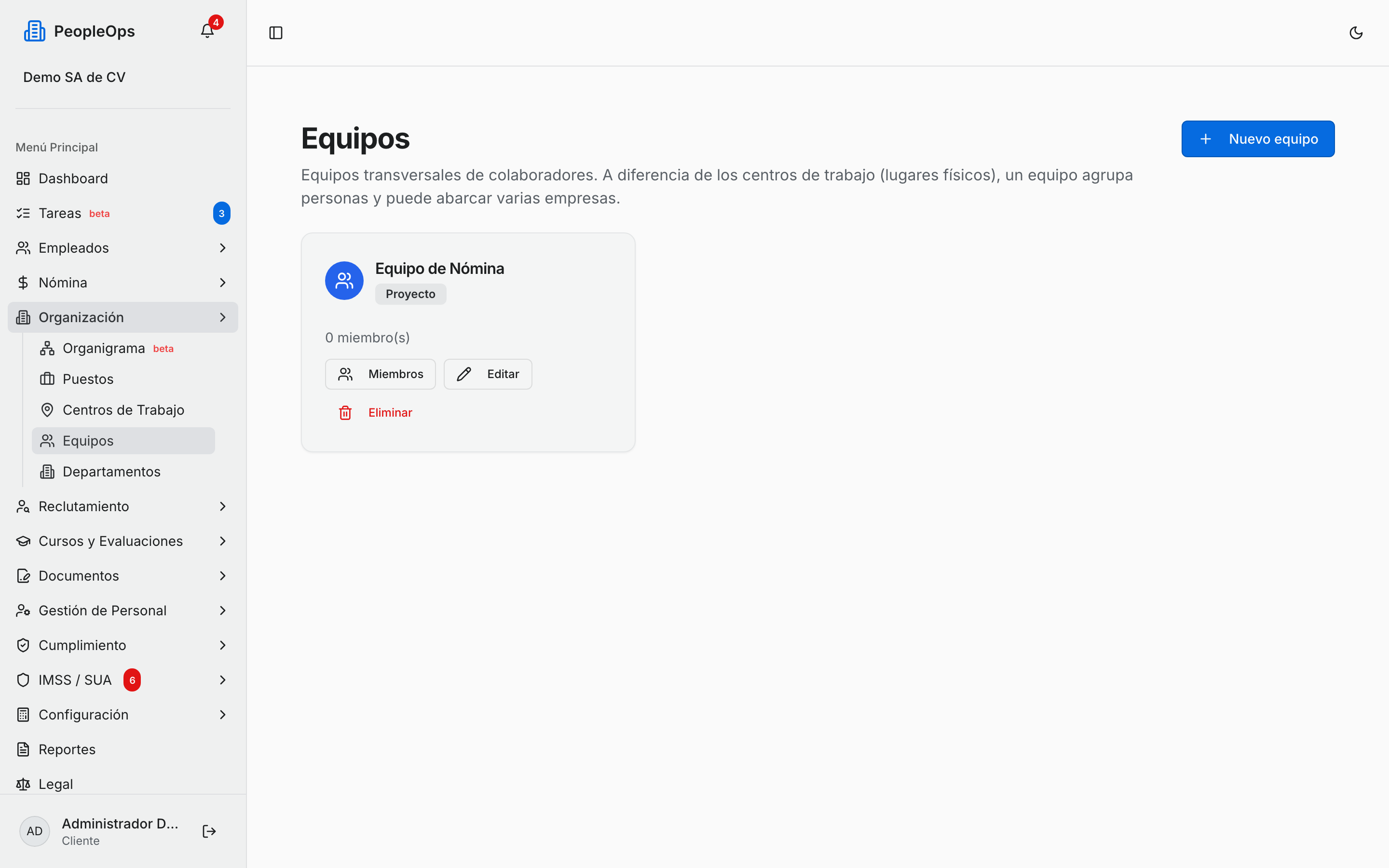
- Presiona Nuevo equipo.
- Captura el Nombre (por ejemplo, "Squad Producto"), elige el Tipo (Proyecto, Squad, Comité, Funcional u Otro) y, si el equipo es de una sola razón social, la Empresa. Si lo dejas en Todas las empresas, puedes meter gente de cualquiera de ellas.
- Elige un Color para identificarlo y escribe una Descripción.
- Presiona Crear.
- En la tarjeta del equipo presiona Miembros: ahí ves a la izquierda quién ya pertenece y a la derecha un buscador para agregar gente nueva. Marca a quien quieras y presiona Agregar.
- Dentro de esa misma ventana puedes marcar a alguien como líder del equipo con el icono de corona (vuelve a presionarlo para quitarle el rol), y quitar a un miembro con la X.
- Con Editar cambias los datos del equipo y con Eliminar lo borras junto con sus membresías.
Nota: un equipo no cambia el departamento ni el puesto de nadie. Es una agrupación aparte, para organizarte y para reportes.
Cómo ver tu organigrama
Nota: esta pantalla está marcada como BETA: puede cambiar pronto. Úsala con confianza pero revisa los resultados.
- En el menú lateral, Organización → Organigrama.
- Si manejas varias razones sociales, elige primero la empresa en la lista de arriba a la derecha.
- El organigrama se dibuja como un árbol de puestos. Cada tarjeta muestra el puesto y, si nadie lo ocupa, la etiqueta Vacante.
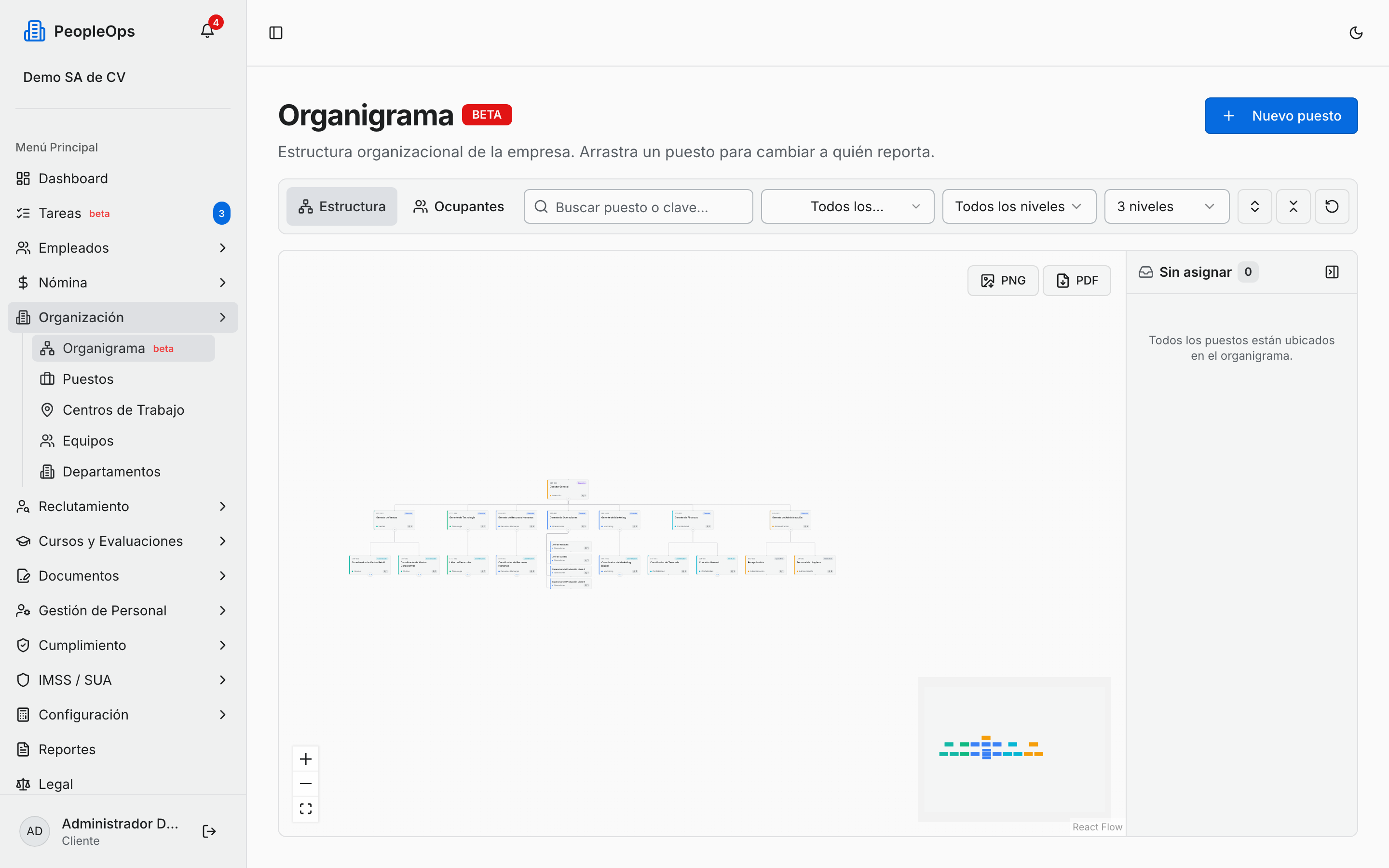
- La barra de herramientas de arriba te deja:
- Cambiar entre Estructura (solo los puestos) y Ocupantes (los puestos con el nombre de quien los ocupa).
- Buscar con Buscar puesto o clave....
- Acotar por departamento con Todos los departamentos y por nivel con Todos los niveles.
- Elegir cuánto se abre el árbol: 2 niveles, 3 niveles, 4 niveles o Todos. De entrada abre en 3 niveles.
- Expandir todo, colapsar todo o reiniciar la vista con los tres botones de la derecha.
- Para abrir o cerrar una rama, usa el botón redondo que cuelga de la tarjeta que tiene subordinados (muestra cuántos hay cuando está colapsada).
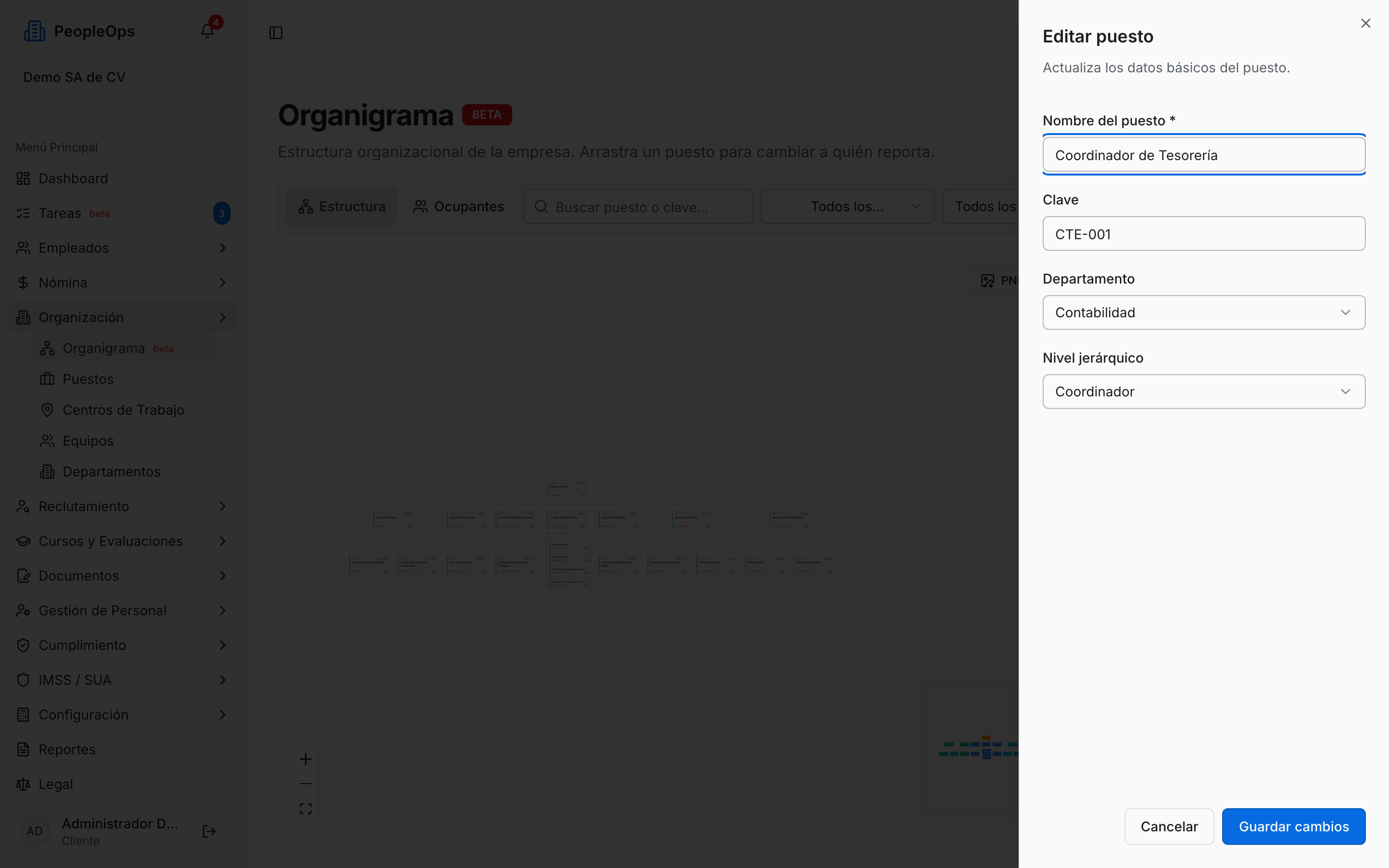
- Pasa el cursor sobre una tarjeta para que aparezcan sus iconos de acción: Agregar subordinado, Editar puesto y Eliminar puesto. El clic directo sobre la tarjeta no abre nada; son estos iconos (o el clic derecho, que abre el mismo menú) los que hacen algo. El del lápiz abre un panel rápido con el Nombre del puesto, la Clave, el Departamento y el Nivel Jerárquico (no cambia a quién reporta; para eso arrastra la tarjeta, como se explica más abajo).
- Para llevarte el organigrama a una junta, usa los botones PNG y PDF de la esquina superior derecha del dibujo.
Para agregar un puesto directamente desde aquí: presiona Nuevo puesto (queda en el nivel más alto) o Agregar subordinado sobre una tarjeta (queda colgando de ella). Se abre un panel donde capturas el Nombre del puesto, la Clave (se genera sola si la dejas vacía), el Departamento y el Nivel jerárquico, y presionas Crear puesto.
Cómo cambiar de quién depende un puesto
- En Organización → Organigrama, asegúrate de estar en la vista Estructura.
- Arrastra la tarjeta del puesto y suéltala sobre la tarjeta del nuevo jefe.
- El cambio se guarda de inmediato y aparece un aviso confirmándolo, con un botón Deshacer por si te equivocaste.
- Si el movimiento no es válido (por ejemplo, colgar un puesto de su propio subordinado), el sistema lo rechaza y te lo dice.
Importante: el organigrama trabaja con puestos, no con personas. Al arrastrar una tarjeta cambias de quién depende ese puesto, y con él toda la gente que lo ocupa. Si lo que quieres es cambiarle el jefe a una sola persona sin tocar la estructura, hazlo desde Empleados → Cambios con el tipo Cambio de Jefe Directo.
Para eliminar un puesto, pasa el cursor sobre su tarjeta y presiona el icono de bote de basura (Eliminar puesto). Si tiene subordinados, el sistema te avisa cuántos son y los recuelga del jefe de arriba. Si tiene empleados ocupándolo, no te deja borrarlo: primero tienes que reasignarlos.
Cómo detectar huecos en la estructura
El organigrama te muestra dos tipos de hueco sin que tengas que buscarlos.
Puestos que no le reportan a nadie. A la derecha del dibujo hay una columna llamada Sin asignar con todos los puestos que todavía no cuelgan de ningún jefe, y entre paréntesis cuántos son. Arrastra cada tarjeta desde esa columna hasta el jefe que le corresponde y desaparece de la lista. También puedes soltar una tarjeta huérfana sobre otra tarjeta huérfana de la misma columna, para empezar a armar el primer nivel del árbol cuando todavía está vacío.
Puestos que nadie ocupa. Las tarjetas de puestos sin gente traen la etiqueta Vacante. En la vista Ocupantes los ves de un golpe: los puestos con nombre a un lado y los vacantes al otro.
Si el dibujo aparece vacío pero la columna Sin asignar tiene tarjetas, quiere decir que todavía no has armado ninguna jerarquía: empieza arrastrando el puesto más alto y ve colgando los demás.
Para el tercer tipo de hueco —gente sin puesto o sin departamento— revisa Empleados → Vista General: filtra por departamento o por puesto y compara los conteos, o entra a la pestaña Datos Faltantes.