Empresas y registros patronales
Cómo registrar una empresa
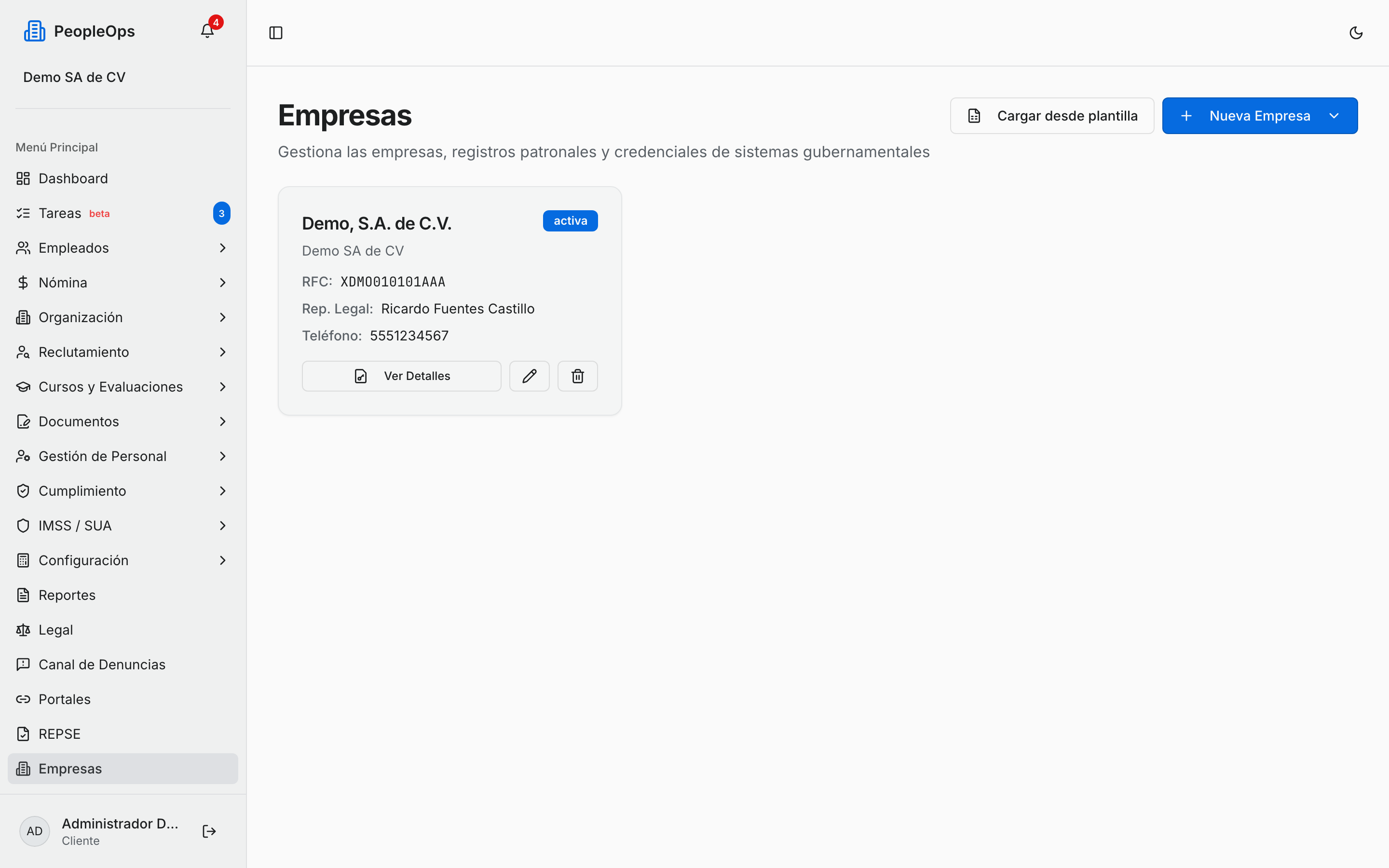
- Entra a Empresas.
- Presiona Nueva Empresa. Se despliegan dos caminos:
- Desde constancia de situación fiscal (recomendado) — subes el documento del SAT y PeopleOps llena los datos fiscales por ti.
- Manual — capturas la empresa campo por campo.
- Si elegiste la constancia, se abre la ventana Crear empresa desde su constancia. Arrastra o selecciona el archivo — acepta PDF, PNG, JPG o WEBP (máx. 10 MB) — y presiona Leer constancia. Mientras lo procesa ves Leyendo constancia… Estamos extrayendo RFC, razón social, régimen fiscal y domicilio.
- Al terminar se abre Confirmar datos de la empresa con los campos ya llenos y una etiqueta Constancia junto a cada uno que vino del documento. Revísalos, corrige lo que falte y guarda. Si el documento no se pudo leer, el aviso te ofrece intentar de nuevo o presionar Prefiero capturarla manualmente.
- Si elegiste Manual (o viniste del botón de escape de arriba), llena al menos los campos obligatorios, marcados con asterisco:
- **Razón Social ***
- **RFC ***
- Completa lo demás cuando lo tengas: Nombre Comercial, Régimen Fiscal, Actividad Económica, Inicio de operaciones, el domicilio (Calle, No. Ext, No. Int, Colonia, Municipio, Estado, C.P., País), Estado para ISN, Zona de salario mínimo, Prefijo del número de empleado, Teléfono, Email, Sitio Web, el Logo (PNG/JPG/WEBP/SVG, máx. 5 MB — se usa en documentos y en el portal), los datos del Representante Legal (Nombre Completo, RFC, CURP), Estatus (Activa, Suspendida o Inactiva) y Notas.
- Guarda con Crear Empresa.
💡 Tip: el campo Zona de salario mínimo decide qué salario mínimo usa el cálculo como piso del SBC (LSS Art. 28): en 2026, $315.04 en zona general y $440.87 en la Zona Libre de la Frontera Norte. Revísalo si tu empresa está en la franja fronteriza.
Cada empresa queda como una tarjeta con su razón social, su RFC, su representante legal y su estatus. El botón Ver Detalles abre su expediente; el lápiz la edita.
Nota: subir tu constancia solo llena los campos que trae el documento. Si algo queda vacío, lo capturas a mano en la misma ventana antes de confirmar.
Cómo revisar los datos de una empresa
- En la tarjeta de la empresa, presiona Ver Detalles.
- Se abre su expediente con cuatro pestañas: Registros Patronales, Credenciales, Vacaciones e Información.
- Entra a Información para ver de un vistazo la Razón Social, el Nombre Comercial, el RFC, el Régimen Fiscal y el nombre del Representante Legal (y su RFC y CURP, cuando los capturaste).
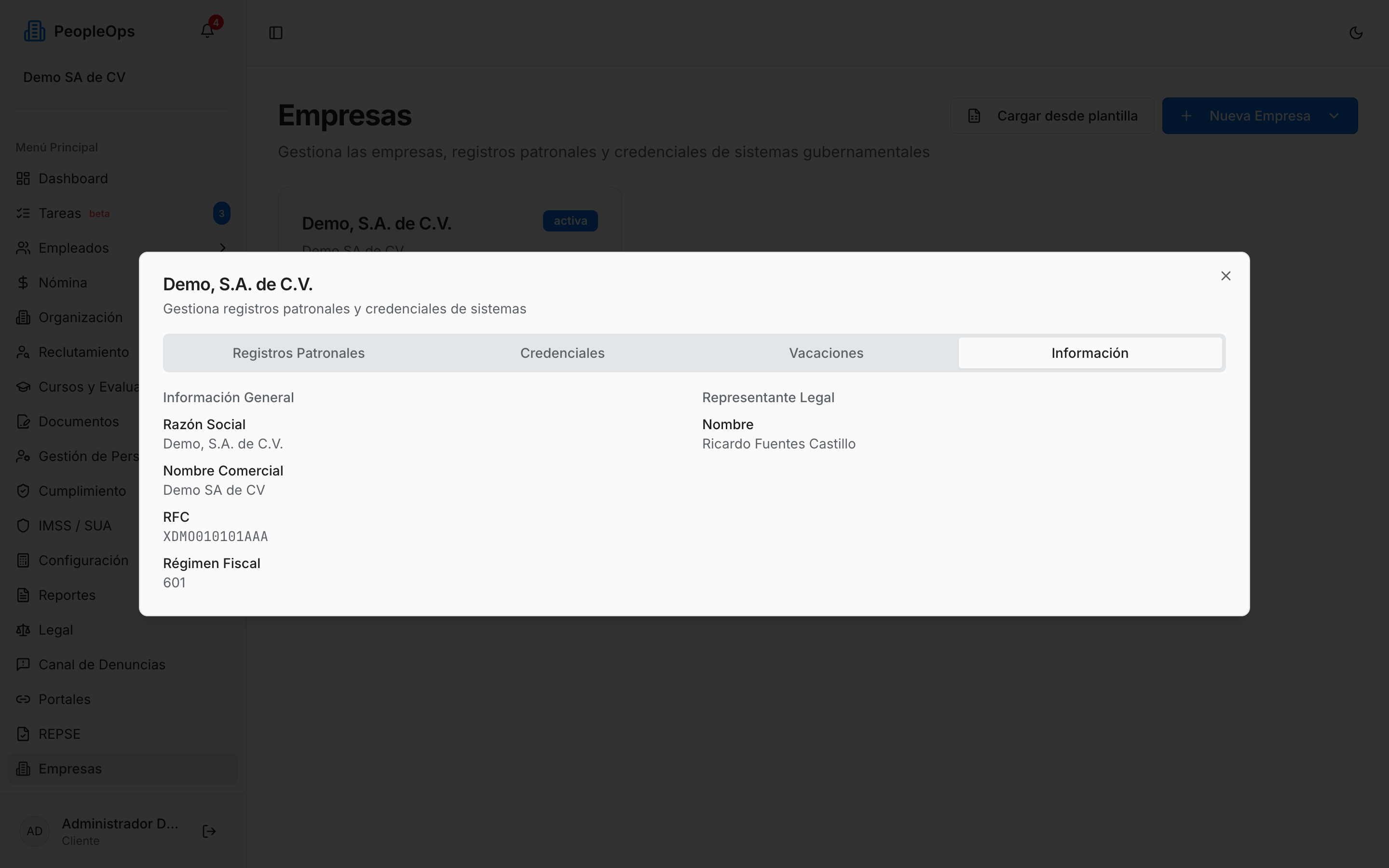
Nota: la pestaña Información es de solo lectura y no muestra el domicilio ni las notas de la empresa (las notas sí aparecen aquí si las capturaste). Para ver o corregir el domicilio fiscal, cierra el expediente y usa el botón del lápiz de la tarjeta, que abre Editar Empresa.
Cómo dar de alta un registro patronal
El registro patronal es tu número ante el IMSS. Una empresa puede tener varios, uno por cada centro de trabajo registrado.
- En el expediente de la empresa, entra a la pestaña Registros Patronales.
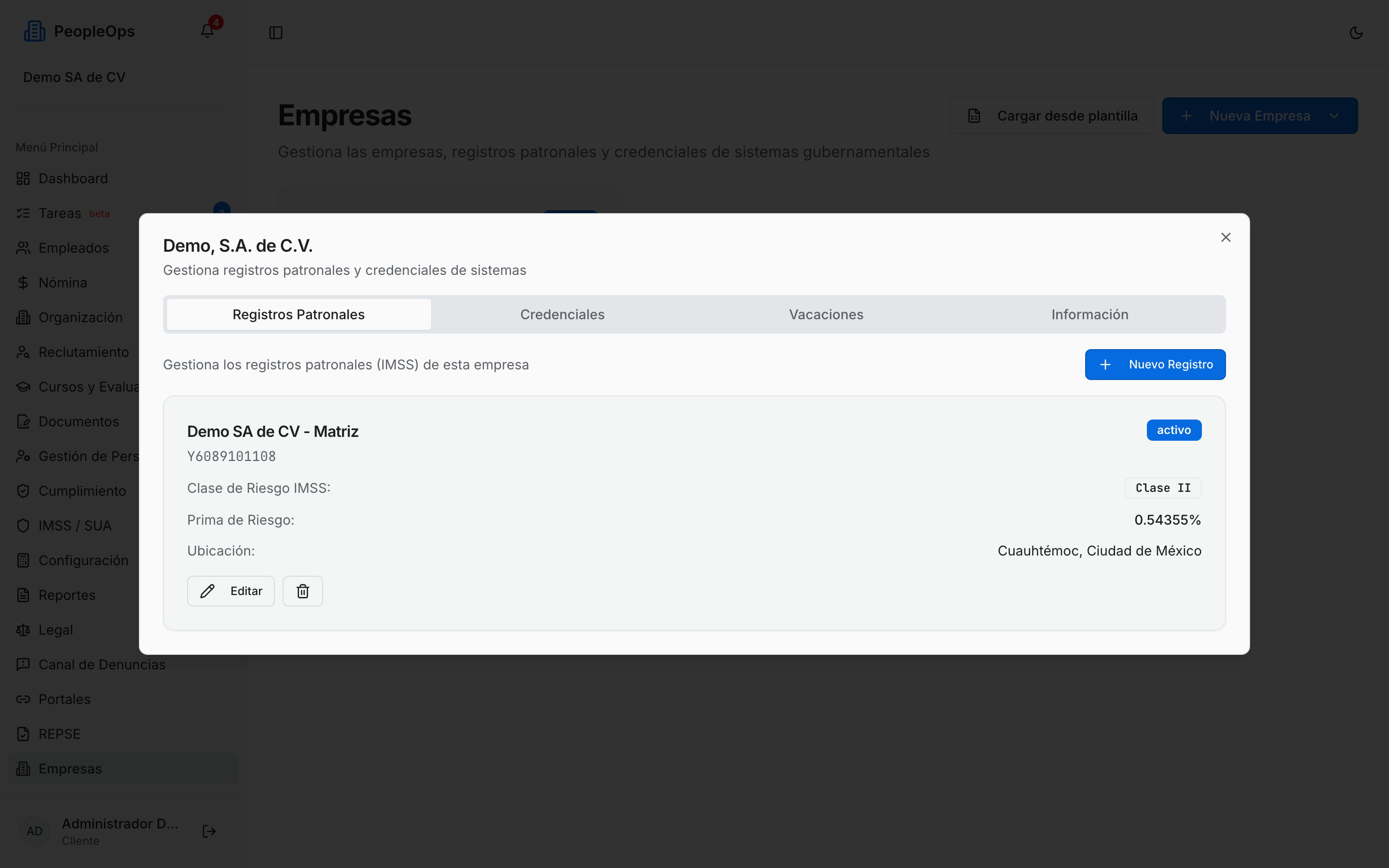
- Presiona Nuevo Registro (si es el primero, el botón dice Agregar Primer Registro).
- Llena el formulario:
- **Número de Registro Patronal (IMSS) *** — los 11 caracteres que te dio el IMSS.
- **Nombre del Centro de Trabajo *** — cómo lo vas a reconocer tú.
- **Clase de Riesgo IMSS *** — la clase que te asignaron: I (Mínimo), II (Bajo), III (Medio), IV (Alto) o V (Máximo).
- Prima de Riesgo (%) — la prima vigente del ejercicio, con sus cinco decimales (ej. 1.51952).
- El domicilio del centro de trabajo: Calle, No. Ext, Colonia, Municipio, Estado.
- División, Grupo y Fracción — la clasificación de actividad del IMSS.
- Descripción de Actividad, Estatus (Activo, Suspendido o Baja) y Notas.
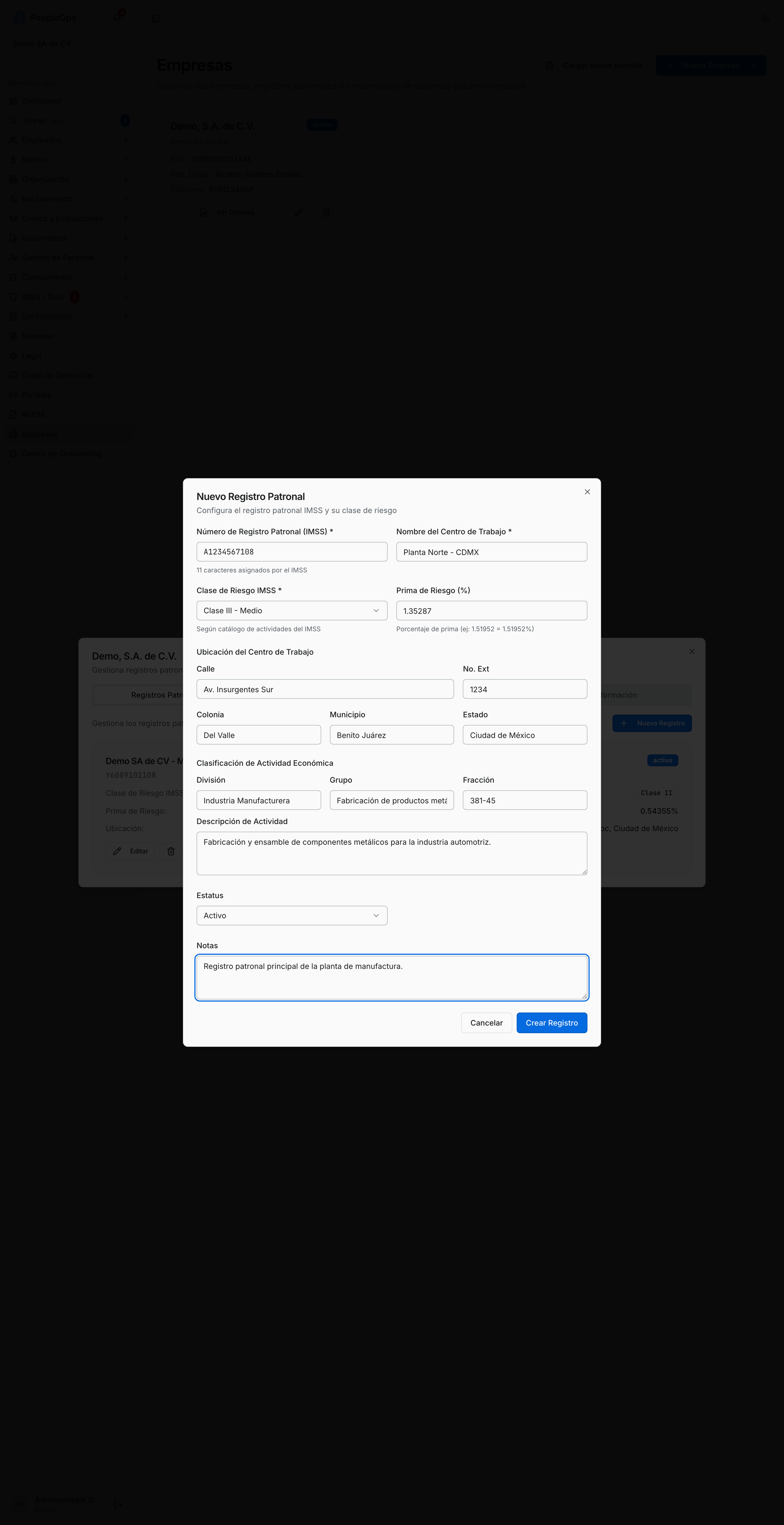
- Guarda con Crear Registro.
⚠️ Cuidado: la Prima de Riesgo entra directo al cálculo de las cuotas del IMSS. Actualízala cada año, cuando presentas tu determinación de prima en febrero. Si el registro patronal no tiene prima capturada, el Centro de Onboarding lo marca como bloqueante — el cálculo de IMSS no asume el 0.5% mínimo por defecto, truena con error.
Cómo cargar las credenciales para timbrar y las del IMSS
- En el expediente de la empresa, entra a la pestaña Credenciales. La sección se llama Credenciales y certificados.
- Vas a ver un renglón por cada sistema, con su estado: Vigente, Por vencer, Vencido, Incompleto o Sin configurar.
- Los sistemas que se manejan a nivel de empresa (van con el RFC, un solo renglón para toda la razón social) son:
- CSD (SAT) — el certificado de sello digital, el que se usa para timbrar.
- e.firma (SAT).
- Los que se manejan por registro patronal (cada uno se autentica por separado ante el IMSS/Infonavit) son: IMSS Escritorio Virtual, NPIE (IMSS), IDSE (IMSS), SIPARE, Infonavit Portal Empresarial, Fonacot y SUA (Sistema Único de Autodeterminación). Si tienes dos o más registros patronales, aparece una pestaña por cada uno.
- Para capturar una, presiona Configurar en su renglón (o el botón Agregar de arriba a la derecha). Se abre la ventana Nueva Credencial: llena el **Nombre Descriptivo *** y los datos que pida ese sistema; en los certificados (CSD, e.firma, NPIE) se suben el archivo
.cer, el archivo.keyy su contraseña.
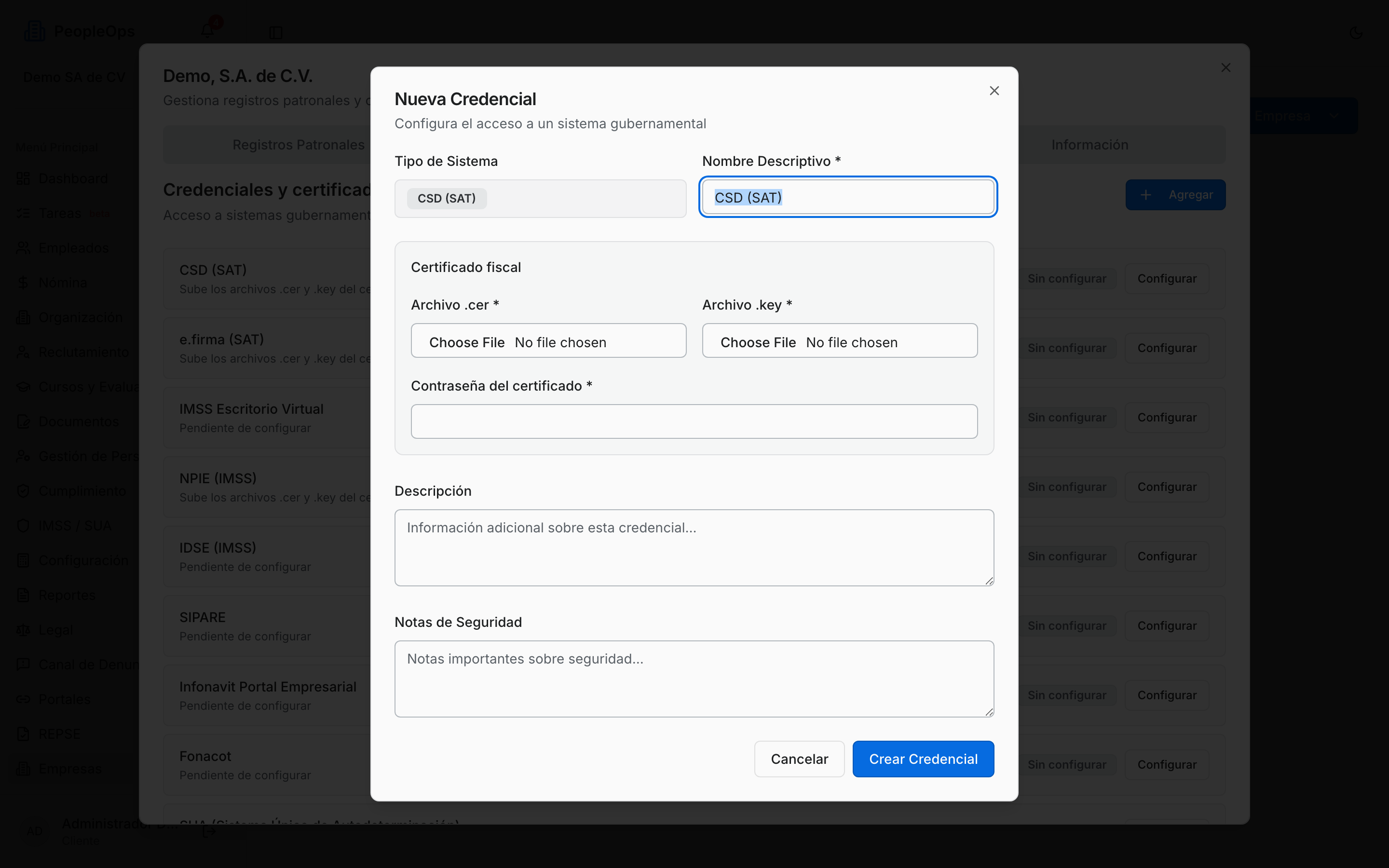
Nota: los certificados (CSD, e.firma, NPIE) no se pueden editar después de guardados. Si cambia el certificado, se borra el renglón y se vuelve a subir. Por eso su botón dice Reemplazar en vez de Editar.
⚠️ Cuidado: el renglón te avisa cuando faltan 30 días o menos para el vencimiento, con el estado Por vencer. Si el CSD se vence, puedes seguir calculando la nómina pero no timbrar los recibos en producción (sí puedes timbrar en modo prueba/sandbox).
Nota: Facturapi (el proveedor de timbrado en sí) no aparece en esta pantalla — se conecta desde Configuración → Integraciones, que es quien controla el modo prueba/producción y el propio CSD end-to-end de esa integración.
Cómo asignarle un esquema de vacaciones a la empresa
- En el expediente de la empresa, entra a la pestaña Vacaciones.
- La tarjeta Esquema de Vacaciones te muestra cuál tiene asignado hoy. Si dice Sin esquema asignado, la empresa usa la Ley Federal del Trabajo.
- Elige uno de la lista para asignarlo, o presiona la equis para quitárselo.
Los esquemas se crean en Configuración → Prestaciones (capítulo 28), y el detalle de la política de vacaciones —cómo se cuenta el año y cuándo se paga la prima vacacional— vive en Configuración → Políticas (capítulo 12).
Cómo guardar los documentos de la empresa
- En el menú lateral, entra a Configuración → Documentos Empresa.
- Si administras más de una razón social, elígela en el selector de arriba.
- La pantalla se llama Documentos de Empresa y te sirve para archivar todo lo de cumplimiento: acta constitutiva, poderes, constancia de situación fiscal, declaraciones y comprobantes. Mientras no subas nada, ve el aviso de carpeta vacía.
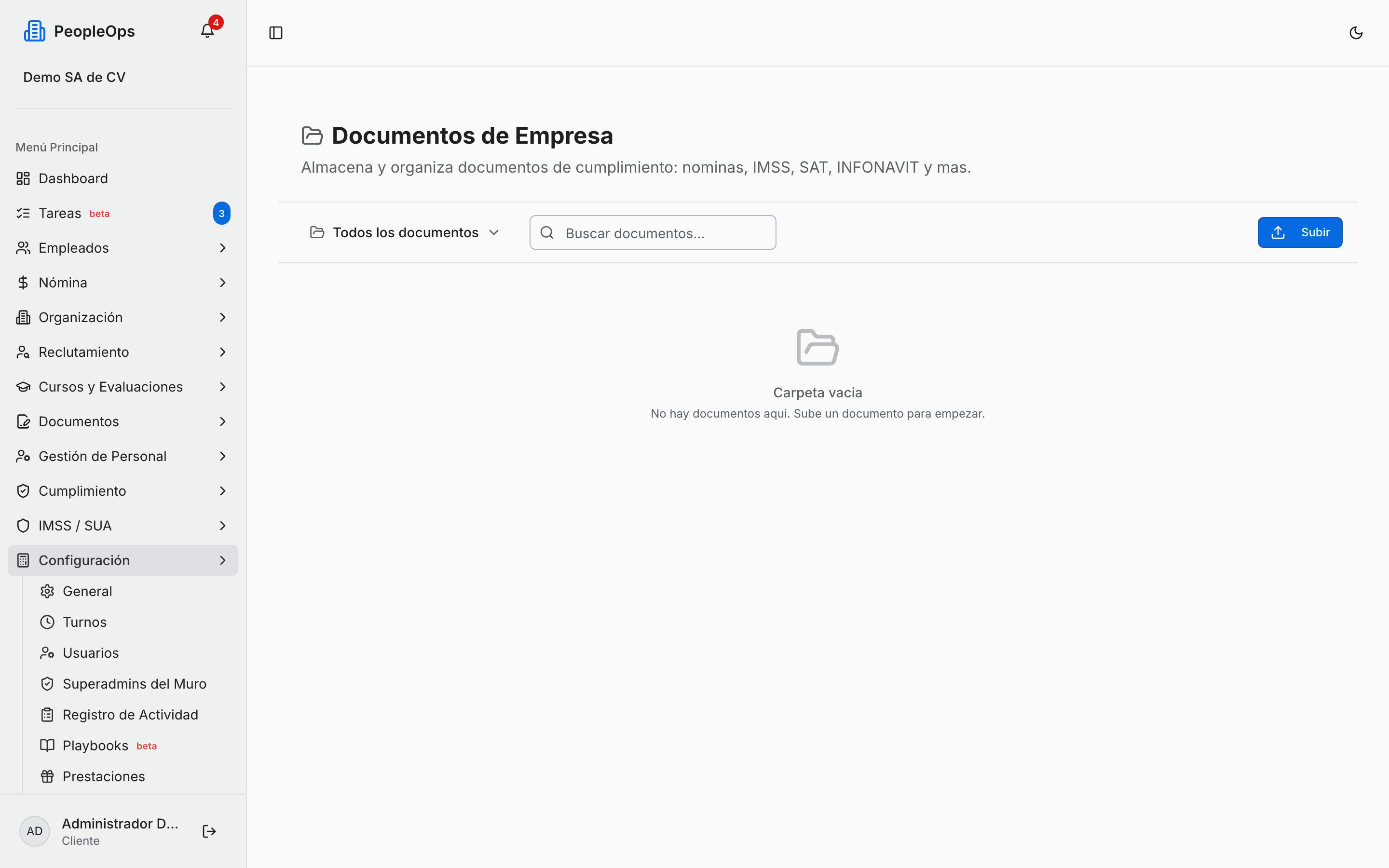
- Presiona Subir y elige la categoría del documento: Nómina, IMSS / SUA, INFONAVIT, SAT, FONACOT, Legal, Acuse, REPSE u Otro.
- Dentro de cada categoría puedes precisar el tipo (por ejemplo, Archivo de Descuentos FONACOT, Cédula INFONAVIT o Constancia SAT).
- Usa el campo Buscar documentos... para encontrar cualquier archivo después.
Además de lo que subes tú, esta pantalla guarda sola los reportes de cada nómina timbrada (capítulo 7), organizados en carpetas: Nóminas → {año} → {periodo} {grupo}. Cuando entras a una de esas carpetas, arriba aparece una ruta de migajas de pan empezando siempre en Todos los documentos, con cada nivel separado por una flecha; el último nivel es la carpeta en la que estás parada.
💡 Tip: guarda aquí tu constancia de situación fiscal actualizada. Es el documento que más te van a pedir y el que usa PeopleOps para dar de alta empresas nuevas.
Alta masiva desde plantilla Excel (avanzado)
Junto al botón Nueva Empresa, la pantalla Empresas tiene un segundo botón, Cargar desde plantilla, que abre el asistente Onboarding desde plantilla Excel. Es un camino distinto al de importar solo el censo de empleados (capítulo 30): este archivo trae, en una sola hoja de cálculo con varias pestañas, toda la estructura organizacional de una empresa — Registros Patronales, Centros de Trabajo, Departamentos, Puestos, Turnos, Grupos de Nómina, Medios de Pago, Empleados y Créditos.
- Presiona Cargar desde plantilla. Si no tienes el archivo, presiona Descargar plantilla para bajar el
.xlsxcon las pestañas, los campos obligatorios y las listas de valores válidos ya armadas. - El asistente tiene cinco pasos: Archivo, Empresa, Vista Previa, Validación y Resultado.
- En el paso Empresa, decides si el archivo crea una empresa nueva o complementa una que ya existe.
- En Vista Previa y Validación revisas fila por fila lo que se va a crear, corriges lo que marque error y puedes excluir renglones.
- Al terminar, el Resultado te resume cuántos registros se crearon de cada tipo.
Nota: este asistente es para cuando ya tienes (o estás migrando) la organización completa de una empresa en una hoja de cálculo. Si solo necesitas subir tu lista de empleados desde cualquier sistema anterior, usa Configuración → Importar Datos (capítulo 30), que es el camino más simple y no exige la plantilla propia de PeopleOps.
Cómo borrar una empresa
Existe el botón (el ícono de bote de basura junto al lápiz de cada tarjeta), y el aviso te lo advierte: ¿Eliminar empresa? — borra la empresa, sus registros patronales y sus credenciales asociadas de forma permanente.
⚠️ Cuidado: no lo hagas si esa empresa ya tuvo nómina. Cambia su Estatus a Inactiva en lugar de eliminarla.
Nota: si ves una tarjeta de empresa sin los botones de editar ni eliminar, es una empresa de tipo Staffing — se administra desde una pantalla aparte ("Empresas de Staffing"), fuera del alcance de este capítulo.
Preguntas frecuentes
¿Cuántos registros patronales necesito? Los que te haya asignado el IMSS: normalmente uno por cada domicilio registrado. Si solo tienes uno, ese se asigna a todos tus centros de trabajo.
Subí mi constancia de situación fiscal y algunos campos quedaron vacíos. Es normal: solo se llenan los que aparecen en el documento. Los que falten los capturas a mano en la misma ventana antes de confirmar.
¿Puedo tener el mismo RFC en dos empresas? No, el RFC es único por empresa a nivel de base de datos: no se puede guardar dos veces. Si necesitas separar centros de trabajo de una misma razón social, usa varios registros patronales en lugar de varias empresas.