Reloj checador y checar por liga
Hay cuatro maneras de que un marcaje entre a PeopleOps. Elige la que se acomode a tu operación — se pueden combinar, y todas terminan en el mismo lugar.
| Camino | Qué necesita | Pide ubicación | Calcula retardo | Llena la cuadrícula de incidencias |
|---|---|---|---|---|
| Portal del empleado (capítulo 26) | Que el colaborador tenga acceso al portal | Sí | Sí | Sí |
| Liga personal con QR | Solo la liga; sin usuario ni contraseña | Sí | Sí | Sí |
| Checador físico (huella, facial, tarjeta) | El reloj del centro conectado por API | No | Sí | Sí |
Reloj checador de pantalla (/reloj-checador) | Una computadora o tableta en la entrada, con sesión de PeopleOps abierta | No | No | No |
⚠️ Cuidado: el reloj checador de pantalla es el más sencillo de poner en marcha y también el más limitado: registra la hora, pero no calcula el retardo ni alimenta la cuadrícula de incidencias, así que lo que pase ahí no llega solo a la nómina. Si lo que quieres es que la asistencia se convierta en nómina sin capturar nada a mano, usa la liga personal o el checador físico.
Cómo poner en marcha el reloj checador de pantalla
El reloj checador es una pantalla que dejas abierta en una computadora o tableta en la entrada. La persona se busca por su nombre y marca su entrada o su salida.
- En el menú lateral abre Gestión de Personal y entra a Reloj Checador (o abre la dirección de tu empresa y agrégale
/reloj-checadoral final). Conviene dejarla guardada como favorito en el equipo de la entrada. - La pantalla Reloj Checador muestra la hora con segundos y la fecha completa en español, y un buscador: Buscar por nombre o número de empleado....
- El empleado escribe su nombre o su número. Los resultados salen con su estado de hoy: Sin registro, En el trabajo o Salida registrada.
- Se selecciona y aparece su tarjeta con sus iniciales, su nombre y Empleado #123, más dos botones grandes: Registrar Entrada y Registrar Salida. Solo se puede pulsar el que le toca; Cancelar regresa al buscador.
- Al marcar sale el aviso Entrada registrada — Bienvenido, {nombre} o Salida registrada — Hasta luego, {nombre}.
- A la derecha, la tarjeta Registros de Hoy va mostrando los últimos marcajes con su hora de entrada y de salida, y la etiqueta En progreso o Completado. Si todavía nadie ha marcado, dice No hay registros para hoy.
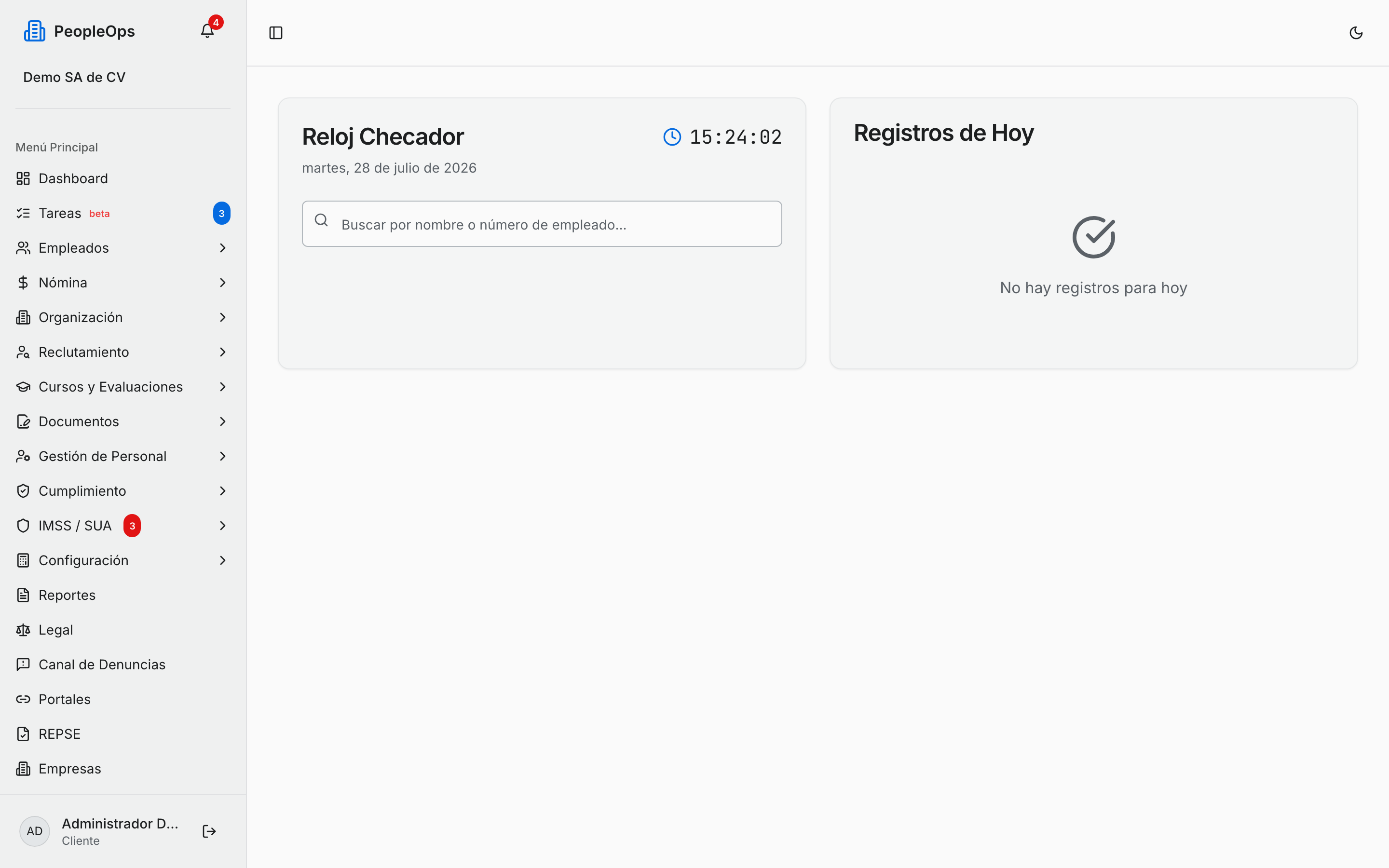
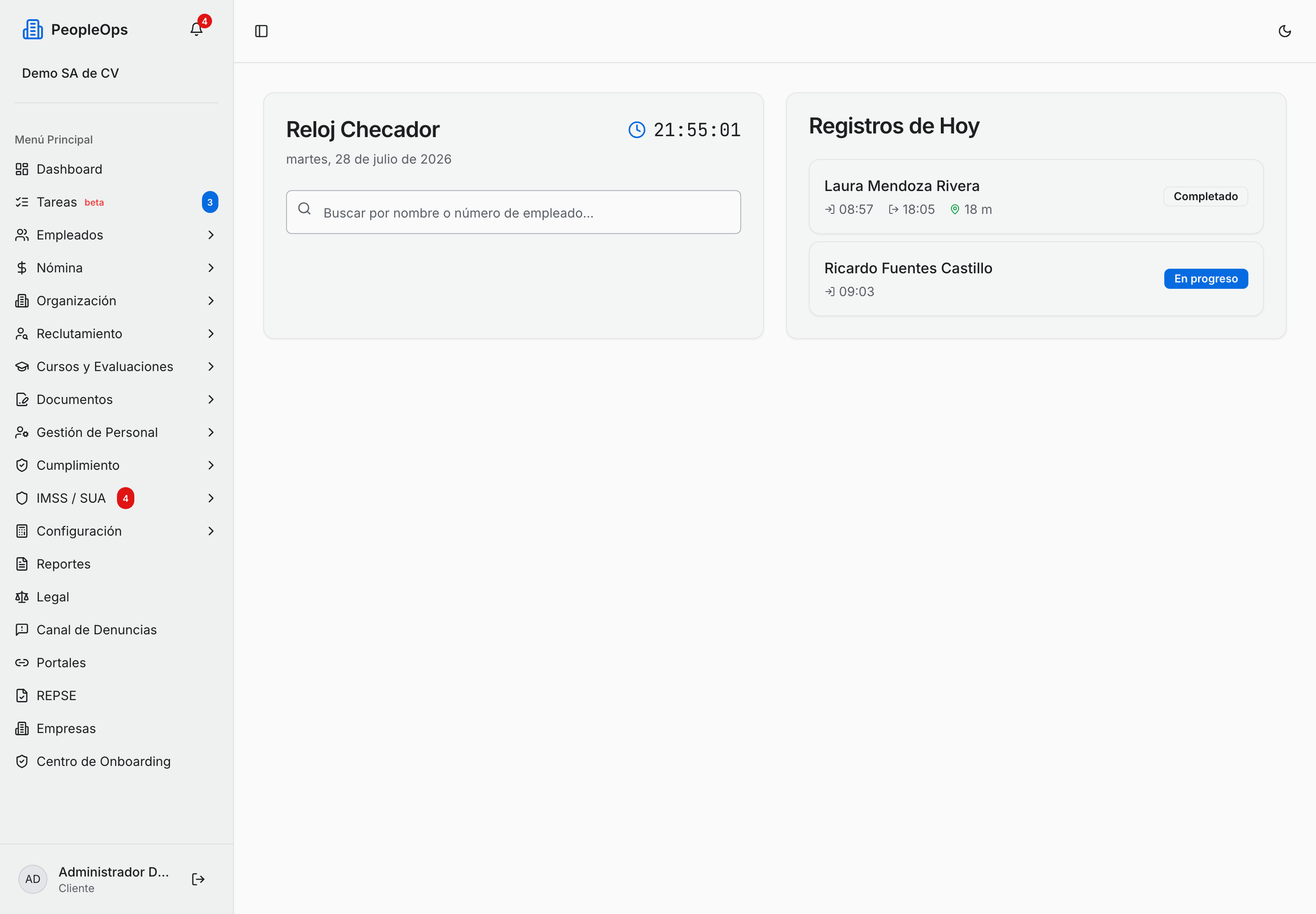
Nota: el equipo de la entrada debe tener la sesión de PeopleOps iniciada: el reloj checador vive dentro del sistema, no es una pantalla pública. Si la sesión se cierra, el reloj deja de servir hasta que alguien vuelva a entrar. Para un punto de marcaje verdaderamente público, usa la liga con código QR de más abajo.
Nota: el empleado debe tener un turno asignado en su ficha. Si solo hereda el turno predeterminado de su centro, el reloj contesta El empleado no tiene un turno asignado activo (sub-página 01).
Cosas que conviene saber antes de apostar por esta pantalla:
- Solo maneja entrada y salida. No tiene botones de comida, aunque el turno la tenga configurada.
- Todos los marcajes se guardan como presente: la hora queda registrada, pero no se compara contra la hora de entrada del turno, así que no genera minutos de retardo.
- No pide ubicación. El pin de la tarjeta Registros de Hoy —verde si la ubicación se validó contra la geocerca, ámbar si no, y con la distancia en metros— solo aparece en los marcajes que llegaron del portal o de la liga personal. Al hacerle clic se abre el punto en el mapa.
- Si alguien quiere marcar salida sin haber marcado entrada, contesta No se encontró un registro de entrada para hoy.
Cómo checar desde el celular con una liga
PeopleOps genera una liga personal para cada empleado. Con esa liga, la persona registra su entrada, su comida y su salida desde su propio celular, sin instalar nada y sin usuario ni contraseña. La posesión de la liga es el acceso, así que es personal e intransferible.
Cómo la generas:
- Entra a la ficha del empleado y abre la pestaña Laboral.
- Busca el bloque Enlace de asistencia (checar sin login). Si nunca se ha generado, dice Sin enlace activo.
- Pulsa Generar enlace. Sale el aviso Enlace generado — Cópialo y compártelo con el empleado. y aparece la liga completa.
- Cópiala con el botón de copiar (Enlace copiado) y mándasela por WhatsApp o mensaje. También puedes convertirla en código QR e imprimirla para pegarla en la entrada.
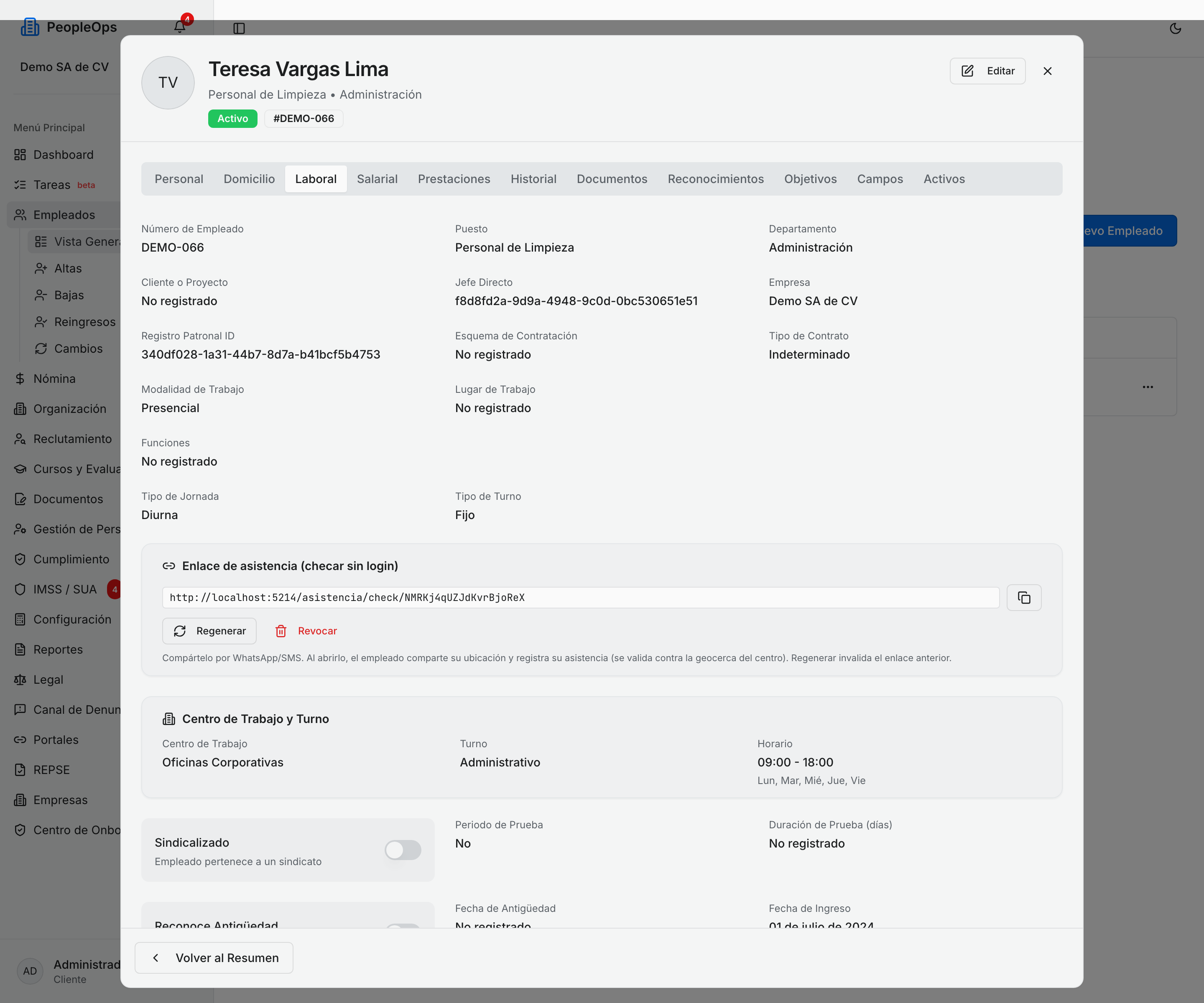
- Regenerar crea una liga nueva y la anterior deja de servir de inmediato. Es lo que usas cuando alguien perdió su celular o compartió su liga.
- Revocar la apaga. Quien la abra verá Este enlace fue revocado. Solicita uno nuevo a tu administrador.
Lo que ve el empleado al abrirla:
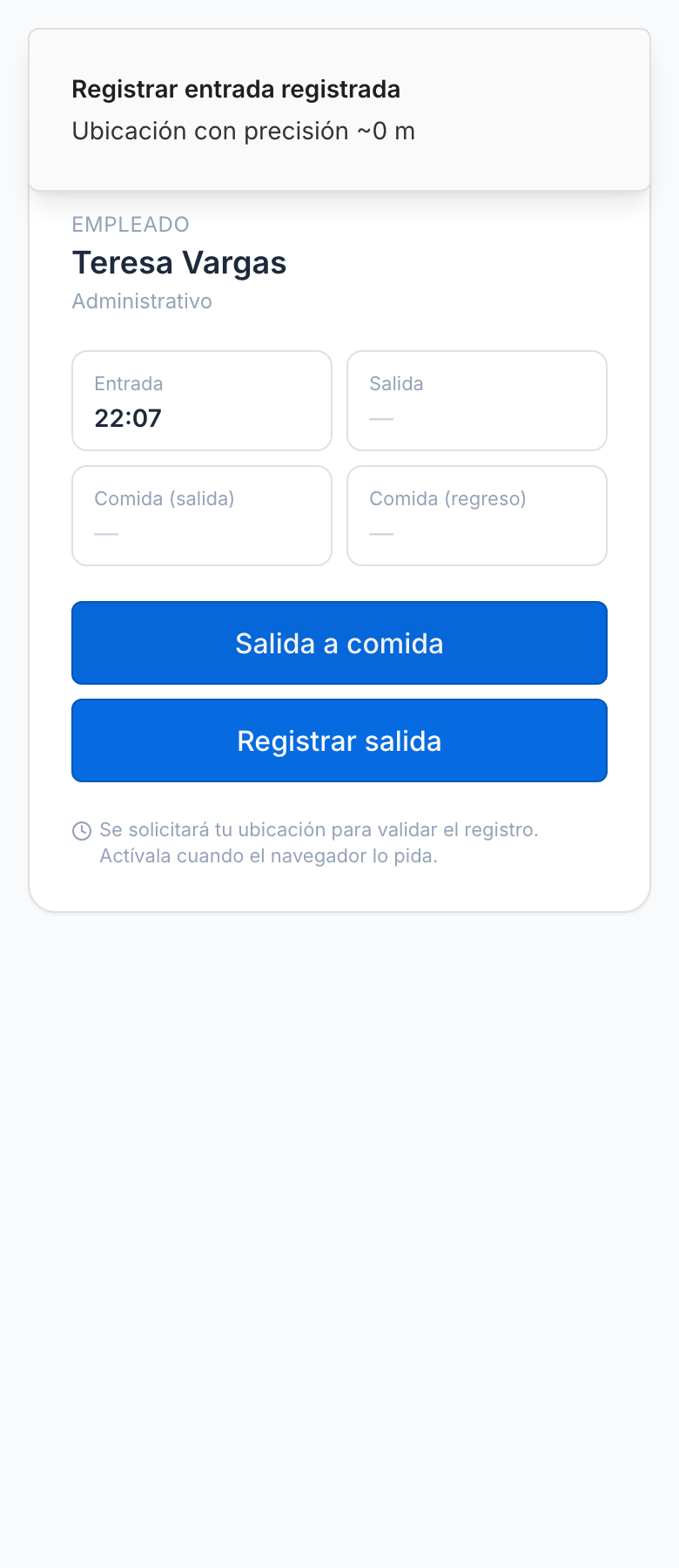
La pantalla se llama Registro de asistencia y trae su nombre, el nombre de su turno y cuatro cuadros con lo del día: Entrada, Salida, Comida (salida) y Comida (regreso), con un guion en lo que todavía no marca.
Abajo aparecen únicamente los botones que le tocan en ese momento: Registrar entrada, Salida a comida, Regreso de comida o Registrar salida. Mientras se registra, el botón dice Obteniendo ubicación (objetivo ≤ 25 m)… y al terminar sale el aviso con la precisión lograda: Entrada registrada, Salida registrada, Salida a comida registrada o Regreso de comida registrado, con la descripción Ubicación con precisión ~N m. Cuando ya no queda nada por marcar, se lee No hay más registros pendientes hoy. y, si hoy no trabaja, Hoy es tu día de descanso.
Al pie va siempre la advertencia: Se solicitará tu ubicación para validar el registro. Actívala cuando el navegador lo pida.
Lo que le puede salir mal:
| Mensaje | Por qué |
|---|---|
| Enlace no encontrado. | La liga está mal copiada o nunca existió. |
| Este enlace fue revocado. Solicita uno nuevo a tu administrador. | Le revocaste o regeneraste la liga. |
| El empleado de este enlace no está activo. | La persona está dada de baja. |
| Ya tiene registro de entrada hoy | Ya marcó. También aplica a salida, comida y regreso. |
| Tu ubicación es requerida para registrar asistencia… | No dio permiso de ubicación en su navegador. |
| Estás a 250 m de la geocerca de Planta Norte. Acércate al centro de trabajo o levanta una solicitud de ajuste. | Está fuera del perímetro del centro. |
⚠️ Cuidado: si vas a imprimir un QR común para toda la planta, ten presente que la liga es de una sola persona. Para un punto de marcaje compartido, cada quien tiene que escanear su propio código.
Nota: la liga está protegida contra abuso limitando el número de aperturas y marcajes por conexión en periodos cortos. En una entrada donde decenas de personas checan desde la misma red Wi‑Fi en el mismo minuto, algunos pueden ver un error temporal; se resuelve reintentando o marcando con datos móviles.
El checador físico del centro
Si tu cliente ya tiene un reloj de huella, facial o de tarjeta, se conecta desde la ficha del centro de trabajo (capítulo 5):
- Entra a Organización → Centros de Trabajo, abre el centro y edítalo.
- Enciende el interruptor Checador físico — El reloj checador del cliente en este centro envía sus marcajes a HRmax por API.
- Captura la Marca / modelo (opcional) (ej. ZKTeco, Suprema…) y el tipo de Identificación: Huella, Facial, Tarjeta, PIN o Mixto.
- Pulsa Generar API key (o Regenerar API key si ya había una). Aparece la clave con la advertencia: Copia esta clave ahora: no se vuelve a mostrar.
- Entrégasela a quien configure el reloj. El dispositivo identifica a cada persona por su número de empleado tal como está en PeopleOps.
Nota: si el centro es nuevo, primero guárdalo. Mientras no exista, se lee Guarda el centro para generar la API key del dispositivo.
A diferencia del reloj de pantalla, los marcajes del checador físico sí calculan el retardo contra el turno y sí llenan la cuadrícula de incidencias.
La geocerca del centro de trabajo
La geocerca es el perímetro dentro del cual se puede marcar desde el portal o desde la liga. Se configura en la ficha del centro de trabajo (capítulo 5), con el interruptor Geocerca de asistencia — Los empleados asignados a este centro solo podrán registrar entrada, salida y comida desde dentro del perímetro marcado en el mapa — y dibujando el polígono en el mapa.
En la lista de centros, los que la tienen encendida muestran su estado: Activa — polígono de 5 vértices, con un enlace para verlo en el mapa.
Nota: la ubicación se pide siempre, tenga o no geocerca el centro. Es para dejar constancia de dónde se marcó. Lo que cambia con la geocerca es que, además, se rechaza el marcaje que viene de fuera del perímetro.
Cómo corregir marcajes: Ajustes de asistencia
Cuando alguien olvida marcar su salida o marca a deshora, lo pide desde su portal (con el botón de la llave inglesa, capítulo 26) y a ti te llega la solicitud.
- En el menú lateral abre Gestión de Personal y entra a Ajustes de Asistencia.
- La pantalla Ajustes de asistencia — Solicitudes de corrección de marcaje enviadas por colaboradores — te muestra la cola. Arriba a la derecha tienes dos botones para filtrar: Pendientes (así entra por omisión) y Todos. Cuando no hay nada, se lee No hay solicitudes pendientes.
- La tabla Solicitudes trae Fecha, Tipo, Propuesto, Motivo y Estatus, y en el encabezado la advertencia Aprobar escribe el registro de asistencia del día.
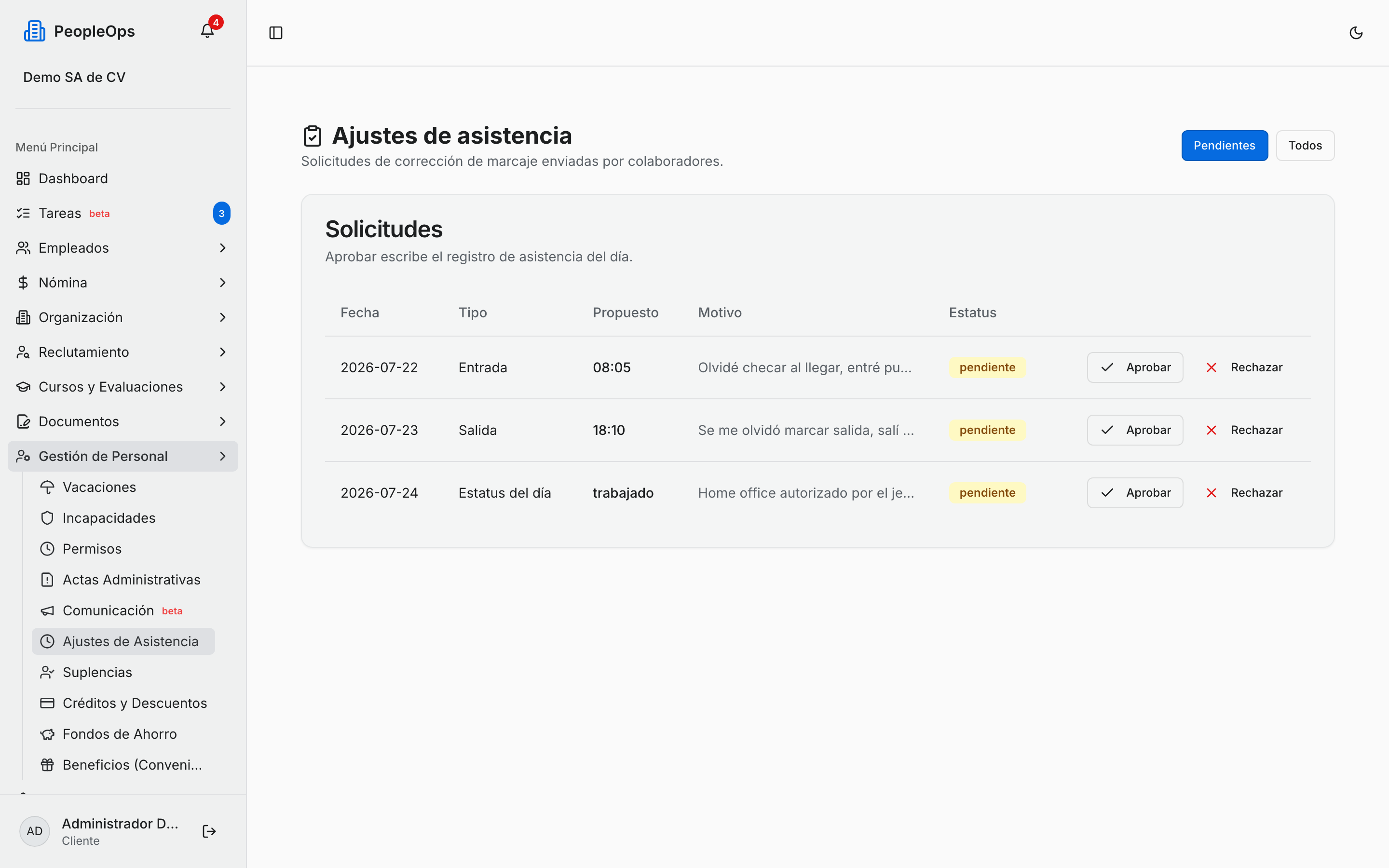
- No hay una vista de detalle aparte: todo se lee en el mismo renglón de la tabla. Ahí ves si lo que pide el empleado es una hora de Entrada, de Salida, de Salida a comida, de Regreso de comida, o el Estatus del día completo; qué hora o qué estatus propone; y el motivo que escribió. La columna Motivo es angosta y el texto se corta con puntos suspensivos, así que si necesitas leerlo completo, amplía la columna o la ventana del navegador.
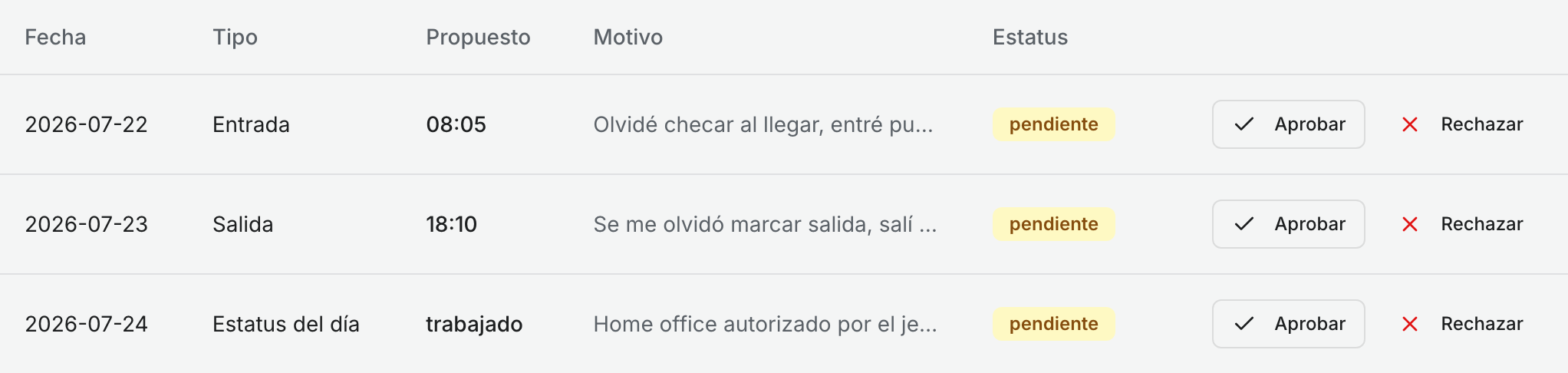
- Decide con Aprobar o Rechazar. Sale el aviso Ajuste aprobado o Ajuste rechazado. Al aprobar, el registro de asistencia de ese día se escribe con lo que pidió la persona y, en el mismo paso, se refleja en la cuadrícula de Incidencias — que es de donde lee la nómina —, así que normalmente no tienes que ir a corregir nada más ahí.
Nota: solo puedes aceptar o rechazar la solicitud tal como llegó. Si la hora propuesta no te parece, recházala y pídele al empleado que la vuelva a mandar bien. Una solicitud ya resuelta no se puede volver a tocar (La solicitud ya fue resuelta).
⚠️ Cuidado: la tabla no muestra de quién es cada solicitud. Cuando tengas varias en la cola y necesites saber quién pidió qué —o leer el motivo completo—, míralo en Tareas (capítulo 24): cada solicitud genera el pendiente Aprobar ajuste de asistencia de {nombre}, y su descripción trae el tipo, la fecha, la hora propuesta y el motivo íntegro. Ese pendiente se cierra solo cuando apruebas o rechazas aquí.
⚠️ Cuidado: hay casos en los que el reflejo automático en Incidencias no puede pasar, y el toast de Ajuste aprobado sale entonces en rojo con el motivo. La solicitud queda igual aprobada en Ajustes de Asistencia; lo que no se movió es la cuadrícula, así que revísala tú antes de calcular la nómina (índice del capítulo):
Motivo del aviso Qué pasó Qué hacer Un supervisor fijó ese día a mano en la cuadrícula de incidencias El día ya estaba bloqueado por una corrección manual tuya. Corrígelo directo en la cuadrícula. Ese día está cubierto por una incapacidad vigente Ese mismo día ya tiene una incapacidad viva en el módulo de Incapacidades. Cancélala o conviértela a falta ahí y vuelve a aplicar el ajuste. Ese día está cubierto por vacaciones aprobadas Ese mismo día ya tiene una solicitud de vacaciones aprobada. Cancela la solicitud en el módulo de Vacaciones (para devolver el saldo al kardex) y vuelve a aplicar el ajuste. Ese día está cubierto por un permiso aprobado Ese mismo día ya tiene un permiso aprobado. Cancela la solicitud en el módulo de Permisos y vuelve a aplicar el ajuste. La hora propuesta no se pudo leer / El estatus propuesto no corresponde a ninguna incidencia de nómina / El tipo de ajuste no tiene equivalente en incidencias La solicitud trae un dato que el sistema no pudo interpretar. Captura el día directo en la cuadrícula. Un día no puede ser dos cosas a la vez (vacaciones, incapacidad y permiso se excluyen entre sí): si intentas guardar la cuadrícula dejando dos de estas casillas encendidas el mismo día, el sistema rechaza el guardado con Un día no puede ser {X} y {Y} a la vez: deje sólo uno.
Nota: la solicitud le llega al responsable del centro de trabajo de esa persona; si el centro no tiene responsable, cae con un administrador del cliente. Si el aprobador está de vacaciones, su suplente la ve en su lugar (capítulo 15).
Preguntas frecuentes
El reloj checador no me deja registrar a alguien. Es porque esa persona no tiene un turno asignado activo en su ficha. Asígnaselo desde su pestaña Laboral — no basta con el turno predeterminado del centro.
¿El reloj checador necesita internet? Sí. El dispositivo debe estar en línea y con la sesión de PeopleOps abierta para guardar el registro.
Alguien olvidó checar su salida, ¿cómo lo arreglo? Él lo solicita desde su portal y tú lo apruebas desde Ajustes de Asistencia: al aprobar, además de corregir el registro de asistencia, el sistema refleja el cambio en la cuadrícula de Incidencias, que es la que realmente afecta la nómina. Si el toast de aprobación sale en rojo con un motivo, ese reflejo no se pudo hacer solo y toca capturarlo tú directo en la cuadrícula.
¿Puedo usar la liga sin geocerca? Sí. Sin geocerca la liga funciona igual y se guarda la ubicación como constancia; simplemente no se rechaza a nadie por estar lejos.
Un empleado me dice que le sale "Estás a X metros". Está fuera del perímetro dibujado para su centro. Revisa que el polígono cubra bien las entradas del inmueble (capítulo 5), o pídele que levante una solicitud de ajuste.
Le regeneré la liga a alguien, ¿la anterior sigue sirviendo? No. Regenerar invalida la liga anterior en el momento.
¿La gente que checa por liga necesita acceso al portal? No. Son dos cosas independientes: la liga funciona sin usuario, sin contraseña y sin el interruptor Acceso al Portal encendido.