Vacaciones
Lleva el control de los días que le corresponden a cada persona por ley y por la política de tu empresa: cuántos ha ganado, cuántos ya se tomó y cuántos le quedan. Las solicitudes las capturas tú o las manda tu empleado desde su portal; cuando apruebas una, PeopleOps descuenta los días del saldo, marca esos días en la asistencia para que nadie salga como falta, y calcula la prima vacacional que corresponda.
Detrás de cada saldo hay un kardex: el registro año por año de lo que la persona ganó, lo que tomó, lo que se le venció y los ajustes que le hiciste. Ese kardex es el que manda. Si un saldo no te cuadra, ahí está la explicación.
Llegas desde el menú lateral: Gestión de Personal → Vacaciones. La pantalla tiene dos pestañas, Solicitudes y Saldos.
Cómo consultar el saldo de días de tu gente
- Abre Vacaciones y entra a la pestaña Saldos.
- Vas a ver un renglón por empleado activo.
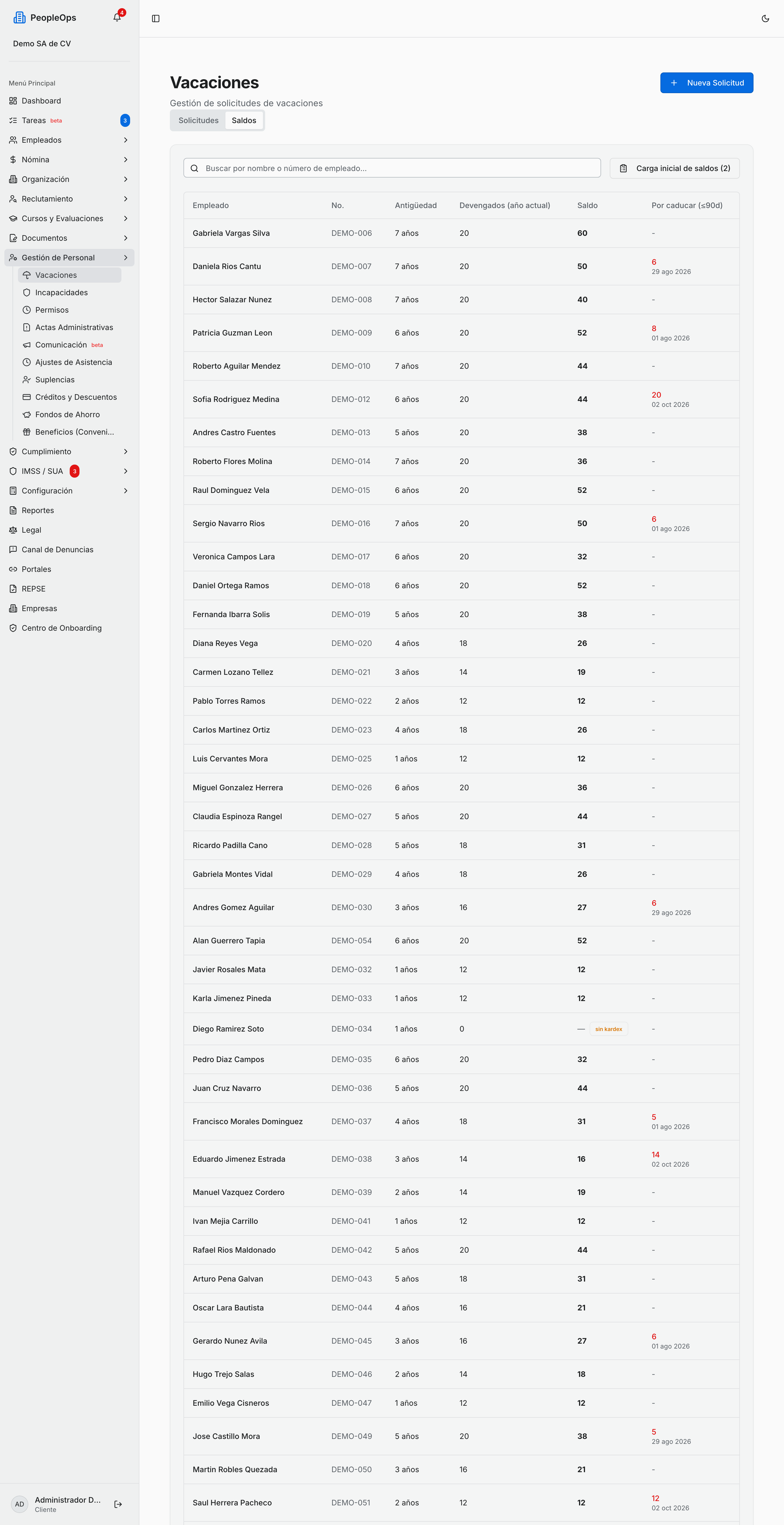
Las columnas se leen así:
- Empleado y No. — nombre y número de empleado.
- Antigüedad — años cumplidos con la empresa.
- Devengados (año actual) — los días que ha ganado en el año de servicio que está corriendo.
- Saldo — los días que tiene disponibles hoy, sumando todos los años.
- Por caducar (≤90d) — cuántos días se le vencen en los próximos 90 días y la fecha exacta. Si aparece un número en rojo aquí, esa persona necesita salir de vacaciones pronto o vas a perder esos días.
- Para buscar a alguien, escribe su nombre o su número en el campo Buscar por nombre o número de empleado....
Nota: si en la columna Saldo ves un guion y la etiqueta sin kardex, esa persona todavía no tiene historial cargado. No es que tenga cero días: es que nunca se le capturó su punto de partida. Resuélvelo con la carga inicial de saldos, más abajo en este capítulo.
Cómo revisar el historial de un empleado año por año
- En la pestaña Saldos, haz clic en el renglón de la persona.
- Se abre a la derecha su kardex de vacaciones.
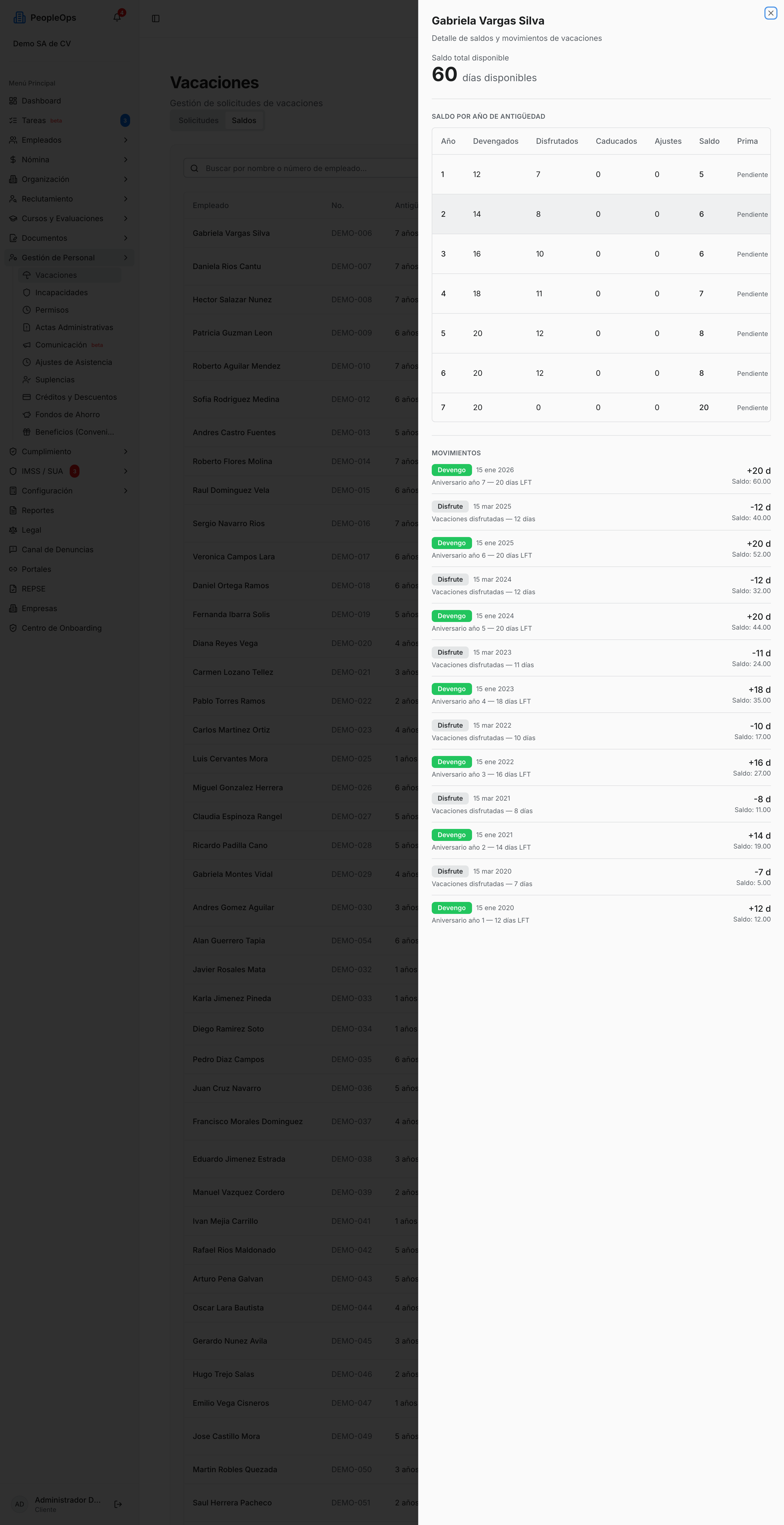
- Hasta arriba está el Saldo total disponible en días.
- Debajo, la tabla Saldo por año de antigüedad. Cada renglón es un año de servicio:
- Año — el año de antigüedad (1, 2, 3…).
- Devengados — los días que ganó ese año.
- Disfrutados — los que ya se tomó de ese bloque.
- Caducados — los que se le vencieron sin tomarlos.
- Ajustes — correcciones que se le hicieron a mano.
- Saldo — lo que le queda de ese año.
- Prima — si la prima vacacional de esos días ya se pagó. Dice Pagada ✓, Parcial X de Y o Pendiente.
- Caduca el — la fecha en que ese bloque se pierde. Si ya pasó, aparece la etiqueta Vencido.
- Hasta abajo está Movimientos: la bitácora completa, del más reciente al más viejo. Cada movimiento trae una etiqueta que dice de qué se trata — Devengo (días ganados), Disfrute (días tomados), Caducidad (días perdidos), Finiquito (días pagados en una baja) o Ajuste (corrección manual) — la fecha, los días con signo y el saldo que quedó después.
Este detalle es lo que le enseñas a un empleado que reclama sus días, o a un inspector.
Cómo editar el kardex a mano
Todo lo de esta sección vive dentro del mismo panel del kardex (haz clic en el renglón del empleado, pestaña Saldos). Son las dos únicas puertas para tocar el kardex sin pasar por una solicitud de vacaciones o por la nómina — úsalas solo para corregir algo que el flujo normal no captura bien.
Registrar una prima vacacional pagada por fuera del sistema
Si a alguien ya le liquidaste la prima vacacional de un año por fuera de PeopleOps (en un sistema anterior, o en una nómina que no pasó por aquí), regístralo para que el kardex y el motor de nómina no la vuelvan a calcular como pendiente.
- En la tabla Saldo por año de antigüedad, junto a la columna Prima del año que corresponda, haz clic en el botón + (junto al estatus de la prima).
- Se abre el diálogo Registrar prima ya pagada — Para primas vacacionales que se liquidaron fuera del sistema. No genera timbre ni movimiento de nómina: sólo deja constancia en el kardex.
- Arriba ves el resumen del año: días devengados, cuántos ya tienen prima pagada y cuántos quedan pendientes.
- Captura:
- Días — cuántos días de ese año estás liquidando. Viene precargado con los días pendientes.
- Importe — se sugiere solo como días × salario diario × % de prima (con el salario real de la persona, o el nominal si no tiene real capturado, y el % de prima que le corresponda). En cuanto editas el importe a mano, PeopleOps deja de recalcularlo por ti y respeta lo que capturaste.
- Fecha de pago.
- Referencia — el UUID del CFDI o el folio del pago externo, opcional.
- Observaciones — opcional.
- Haz clic en Registrar prima.
El registro aparece en una tabla nueva, Prima vacacional liquidada, debajo de Saldo por año de antigüedad: un renglón por cada liquidación con su Año, Origen (Nómina, Finiquito, Migración, Ajuste o Pagada por fuera), Fecha, Días, Importe y Referencia.
Nota: solo puedes deshacer (icono de bote de basura, al final del renglón) los registros con origen Pagada por fuera que capturaste tú mismo desde este diálogo, y solo si pertenecen al empleo vigente de la persona. Las liquidaciones que vienen de una nómina, un finiquito o una migración de datos no tienen ese botón — no se deshacen desde aquí. Un empleo anterior (de un reingreso) aparece atenuado en la tabla, solo para consulta.
Al deshacer un registro, PeopleOps te pide confirmar — ¿Deshacer el registro de prima? — y te recuerda cuántos días, por cuánto importe y de qué año se va a eliminar. El año vuelve a quedar pendiente por esos días.
Hacer un ajuste manual de días
Para corregir un saldo que quedó mal — un año equivocado, días de más o de menos, un disfrute que en realidad no se tomó — sin tener que abrir una solicitud de vacaciones.
- En el bloque Movimientos, haz clic en Ajuste manual, arriba a la derecha.
- Se abre el diálogo Ajuste manual de kardex — Corrige el saldo de un año de antigüedad dejando rastro en el kardex. El motivo queda registrado en el movimiento.
- Captura:
- Año de antigüedad — viene precargado con el año más alto que ya tiene kardex.
- Días — un número positivo acredita días, uno negativo (con el signo menos) los descuenta. Cero no se admite.
- Fecha del movimiento.
- Motivo — obligatorio, mínimo 5 caracteres. Queda escrito en el movimiento, junto con tu usuario.
- Haz clic en Aplicar ajuste.
⚠️ Cuidado: el ajuste no puede dejar el saldo de ese año en negativo. Si el descuento que capturaste es mayor a lo que ese año tiene disponible, PeopleOps lo rechaza con un aviso que te dice cuánto había disponible; no se guarda nada.
El movimiento nuevo aparece de inmediato en la bitácora de Movimientos, con la etiqueta Ajuste, los días con signo y el saldo que quedó después.
Cómo capturar una solicitud de vacaciones
- En cualquiera de las dos pestañas, haz clic en Nueva Solicitud, arriba a la derecha.
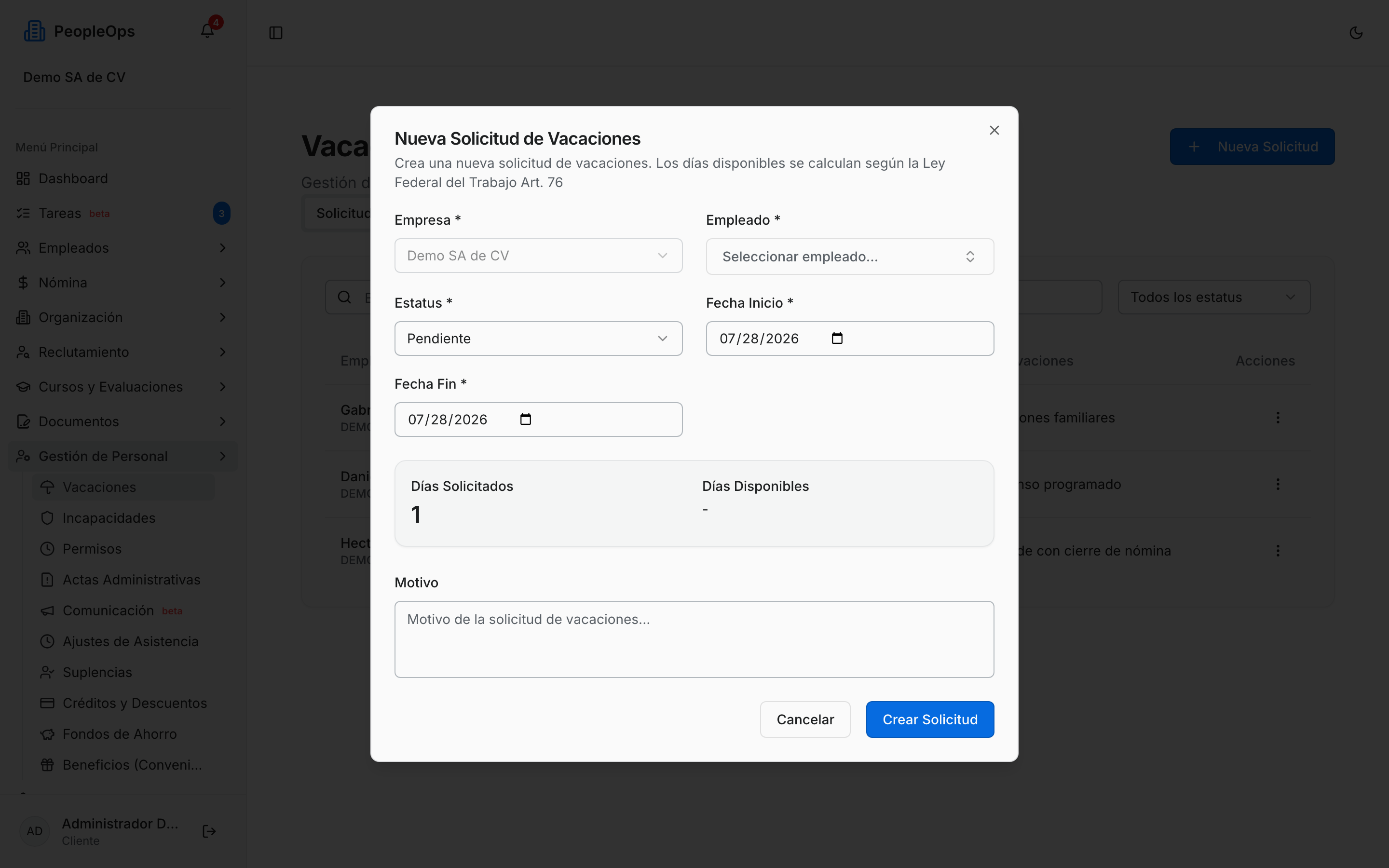
- Elige la Empresa (si solo administras una, ya viene seleccionada). Hasta que la elijas no puedes seleccionar empleado.
- Elige al Empleado.
- Deja Estatus en Pendiente si la solicitud todavía tiene que pasar por aprobación, o ponla directo en Aprobada si tú ya la autorizaste.
- Captura la Fecha Inicio y la Fecha Fin. La fecha de fin es el último día de vacaciones, no el día que regresa a trabajar.
- En cuanto pones las dos fechas, PeopleOps calcula solo el recuadro de abajo.
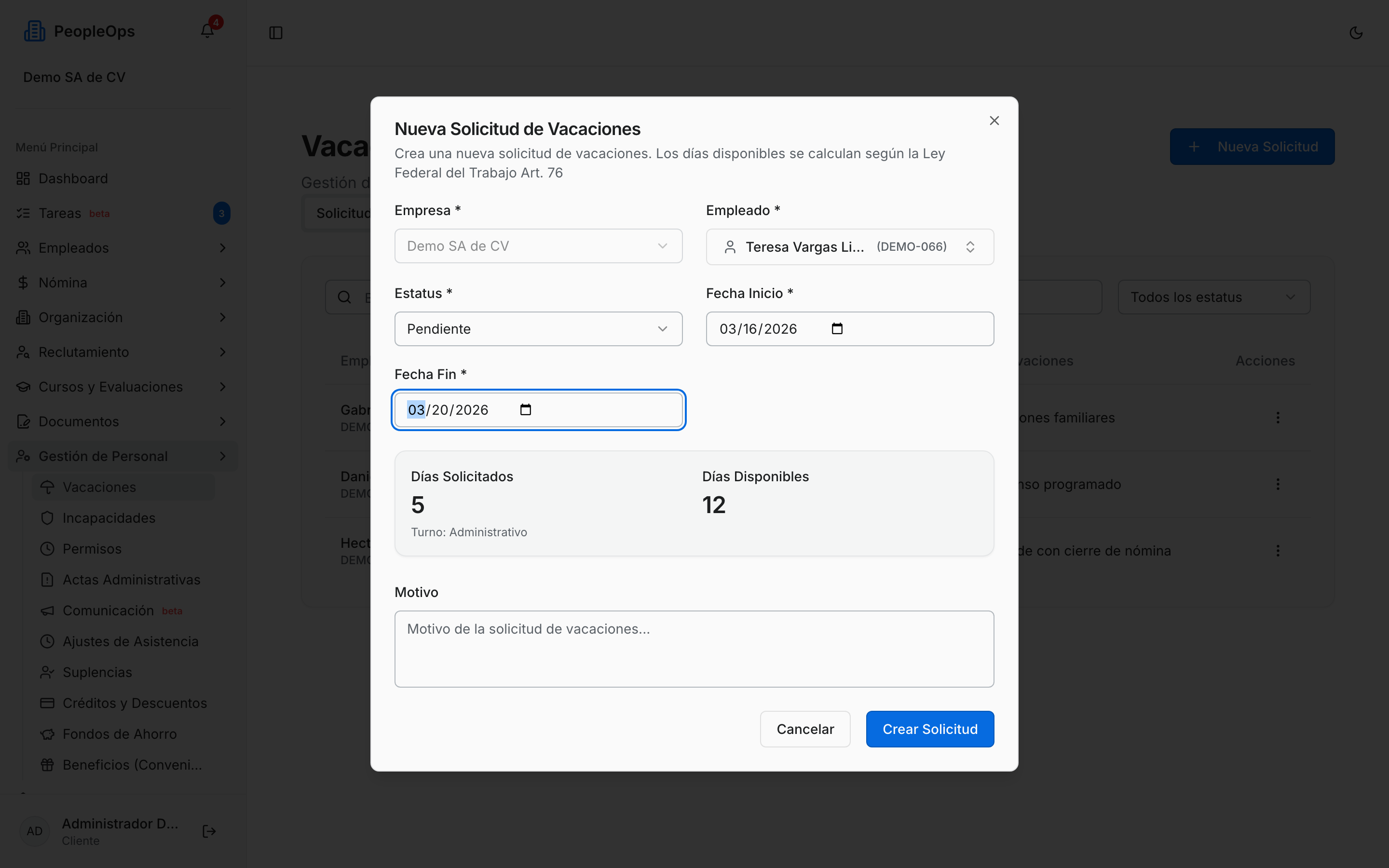
- Días Solicitados — cuenta únicamente los días laborables de esa persona, según su turno. Debajo te dice qué turno usó para contarlos.
- Días Disponibles — su saldo actual. Si pides más días de los que tiene, aparece el aviso rojo Saldo insuficiente.
- En Motivo puedes escribir una nota; es opcional.
- Haz clic en Crear Solicitud.
Nota: el botón de guardar queda apagado si los días calculados son cero. Eso pasa cuando el rango que elegiste cae completo en días de descanso de esa persona. Revisa las fechas o el turno que tiene asignado.
Nota: Días Solicitados tampoco cuenta los festivos que le tocan a esa persona: los Días de Descanso Obligatorio, los Días Festivos de la Empresa (acotados a su Cliente/Proyecto si el festivo está limitado por proyecto) y sus Días Libres por Persona, si tiene alguno capturado — los tres catálogos que administras en Configuración → Valores de Referencia del Año (capítulo 28). El conteo usa exactamente el calendario de ESE empleado, no el de la empresa completa, así que dos personas con el mismo rango de fechas pero distinto proyecto pueden salir con distintos días solicitados.
💡 Tip: el aviso de Saldo insuficiente no te impide capturar la solicitud, pero sí te va a frenar al aprobarla. Si la persona de verdad no tiene días, primero revisa su kardex.
Importante: si en el paso 4 dejaste Estatus en Aprobada, PeopleOps no se limita a guardar la solicitud como aprobada: en el mismo paso aplica los efectos de una aprobación completa — descuenta los días del kardex, marca esos días en la asistencia como vacaciones y calcula la prima vacacional que corresponda. No queda ninguna solicitud "aprobada" sin reflejarse en el kardex ni en la asistencia. Si el saldo no alcanza, la creación completa se cancela (no se guarda nada, ni a medias) y ves el mismo aviso de saldo insuficiente que verías al aprobar. Lo mismo pasa si alguno de esos días ya tiene una incapacidad vigente registrada (ver más abajo): no se guarda nada y el sistema te dice qué folio choca.
Cómo aprobar o rechazar una solicitud
- Entra a la pestaña Solicitudes. Ahí caen tanto las que capturas tú como las que tus empleados mandan desde su portal.
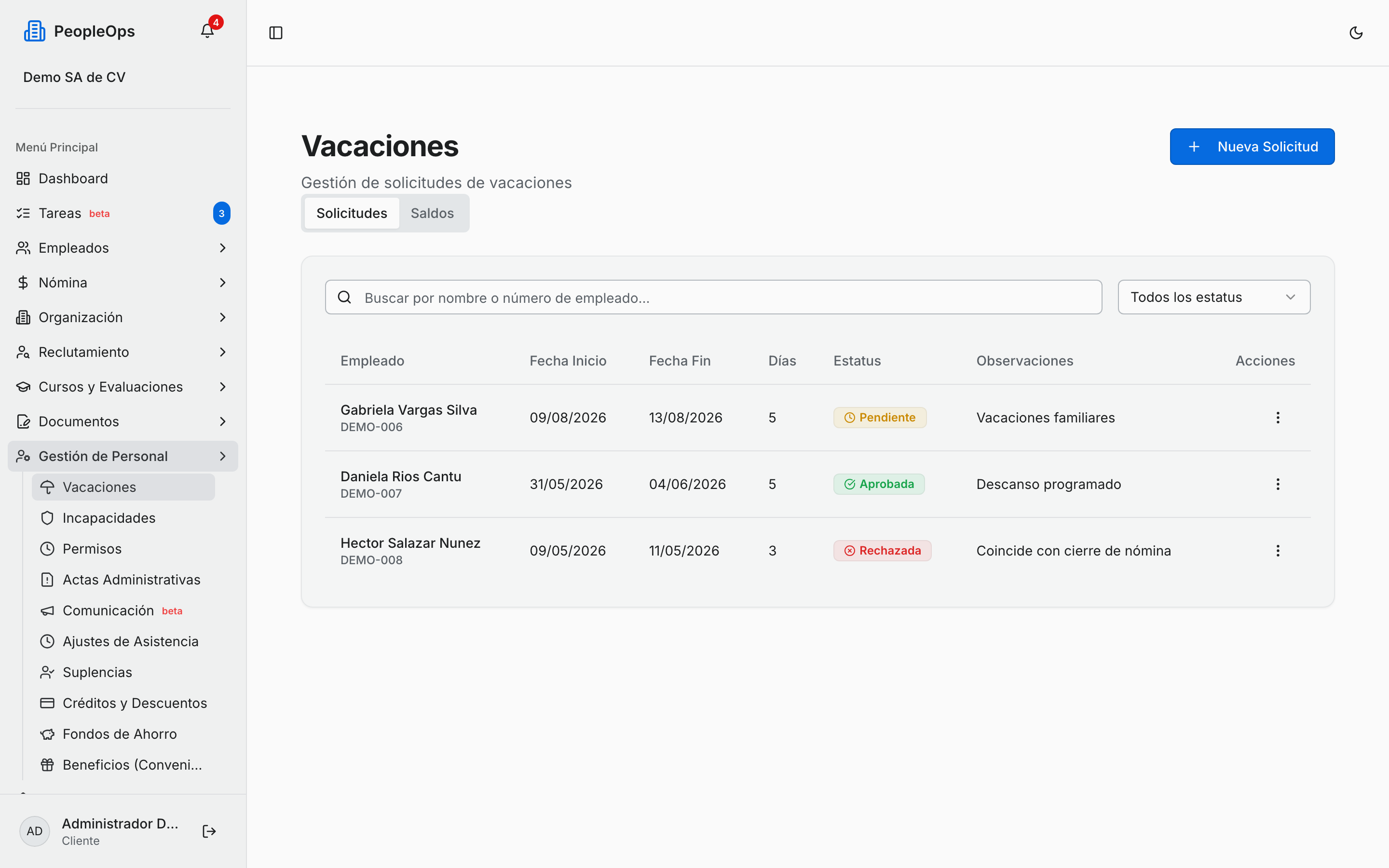
- Para encontrar lo que está esperándote, abre el filtro de la derecha y elige Pendiente. También puedes buscar por nombre o número de empleado.
- En el renglón de la solicitud, haz clic en el botón de tres puntos de la columna Acciones.
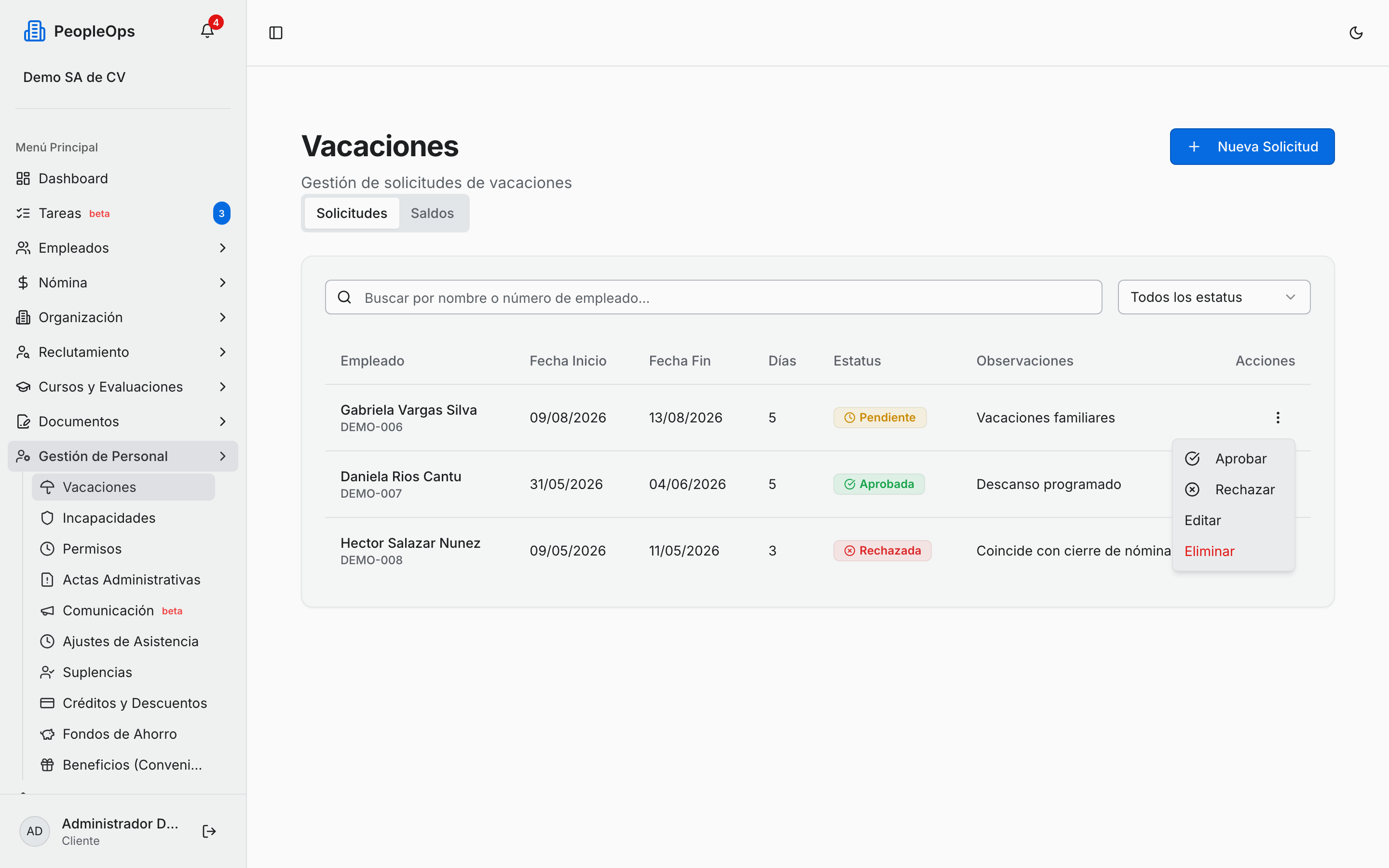
- Elige Aprobar o Rechazar. El sistema te pide confirmar antes de aplicar.
Al aprobar, PeopleOps hace tres cosas de un jalón: descuenta los días del kardex, marca esos días en la asistencia como vacaciones y calcula la prima vacacional que corresponda según tu política.
Importante: si la persona no tiene saldo suficiente, la aprobación se detiene con un aviso y no se aplica nada. Ni el kardex ni la asistencia quedan a medias.
⚠️ Cuidado: un día no puede ser vacaciones e incapacidad a la vez. Si dentro del rango que vas a aprobar algún día hábil (de los que de verdad se marcan como vacaciones — sin contar los descansos ni los festivos del calendario del empleado) ya tiene una incapacidad vigente en el módulo de Incapacidades, la aprobación se rechaza con El empleado tiene una incapacidad vigente dentro del período solicitado ({fechas}, folio {folio}). La incapacidad prevalece sobre las vacaciones: ajuste las fechas de la solicitud para excluir esos días, o cancele/rechace la incapacidad antes de aprobar. "Vigente" aquí no significa que ya esté Verificada: una incapacidad en Reportada o Pend. Docs también bloquea, porque el módulo de Incapacidades ya es dueño de ese día aunque el certificado todavía no se confirme (capítulo 13); solo dejan de bloquear las incapacidades Rechazada, Vencida o convertidas a Falta. No se recortan los días encimados solo: tienes que decidir tú si ajustas las fechas de la solicitud o resuelves la incapacidad primero. Si la incapacidad cae entera en un descanso o festivo dentro del rango de vacaciones, no bloquea la aprobación: ese día nunca se iba a marcar como vacaciones, así que no hay doble conteo posible. Esta misma guarda aplica también cuando el supervisor aprueba desde el portal del empleado (capítulo 26) y cuando ISA aprueba por ti.
Las opciones Aprobar y Rechazar solo aparecen mientras la solicitud está en Pendiente. Una vez resuelta, el menú solo te deja Editar y Eliminar.
Cómo editar una solicitud (cambiar fechas u otros datos)
El menú de tres puntos de cualquier solicitud, sin importar su estatus, trae Editar: abre el mismo formulario de captura, ya con los datos cargados.
- Abre el menú de tres puntos de la solicitud y elige Editar. Se abre Editar Solicitud de Vacaciones — Modifica los datos de la solicitud de vacaciones.
- Cambia lo que necesites. Si tocas la Fecha Inicio o la Fecha Fin, PeopleOps recalcula solo el recuadro de Días Solicitados, con el mismo criterio que al capturar (el turno de la persona).
- Haz clic en Guardar Cambios.
Nota: el recuento de Días Solicitados al cambiar fechas lo hace el servidor, no el número que traiga el formulario en ese momento: si por cualquier motivo llegaran a no coincidir, PeopleOps ignora el del formulario y guarda el suyo. Si el rango que dejas no tiene ningún día laborable para esa persona, la edición se rechaza (No hay días laborales en el rango seleccionado) en vez de guardarse con cero días.
⚠️ Cuidado: esta forma de editar sirve para una solicitud que sigue Pendiente. Si cambias las fechas de una solicitud que ya está Aprobada, PeopleOps actualiza el registro con el rango y el conteo nuevos, pero no vuelve a tocar el kardex ni la asistencia: el movimiento de disfrute que ya se aplicó se queda con las fechas y los días viejos. Para mover unas vacaciones ya aprobadas, cancélalas (siguiente sección) y crea una solicitud nueva con las fechas correctas.
Cómo cancelar unas vacaciones ya aprobadas
Si la persona ya no va a salir, no borres la solicitud: cancélala, para que quede el rastro.
- En la pestaña Solicitudes, abre el menú de tres puntos del renglón y elige Editar.
- En Estatus, cambia a Cancelada.
- Guarda con Guardar Cambios.
Al cancelar unas vacaciones que estaban aprobadas, PeopleOps le devuelve los días a la persona con un movimiento de Ajuste en su kardex y quita la marca de la asistencia.
Importante: si esos días ya se pagaron en una nómina aprobada o pagada, el sistema no te deja cancelar. Te avisa en qué periodo se pagaron y te pide registrar el ajuste a mano en la nómina siguiente. Es a propósito: cancelar sin más dejaría descuadrada una nómina ya timbrada.
Una solicitud aprobada tampoco se puede rechazar: se cancela. El rechazo es solo para solicitudes que todavía están pendientes.
Cómo cargar el saldo inicial cuando vienes de otro sistema
Cuando arrancas con PeopleOps, tu gente ya trae días acumulados. Esta pantalla te deja capturar ese punto de partida sin inventar movimientos.
- Ve a la pestaña Saldos.
- Arriba a la derecha aparece el botón Carga inicial de saldos con, entre paréntesis, cuántos empleados están sin kardex. Si el botón no aparece, es que ya todos tienen su historial iniciado.
- Haz clic. Se abre una tabla con un renglón por empleado pendiente, que trae su fecha de Ingreso, sus Años cumplidos y el Derecho año actual que le tocaría por ley.
- Llena dos números por persona:
- Periodos anteriores — los días que trae arrastrando de años pasados.
- Disponible este periodo — los días que le quedan del año que está corriendo. Viene precargado con su derecho completo; ajústalo si ya tomó días.
- Junto a cada número hay una casilla Prima pagada. Márcala si la prima vacacional de esos días ya se le liquidó en tu sistema anterior, para que PeopleOps no se la vuelva a pagar.
- Haz clic en Aplicar carga inicial. El botón te dice entre paréntesis cuántos renglones va a aplicar.
Nota: solo se aplican los renglones que hayas tocado. Los que dejes tal cual se quedan pendientes y puedes cargarlos después. Así puedes ir avanzando por partes.
Cómo definir los días de vacaciones por antigüedad
La tabla de días por año de antigüedad vive en Configuración → Prestaciones, pestaña Esquemas.
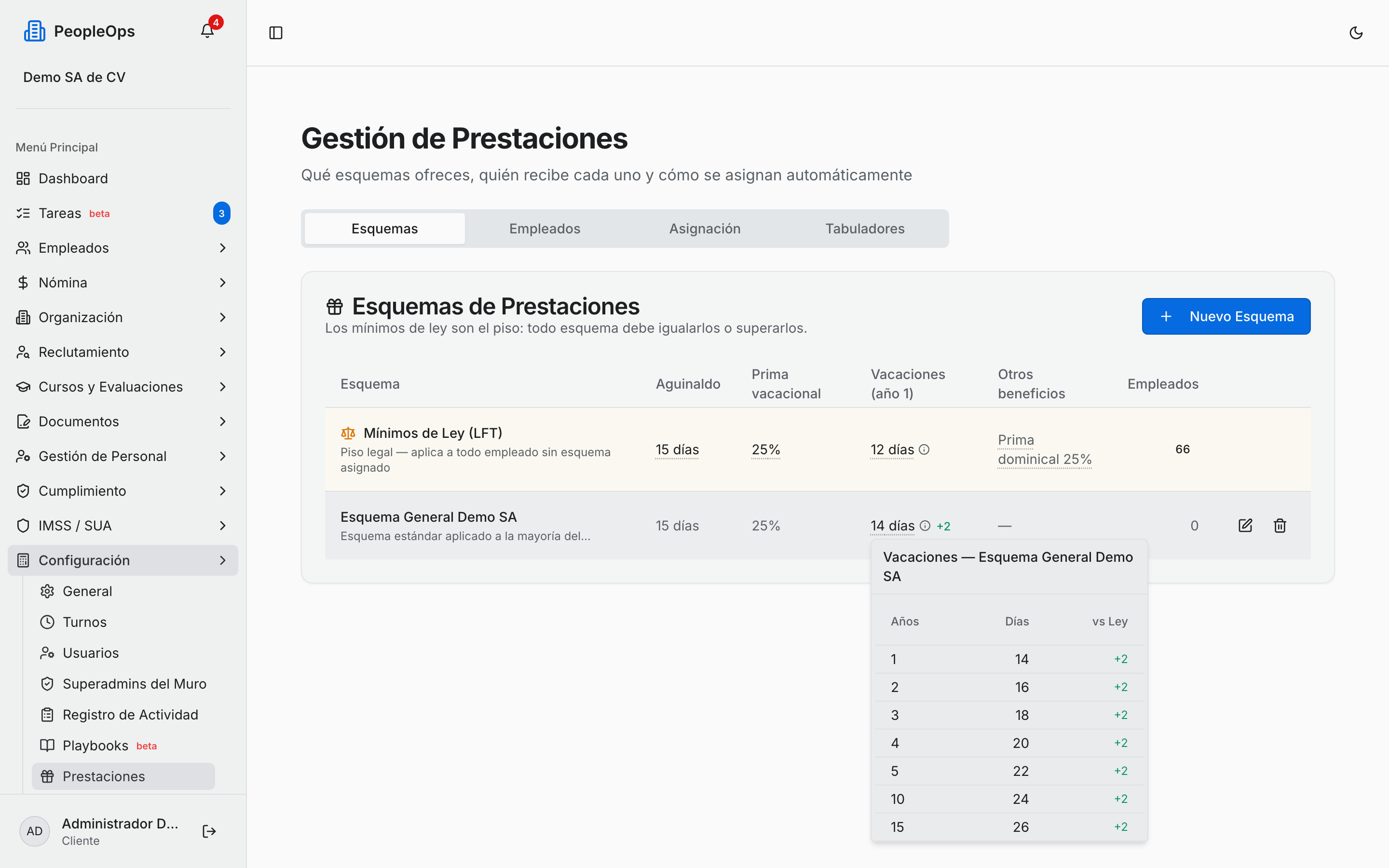
- Cada renglón de la tabla Esquemas de Prestaciones es un esquema: cuántos días de Aguinaldo, qué Prima vacacional y cuántas Vacaciones (año 1) ofrece, y a cuántos Empleados se les aplica.
- Haz clic sobre los días de la columna Vacaciones (año 1) para ver la tabla completa: Años, Días y vs Ley, que te dice cuántos días das de más (o de menos) que la Ley Federal del Trabajo en cada año de antigüedad.
- Con Nuevo Esquema creas uno propio. Le pones Nombre del Esquema, los Años de Antigüedad a los que aplica, y los Días Vacaciones, Días Aguinaldo y Prima Vacacional (%) de ese año.
Importante: los mínimos de ley son el piso. El sistema no te deja capturar menos de 15 días de aguinaldo ni menos de 25% de prima vacacional.
Nota: el mínimo de ley (columna vs Ley, y en general cualquier cálculo de vacaciones que PeopleOps haga directo del Art. 76 sin un esquema propio) usa años de antigüedad cumplidos, truncados hacia abajo: 2 años con 9 meses cuentan como 2 años (14 días), no como algo intermedio entre 2 y 3. El derecho nace en el aniversario, no se prorratea por meses.
Cómo asignarle un esquema de vacaciones a una empresa
- Ve a Empresas desde el menú y abre la empresa.
- Entra a la pestaña Vacaciones.
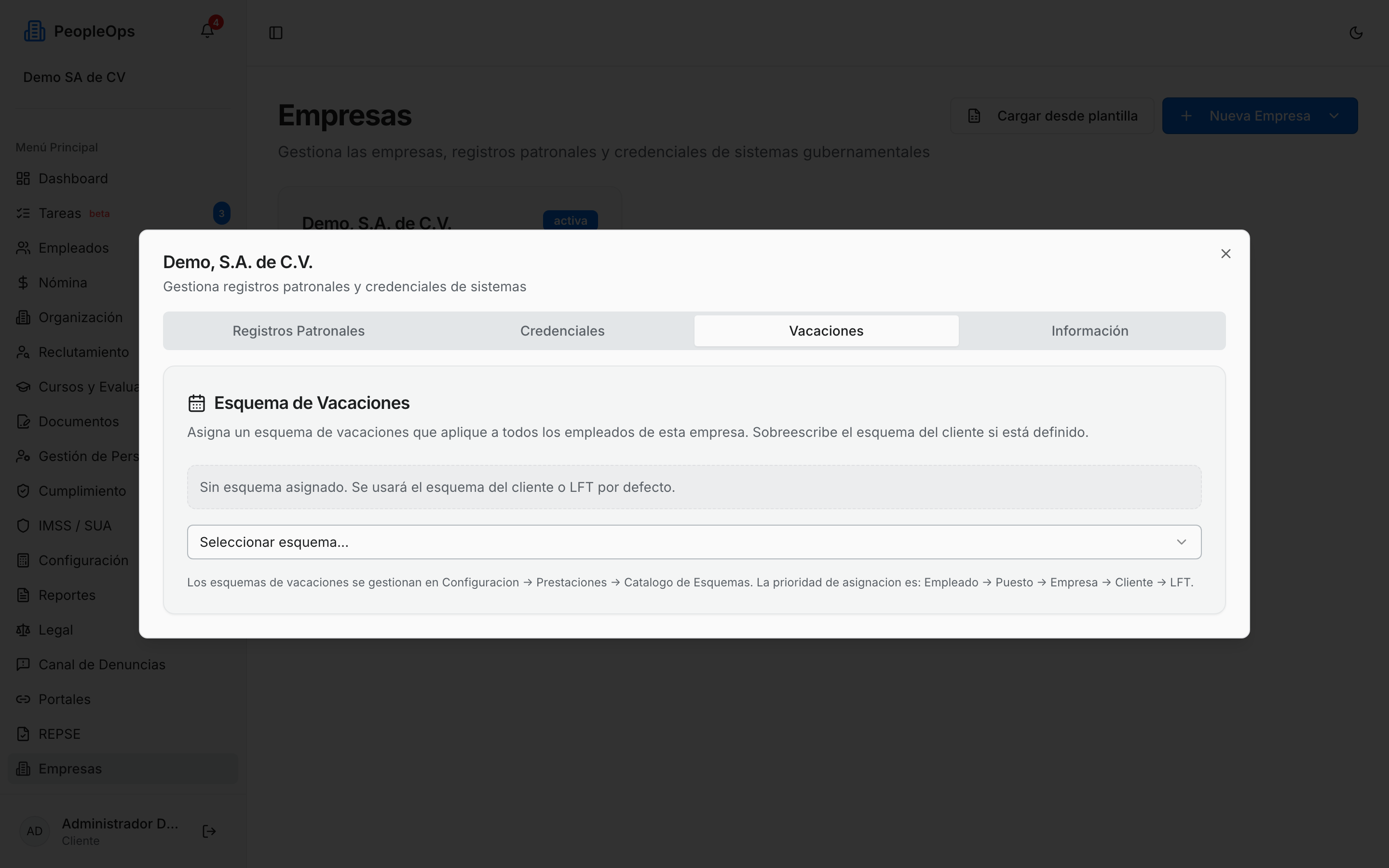
- Si la tarjeta dice Sin esquema asignado, abre Seleccionar esquema... y elige el que quieras de la lista. Se guarda solo.
- Si ya hay uno asignado, lo ves con la etiqueta Asignado; el botón de la derecha te lo quita.
Cuando no hay esquema asignado, PeopleOps aplica el orden de prioridad: primero lo que tenga el empleado, luego su puesto, luego la empresa, luego el cliente y, si no hay nada, la Ley Federal del Trabajo.
Cómo definir cuándo se paga la prima vacacional
- Ve a Configuración → Políticas.
- Si administras varias razones sociales, elige la empresa arriba a la derecha.
- Entra a la pestaña Vacaciones. Ahí está la tarjeta Prima Vacacional.
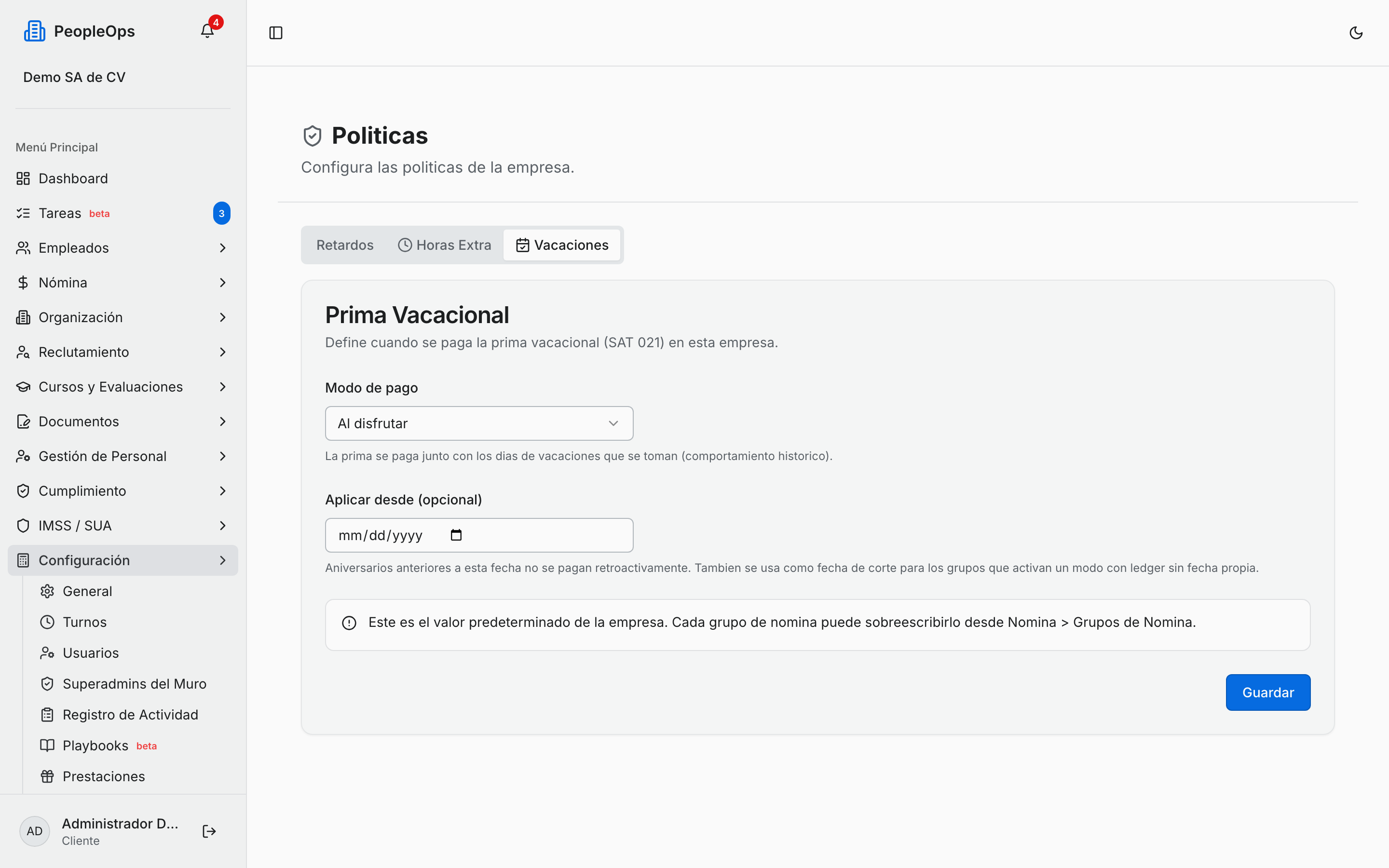
- En Modo de pago elige una de cuatro:
- Al disfrutar — la prima se paga junto con los días que la persona toma. Es la forma tradicional.
- En el aniversario — la prima del año se paga completa, de un solo golpe, cuando la persona cumple años de antigüedad.
- En fecha fija (toda la empresa) — cada año cumplido se paga en la primera fecha fija posterior a su aniversario, igual para todos.
- Al disfrutar + ajuste en aniversario — se paga al tomar días y lo que sobre del año se liquida en su aniversario.
- Si elegiste En fecha fija, captura la Fecha de pago (día y mes). Solo se guardan el día y el mes; el año que muestre el selector da igual.
- En Aplicar desde (opcional) puedes poner una fecha de corte para que no se paguen aniversarios anteriores de forma retroactiva.
- Haz clic en Guardar.
Nota: este es el valor predeterminado de la empresa. Cada grupo de nómina puede tener el suyo desde Nómina → Grupos de Nómina, en el campo Prima vacacional. Ahí la opción Heredar de la empresa es la que respeta lo que configuraste aquí.
Cuando usas un modo de aniversario, la pantalla de nómina te avisa en el periodo correspondiente cuántos empleados cumplen aniversario con prima pendiente.
Preguntas frecuentes
¿Los días se cuentan hábiles o naturales? Hábiles. Al capturar una solicitud, PeopleOps cuenta solo los días laborables del turno de esa persona y te dice qué turno usó. Si alguien descansa sábados y domingos, un rango de lunes a domingo le consume cinco días, no siete.
¿Cuándo se paga la prima vacacional? Depende del modo que hayas elegido en Configuración → Políticas → Vacaciones: al disfrutar los días, en el aniversario, en una fecha fija para toda la empresa, o al disfrutar con ajuste en el aniversario. Se configura una vez y aplica a toda la empresa, salvo que un grupo de nómina lo sobreescriba.
Un empleado no ha tomado vacaciones en dos años, ¿qué pasa con sus días? Se le siguen acumulando, pero cada bloque tiene fecha de caducidad. En la pestaña Saldos, la columna Por caducar (≤90d) te avisa con tiempo, y en su kardex ves la fecha exacta en la columna Caduca el. Cuando un bloque vence, aparece un movimiento de Caducidad en su historial.
¿Mis empleados pueden pedir vacaciones sin pasar por mí? Pueden capturar la solicitud desde su portal, pero siempre entra como Pendiente y aparece en tu pestaña Solicitudes. Nadie se autoriza sus propios días. Si la persona tiene jefe asignado en el organigrama, el jefe también la ve en su portal.
Aprobé una solicitud y el saldo no bajó, ¿por qué? Si la aprobación hubiera fallado no se habría guardado; revisa que estés viendo la pestaña Saldos ya recargada. Si el empleado aparece con la etiqueta sin kardex, el problema es otro: nunca se le cargó su saldo inicial.
¿Puedo borrar una solicitud en lugar de cancelarla? El menú tiene la opción Eliminar, pero no conviene: pierdes el rastro de lo que pasó. Cancela la solicitud y deja el historial completo en el kardex.
El sistema no me deja cancelar unas vacaciones, ¿qué hago? Es porque esos días ya se pagaron en una nómina aprobada o pagada. El aviso te dice en qué periodo. Registra el ajuste como concepto en la nómina siguiente, en lugar de tocar lo ya timbrado.