Tareas y playbooks
Es tu lista de pendientes de Recursos Humanos, dentro del propio sistema. Las tareas pueden ser tuyas o de tu equipo, y muchas no las creas tú: el sistema las genera solo cuando detecta algo que hay que atender (una solicitud de vacaciones por aprobar, las incidencias de un periodo por cargar, un ajuste de asistencia por autorizar).
Los playbooks son la otra mitad: recetas. Armas una vez la lista de pasos que siempre se hacen — el cierre de nómina, el alta de alguien nuevo — y de ahí en adelante el sistema genera esas tareas juntas, a mano o en la fecha que le digas.
Tareas está en el menú lateral, con el número de tus pendientes abiertos junto al nombre. Playbooks está en el grupo Configuración.
Nota: estas dos pantallas están en versión beta: pueden cambiar pronto.
Cómo revisar tus pendientes
- Entra al menú Tareas. El número que ves junto al nombre en el menú son tus tareas abiertas; se actualiza solo cada minuto.
- Arriba tienes dos pestañas:
- Mis tareas — lo que está asignado a ti.
- Tareas del equipo — todo lo que hay pendiente en tu organización, sin importar de quién sea.
- A la derecha, la lista de filtro te deja ver Abiertas (viene así por omisión), Completadas o Todas.
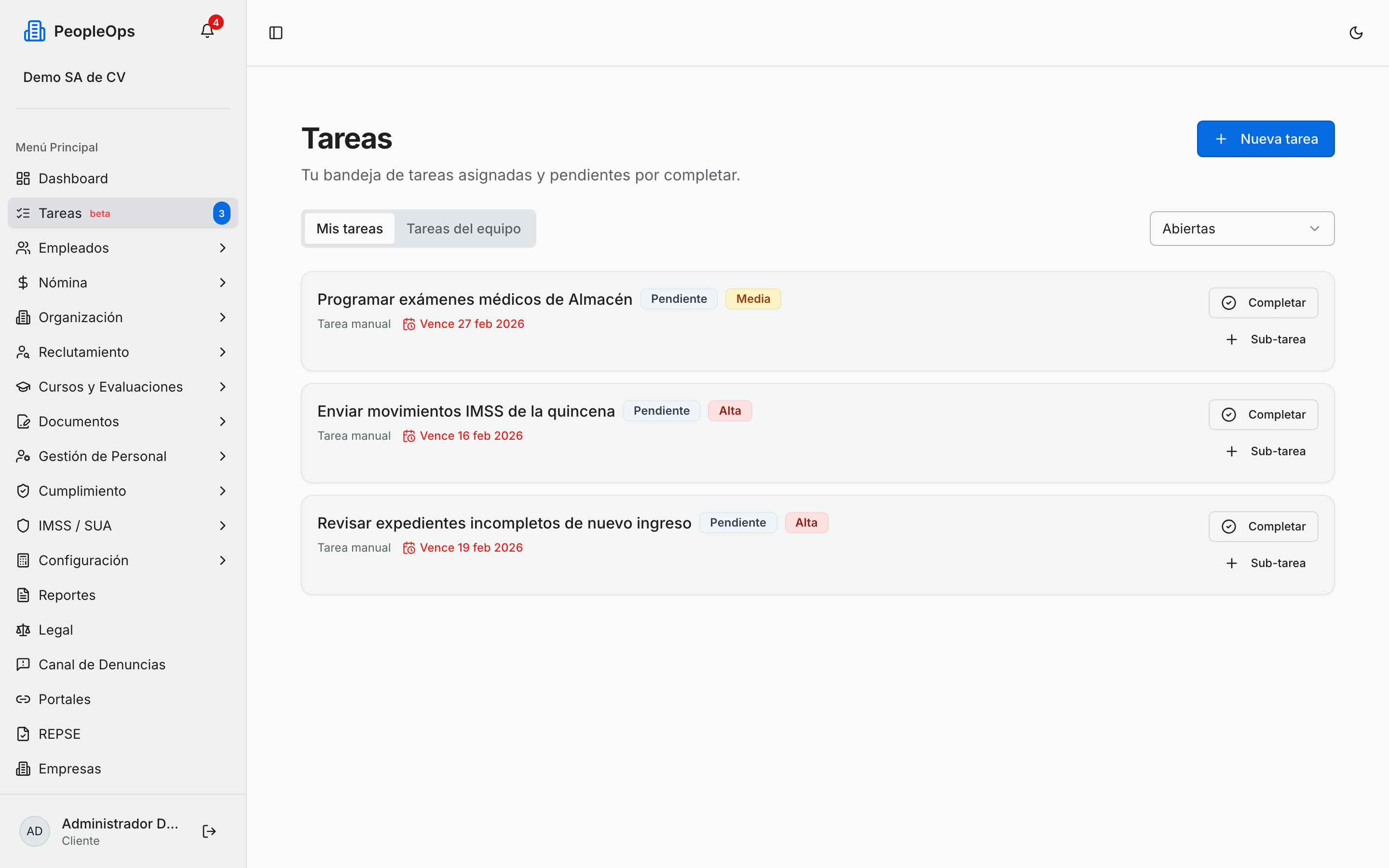
Cada tarea se ve como una tarjeta con:
- El título.
- Una etiqueta de estado: Pendiente, En progreso, Completada, Vencida o Cancelada.
- Una etiqueta de prioridad: Alta (roja), Media (ámbar) o Baja.
- La etiqueta Sin responsable si nadie la tiene asignada todavía.
- Abajo, de dónde viene (Tarea manual, Aprobar vacaciones, Cargar incidencias…) y su fecha: Vence seguido del día. Si ya se pasó, la fecha sale en rojo.
Si una tarea tiene sub-tareas, aparecen indentadas debajo de ella y el renglón principal te avisa cuántas sub-tarea(s) pendiente(s) le faltan.
Cómo crear una tarea y asignarla a alguien
- En la pantalla de Tareas, haz clic en Nueva tarea.
- Llena:
- Título — qué hay que hacer, en una frase.
- Descripción — el detalle, si hace falta.
- Asignar a — el usuario del sistema responsable. Es obligatorio: una tarea siempre tiene dueño.
- Prioridad — Baja, Media o Alta.
- Vence — la fecha límite.
- Haz clic en Crear tarea.
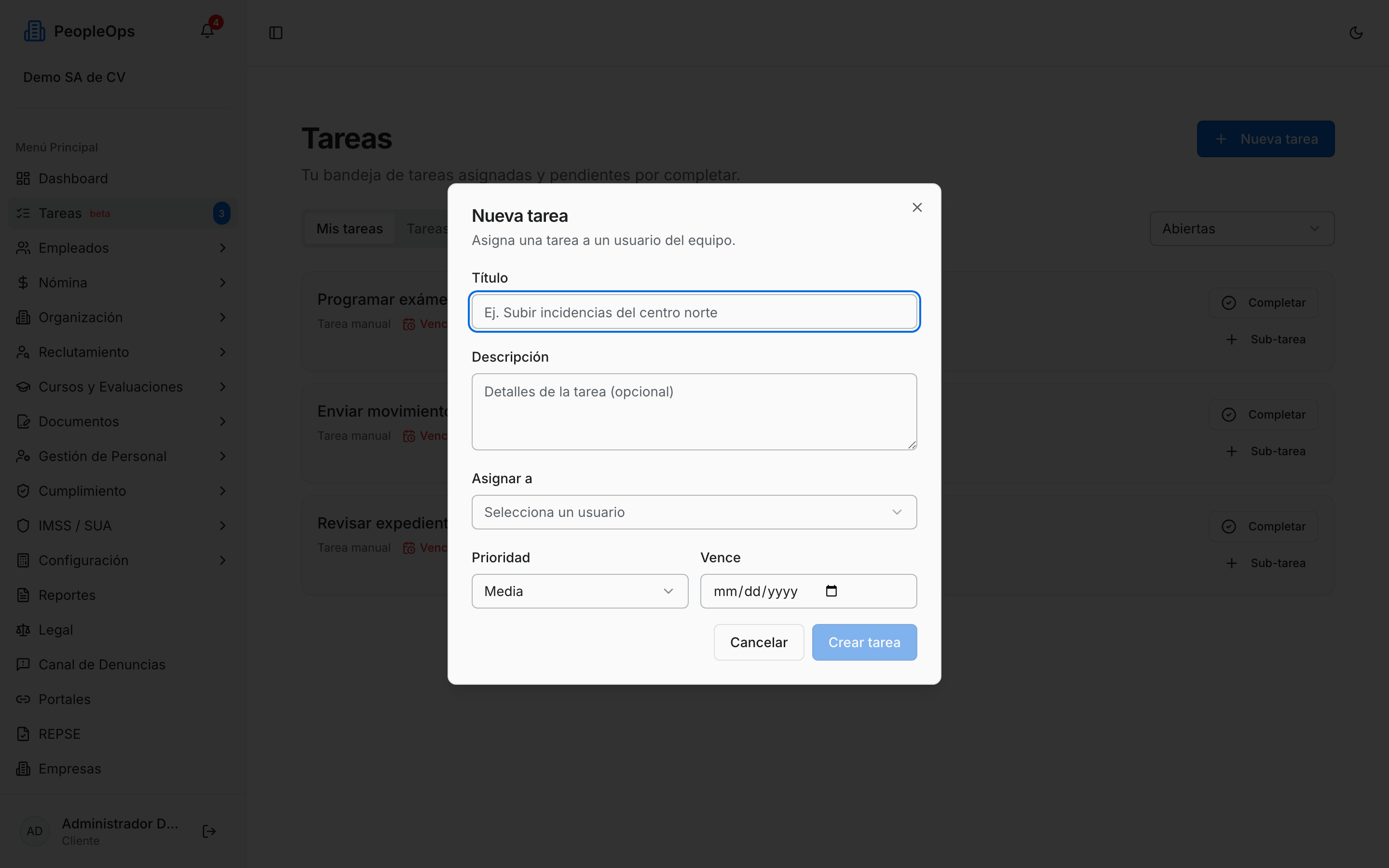
Para partir una tarea grande en pasos, usa el botón Sub-tarea de su tarjeta. Se abre la misma ventana con el título Nueva sub-tarea.
⚠️ Cuidado: mientras una tarea tenga sub-tareas abiertas, su botón Completar queda bloqueado y al pasarle el puntero te dice Completa primero las sub-tareas. Es a propósito: así nadie cierra un pendiente a medias.
Cómo marcar una tarea como terminada
- Encuentra la tarea en Mis tareas.
- Haz clic en Completar. En las tareas de carga de incidencias, ese mismo botón dice Confirmar.
- La tarjeta cambia a Completada y el número del menú baja.
¿Te equivocaste? Cambia el filtro a Completadas, encuentra la tarea y haz clic en Reabrir.
Cómo crear un playbook
- Entra al menú Configuración → Playbooks.
- Haz clic en Nuevo playbook.
- Llena:
- Nombre — por ejemplo Cierre de nómina semanal o Alta de nuevo empleado.
- Descripción.
- Activación — Manual, Recurrente o Por evento (más abajo se explica cada una).
- Haz clic en Crear playbook.
- En cuanto lo guardas, aparece abajo la sección Tareas del playbook. Ahí armas la receta:
- Escribe el Título de la tarea.
- Elige a quién se la asignas con la lista Asignar a....
- Marca Requiere confirmación si esa tarea no se puede dar por hecha sin que la persona la confirme expresamente.
- Haz clic en Agregar.
- Repite hasta tener toda la lista. Para colgar un paso debajo de otro, usa el botón Sub de la tarea padre; el formulario te avisa Nueva sub-tarea de: … y puedes echarte para atrás con (cancelar sub-tarea).
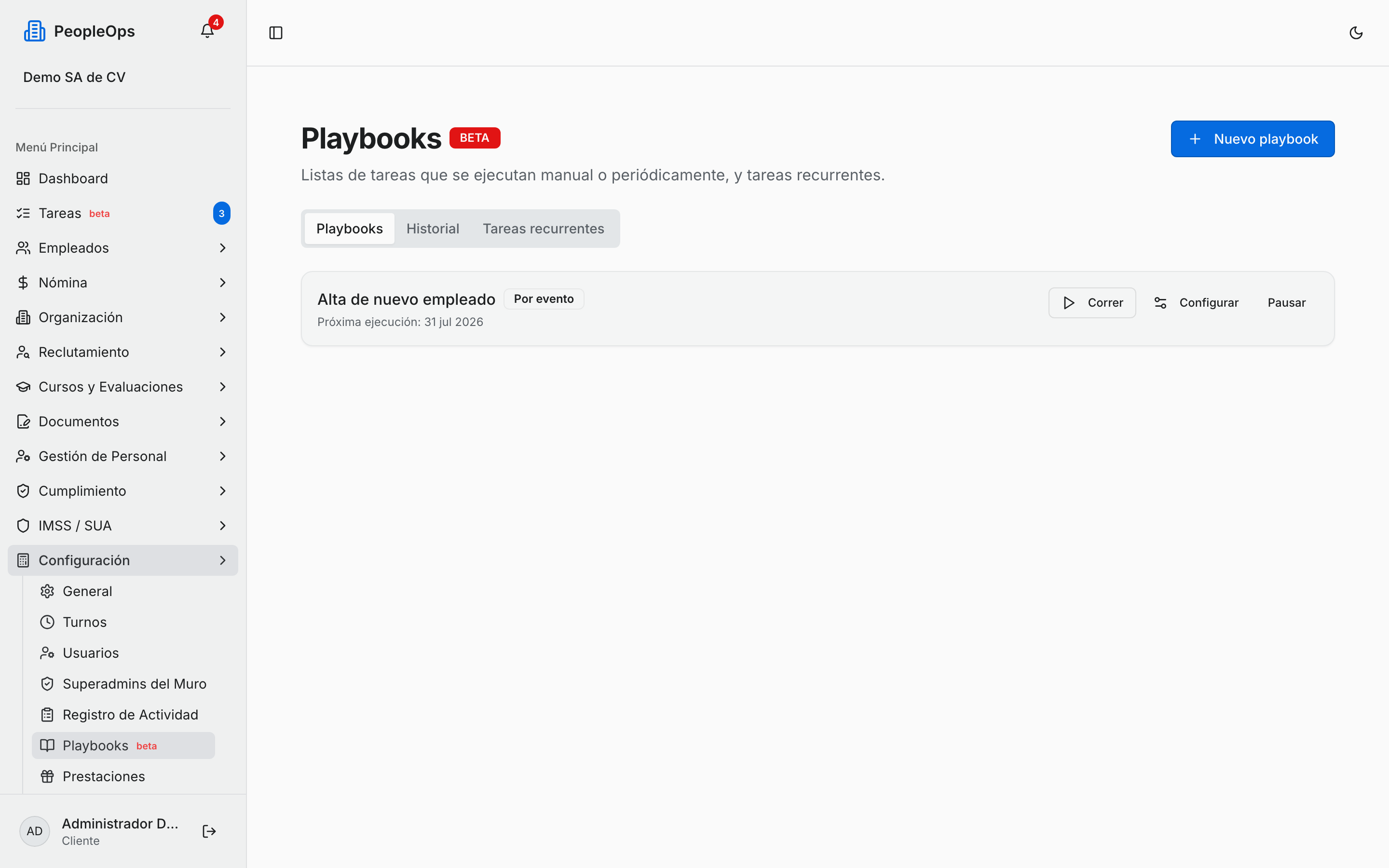
En el listado, cada playbook muestra su nombre, su tipo de activación y, si no es manual, la línea Próxima ejecución con la fecha. Los pausados traen la etiqueta Pausado.
Cómo hacer que un playbook se dispare solo
La lista Activación decide cuándo se generan las tareas:
- Manual — nunca corre solo. Tú lo disparas con el botón Correr de su tarjeta cuando lo necesitas.
- Recurrente — corre en un calendario que tú defines.
- Por evento — corre cuando pasa algo en el sistema.
Si eliges Recurrente o Por evento, aparece el bloque Recurrencia:
- En Modo, elige Frecuencia (lo normal) o Cron (avanzado).
- Con Frecuencia, elige entre Semanal, Quincenal, Mensual, Bimestral y Anual.
- En semanal, aparece Día de la semana.
- En las demás, aparece Días del mes: escribe el número o los números separados por coma; también acepta la palabra
ultimopara el último día del mes (por ejemplo17o15, ultimo). - En anual y bimestral aparece además Mes ancla (1-12).
- Marca Ajustar si la fecha cae en día inhábil si no quieres que el pendiente caiga en fin de semana. Al marcarlo eliges Día hábil anterior o Día hábil siguiente, y si además debe Considerar festivos de empresa.
- En Crear la tarea con antelación (días) pon con cuántos días de anticipación quieres ver el pendiente. Si el SUA se paga el 17 y pones 5, la tarea te aparece el 12.
- Haz clic en Guardar cambios.
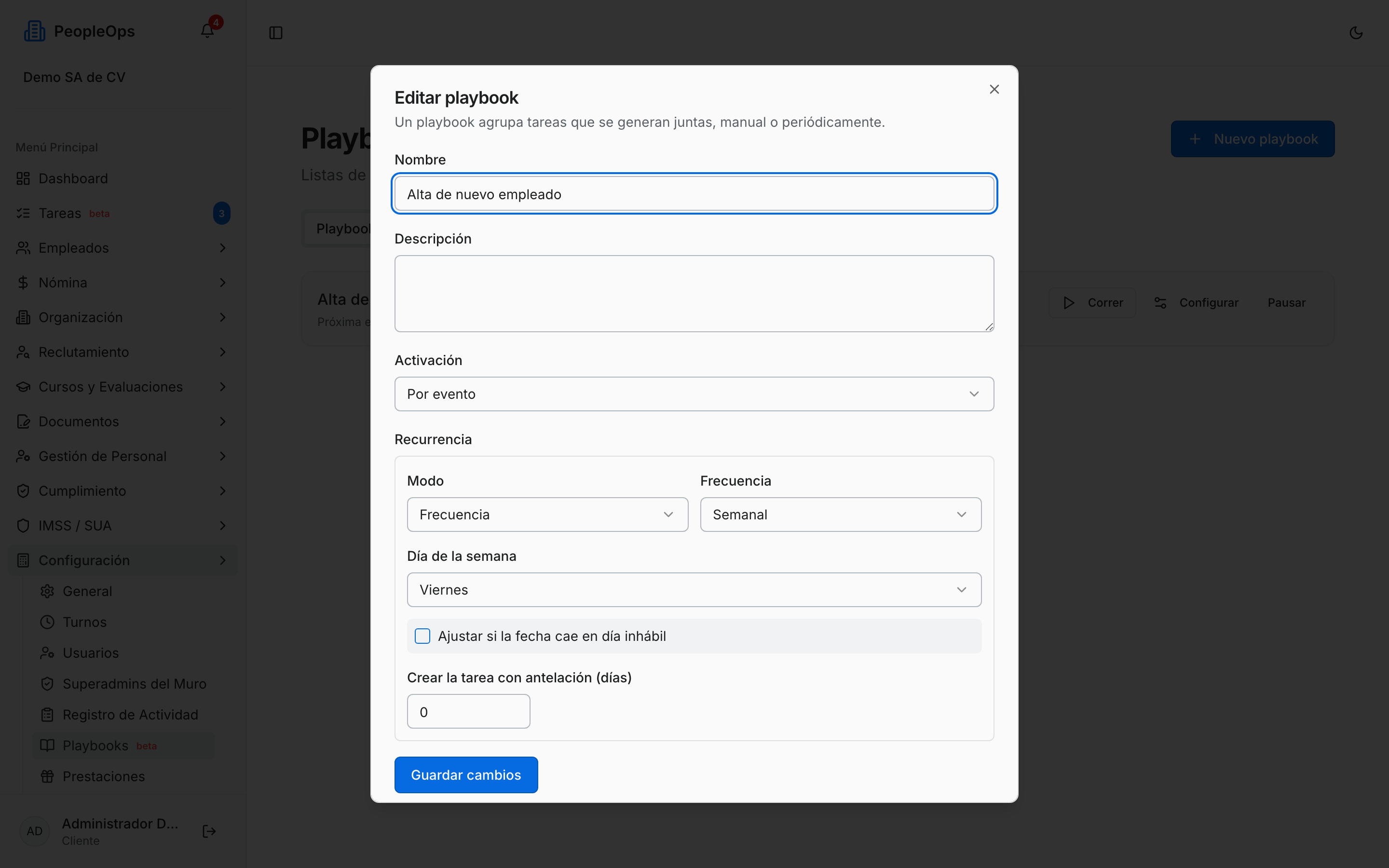
Para abrir un playbook y revisarlo o cambiarlo, usa el botón Configurar de su tarjeta. Si es recurrente o por evento y quieres detenerlo un tiempo sin borrarlo, usa Pausar; para reactivarlo, Activar.
Cómo revisar qué playbooks se han ejecutado
- En Playbooks, cambia a la pestaña Historial.
- Cada ejecución te muestra el nombre del playbook, su estado (En progreso, Completo o Cancelado), una barra de avance y el resumen: N de M tareas (X%) · vence …. La barra se pone verde al llegar al 100%.
Si dice Sin ejecuciones, es que ningún playbook ha corrido todavía.
Cómo programar una tarea que se repite
Si el pendiente es uno solo y no necesita una lista completa, no armes un playbook: usa una tarea recurrente suelta.
- En Playbooks, cambia a la pestaña Tareas recurrentes.
- Haz clic en Tarea recurrente.
- Llena Título (por ejemplo Pago de SUA) y Asignar a.
- Marca Requiere confirmación explícita si quieres que el responsable tenga que confirmar y no solo palomear.
- Configura la Recurrencia con los mismos campos que ya viste arriba.
- Haz clic en Crear.
En el listado, cada tarea recurrente te dice cuál es su Próxima fecha.
Preguntas frecuentes
¿De dónde salen las tareas que no creé yo? Del propio sistema. Cuando alguien manda una solicitud de vacaciones, cuando llega el momento de cargar las incidencias de un periodo, cuando un colaborador pide un ajuste de asistencia o cuando corre un playbook, se genera la tarea y le llega a su responsable. Debajo del título de cada tarjeta dice de qué tipo es, para que sepas de dónde vino.
¿Puedo asignar una tarea a un jefe de área? Solo si tiene usuario en PeopleOps: la lista Asignar a son los usuarios del sistema, no tu plantilla de empleados. Si el jefe únicamente entra al portal, no le puedes asignar tareas desde aquí; él ve sus aprobaciones en su propio portal.
Una tarea dice "Sin responsable", ¿qué hago? Quiere decir que el sistema la generó pero no encontró a quién dársela. Aparece en Tareas del equipo para que alguien la levante. Revisa que tus usuarios tengan asignadas sus responsabilidades por centro de trabajo o departamento.
No puedo completar una tarea, el botón está apagado. Tiene sub-tareas abiertas. Ciérralas primero y el botón se habilita.
¿Cuál es la diferencia entre un playbook y una tarea recurrente? El playbook genera varias tareas de un jalón, para un proceso completo. La tarea recurrente genera una sola que se vuelve a crear cada periodo. Si tu pendiente cabe en una línea, usa la tarea recurrente.
Corrí un playbook dos veces por error. No pasa nada grave: se generaron las tareas dos veces. Completa o deja vencer las repetidas; revisa la pestaña Historial para ver ambas ejecuciones.
¿Por qué no veo el menú de Playbooks? Porque solo aparece para usuarios administradores. Las tareas las ve cualquiera que tenga el módulo asignado; los playbooks, no.