Comisiones mixtas
Cómo revisar cómo vas en tus comisiones mixtas
- En el menú lateral, abre el grupo Cumplimiento y entra a Comisiones Mixtas.
- Si manejas más de una razón social, elige la Empresa en la lista de arriba a la derecha.
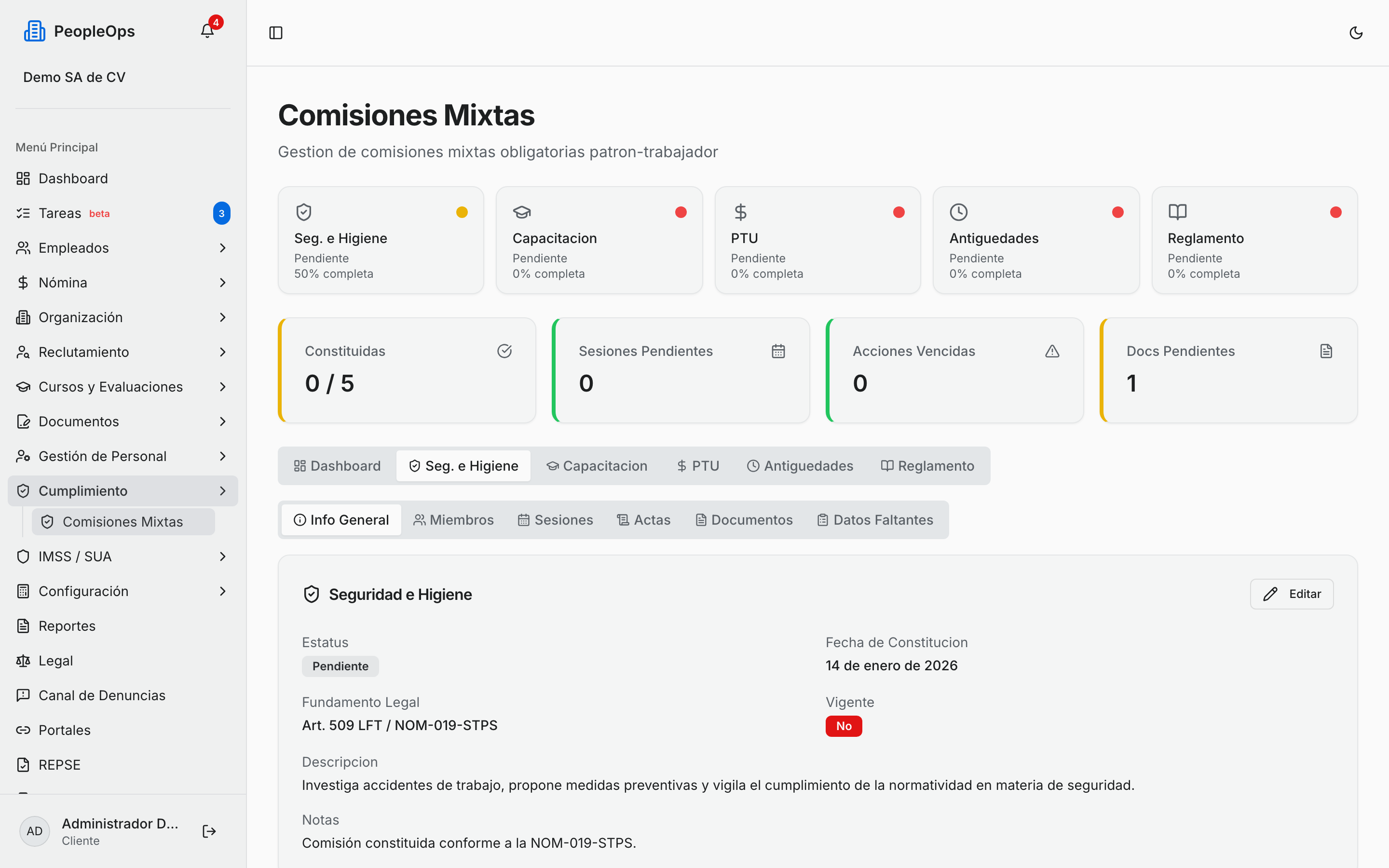
- Arriba verás cinco tarjetas, una por comisión, cada una con un punto de semáforo: verde si está en orden, amarillo si le falta algo y rojo si está sin constituir o muy incompleta. Debajo dice Constituida o Pendiente y el porcentaje de avance.
- Seg. e Higiene — Seguridad e Higiene (Art. 509 LFT / NOM-019-STPS).
- Capacitacion — Capacitación y Productividad (Art. 153-A a 153-X LFT).
- PTU — Participación de Utilidades (Art. 125 LFT).
- Antiguedades — Cuadro General de Antigüedades (Art. 158 LFT).
- Reglamento — Reglamento Interior de Trabajo (Art. 424 LFT).
- Debajo hay cuatro recuadros de resumen: Constituidas (cuántas de las cinco), Sesiones Pendientes, Acciones Vencidas y Docs Pendientes.
- La pestaña Dashboard te da una tarjeta por comisión con su descripción, su fundamento legal y su estado. Si hay algo urgente (comisión en rojo o con acciones vencidas), arriba aparece un aviso amarillo con la lista de lo que requiere atención.
Haz clic en cualquier tarjeta (o en su pestaña) para entrar al detalle de esa comisión: se abre en su pestaña Info General, con el Estatus, la Fecha de Constitución, el Fundamento Legal, si está Vigente, su Descripción y tus Notas.
Cómo crear una comisión mixta
- Entra a Comisiones Mixtas y haz clic en la pestaña de la comisión que vas a constituir.
- Si todavía no existe, verás el mensaje … no constituida con el botón Constituir Comisión. Haz clic ahí.
- Captura la Fecha de Constitución (la del acta de instalación) y, si quieres, unas Notas.
- Haz clic en Constituir.
Ya creada, la comisión se abre con seis pestañas: Info General, Miembros, Sesiones, Actas, Documentos y Datos Faltantes.
En Info General ves su Estatus, su Fecha de Constitución, su Fundamento Legal y si está Vigente. Con el botón Editar puedes corregir la fecha, cambiar el estatus a Pendiente, Constituida o Vencida, y ajustar las notas.
Cómo registrar a los miembros de la comisión
La ley pide que la comisión sea paritaria: el mismo número de representantes de la parte patronal que de los trabajadores.
- Entra a la comisión y haz clic en la pestaña Miembros.
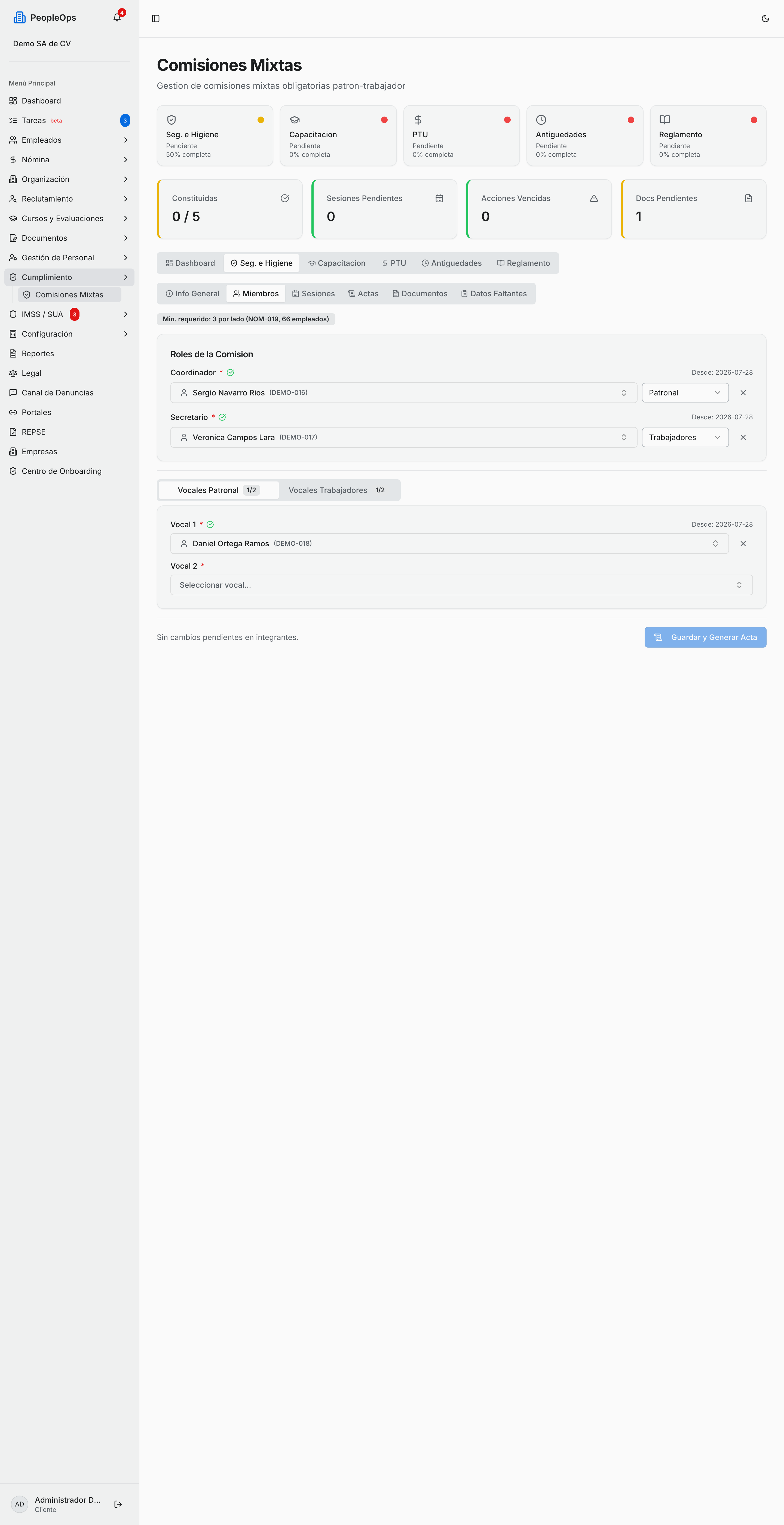
- Arriba tienes una etiqueta con el mínimo requerido por lado (en Seguridad e Higiene ese mínimo lo calcula el sistema según cuánta gente activa tienes, conforme a la NOM-019: uno por lado hasta 15 empleados, tres hasta 100 y cinco arriba de eso; las demás comisiones piden un mínimo de uno por lado). En cuanto cubres ese mínimo en los dos lados y además quedan parejos, se agrega la etiqueta verde Paridad cumplida; si ya tienes gente asignada pero los dos lados no están parejos, ves en su lugar la etiqueta roja Sin paridad con el conteo de cada lado.
- En el recuadro Roles de la Comisión llena los dos cargos principales:
- El primero es Coordinador en Seguridad e Higiene y Presidente en las demás comisiones.
- El segundo es Secretario.
- En cada uno, elige al empleado en el buscador y, en la lista de al lado, marca a qué lado representa: Patronal o Trabajadores.
- Si los dos quedan del mismo lado, aparece el aviso de que deben ser de lados opuestos. Corrígelo.
- La palomita verde junto al nombre del cargo indica que ya está cubierto; la equis de la derecha lo deja vacío otra vez.
- Más abajo están las pestañas Vocales Patronal y Vocales Trabajadores, cada una con el conteo de lo que llevas contra lo que se requiere. Llena los renglones Vocal 1, Vocal 2… con el buscador de empleados.
- Cuando termines, hasta abajo aparece el aviso de cuántos cambios detectó. Haz clic en Guardar y Generar Acta: se genera el acta que documenta la integración (o la modificación) de la comisión.
💡 Tip: una persona no puede ocupar dos lugares en la misma comisión: quien ya está asignado deja de aparecer en los buscadores de los demás lugares.
Cómo registrar una sesión y su acta
- Entra a la comisión y haz clic en la pestaña Sesiones.
- Haz clic en Nueva Sesión.
- Llena:
- Tipo de Sesión — Ordinaria o Extraordinaria.
- Fecha.
- Ubicación — dónde se va a llevar a cabo.
- Orden del Día — los temas a tratar.
- Haz clic en Crear Sesión. La sesión queda en la tabla con estatus Programada.
- Cuando la sesión ya ocurrió, haz clic en Realizar en su renglón. Si no se llevó a cabo, usa Cancelar.
La tabla te muestra, por sesión, la Fecha, el Tipo, la Ubicación, cuántos Asistentes y cuántos Acuerdos tuvo, y su Estatus.
⚠️ Cuidado: hoy, al capturar la Fecha y hacer clic en Crear Sesión, el sistema puede rechazar la sesión con un error en vez de crearla, incluso con todos los campos llenos correctamente. Si te pasa, es un problema conocido del formulario, no tuyo: repórtalo a soporte. Mientras tanto, deja constancia de la sesión por fuera (correo, minuta física) y captúrala en el sistema en cuanto quede resuelto.
Las actas viven en la pestaña Actas, en el Historial de Actas: ahí aparece cada acta con su tipo (Acta Constitutiva, Acta de Sesión o Acta de Modificación), su nombre y su fecha. El botón del ojo te muestra la vista previa del acta y el de la flecha la descarga, cuando tiene archivo.
Cómo generar los documentos que te exige cada comisión
- Entra a la comisión y haz clic en la pestaña Documentos.
- En Generar Documentos verás una tarjeta por cada documento que esa comisión debe tener. Cambian según la comisión; por ejemplo:
- Seguridad e Higiene: Acta Constitutiva, Programa de Recorridos, Acta de Recorrido y Programa de Capacitación.
- Capacitación: Acta Constitutiva, Plan de Capacitación, Constancias DC-3 y Lista DC-4.
- PTU: Acta Constitutiva, Proyecto de Reparto y Acta de Revisión.
- Antigüedades: Acta Constitutiva, Cuadro de Antigüedades y Acta de Revisión.
- Reglamento Interior: Acta Constitutiva, Reglamento Interior y Acta de Depósito.
- Haz clic en Generar en la tarjeta que necesites. Cuando ese documento ya existe, la tarjeta muestra la etiqueta Generado y el botón cambia a Regenerar.
- Todo lo emitido se acumula abajo, en Historial de Documentos, con su fecha de generación y un botón para descargarlo (cuando tiene archivo asociado).
⚠️ Cuidado: Regenerar vuelve a armar el documento con la información que hay hoy. Si ya lo imprimiste y lo firmaron, guarda ese ejemplar firmado antes de regenerar.
Cómo saber qué te falta para estar en regla
- Entra a la comisión y haz clic en la pestaña Datos Faltantes.
- Arriba, Nivel de Completitud te da una barra y un porcentaje.
- Debajo, la tabla lista cada pendiente con su Campo, su Descripción y su Prioridad (alta, media o baja). Empieza por las de prioridad alta.
- Cuando todo está cubierto, verás el mensaje Toda la información requerida está completa.
Ese porcentaje es el mismo que alimenta el semáforo del panel de comisiones y las tarjetas del Dashboard.
Preguntas frecuentes
¿Qué comisiones estoy obligado a tener? Depende de tu tamaño y de tu giro. Las más comunes son la de seguridad e higiene y la de capacitación; la de PTU y la de antigüedades aplican por ley cuando hay reparto y personal con antigüedad, y la de reglamento interior cuando vas a formularlo o revisarlo. El panel te muestra las cinco y el fundamento legal de cada una; consulta a tu asesor cuáles te tocan.
¿Cuántos integrantes necesita mi comisión de seguridad e higiene? El sistema te lo calcula según cuánta gente activa tienes y te lo muestra en la etiqueta Min. requerido: uno por lado hasta 15 empleados, tres por lado hasta 100 y cinco por lado arriba de eso. Siempre igual número de cada lado.
Cambié a un integrante, ¿tengo que hacer algo más? Sí: después de cambiarlo, haz clic en Guardar y Generar Acta para que quede el acta de modificación. Mientras haya cambios sin documentar, la pestaña Actas muestra un punto amarillo.
¿Puedo asignar empleados a un contrato REPSE desde aquí? No, eso vive en el otro lado del capítulo. Ver 01 · REPSE, sección de asignaciones de personal — esa pestaña todavía está en desarrollo.