Puestos y departamentos
Cómo crear un puesto
- En el menú lateral, Organización → Puestos.
- La pantalla Puestos te muestra el catálogo con Nombre del Puesto, Departamento, Nivel Jerárquico, # Empleados, Rango Salarial y Estatus.
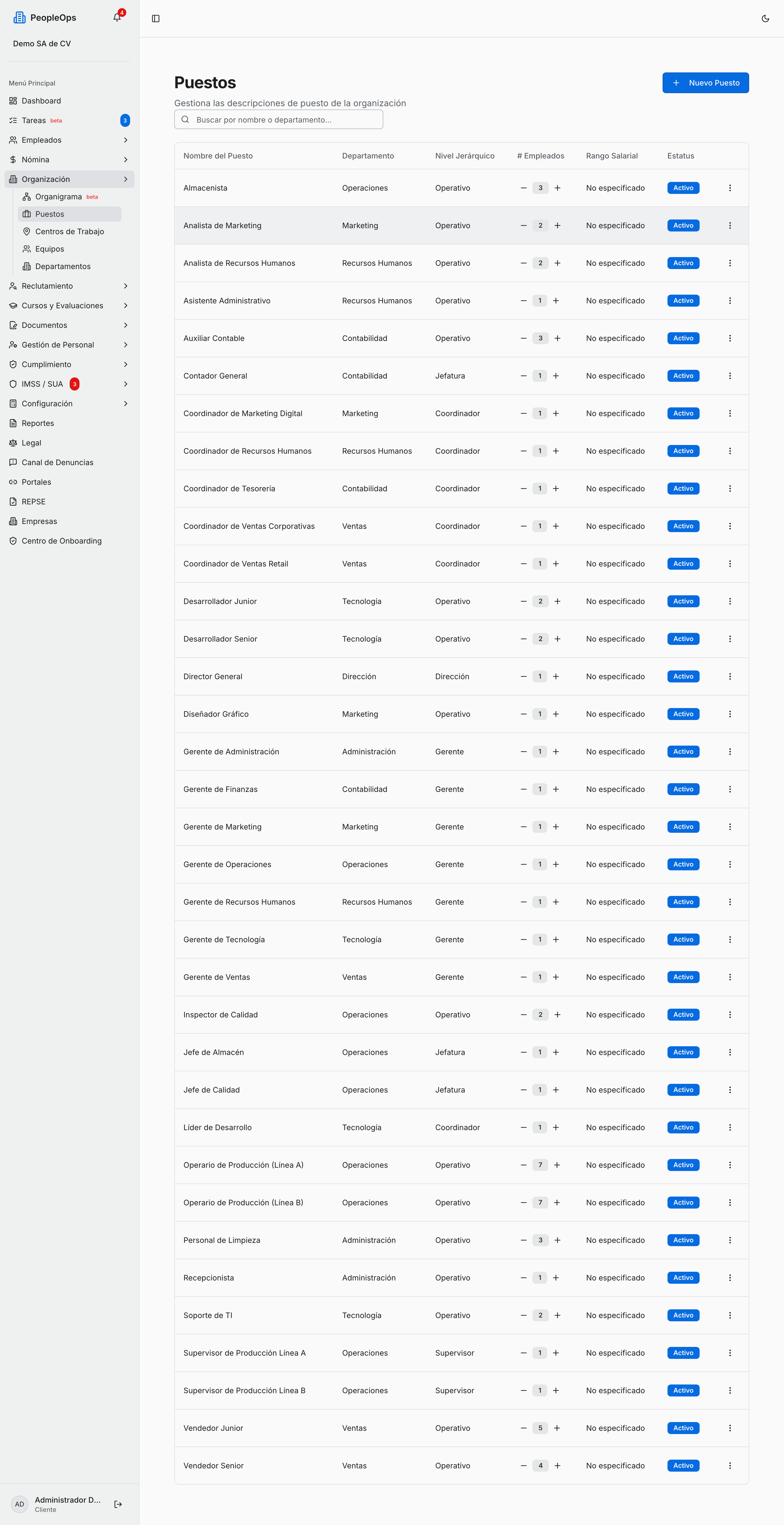
- Presiona Nuevo Puesto. Se abre un formulario con siete pestañas: General, Funciones, Requisitos, Competencias, Condiciones, Compensación y Legal.
- En General llena lo indispensable:
- Nombre del Puesto (por ejemplo, "Gerente de Recursos Humanos").
- Clave del Puesto (un código corto, por ejemplo "GRH-001").
- Empresa a la que pertenece.
- Departamento y, si lo usas, el Área dentro de ese departamento.
- Centros de Trabajo donde existe este puesto.
- Reporta a: el puesto superior. Esto es lo que arma tu organigrama.
- Nivel Jerárquico: Operativo, Técnico, Supervisión, Jefatura, Gerencia o Dirección.
- Tipo de Puesto y Estatus.
- El Propósito General del Puesto, al final de la misma pestaña.
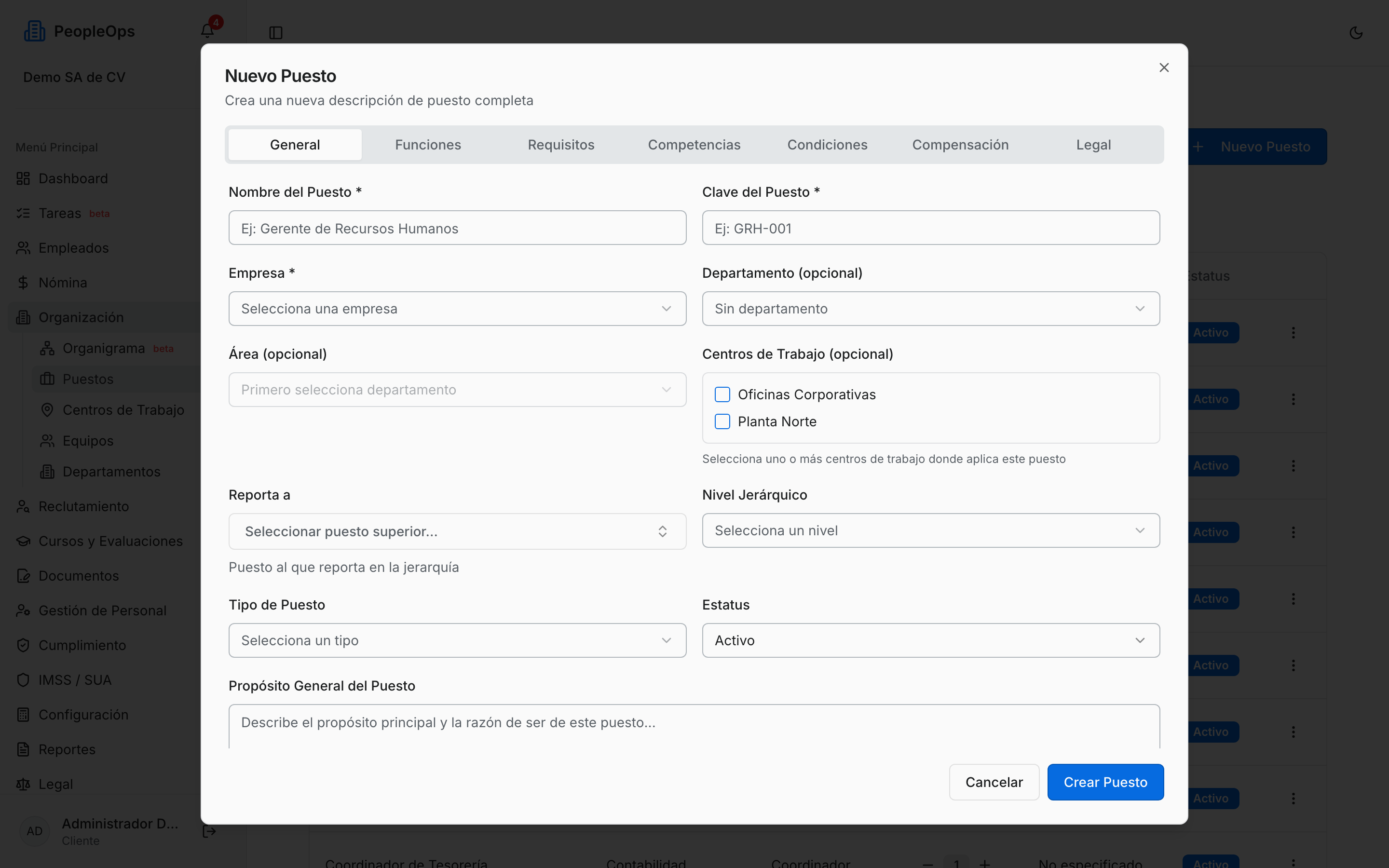
Nota: el catálogo de Departamento que ves aquí no se filtra por la Empresa que elegiste arriba — te muestra los departamentos de todo tu cliente. Si al editar un puesto cambias la empresa sin también revisar el departamento y el área, el sistema valida al guardar que toda la cadena coincida (empresa del cliente correcto, departamento de esa empresa, área de ese departamento) y cancela el guardado completo si no, con un error como El departamento no pertenece a la empresa del puesto.
Nota: el Reporta a también se valida al guardar: el superior tiene que ser un puesto que exista, de la misma empresa a la que estás guardando este puesto, y que no cierre un ciclo en el organigrama (que alguien termine reportándose, directa o indirectamente, a sí mismo). Si algo de esto no se cumple, el guardado se cancela completo y ves el error correspondiente en vez de quedar a medias.
- En Funciones capturas la Autoridad y Decisiones, y las Funciones Principales y Funciones Secundarias, una por renglón.
- En Requisitos pones la Formación Requerida, la Formación Deseable, la Experiencia Requerida, la Experiencia Deseable y las Certificaciones.
- Las pestañas Competencias, Condiciones, Compensación y Legal son opcionales, pero si las llenas puedes generar después una descripción de puesto completa.
- Guarda.
Nota: solo puedes crear puestos si ya tienes al menos una empresa registrada. Si el botón Nuevo Puesto está apagado, ve primero a Configuración → Empresas.
Para modificar un puesto, usa el menú de tres puntos del renglón y elige Editar; con Ver detalles se abre primero una vista rápida con lo esencial (departamento, ubicación, nivel jerárquico, rango salarial, condiciones y número de empleados activos) y, si necesitas todo, el botón Ver Descripción Completa de Puesto te lleva a la ficha completa con las siete pestañas del formulario.
Nota: tanto la vista rápida como la ficha completa muestran el Departamento y la Ubicación ya resueltos contra tu catálogo, no como texto libre: el departamento es el que elegiste en Departamento al capturar el puesto, y la ubicación es la lista de Centros de Trabajo que le asignaste (varios centros se muestran separados por coma). Si el puesto no tiene departamento o centros de trabajo asignados, el encabezado de ambas pantallas dice Sin departamento; en la vista rápida, el campo Ubicación dice No especificada, y en la ficha completa, tanto Departamento como Ubicación dicen No registrado (es el mismo texto que usa esa ficha para cualquier campo vacío). Captúralos en Editar para que aparezcan.
Nota: el Nivel Jerárquico que capturas aquí (Operativo/Técnico/Supervisión/Jefatura/Gerencia/Dirección) es un catálogo distinto del que usa el panel rápido del organigrama (que ofrece Operativo/Supervisor/Coordinador/Jefatura/Gerente/Dirección — sin "Técnico" y con otros nombres). Si editas el nivel de un puesto desde el organigrama en vez de desde esta pantalla, puede quedar con una etiqueta ligeramente distinta a la que usas aquí.
Cómo asignar empleados a un puesto
- En Organización → Puestos, localiza el renglón del puesto.
- En la columna # Empleados verás el número de gente que lo ocupa, con un botón de más a la derecha y uno de menos a la izquierda.
- Presiona el botón de más. Se abre la ventana Asignar Empleados.
- Busca con el campo Buscar empleados por nombre o número... y marca la casilla de cada persona que va a ocupar ese puesto.
- Confirma.
- Para quitar a alguien, presiona el botón de menos del mismo renglón; se abre Quitar Empleados con el mismo tipo de buscador.
También puedes cambiar el puesto de una sola persona desde su ficha (pestaña Laboral) o, si quieres dejar constancia del cambio con su fecha y su motivo, desde Empleados → Cambios.
Nota: la columna # Empleados solo cuenta a quienes están activos hoy en ese puesto. Si alguien se da de baja, deja de contar de inmediato aunque su historial en ese puesto se conserve.
El botón de bote de basura de un puesto está bloqueado —con el aviso El puesto tiene empleados asignados. Primero debe reasignarlos— mientras # Empleados sea mayor que cero. Si el único ocupante de un puesto ya causó baja, la columna vuelve a cero y el puesto se puede eliminar.
Cómo crear un departamento
- En el menú lateral, Organización → Departamentos.
- Verás la lista con Nombre, Descripción, Responsable y Estatus. Cada departamento se puede desplegar (flecha a la izquierda) para ver sus áreas.
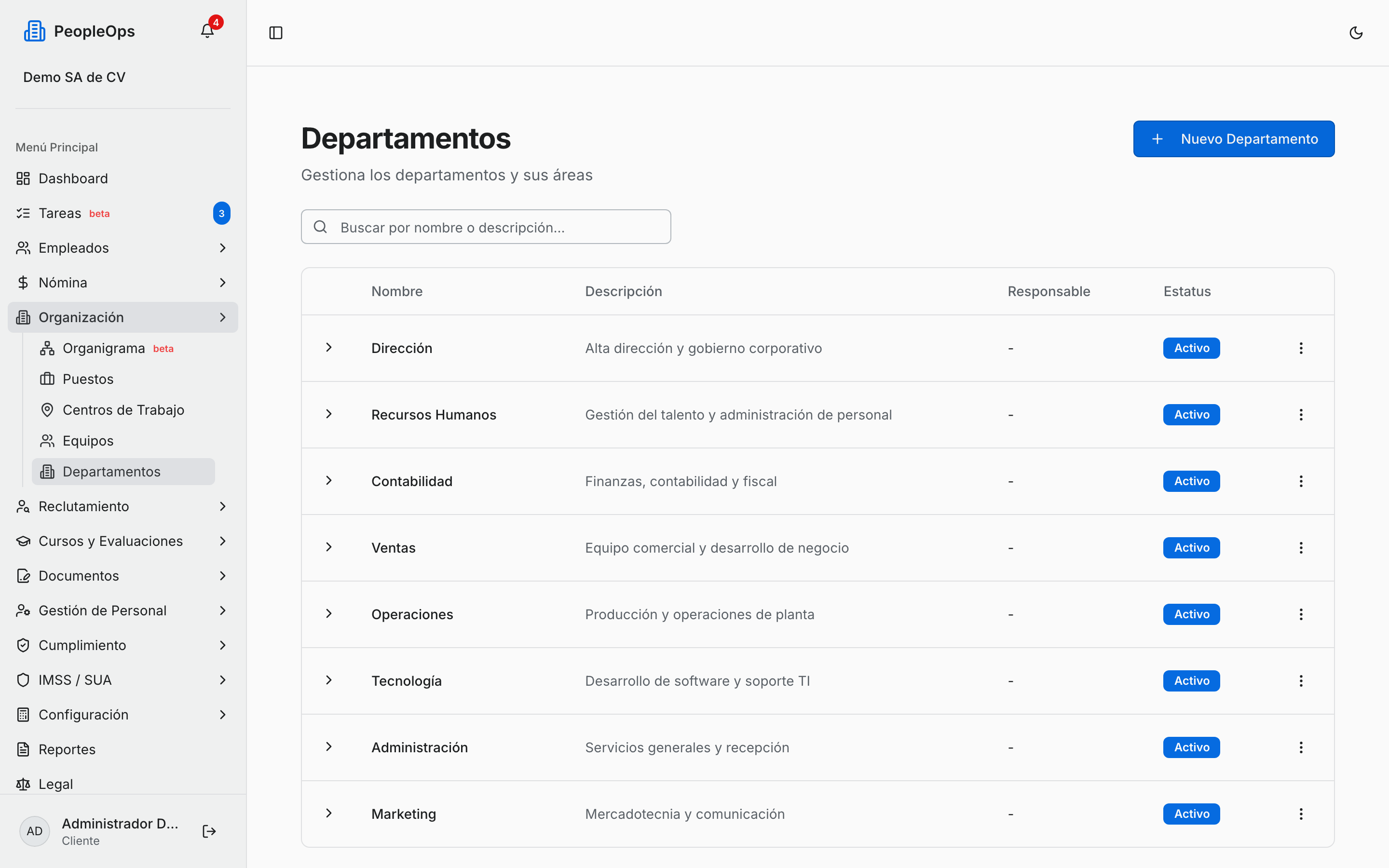
- Presiona Nuevo Departamento.
- Llena la Empresa y el Nombre del Departamento; son los únicos campos obligatorios.
- Si quieres, agrega la Descripción, el Responsable (se busca entre tus empleados, no es texto libre), el Teléfono, el Email, el Presupuesto Anual, el Número de Empleados y unas Notas.
- Deja el Estatus en Activo y guarda.
Para agregar un área dentro de un departamento (por ejemplo, "Contabilidad" dentro de "Administración"): despliega el departamento en la lista, busca el bloque Áreas de … y presiona Nueva Área. Ahí capturas el Nombre, la Descripción y el Estatus. Ya creada, el área tiene sus propios iconos de lápiz (editar) y bote de basura (eliminar).
Nota: eliminar un departamento borra también todas sus áreas; el sistema te lo advierte antes de confirmar.