Solicitudes: vacaciones, permisos e incapacidades
Desde Solicitudes, tu gente pide sus días sin pasar por ti. La solicitud te llega al sistema y, si la persona tiene jefe en el organigrama, también le llega al jefe en su propio portal (sub-página 09).
Nota: si la persona que entra a Solicitudes es además jefe de alguien en el organigrama, arriba de la pantalla ve dos pestañas: Mis Solicitudes (la de siempre) y Por Aprobar, con la etiqueta del número de pendientes cuando hay alguno. Por Aprobar la manda directo a su bandeja de Aprobaciones (sub-página 09) — no es otra vista dentro de esta misma pantalla.
Lo que ve el colaborador
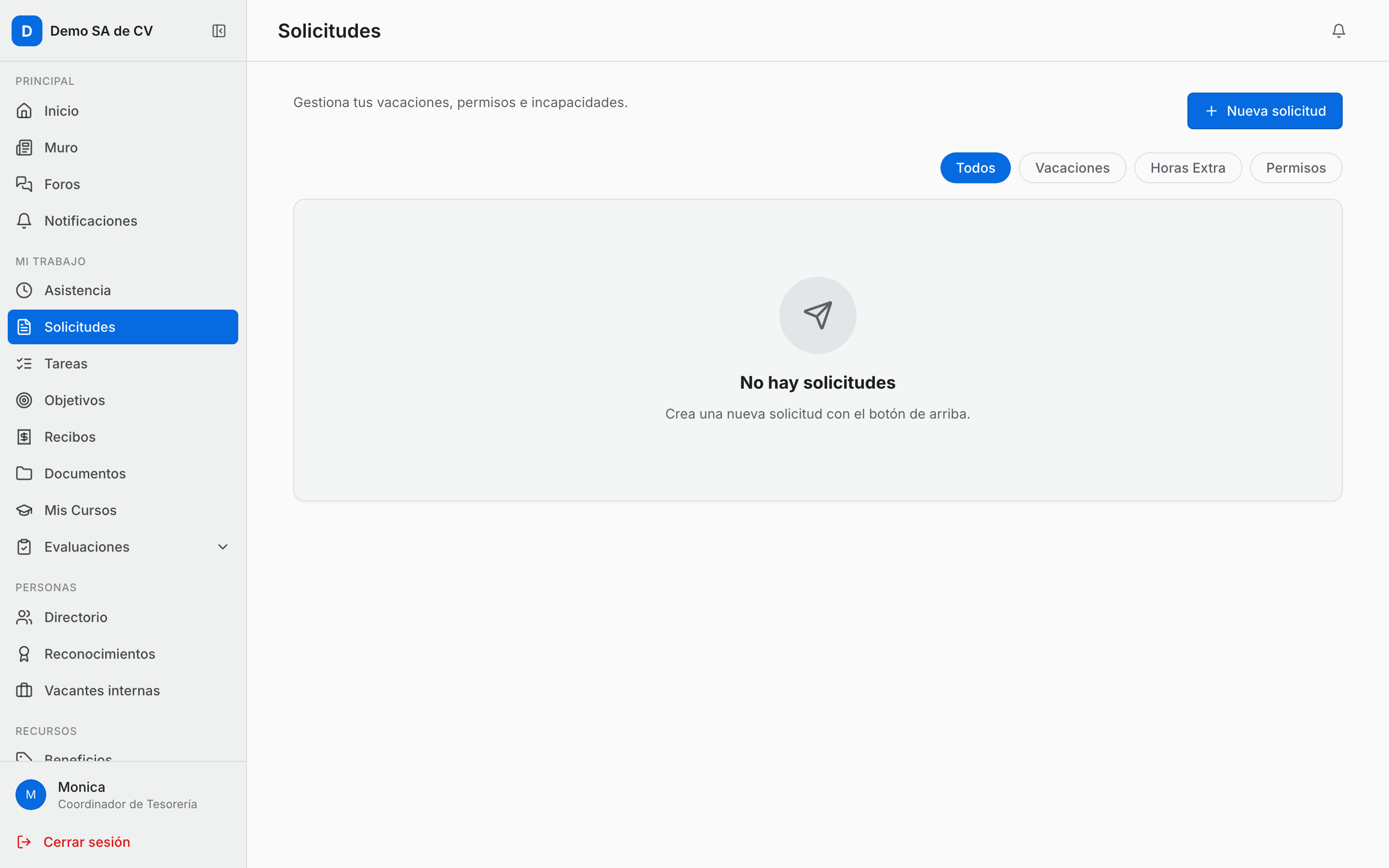
- La lista de todas sus solicitudes, agrupadas por mes (Marzo 2026).
- Chips de filtro: Todos, Vacaciones, Horas Extra y Permisos.
- Cada renglón trae el tipo, las fechas, cuántos días y el estado. Los días que se ven aquí son siempre los que de verdad quedaron guardados en la solicitud, nunca un cálculo inventado a partir del rango de fechas.
- En celular, el botón + flotante abajo a la derecha abre una nueva solicitud; en computadora está el botón Nueva solicitud arriba.
- Cuando no hay nada: No hay solicitudes — "Tus solicitudes aparecerán aquí."
Los cuatro estados
| Estado | Qué significa |
|---|---|
| Pendiente | Está esperando autorización. |
| Aprobado | Ya se autorizó. |
| Rechazado | Se negó. |
| Cancelado | Quedó sin efecto. |
Nota: las incapacidades sí se pueden crear desde aquí, pero no tienen chip de filtro propio: solo se ven con el filtro Todos. Y el filtro Horas Extra siempre sale vacío: las horas extra no se capturan desde el portal, se registran desde el sistema (capítulo 8).
Cómo se crea una solicitud
- Presiona Nueva solicitud (o el + en celular).
- Aparece Selecciona el tipo de solicitud: con tres tarjetas:
- Vacaciones — solicitar días de descanso.
- Permiso — solicitar permiso especial.
- Incapacidad — reportar incapacidad médica.
- Elige una y llena el formulario.
Vacaciones
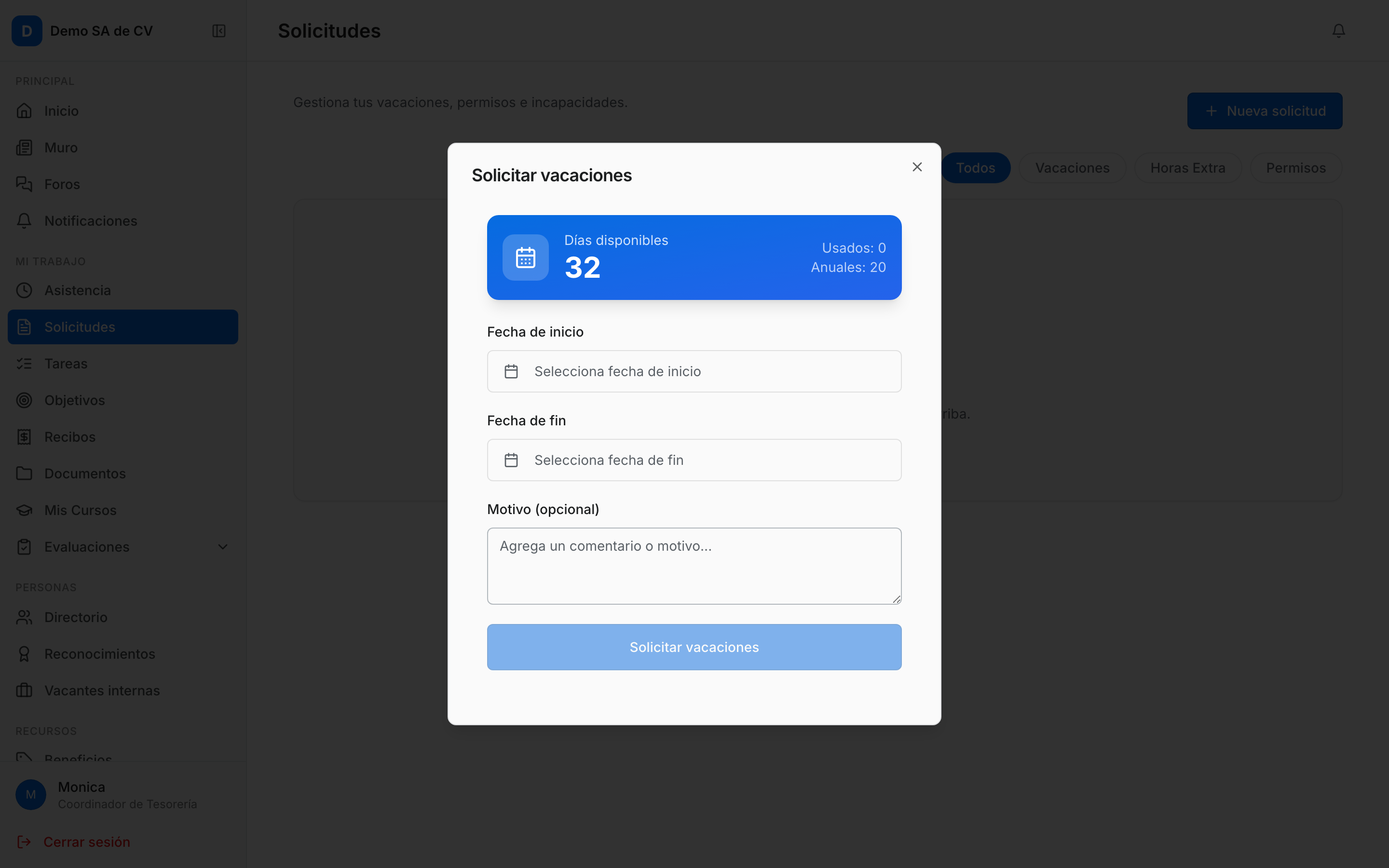
Arriba se muestra el saldo: Días disponibles en grande, y a un lado Usados y Anuales.
| Campo | Obligatorio | Detalle |
|---|---|---|
| Fecha de inicio | Sí | Calendario en español. Al elegirla, la fecha de fin se ajusta sola si estaba vacía o era menor. |
| Fecha de fin | Sí | No deja elegir antes de la fecha de inicio. |
| Días solicitados | — | Se calcula solo, consultando al servidor cuántos días laborales de su turno hay en el rango, ya sin contar los días festivos. Mientras se calcula ves Calculando días hábiles.... Si excede el saldo, la tarjeta se pone roja y dice Excede el saldo disponible. |
| Motivo (opcional) | No | Agrega un comentario o motivo… |
Termina con Solicitar vacaciones. Sale el aviso Solicitud enviada — Tu solicitud de vacaciones fue registrada correctamente.
Lo que puede rebotarle:
- Selecciona las fechas de inicio y fin — le falta una fecha.
- Solo tienes N días disponibles — pidió más de su saldo.
- Las fechas seleccionadas caen en tus días de descanso o festivos — no consumen vacaciones — eligió puros días de descanso o festivos; el botón Solicitar vacaciones queda apagado hasta que cambie el rango.
- Ya existe una solicitud de vacaciones en este período — ya había pedido esos días.
⚠️ Cuidado: hoy el calendario no permite pedir vacaciones que empiecen el mismo día: el día de hoy sale deshabilitado. Si alguien necesita salir hoy, captúrale las vacaciones tú desde el sistema (capítulo 12).
Nota: el número de días que ve el colaborador en el formulario es el mismo que calcula y guarda el servidor — ya no hay diferencia entre lo que se muestra y lo que queda registrado.
Permiso
| Campo | Obligatorio | Detalle |
|---|---|---|
| Tipo de permiso | Sí | Personal, Defunción, Matrimonio, Paternidad, Médico, Trámite u Otro. |
| Con goce de sueldo | No | Interruptor. Encendido dice Se pagará durante el permiso; apagado, Sin pago durante el permiso. Viene apagado. |
| Fecha de inicio | Sí | Aquí sí se aceptan fechas pasadas. |
| Fecha de fin | Sí | No antes del inicio. |
| Días solicitados | — | Días naturales (no laborales), mínimo 1. |
| Motivo * | Sí | Describe el motivo del permiso… |
Termina con Solicitar permiso → Tu solicitud de permiso fue registrada correctamente.
Incapacidad
Arriba, un aviso naranja fijo: Tu incapacidad será verificada por RH. Asegúrate de subir el certificado IMSS.
| Campo | Obligatorio | Detalle |
|---|---|---|
| Tipo de incapacidad * | Sí | Al elegir, aparece una nota informativa: Enfermedad General → 60% IMSS a partir del 4° día; Riesgo de Trabajo → 100% IMSS desde el 1er día; Maternidad → 100% subsidio IMSS; Paternidad → 100% salario (5 días hábiles, pago patronal). |
| Fecha de inicio * | Sí | Acepta fechas pasadas. |
| Fecha de fin * | Sí | |
| Días de incapacidad | — | Días naturales, mínimo 1. |
| Número de certificado IMSS | No | Folio ST-2 o ST-3. |
| Clínica/Unidad médica | No | |
| Nombre del médico | No |
Termina con Reportar incapacidad → Incapacidad reportada — Tu incapacidad será verificada por RH.
⚠️ Cuidado: el aviso dice "asegúrate de subir el certificado IMSS", pero el formulario no tiene dónde adjuntarlo. El colaborador solo puede capturar el folio. El certificado hay que recibirlo por fuera y subirlo tú al expediente (capítulo 13).
Lo que todavía no se puede
- Cancelar una solicitud ya enviada. No hay botón. Si alguien se arrepiente, la cancelación la haces tú desde el sistema.
- Ver el detalle de una solicitud. El renglón parece que se puede tocar (tiene flechita), pero no abre nada.
- Editar una solicitud enviada.
Dónde te llega a ti
| Tipo | Dónde la ves |
|---|---|
| Vacaciones | Gestión de Personal → Vacaciones, pestaña Solicitudes (capítulo 12) |
| Permiso | Gestión de Personal → Permisos (capítulo 14) |
| Incapacidad | Gestión de Personal → Incapacidades (capítulo 13) |
Y si la persona tiene jefe asignado en el organigrama, el jefe la ve en Aprobaciones de su propio portal.