Actas administrativas
Documenta formalmente los incumplimientos de tu personal: retardos acumulados, faltas injustificadas, incumplimiento de una política, faltas de respeto. Un acta bien levantada —con hechos, fecha, lugar, testigos y la sanción que aplicaste— es tu respaldo si más adelante hay una rescisión o una demanda.
Aquí llevas el registro de cada acta: a quién se le levantó, qué pasó, qué tan grave fue, qué sanción se aplicó y en qué estado está. Es una bitácora disciplinaria: no descuenta nada en la nómina por sí sola ni le avisa al empleado.
Llegas desde el menú lateral, en Gestión de Personal → Actas Administrativas.
Cómo revisar las actas que llevas
- Entra a Gestión de Personal → Actas Administrativas.
- El listado muestra todas las actas de tu organización, con estas columnas:
- Número Acta — el consecutivo que tú le pusiste.
- Empleado — nombre y, debajo en letra chica, su número de empleado.
- Tipo Falta — Leve, Grave o Muy Grave.
- Estado — Pendiente, Aplicada, Apelada, Anulada o Archivada.
- Fecha Elaboración.
- Sanción — lo que se aplicó, ya resumido: Amonestación, Suspensión (3 días), Descuento ($500), Despido o Ninguna.
- Hechos — el inicio de la narración.
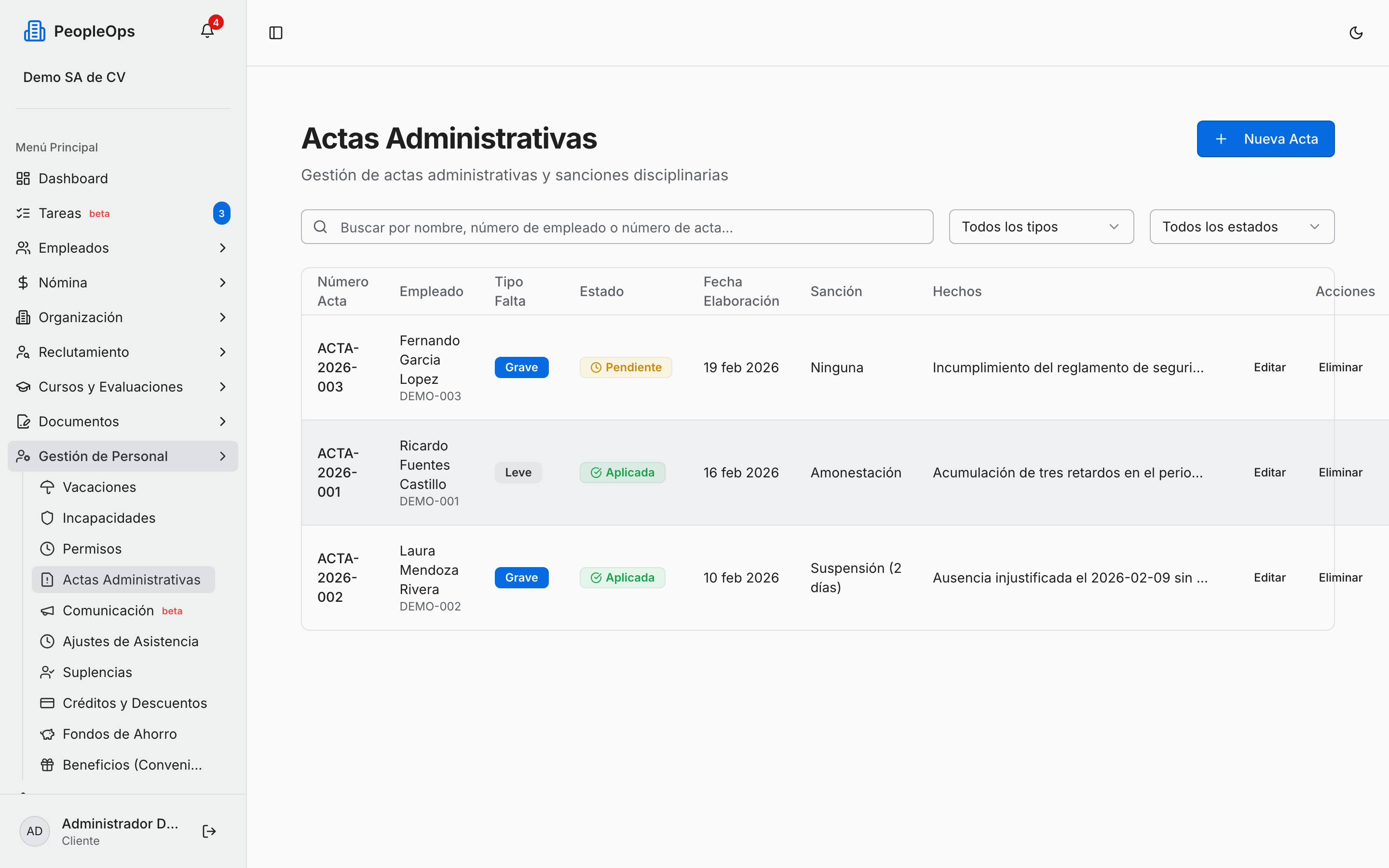
Si dice No se encontraron actas administrativas, es que no hay ninguna o que los filtros están dejando todo fuera.
Cómo buscar y filtrar actas
- En el campo Buscar por nombre, número de empleado o número de acta..., escribe lo que recuerdes: sirve el nombre de la persona, su número de empleado o el número del acta.
- En la lista de la derecha del buscador, filtra por gravedad: Todos los tipos, Leve, Grave o Muy Grave.
- En la siguiente lista, filtra por situación: Todos los estados, Pendiente, Aplicada, Apelada, Anulada o Archivada.
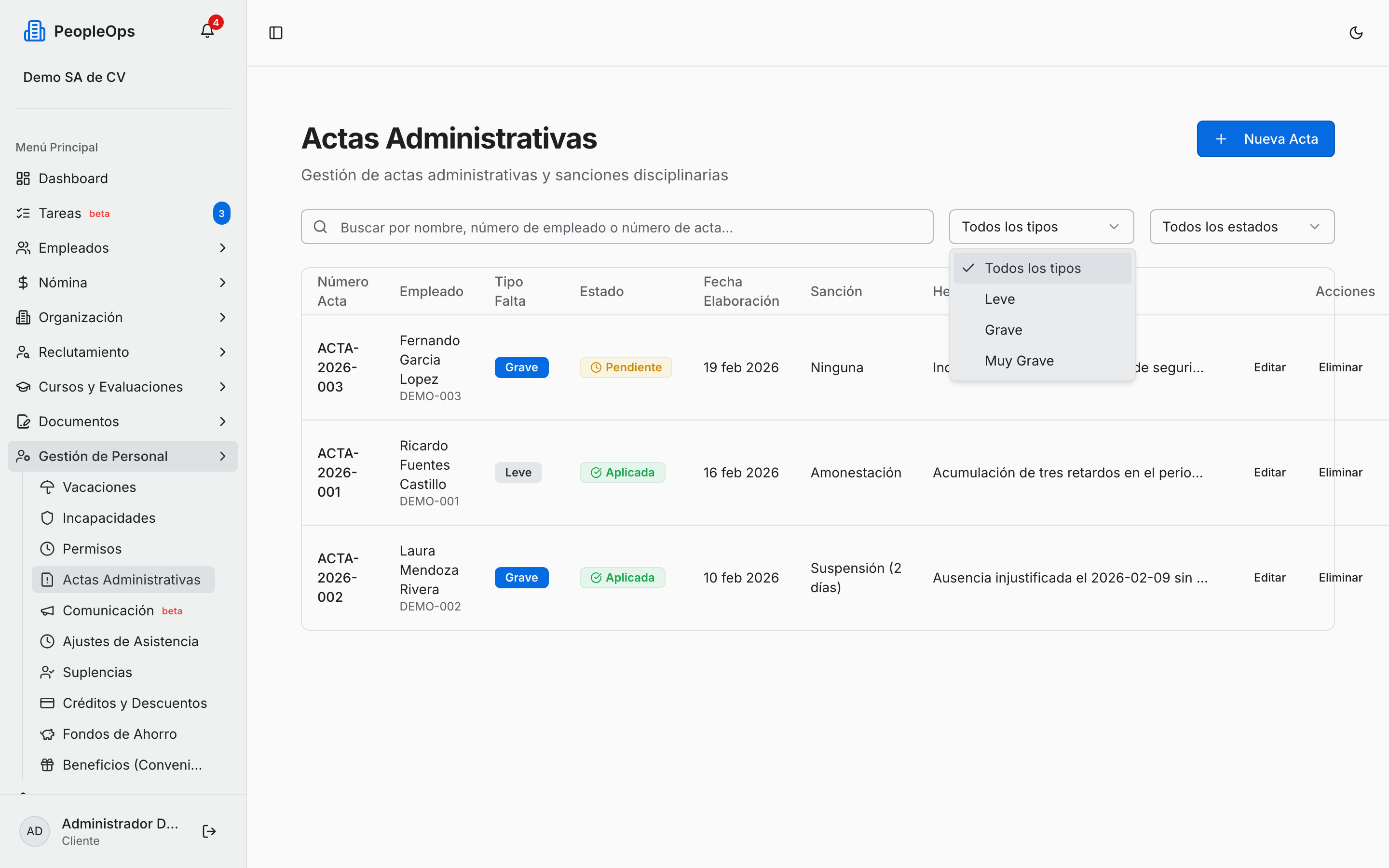
💡 Tip: para ver el historial disciplinario de una persona, escribe su nombre en el buscador y deja los dos filtros en Todos. Ahí tienes, de un vistazo, cuántas actas lleva y de qué gravedad.
Cómo levantar un acta administrativa
- Entra a Gestión de Personal → Actas Administrativas.
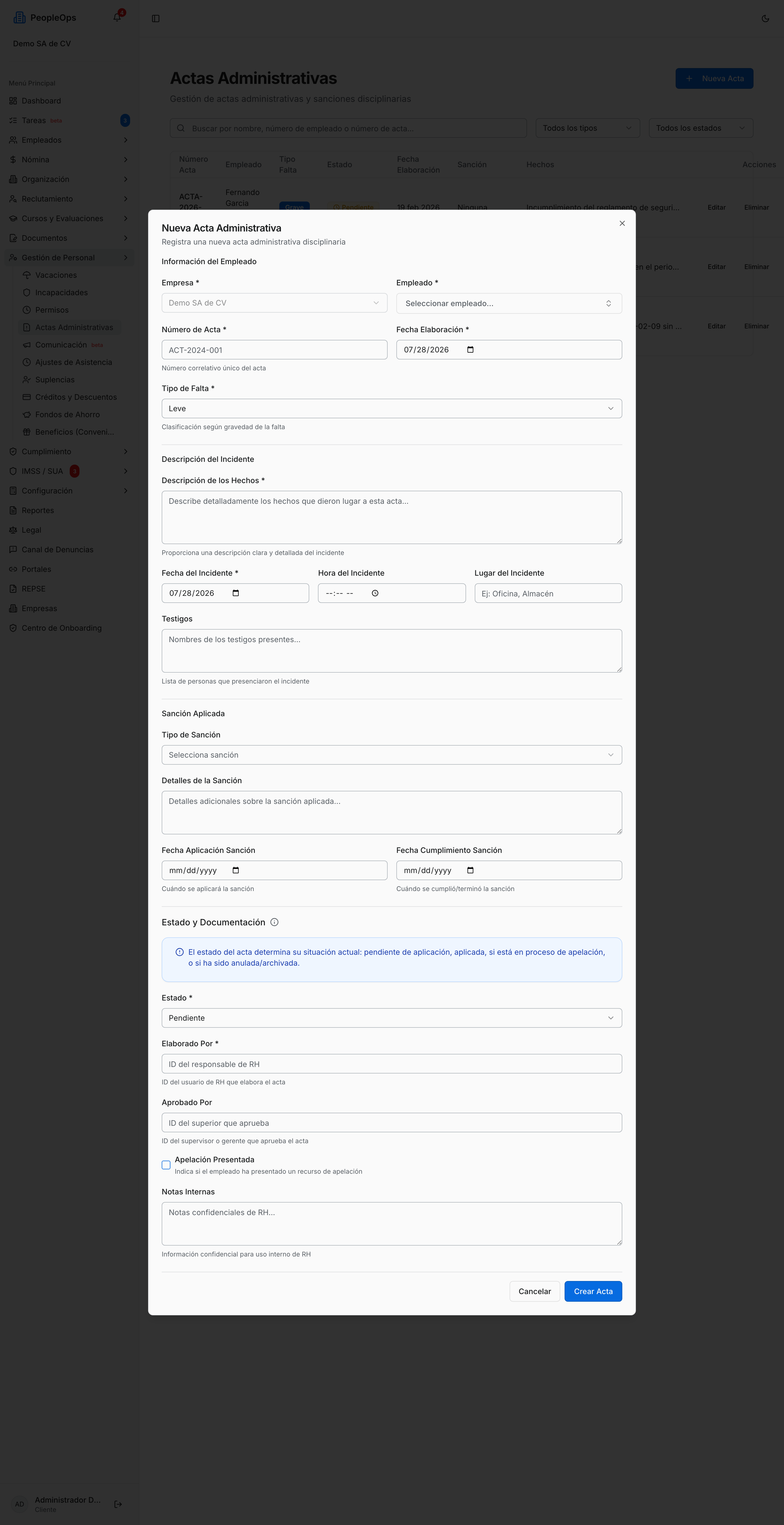
- Haz clic en Nueva Acta. Se abre la ventana Nueva Acta Administrativa.
- En el bloque Información del Empleado:
- Elige la Empresa.
- Elige al Empleado. Esta lista se activa después de elegir la empresa y solo muestra a la gente de esa razón social.
- En Número de Acta, captura tu consecutivo (por ejemplo, ACTA-2026-001). Es obligatorio y no se genera solo.
- Fecha Elaboración viene con la fecha de hoy; cámbiala si estás capturando un acta anterior.
- En Tipo de Falta, elige Leve, Grave o Muy Grave según la gravedad.
- En el bloque Descripción del Incidente:
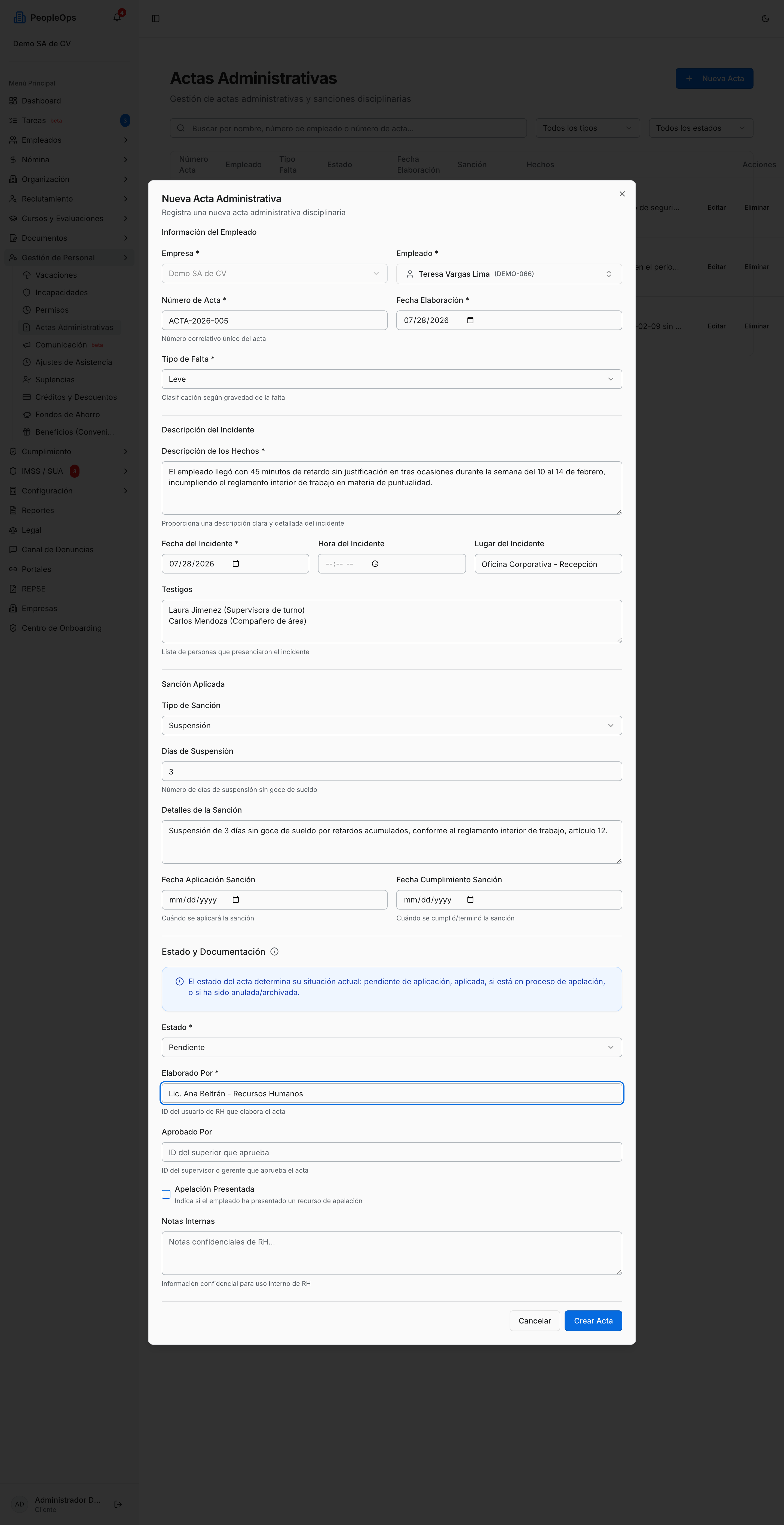
- En Descripción de los Hechos, narra lo que pasó con detalle: qué ocurrió, quién lo vio, qué política se incumplió. Este es el corazón del acta; escríbelo con hechos, no con opiniones.
- En Fecha del Incidente, la fecha en que ocurrió (no la de hoy).
- En Hora del Incidente y Lugar del Incidente, si los tienes.
- En Testigos, escribe los nombres de quienes lo presenciaron, uno por renglón.
- Llena el bloque Sanción Aplicada (ve la siguiente sección).
- En el bloque Estado y Documentación:
- En Estado, deja Pendiente si todavía no se aplica la sanción, o pon Aplicada si ya se ejecutó.
- En Elaborado Por, escribe quién levanta el acta (por ejemplo, Lic. Ana Beltrán — Recursos Humanos). Es obligatorio.
- En Aprobado Por, quién la autorizó, si aplica.
- Marca Apelación Presentada solo si el empleado ya metió un recurso.
- En Notas Internas puedes anotar lo confidencial: es información para tu equipo, no para el acta que firma la persona.
- Haz clic en Crear Acta.
⚠️ Cuidado: el número de acta lo capturas tú. El sistema sí rechaza un número repetido para la misma empresa —te avisa que ya existe un acta con ese número y no te deja guardar—, pero no le da formato ni lo revisa contra otras razones sociales. Define un formato y respétalo (por ejemplo, ACTA-año-consecutivo) para que tu expediente quede en orden.
Cómo registrar la sanción
Dentro del mismo formulario, en el bloque Sanción Aplicada:
- En Tipo de Sanción, elige:
- Ninguna — se documenta el hecho sin sancionar.
- Amonestación — el llamado de atención por escrito.
- Suspensión — al elegirla aparece el campo Días de Suspensión, que son días sin goce de sueldo.
- Descuento Económico — al elegirla aparece Monto del Descuento, en pesos.
- Despido.
- En Detalles de la Sanción, explica el alcance con tus palabras.
- En Fecha Aplicación Sanción, cuándo se va a aplicar (o se aplicó).
- En Fecha Cumplimiento Sanción, cuándo terminó de cumplirse.
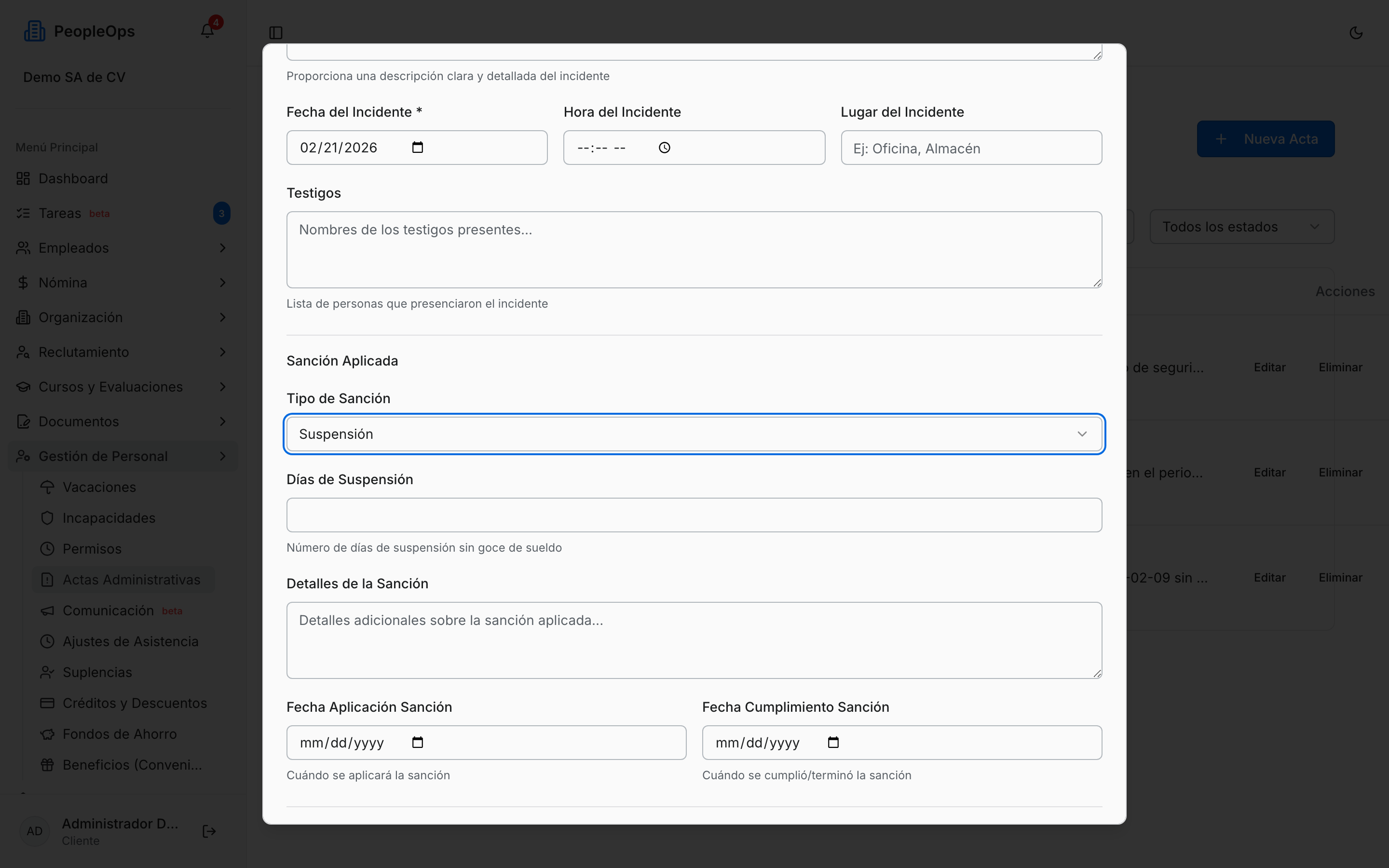
Importante: capturar aquí una suspensión o un descuento no mueve la nómina. Es un registro documental. Para que el descuento le llegue al empleado, captura el concepto correspondiente en la nómina del periodo (capítulo 7), y para que los días de suspensión no se paguen, regístralos en incidencias (capítulo 8).
Cómo dejar constancia de la firma o de la negativa a firmar
El acta se imprime, se lee frente a la persona y se le pide firmar. Pase lo que pase, la constancia se deja aquí:
- Abre el acta con el botón Editar de su renglón.
- Si el empleado firmó, escríbelo en Detalles de la Sanción o en Notas Internas, con la fecha (por ejemplo, Firmada por el trabajador el 16/02/2026).
- Si se negó a firmar, déjalo asentado igual, nombrando a los testigos que presenciaron la negativa. Los nombres de los testigos ya están en el campo Testigos.
- Cambia el Estado a Aplicada cuando la sanción ya se ejecutó.
- Haz clic en Actualizar.
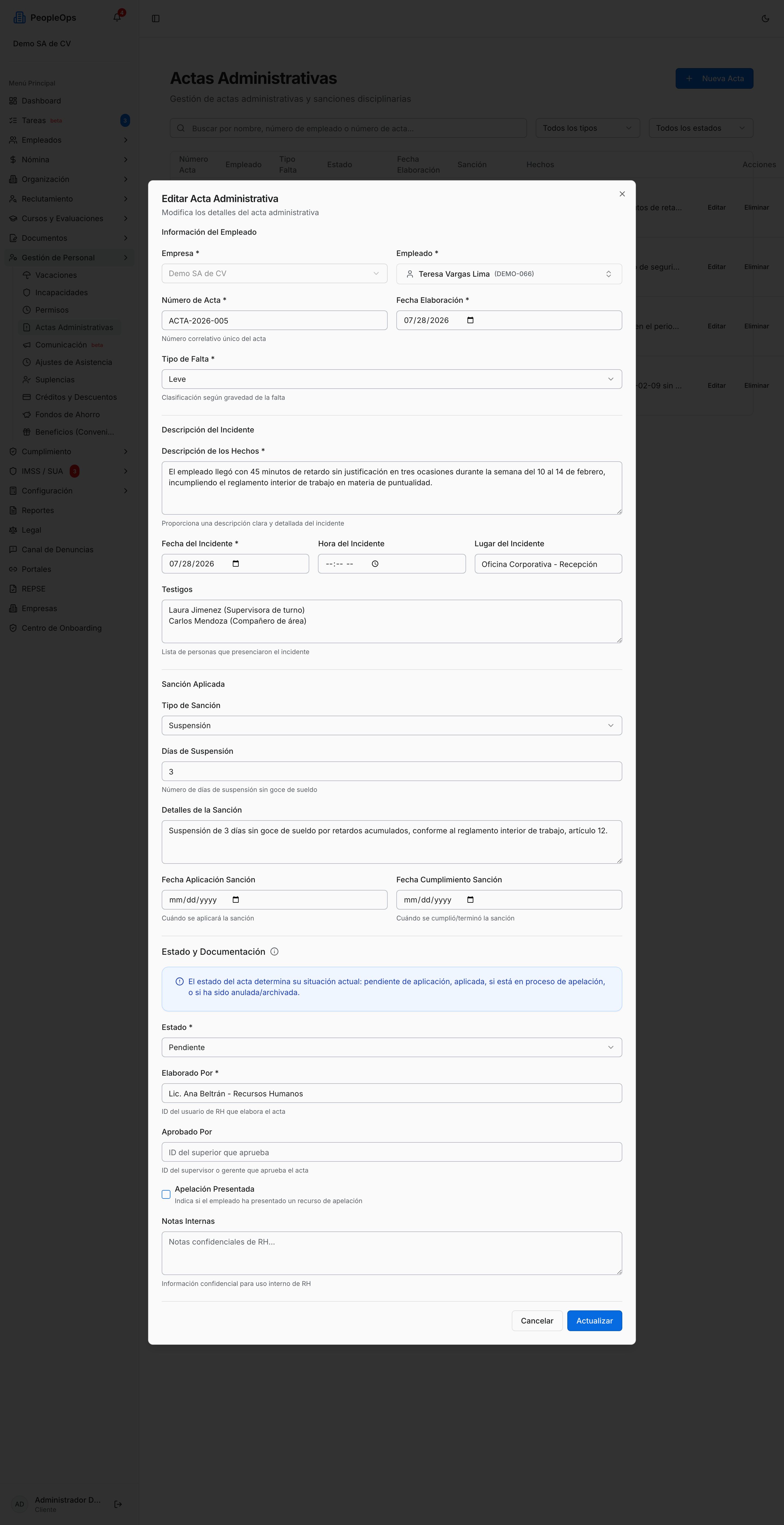
Nota: por ahora la pantalla no tiene casillas de "firmado por el empleado" ni "firmado por los testigos". La constancia se deja por escrito en los campos de texto, y el papel firmado es el respaldo real: escanéalo y súbelo a la pestaña Documentación de la ficha de esa persona (capítulo 4), en la categoría Actas Administrativas.
Cómo adjuntar la evidencia
Esta pantalla no recibe archivos. La evidencia se guarda en el expediente de la persona:
- Entra a Empleados, busca a la persona y abre su ficha.
- Ve a la pestaña Documentación.
- Sube ahí el acta firmada, las fotos, el reporte del checador o las capturas de pantalla, y clasifícalos como Acta administrativa.
- En el acta, dentro de Notas Internas, anota qué evidencia existe y dónde quedó.
Así el acta y su respaldo viven en el mismo expediente.
Cómo tener el documento del acta para firma
PeopleOps no imprime el acta directamente desde esta pantalla. Tienes dos caminos:
Con una plantilla (recomendado si levantas actas seguido).
- Ve a Documentos → Plantillas y haz clic en Nueva Plantilla (capítulo 17).
- Ponle nombre (por ejemplo, Acta Administrativa) y elige el tipo de documento Acta Administrativa.
- Redacta el formato de tu acta e inserta los datos que se llenan solos: nombre del empleado, puesto, fecha de ingreso, razón social, lugar y fecha.
- Deja escritos a mano los espacios de la narración de los hechos, la sanción y las firmas, para llenarlos al imprimir.
- Cada vez que levantes un acta, genera ese documento para la persona y complétalo.
Sin plantilla. Usa tu formato de siempre en tu procesador de texto, copiando del sistema la narración de los hechos, la fecha y los testigos.
En cualquiera de los dos casos, captura primero el acta en PeopleOps: ese es el registro que queda.
Cómo usar las actas cuando vas a rescindir
Antes de pasar a una baja por rescisión, revisa que tengas armado el expediente:
- Busca a la persona en el listado de actas y confirma que cada incidente esté capturado, con su Fecha del Incidente, su Descripción de los Hechos y sus Testigos.
- Verifica que las actas estén en estado Aplicada y no en Pendiente: una sanción que nunca se aplicó debilita tu caso.
- Revisa que ninguna esté en estado Apelada sin resolver.
- Reúne los documentos firmados desde la pestaña Documentación de la ficha del empleado.
- Con eso en mano, ve a Empleados → Bajas para el proceso de terminación (capítulo 4).
⚠️ Cuidado: el sistema documenta; no decide. Antes de rescindir, consulta a tu abogado laboral: la ley pide requisitos de forma y de plazo que no dependen de PeopleOps.
Preguntas frecuentes
¿El empleado tiene que firmar el acta? Se le pide firmar. Si se niega, se hace constar frente a testigos y el acta sigue teniendo valor. Deja esa constancia por escrito en el acta y guarda el papel escaneado en el expediente de la persona.
¿Cuántas actas necesito para rescindir? No hay un número mágico. Lo que cuenta es la gravedad de la conducta, el respaldo documental y los plazos de ley. Consúltalo con tu abogado.
¿El empleado ve sus actas en su portal? No. Las actas administrativas solo las ve quien tenga el módulo Actas Administrativas asignado en el sistema.
¿Puedo borrar un acta? Se puede, con el botón Eliminar del renglón, y el sistema te pide confirmar. ⚠️ Pero no conviene: el acta es tu respaldo documental y su historial importa. Si un acta quedó sin efecto, mejor cámbiale el Estado a Anulada o Archivada; así queda el rastro de que existió.
Registré una suspensión de tres días, ¿se descuentan solos? No. El acta documenta la sanción; el descuento se aplica en la nómina o en incidencias.
No aparece el empleado en la lista al crear el acta. Primero elige la Empresa: la lista de empleados se llena hasta que hay empresa seleccionada, y solo muestra a la gente de esa razón social.
¿Puedo ver cuántas actas lleva una persona? Sí: escribe su nombre o su número de empleado en el buscador del listado. Ahí ves todas sus actas con su tipo de falta y su estado.