Revisión y conceptos por empleado
El paso Incidencias es donde la nómina deja de ser "el sueldo de todos" y se vuelve el caso de cada persona: quién faltó, quién hizo horas extra, a quién le toca un bono. Y el desglose por empleado es donde compruebas que el número final está bien antes de aprobar.
La cuadrícula Registro de Incidencias
Al entrar al paso Incidencias verás el encabezado Edición de Incidencias — Agrega percepciones y deducciones para N empleados — y debajo la tarjeta Registro de Incidencias, con la leyenda Periodo: {fecha} al {fecha}.
Cada renglón es una persona; cada columna, un tipo de incidencia. Junto al nombre aparece su turno; si no tiene turno asignado dice Sin turno, y si hereda el del centro de trabajo, {turno} (Centro).
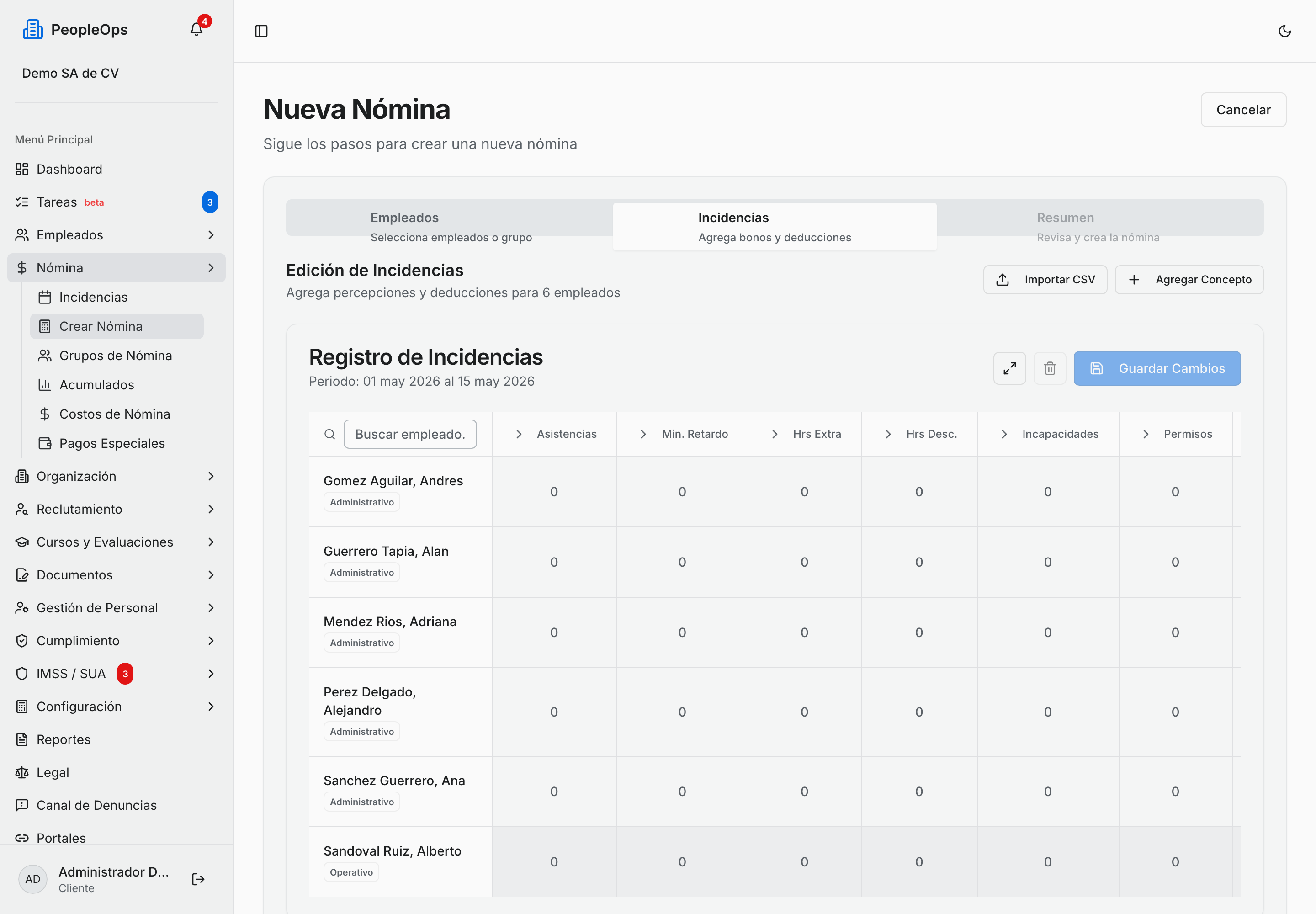
Las columnas
| Columna | Qué captura |
|---|---|
| Asistencias | La asistencia del día. Es la columna de faltas: se marca lo que no se trabajó. |
| Min. Retardo | Minutos de retardo. |
| Hrs Extra | Horas extra del día. |
| Hrs Desc. | Horas descontadas. |
| Incapacidades | Días de incapacidad. |
| Permisos | Días de permiso. |
| Vacaciones | Días de vacaciones. |
| Prima Dom. | Domingos trabajados (solo se abre sobre los domingos del periodo). |
| Días Festivos | Festivos trabajados (solo se abre sobre los festivos del periodo). |
Nota: las horas extra se capturan en una sola columna. La separación entre dobles y triples no la capturas tú: la calcula el sistema al aplicar el Art. 68 de la LFT, y la ves ya desglosada en el paso Resumen y en el desglose del empleado.
Nota: si el turno del empleado incluye el domingo como día laboral y no capturas nada en Prima Dom., el sistema infiere solo los domingos trabajados a partir de su turno y su asistencia del periodo. Ese cálculo automático ya descarta los domingos cubiertos por una falta, unas vacaciones, una incapacidad o un permiso sin goce aprobados — no se paga prima dominical por un domingo que la persona no trabajó por estar de vacaciones o incapacitada, aunque su turno normalmente cayera en domingo.
Cómo se captura
- Cada encabezado de columna es un botón. Colapsado, muestra el total del periodo en una etiqueta. Al hacer clic se abre día por día, con una segunda fila de encabezados con la fecha (y el nombre del festivo, cuando aplica).
- Escribe el valor en la celda del día que corresponda.
- Arriba a la derecha lleva la cuenta la etiqueta N cambios sin guardar.
- Pulsa Guardar Cambios. Sale el aviso Guardado exitoso — Se guardaron N registros. Si no habías cambiado nada, contesta Sin cambios — No hay cambios para guardar.
- El ícono de bote de basura Descartar cambios revierte todo lo que no hayas guardado: Cambios descartados — Se han revertido todos los cambios sin guardar.
- El ícono de expandir te deja trabajar la cuadrícula en Pantalla completa.
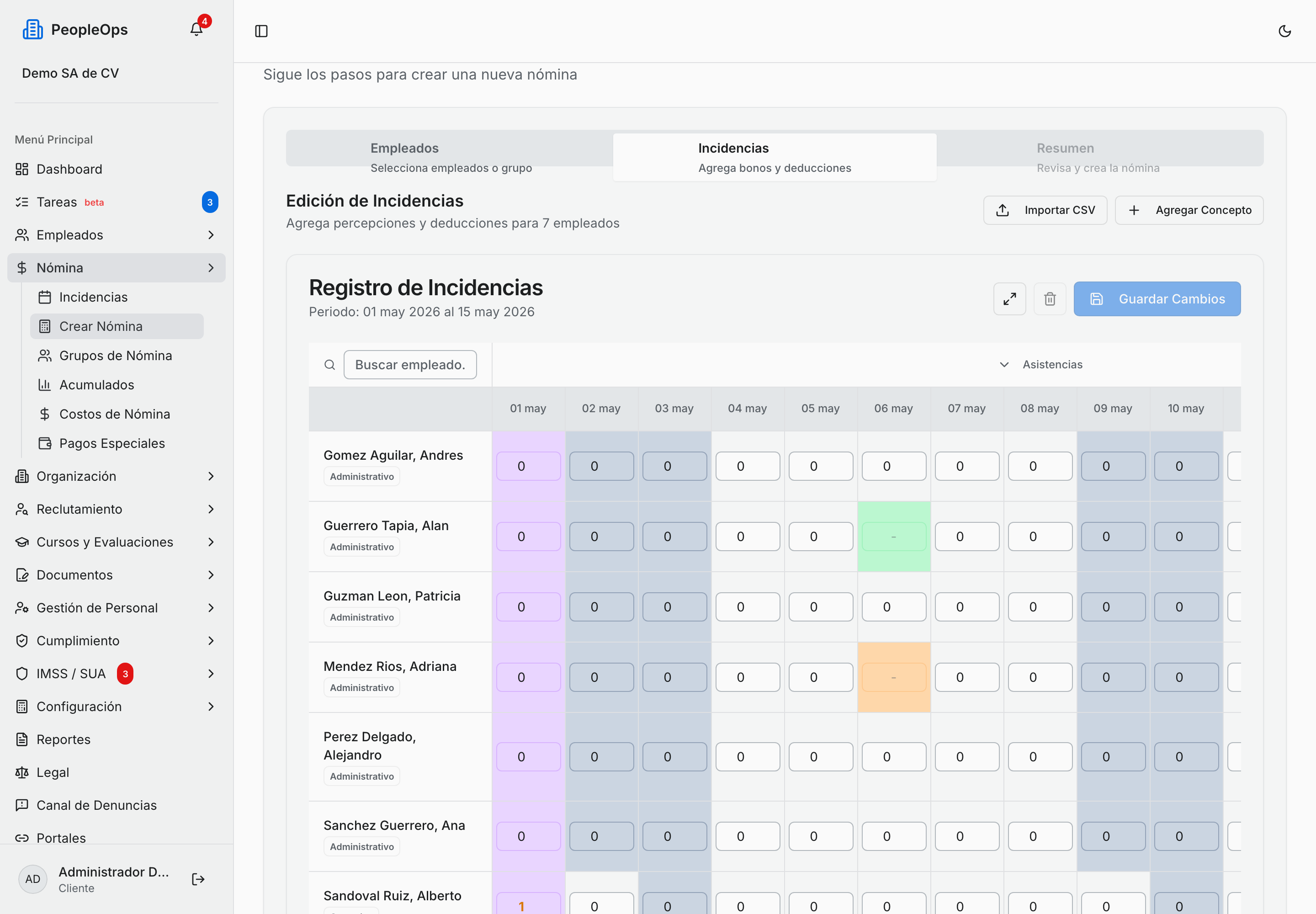
Las celdas vienen con color según el día: gris el día de descanso, naranja la incapacidad, verde las vacaciones, azul el permiso y morado el festivo. No hay leyenda en pantalla; se aprende de vista.
Algunas celdas salen bloqueadas y muestran solo un guión, porque esa combinación no tiene sentido: un retardo en día de descanso o festivo, una falta o un retardo en un día que ya está cubierto por incapacidad, vacaciones o permiso, o una prima dominical en un domingo de descanso.
Nota: al capturar incidencias que le corresponden a otro módulo (una incapacidad, unas vacaciones, un permiso), el sistema crea el registro allá y te avisa: Registros de módulo creados — Se crearon N registro(s) en los módulos correspondientes. Revíselos para completar la información. Ve a los capítulos 12, 13 y 14 a completarles los datos.
⚠️ Cuidado: si la cuadrícula sale vacía te va a decir Sin empleados — "No hay empleados asignados a este centro de trabajo". Dentro del asistente ese mensaje está mal escrito: no tiene nada que ver con centros de trabajo. Lo que pasó es que la selección del paso Empleados quedó vacía. Regresa y marca a tu gente.
Cómo agregar un concepto a un empleado
Un bono, una comisión, un descuento por caja chica. Se agregan en el paso Incidencias, antes de crear la pre-nómina.
- En el paso Incidencias, pulsa Agregar Concepto.
- Se abre Agregar Concepto del Catálogo — Selecciona un concepto del catálogo de nómina con sus reglas fiscales. Busca con Buscar concepto... (busca por nombre, clave SAT o código) o filtra con la lista Todas las categorías.
- La tabla te muestra, de cada concepto, su Concepto, su clave SAT, su Tipo (Percepción en verde o Deducción en rojo), su Fórmula y si es Adicional (etiqueta Apoyo Adicional).
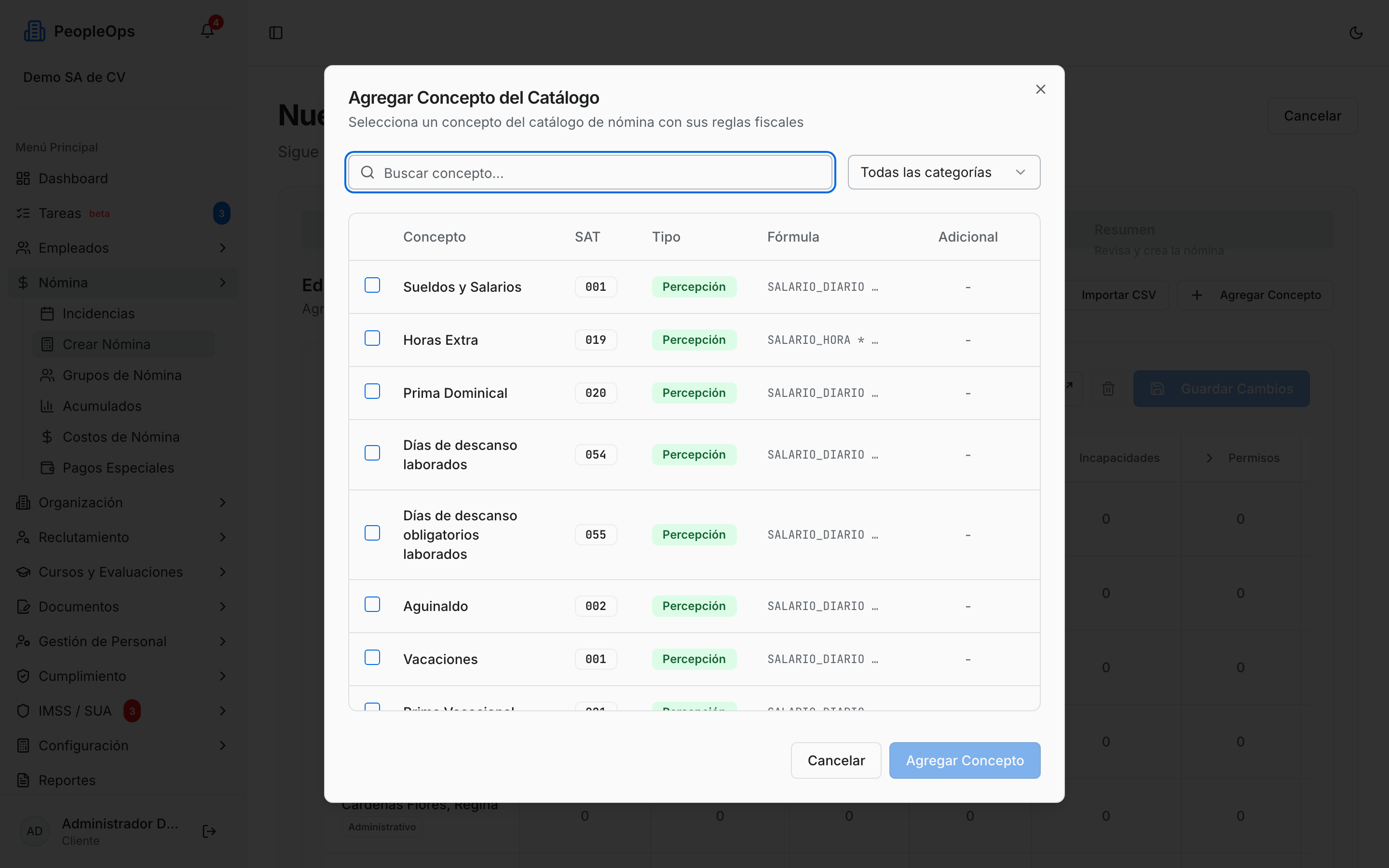
Los conceptos que ya agregaste a esta nómina se ven en gris, con la leyenda Ya agregado, y no se pueden volver a marcar.
- Marca el concepto que quieres. Abajo aparece Concepto seleccionado: {nombre} con sus reglas fiscales: SAT, Gravable ISR, Integra SDI y Pago Adicional (Apoyo Adicional), más su Fórmula y su Límite Exento cuando los tiene.
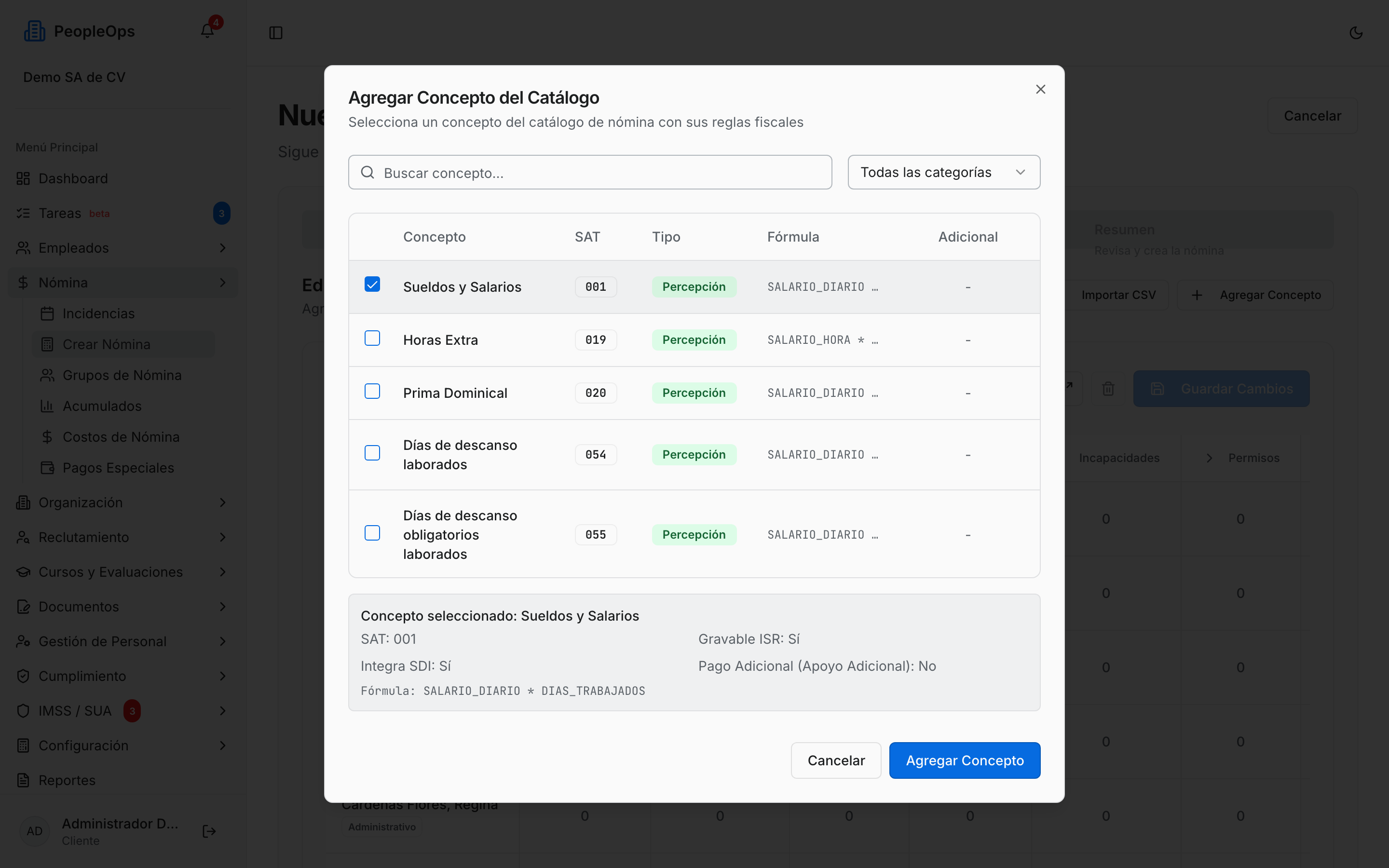
- Pulsa Agregar Concepto. Sale el aviso Concepto agregado, con una segunda línea que te dice dónde vas a encontrarlo: "{nombre}" ({clave SAT}) agregado como {percepción/deducción}, y luego, según el caso, Captúralo en la tabla de incidencias, No se captura a mano: su fórmula la resuelve el motor desde la plantilla de nómina o Se ajusta automáticamente al calcular la nómina.
- Si el concepto no trae fórmula, se agrega además como una columna nueva en la cuadrícula, con su etiqueta P o D. Escribe el importe de cada persona en su renglón; si alguien no lleva ese concepto, déjalo vacío.
Nota: solo los conceptos sin fórmula de cálculo aparecen como columna para capturar a mano. Los que sí tienen fórmula (por ejemplo, un porcentaje del sueldo) los calcula el sistema solo.
Todo lo que agregaste a mano en este paso —lleve fórmula, sea de captura manual o se ajuste automático— aparece reunido en el bloque Conceptos agregados (N), debajo de la cuadrícula. Cada concepto es una etiqueta con su nombre, si es Percepción o Deducción, cómo se obtiene su importe (Captura manual, Calculado por fórmula o Ajuste automático) y un botón para quitarlo.
Nota: solo puedes quitar aquí los conceptos que agregaste a mano en esta corrida. Los que trae la plantilla de nómina se gobiernan desde la plantilla (sub-página 01).
⚠️ Cuidado: si el concepto de fórmula que agregaste no pertenece a la plantilla de nómina que estás usando en esta corrida, queda visible en el bloque Conceptos agregados pero no se aplica: el motor solo evalúa fórmulas de los conceptos que sí están en la plantilla seleccionada. Si necesitas que ese concepto sí pague, agrégalo a la plantilla (capítulo 28) en vez de aquí.
Nota: si algún empleado cubrió el turno de otro con una suplencia de turno ya materializada (capítulo 15) y el cliente tiene configurado un bono por suplencia, ese concepto puede aparecer solo en Conceptos agregados sin que tú lo hayas capturado. No lo dupliques: si ya está ahí, es el bono de la suplencia.
Importar montos variables desde un archivo
En el paso Incidencias hay un botón Importar CSV que abre el diálogo Importar Incidencias desde CSV — Sube un archivo CSV con valores de incidencias. Pide el Archivo CSV y muestra el Formato esperado: employeeId,conceptId,amount.
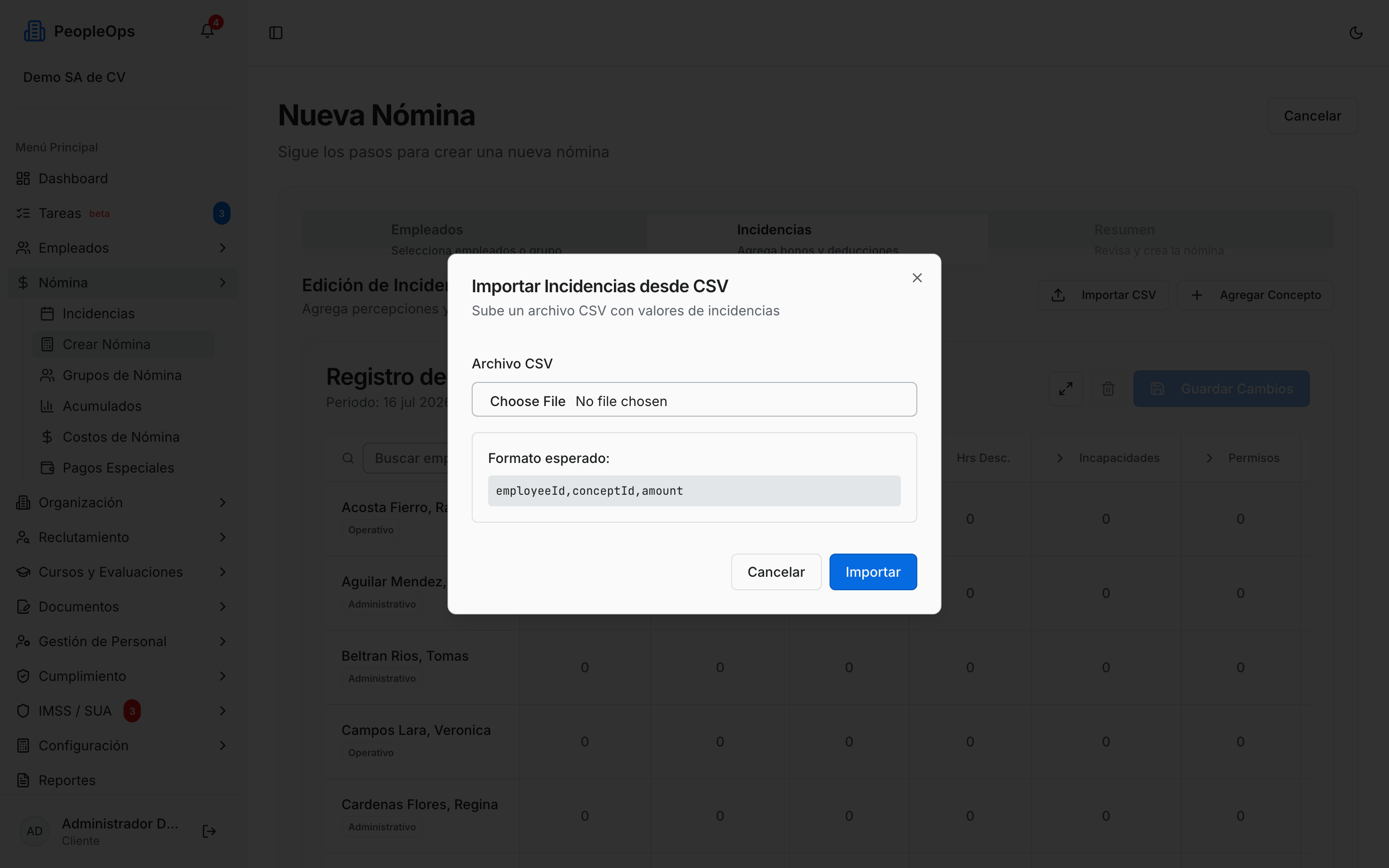
⚠️ Cuidado: esta función todavía no está disponible. El diálogo lo dice con un aviso ámbar (La importación desde CSV todavía no está disponible. Captura las incidencias en la tabla del asistente.) y el campo de archivo y el botón Importar están deshabilitados, así que no puedes ni intentarlo por error. Hoy los montos variables se capturan a mano en la cuadrícula, o con una plantilla de nómina (sub-página 01).
Cómo revisar la nómina empleado por empleado
Puedes hacerlo de dos maneras: en el paso Resumen, antes de guardar, o en el Detalle de Nómina una vez guardada. El desglose es prácticamente el mismo.
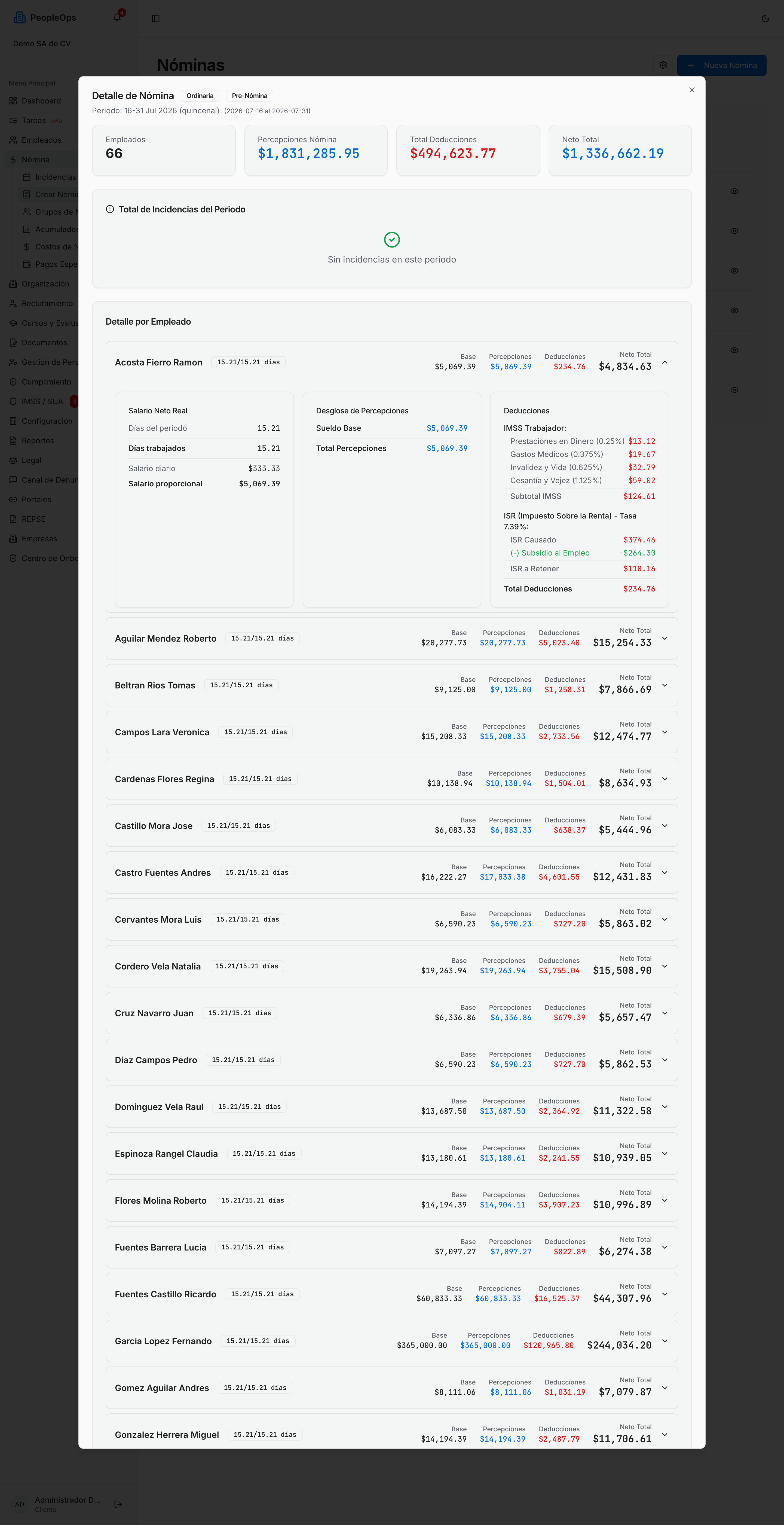
- En el Historial de Nóminas, haz clic en el ícono de ojo de la fila que quieres revisar. Se abre Detalle de Nómina con la etiqueta del tipo (Ordinaria / Extraordinaria), el estado y Periodo: … ({frecuencia}).
- Arriba tienes cuatro tarjetas: Empleados, Percepciones Nómina, Total Deducciones y Neto Total. Si manejas apoyo adicional, aparecen además Percepciones Exentas (Apoyo Adicional), Neto CFDI y Apoyo Adicional.
- Debajo, la tarjeta Total de Incidencias del Periodo resume faltas, incapacidades, permisos, descanso laborado, domingos trabajados, días festivos, vacaciones, horas extra, horas descontadas y retardos de toda la corrida, más los Puntos de Atención de cumplimiento LFT.
- Más abajo está Detalle por Empleado. Haz clic en el nombre de una persona para desplegar su desglose.
Lo que trae el renglón
Junto al nombre aparecen dos etiquetas:
- {días trabajados}/{días del periodo} días — si ves 13/15, ahí hay faltas o incapacidades.
- SBC $… — el salario base de cotización vigente para el periodo, con la nota SBC vigente para este periodo. Para modificarlo, registra una modificación bimestral antes de correr la nómina (sub-página 05). Esta etiqueta solo aparece en el Detalle de Nómina, no en el paso Resumen.
Y las cuatro columnas: Base, Percepciones, Deducciones y Neto Total, más la línea CFDI $… cuando la persona tiene apoyo adicional.
Salario Neto Real
La primera tarjeta del desglose explica de dónde sale el sueldo proporcional:
- Días del periodo.
- Faltas (N × factor), con la nota Séptimo día Art. 69 LFT.
- Incapacidades (N días naturales) — Días naturales cubiertos por IMSS.
- Permisos sin goce (N × factor), también con el séptimo día.
- Descanso laborado, Feriado laborado, Domingos trabajados, Vacaciones, Permisos con goce.
- Días trabajados, Horas extra, Salario diario (con su desglose - Nominal (CFDI) y - Exento (Apoyo Adicional)) y Salario proporcional.
Desglose de Percepciones
El sueldo base, con el sufijo ({días trabajados}/{días del periodo} días) cuando hubo ausencias, y su detalle Sueldo sin bonos más cada concepto integrado. Debajo, la prima dominical, los días festivos, las horas extra dobles y triples, Vacaciones (N días) y Prima Vacacional (25%), más los conceptos que tú agregaste.
Si la persona tiene apoyo adicional, aparece el bloque Pago Adicional: con sus conceptos y su Subtotal Pago Adicional. Cierra con Total Percepciones. Cuando no hay nada, dice Sin percepciones configuradas.
Deducciones
- IMSS Trabajador: desglosado por ramo — Prestaciones en Dinero (0.25%), Gastos Médicos (0.375%), Invalidez y Vida (0.625%), Cesantía y Vejez (1.125%) y Excedente 3 UMAs (0.40%) —, con su Subtotal IMSS.
- Descuentos por Tiempo: Horas descontadas (N hrs × salario normal) y Descuento por retardos (N min), separados en SDN (afecta ISR) y Apoyo Adicional (pago adicional). Al pie: * Reduce la base gravable del ISR.
- ISR (Impuesto Sobre la Renta) - Tasa X%: con ISR Causado, (-) Subsidio al Empleo, el (-) / (+) Ajuste Mensual ISR (Art. 96) cuando aplica, y el ISR a Retener.
- Otras Deducciones: Infonavit, Fonacot, préstamos, fondo de ahorro y lo demás.
- Total Deducciones.
Nota: los mismos renglones de IMSS aparecen con nombre un poco más largo en el paso Resumen (Enf. y Mat. - Prestaciones en Dinero (0.25%), Enf. y Mat. - Gastos Médicos (0.375%)). Son exactamente los mismos importes; solo cambia la etiqueta entre una pantalla y otra.
Cómo corregir una pre-nómina
- Abre la nómina desde el Historial de Nóminas (ícono de ojo).
- Con estado Pre-Nómina, abajo tienes el botón Realizar Cambios.
- El sistema borra primero la pre-nómina anterior en el servidor y, solo si eso se confirma, te regresa al paso Incidencias con todo lo que ya habías capturado, avisándote Editando nómina — Puedes modificar las incidencias y volver a crear la pre-nómina.
- Avanza a Resumen y vuelve a pulsar Crear Pre-Nómina.
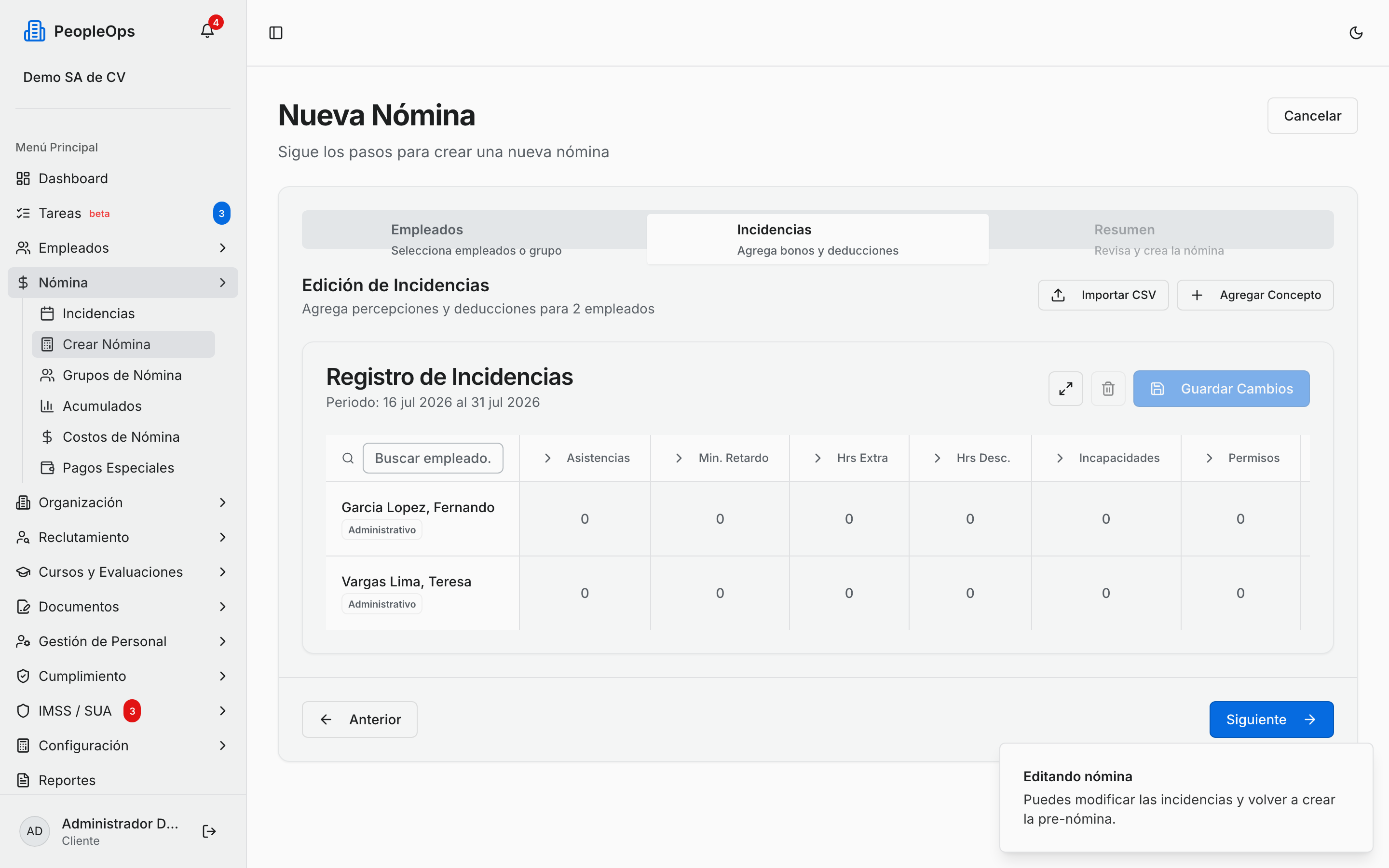
⚠️ Importante: al pulsar Realizar Cambios, la pre-nómina anterior se borra y se sustituye por la que vuelvas a crear. No queda una copia del cálculo viejo.
Nota: si el servidor no puede borrar la pre-nómina anterior (por ejemplo, se timbró justo antes, ya se pagó, o se cayó la red), el asistente no se abre: ves un aviso rojo con el motivo real (No se pudo editar la pre-nómina) y la nómina original se queda intacta en el Historial de Nóminas, tal como estaba.
Si lo que quieres es tirar la pre-nómina y empezar de cero, usa el ícono de bote de basura del mismo detalle: te pide confirmar con ¿Eliminar esta pre-nómina? — Esta acción no se puede deshacer.
Nota: el bote de basura de la pre-nómina solo aparece si tu usuario es administrador del cliente o superadmin. Si no lo ves, pídeselo a quien administra tu cuenta (capítulo 29).