Beneficios y convenios
Es tu catálogo de descuentos y convenios con proveedores: el gimnasio, el comedor, la clínica, la escuela, la aseguradora. Lo publicas aquí una vez y tus empleados lo ven en su portal, con el cupón y la liga para aprovecharlo. Se acaban los carteles en el corcho y los mensajes de "¿oye, cuál era el código del descuento?".
Llegas desde el menú lateral: Gestión de Personal → Beneficios (Convenios).
Cómo revisar tu catálogo de beneficios
- Abre Beneficios (Convenios). La pantalla se llama Beneficios (Convenios y Descuentos).
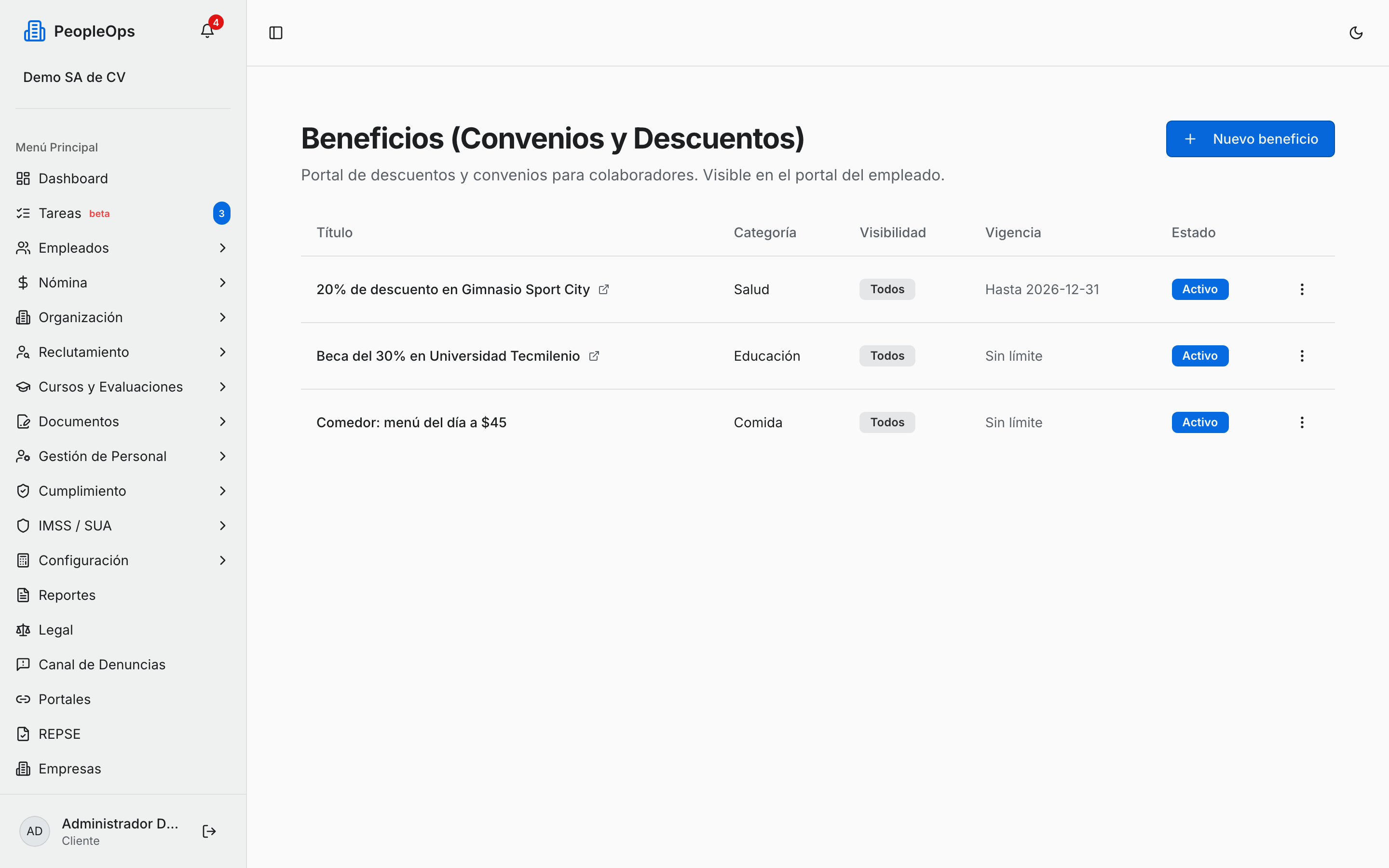
- Cada renglón es un beneficio, con estas columnas:
- Título — el nombre con su logo, si le cargaste uno. Un icono de liga a la derecha te indica que ese beneficio tiene enlace al proveedor.
- Categoría — cómo lo agrupaste.
- Visibilidad — dice Todos o Segmentado.
- Vigencia — Hasta la fecha que pusiste, o Sin límite.
- Estado — Activo o Inactivo.
- Los beneficios salen ordenados por el número de orden que les diste y, dentro de cada número, alfabéticamente.
Si todavía no has creado ninguno, la pantalla te muestra el aviso Sin beneficios con un botón para empezar.
Cómo dar de alta un convenio o beneficio
- Haz clic en Nuevo beneficio, arriba a la derecha.
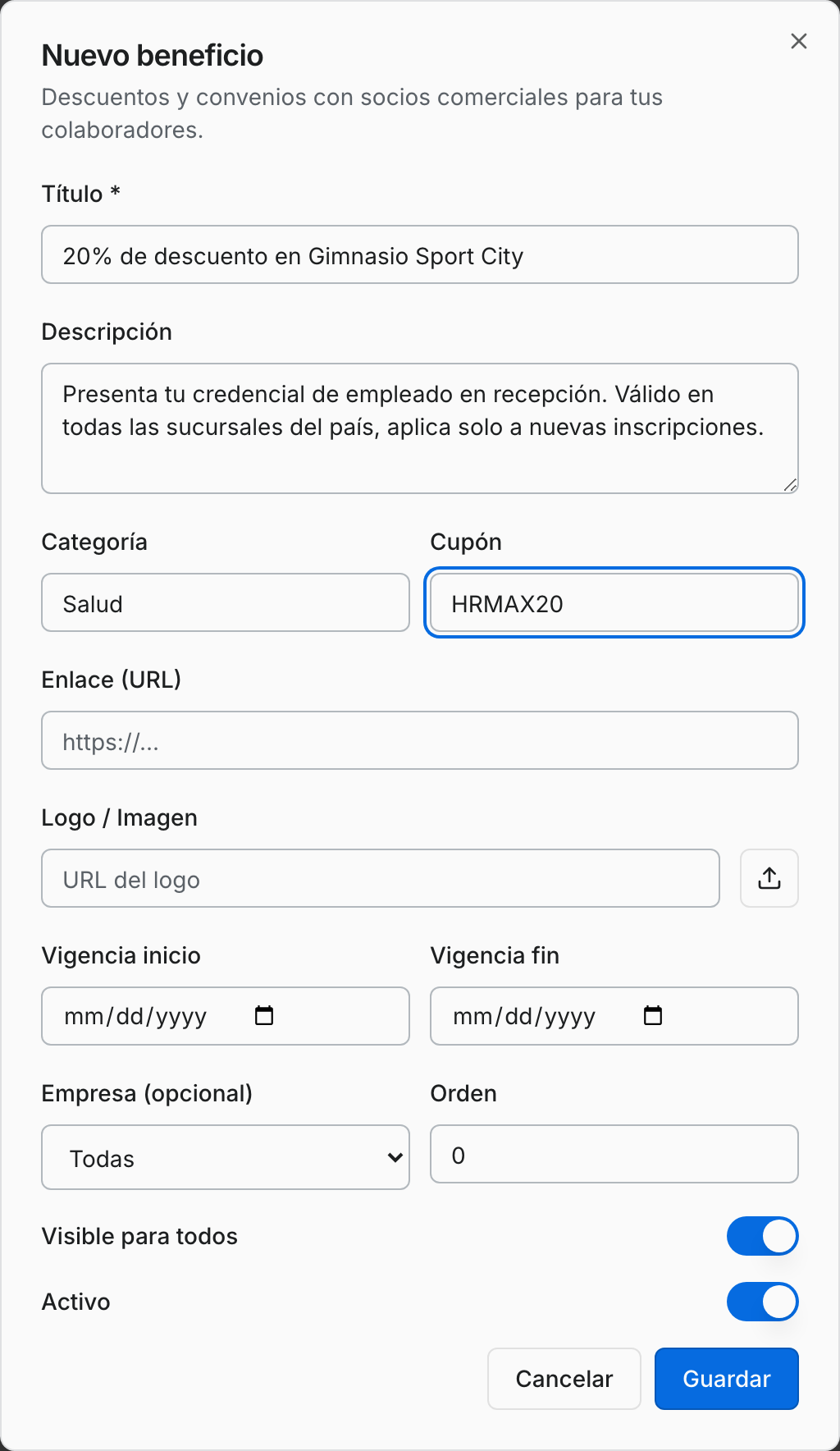
- Captura el Título. Es lo único obligatorio y es lo que va a leer tu empleado, así que sé concreto: 20% de descuento en Gimnasio Sport City.
- En Descripción explica las condiciones: qué incluye, qué no, hasta cuándo, qué tiene que presentar.
- En Categoría escribe cómo lo quieres agrupar — Salud, Comida, Viajes, Educación. Es un texto libre, así que cuida escribirlo igual en todos los beneficios que quieras juntar.
- En Cupón pon el código de descuento que tiene que dar tu empleado.
- En Enlace (URL) pega la dirección del proveedor.
- En Logo / Imagen puedes pegar la dirección de una imagen o subir el archivo con el botón de la derecha.
- Captura la Vigencia inicio y la Vigencia fin si el convenio tiene fechas. Si lo dejas en blanco, el beneficio no caduca.
- Deja los interruptores Visible para todos y Activo encendidos para que se publique.
- Haz clic en Guardar.
Nota: la vigencia sí se respeta en el portal. Antes de la fecha de inicio y después de la fecha de fin, el beneficio deja de aparecerle a tu gente aunque siga marcado como Activo.
Cómo publicar o esconder un beneficio en el portal
Los dos interruptores del formulario controlan qué ve tu gente:
- Abre el beneficio con el menú de tres puntos → Editar.
- Activo es el interruptor principal. Apagado, el beneficio desaparece del portal aunque todo lo demás esté bien. Úsalo cuando el convenio se cae o mientras terminas de armarlo.
- Visible para todos encendido significa que lo ve toda tu plantilla. Apagado, el beneficio queda marcado como Segmentado en el listado.
- Guarda con Guardar.
Importante: por ahora la pantalla no tiene dónde elegir a qué departamentos o centros de trabajo dirigir un beneficio segmentado. En la práctica, apagar Visible para todos hace que nadie lo vea. Si quieres que un beneficio se publique, déjalo encendido.
Cómo ordenar los beneficios para que los importantes salgan primero
- Abre el beneficio con Editar.
- En el campo Orden, pon un número. Los números más bajos salen primero: el 0 va antes que el 1, y así.
- Guarda.
💡 Tip: ve de diez en diez (0, 10, 20, 30). Así puedes meter un beneficio nuevo en medio sin renumerar todo.
Cómo editar o eliminar un beneficio
- En el renglón, haz clic en el botón de tres puntos de la derecha.
- Editar abre el mismo formulario con los datos cargados.
- Eliminar te pide confirmación antes de borrarlo.
⚠️ Cuidado: eliminar no se puede deshacer y el beneficio deja de mostrarse en el portal de inmediato. Si el convenio solo está suspendido, apaga el interruptor Activo en lugar de borrarlo: así lo puedes reactivar cuando se renueve.
Preguntas frecuentes
¿Los beneficios afectan la nómina? No por sí solos. Este catálogo es informativo. Si el convenio implica un descuento vía nómina, tienes que registrarlo aparte como concepto o como crédito.
¿Todos mis empleados ven todos los beneficios? Ven los que estén marcados como Activo, con Visible para todos encendido y dentro de su vigencia. Los demás no aparecen.
Puse un beneficio para una sola empresa y le sale a todos, ¿por qué? El campo Empresa (opcional) se guarda, pero el portal del empleado muestra los beneficios de todo el cliente sin distinguir por razón social. Si de verdad necesitas separarlos, dilo en la Descripción del beneficio.
Creé un beneficio y mi gente no lo ve. Revisa tres cosas, en este orden: que el interruptor Activo esté encendido, que Visible para todos también, y que la fecha de hoy caiga dentro de la Vigencia inicio y la Vigencia fin.
¿Puedo subir el logo del proveedor? Sí. En el campo Logo / Imagen, el botón de la derecha te deja subir una imagen desde tu computadora; también puedes pegar la dirección de una que ya esté publicada.
¿Dónde ve mi empleado esto? En la sección Beneficios de su portal. Ve el capítulo 26 para el recorrido completo del portal.