Documentos y expediente
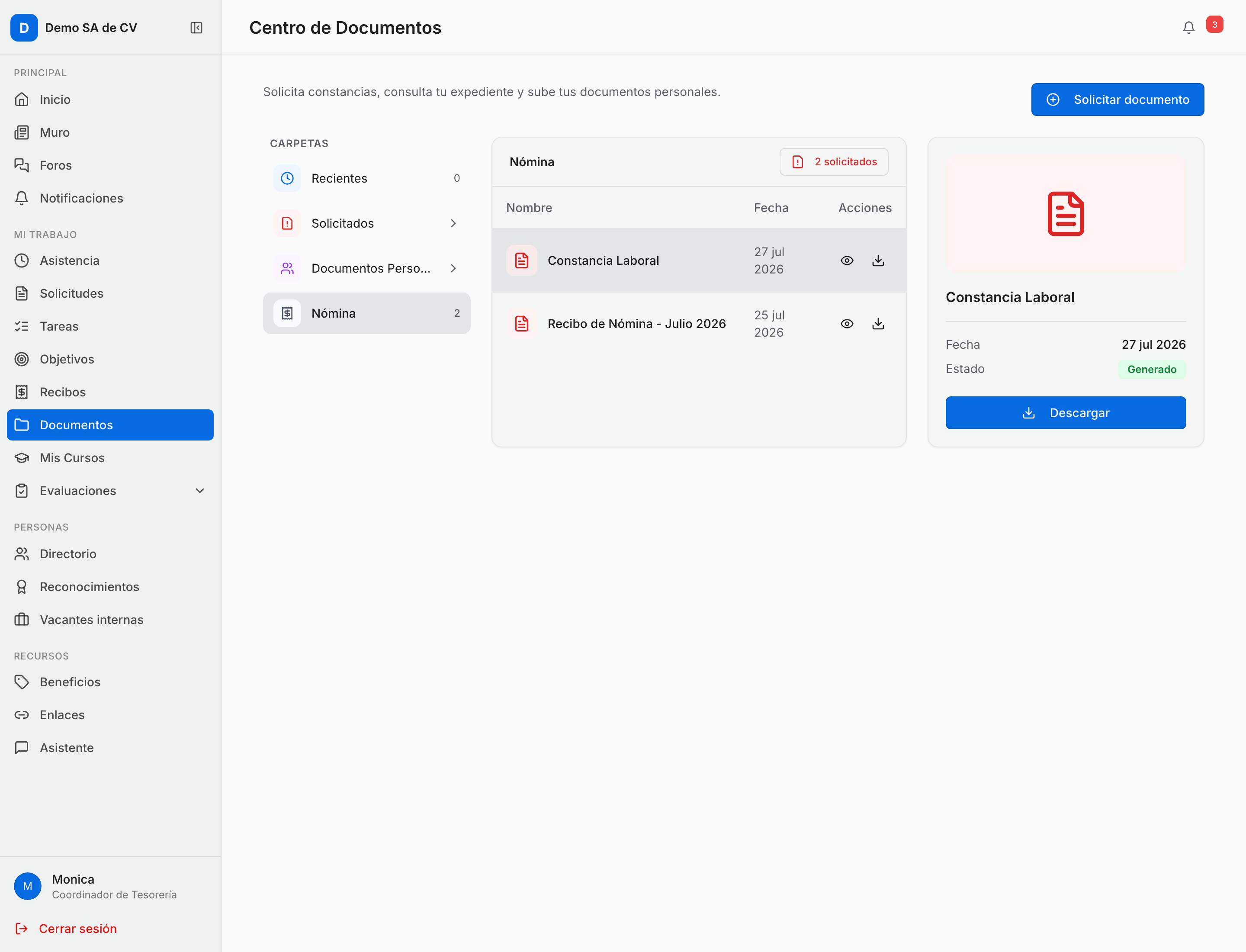
La sección Documentos se titula Centro de Documentos. Ahí el colaborador hace tres cosas: consulta su expediente, sube sus documentos personales y solicita constancias. Es una de las pantallas que más te ahorra trabajo: bien usada, se acaban los "¿me puedes mandar mi constancia laboral?".
Cómo está organizado
En celular: una tarjeta grande arriba para pedir documentos, luego Mis Carpetas y abajo Recientes.
En computadora: tres columnas — el listado de Carpetas a la izquierda, la tabla de documentos al centro (Nombre, Fecha, Acciones) y el detalle del documento seleccionado a la derecha.
Las carpetas
Las carpetas son las que tú definas en el expediente (capítulo 4): Documentos Personales, Contratos, Nómina, Capacitación… Solo aparecen las que marcaste como visibles para el empleado.
Además hay dos carpetas especiales:
- Solicitados — solo aparece cuando RH le pidió algo. Es la que hay que atender.
- Recientes — sus últimos 20 documentos ya generados.
Cómo solicita una constancia
Presiona Solicitar Documento (en computadora, Solicitar documento).
Aparece Selecciona el tipo de documento que necesitas: con las opciones que tu empresa tenga configuradas, cada una con su tiempo estimado:
Documento Para qué sirve Tiempo Constancia Laboral Acredita su relación laboral. 1-2 días hábiles Constancia de Ingresos Incluye su información salarial. 1-2 días hábiles Constancia para Guardería Trámite laboral para guardería ante el IMSS. 1-2 días hábiles Constancia para Visa Trámite laboral para visa o consulado. 1-2 días hábiles Constancia para INFONAVIT Trámite laboral ante INFONAVIT. 1-2 días hábiles Constancia para FONACOT Trámite laboral ante FONACOT. 1-2 días hábiles Elige una y presiona Solicitar documento.
Sale el aviso Solicitud enviada — Tu documento será generado pronto.
Nota: esta lista no es fija: el portal solo ofrece los tipos de constancia para los que tu empresa ya tiene una plantilla publicada (capítulo 17). Si activas una plantilla nueva —o nunca activaste alguna de las de arriba—, la lista que ve el colaborador cambia sola; tú no la editas a mano en ningún lado. Si no tienes ninguna plantilla de constancia publicada, el colaborador no ve ninguna opción para elegir.
Nota: el colaborador no puede escribir el motivo ni agregar detalles: solo elige el tipo. Si necesitas más contexto (para qué banco, a nombre de quién), pídeselo por otro medio.
Del lado de RH, estas solicitudes se atienden desde Documentos → Solicitudes — capítulo 17.
Cómo sube un documento personal
Entra a la carpeta Documentos Personales (o toca el aviso de faltantes desde Inicio).
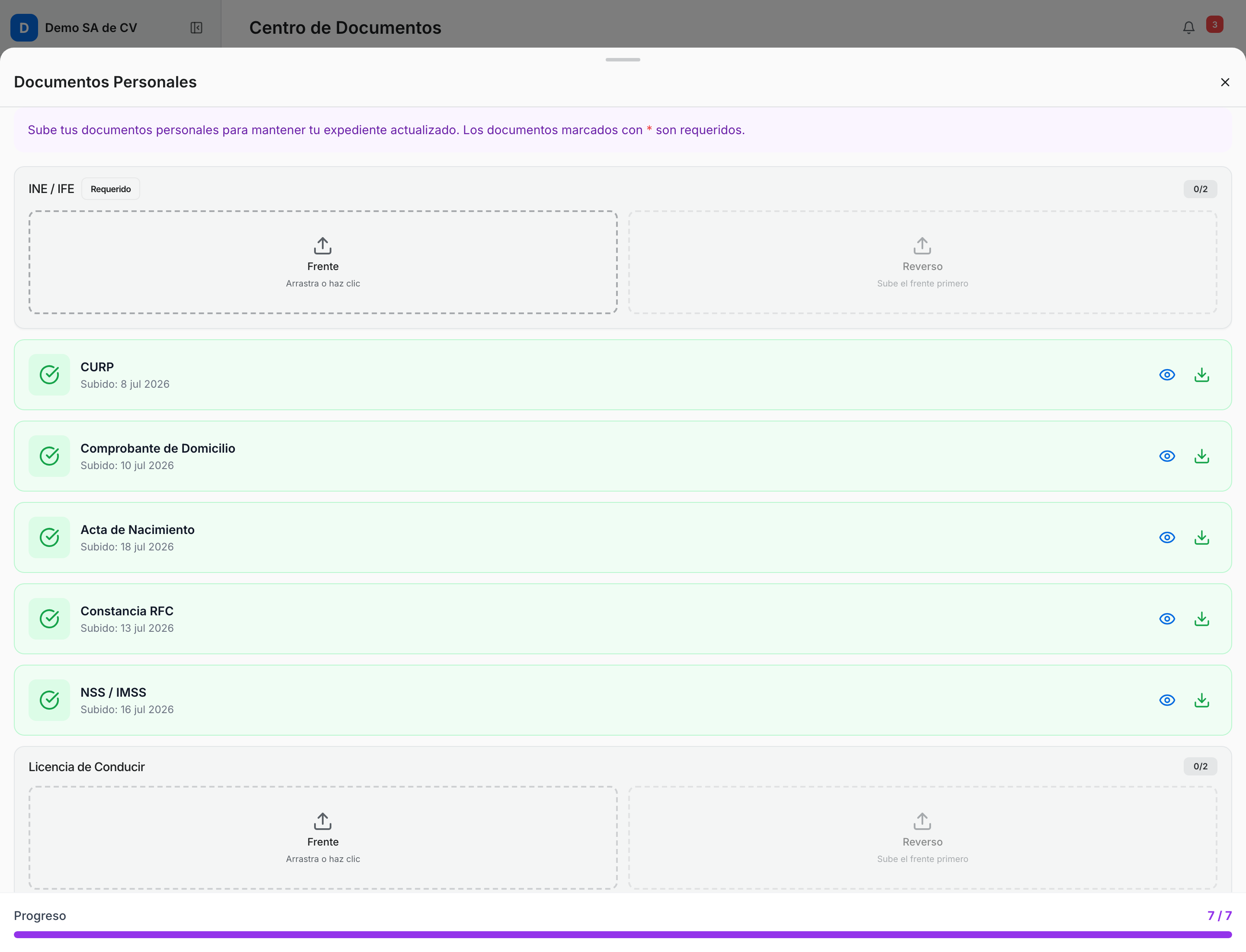
Ve la lista de los documentos que se le piden, con el recordatorio: Sube tus documentos personales para mantener tu expediente actualizado. Los documentos marcados con * son requeridos.
Documento ¿Requerido? Notas INE / IFE Sí Se sube frente y reverso por separado CURP Sí Comprobante de Domicilio Sí Recibo de luz, agua o teléfono, máximo 3 meses Constancia RFC Sí Constancia de situación fiscal NSS / IMSS Sí Acta de Nacimiento No Licencia de Conducir No También frente y reverso Presiona Subir en el documento que le toque.
Se abre la hoja Subir {documento}, con la zona Toca para seleccionar archivo y la leyenda PDF o imagen, máximo 10 MB.
Elige el archivo y presiona Subir documento.
Sale Documento subido — Tu documento ha sido guardado correctamente.
Ya subido, el renglón se pone verde con la fecha (Subido: 12 jul 2026) y dos botones para verlo o descargarlo. Abajo de todo hay una barra de Progreso con el avance (5 / 7).
INE y licencia: frente y reverso
Estos dos se suben en una tarjeta especial con dos recuadros: Frente y Reverso, un contador (1/2) y la etiqueta Requerido cuando aplica.
- El recuadro de Reverso está bloqueado hasta que se suba el frente; mientras tanto dice Sube el frente primero.
- Cada recuadro lleno permite Reemplazar o quitar el archivo (el ✕) — salvo que RH haya subido ese documento por él: en ese caso el botón de quitar no aparece, solo Reemplazar.
- Aquí se aceptan solo JPG, PNG, WEBP y PDF, máximo 10 MB — el mismo límite que en la hoja de subida normal. Si el archivo no cumple, sale un aviso explicando el motivo (formato no permitido o archivo demasiado pesado); no se queda la caja vacía sin explicación.
- Si ya subiste las dos caras y quitas el frente, el sistema no te deja: sale el aviso Quita primero el reverso: borrar el documento se llevaría también el reverso. Primero quita el reverso (o usa Reemplazar si solo quieres cambiar el archivo del frente). Sin reverso subido, quitar el frente sí borra el documento completo, como se espera.
- Si RH subió el documento por ti, no ves el botón para quitarlo (solo Reemplazar); si de todas formas se intenta borrar desde otro lado, el sistema lo rechaza con No puedes eliminar un documento subido por RH.
Cómo atiende una solicitud de RH
Cuando le pides un documento desde el expediente (capítulo 4), al colaborador le llega así:
- En Inicio ve la tarjeta {n} documentos solicitados con el botón Ver. Si alguno es urgente, la tarjeta se pone roja y trae la etiqueta Urgente.
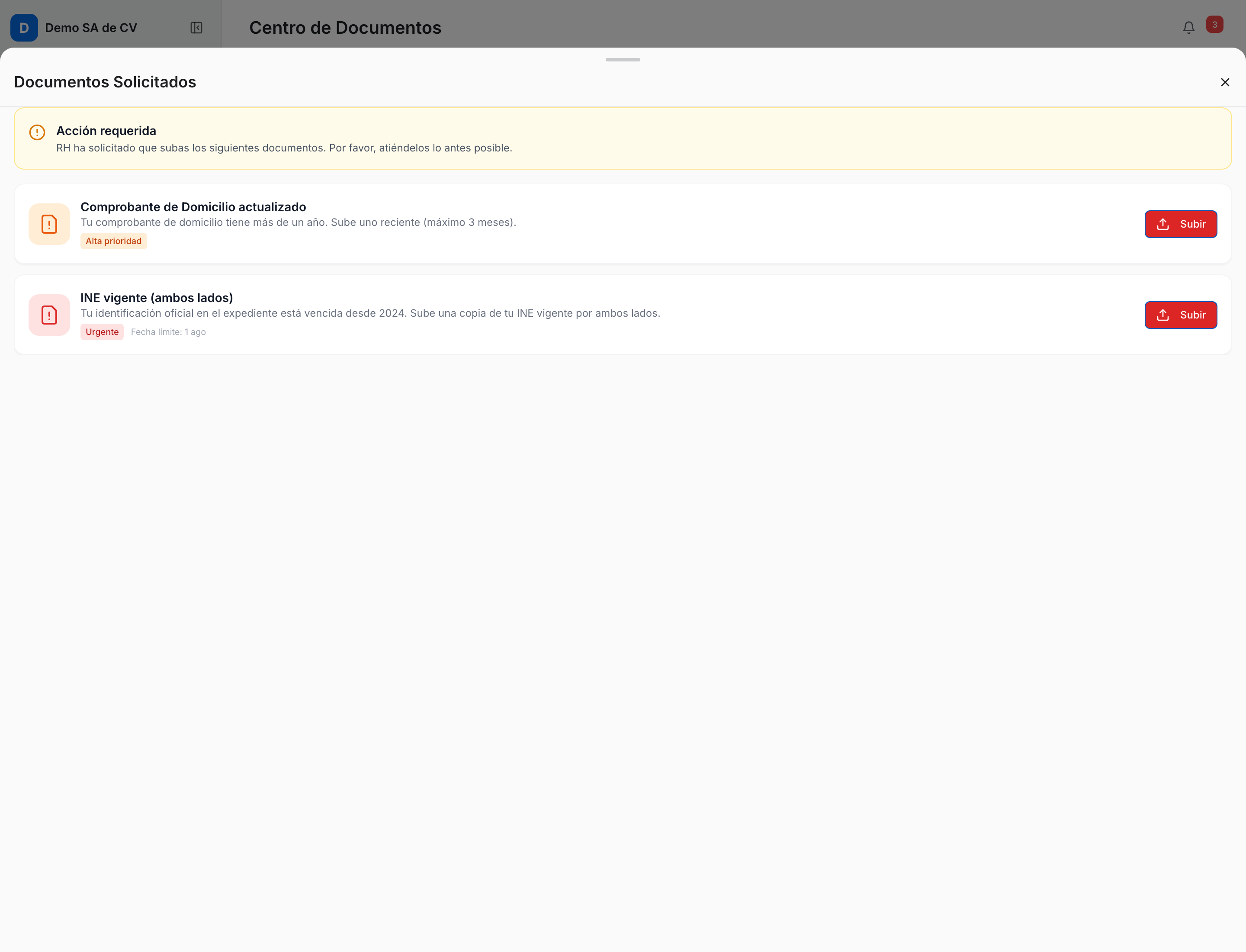
- Al entrar ve la carpeta Solicitados, con el aviso Acción requerida — RH ha solicitado que subas los siguientes documentos. Por favor, atiéndelos lo antes posible.
- Cada renglón trae el nombre del documento, tu descripción, la etiqueta de prioridad (Urgente o Alta prioridad) y, si la pusiste, la Fecha límite.
- Presiona Subir, elige el archivo y presiona Enviar documento.
- Sale Documento enviado — Tu documento ha sido enviado correctamente, y el renglón desaparece de la lista.
⚠️ Cuidado: una vez enviado, el colaborador no puede ver si lo aceptaste o lo rechazaste: el renglón simplemente se va. Si un documento no sirve, tienes que volver a solicitarlo y avisarle por otro medio.
El aviso de documentos faltantes
En Inicio aparece también la tarjeta {n} documentos faltantes, con el botón Subir, cuando le falta alguno de los cinco documentos requeridos. Al tocarla va directo a Documentos Personales. Cuando ya no falta nada, la tarjeta desaparece sola.
Cosas que conviene saber
- La descarga y el "ver documento" hacen lo mismo: los dos abren el archivo en una pestaña nueva. Si el archivo no está disponible o la sesión ya venció, no se abre una pestaña en blanco: sale un aviso explicando el motivo (por ejemplo, "No tienes acceso a este documento" o "Este documento no tiene archivo disponible").
- En la carpeta Solicitados, si ya no hay nada pendiente el aviso ámbar de Acción requerida se sigue mostrando arriba del mensaje Todo en orden. Es solo un detalle visual.
- La barra de progreso cuenta 7, incluidos los dos documentos opcionales, y una INE con solo el frente ya le cuenta como completa. El número es orientativo.
- Si un documento falla al generarse, no aparece en ningún lado ni avisa. Si alguien te dice "pedí mi constancia y no llegó", revísalo desde el sistema.
- Si RH oculta un documento del expediente que el colaborador no subió él mismo, ese documento deja de aparecer en sus listas (Documentos Personales, Recientes): no le va a mostrar una tarjeta que después falle al abrirla.