Aprobaciones de tu equipo
Un jefe de área no necesita usuario del sistema para autorizar las vacaciones de su gente: le basta con su portal. La sección Aprobaciones aparece sola en el menú de quien tiene colaboradores a su cargo en el organigrama.
Quién la ve
- Cualquier persona que tenga al menos un subordinado directo según el organigrama (capítulo 5).
- No se activa a mano: se prende sola en cuanto alguien le reporta, y se apaga sola si deja de reportarle.
- Cuando hay pendientes, el renglón del menú trae una etiqueta ámbar con el número, y en el celular aparece además un ícono ámbar en el encabezado que lleva directo ahí.
Nota: para aprobar vacaciones y permisos, un jefe de área no necesita usuario del sistema (capítulo 29). Solo su acceso al portal.
Cómo está armada la pantalla
Dos pestañas:
- Pendientes — lo que está esperando su decisión, con el conteo al lado.
- Historial — lo ya resuelto. Solo aquí aparecen los filtros Todos, Aprobados y Rechazados.
En celular, arriba sale una tarjeta naranja con el número grande de solicitudes pendientes. En computadora hay tres contadores: Pendientes, Aprobadas y Rechazadas, y una tabla con las columnas Empleado, Tipo, Fechas, Solicitado, Estado y Acciones.
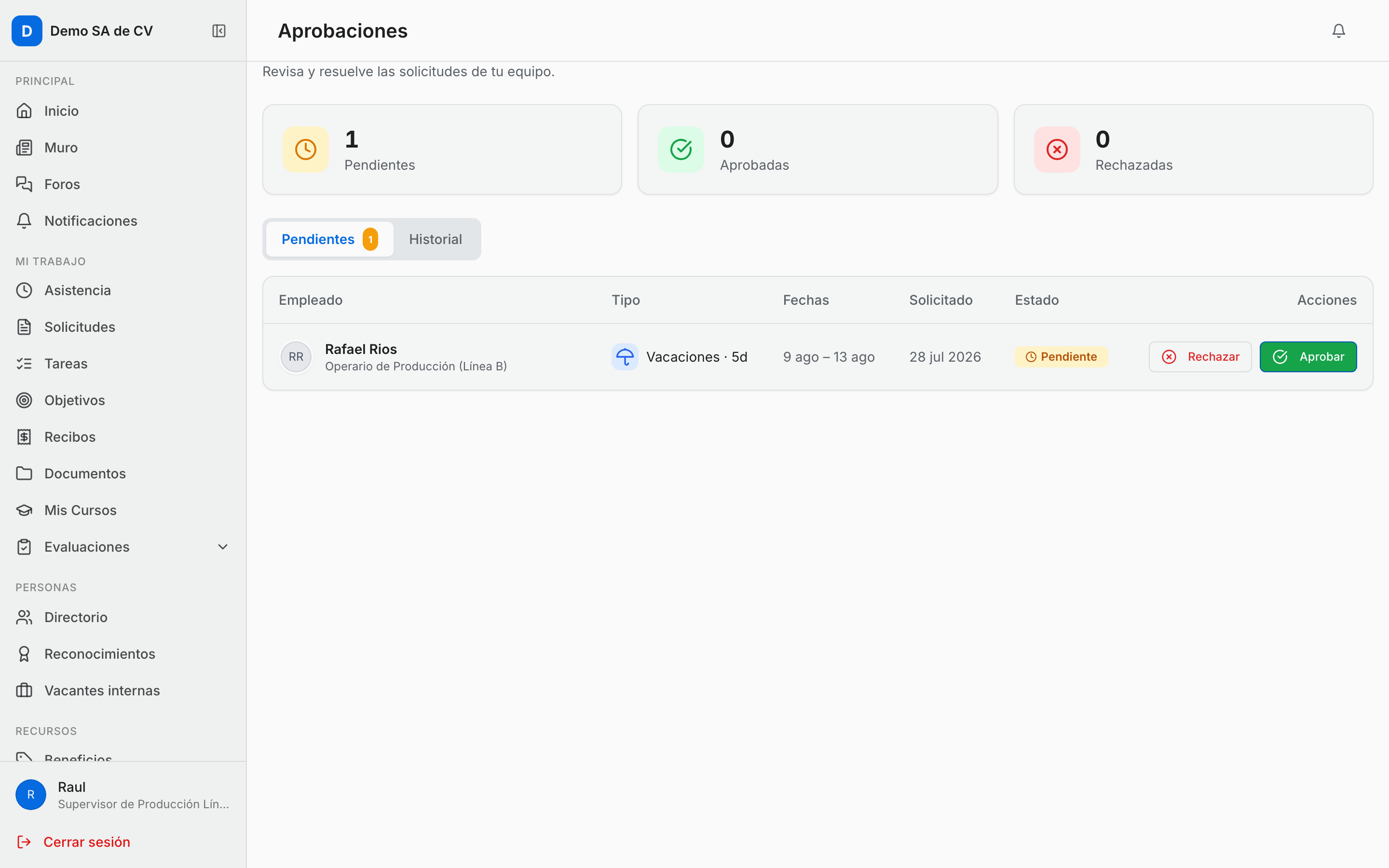
Cada renglón muestra: foto o iniciales, nombre, puesto, tipo de solicitud con los días (Vacaciones · 3 días), el periodo, la fecha en que se pidió y el estado (Pendiente, Aprobado, Rechazado o Cancelado — esta última es la solicitud que el propio colaborador canceló antes de que se resolviera; no cuenta como rechazo).
Nota: además de Vacaciones, Permiso y Documento, aquí también aparecen las solicitudes de Suplencia de turno (capítulo 15, pestaña "Suplencias de turno") cuando alguno de tus subordinados directos es el titular de una suplencia ya aceptada por el suplente y está esperando tu aprobación. La tarjeta trae además el nombre del Suplente y el Estimado de pago de la cobertura.
Cómo aprobar o rechazar
El camino completo (recomendado)
- Toca la solicitud. Se abre Detalle de Solicitud con toda la información: Tipo, Fechas, Días, Solicitado, Motivo (si lo escribió) y Estado.
- Si quieres dejarle una razón, escribe en el campo Comentario (opcional).
- Presiona Aprobar (verde) o Rechazar (rojo).
- Sale el aviso Solicitud aprobada o Solicitud rechazada.
Si ya estaba resuelta, el bloque de botones no aparece; en su lugar, si el jefe dejó comentario, se lee bajo Comentario del aprobador.
El camino rápido (solo en computadora)
En la tabla, las solicitudes pendientes traen los botones Rechazar y Aprobar directo en la fila.
⚠️ Cuidado: desde la tabla, el clic resuelve de inmediato: no pide confirmación y no permite escribir comentario. Si la política de tu empresa exige justificar un rechazo, entrena a tus jefes a usar el detalle, no el botón rápido.
Lo que puede salir mal
| Mensaje | Por qué |
|---|---|
| Solicitud no encontrada | Alguien más ya la resolvió o se borró. |
| No tiene autoridad para aprobar esta solicitud | La persona no es el jefe de quien la pidió. |
Cosas que conviene saber
- Los filtros Todos / Aprobados / Rechazados solo existen en la pestaña Historial: en Pendientes no hay chip que filtrar, así que ahí siempre se ven todas las pendientes. Al cambiar de Historial a Pendientes el filtro vuelve solo a Todos, para que no se quede puesto sin que se note.
- Los contadores Pendientes, Aprobadas y Rechazadas son reales desde que se abre la pantalla — no hace falta entrar a Historial primero para que se actualicen.
- Al aprobar o rechazar, se actualizan solos: la bandeja de Pendientes, el Historial y la etiqueta ámbar del menú. No hace falta recargar la página.
- No hay buscador ni paginación en la cola: si el equipo es grande, conviene resolver seguido.
Relación con Suplencias
Suplencias (capítulo 15) tiene dos cosas que ver con esta pantalla, y no hay que confundirlas:
- Delegación de aprobaciones (pestaña del mismo nombre): cuando un jefe se va de vacaciones, sus aprobaciones no se quedan atoradas — se puede designar a quien lo cubre. Mientras dure la suplencia, el suplente ve las solicitudes en su portal.
- Suplencias de turno (pestaña default): las solicitudes de este tipo de suplencia son, ellas mismas, uno de los tipos que apruebas aquí — ver la nota más arriba.