Usuarios y permisos
Decide quién entra a PeopleOps y qué puede ver cada quien. No todos necesitan ver los sueldos ni las demandas laborales: aquí le das a cada usuario únicamente los módulos que le tocan. También sirve para cortar el acceso de alguien que ya no trabaja contigo.
Ojo con la diferencia más importante de este capítulo: usuario es quien administra PeopleOps; empleado es quien está en tu plantilla. Son dos cosas distintas. Un empleado no necesita usuario para entrar a su portal (capítulo 26), y un usuario no aparece en tu nómina por tener acceso al sistema.
Llegas desde el menú lateral: Configuración → Usuarios.
Cómo revisar quién tiene acceso hoy
- Entra a Configuración → Usuarios.
- La tabla Lista de Usuarios muestra un renglón por persona, con las columnas Usuario, Nombre, Email, Rol, Estado y Acciones.
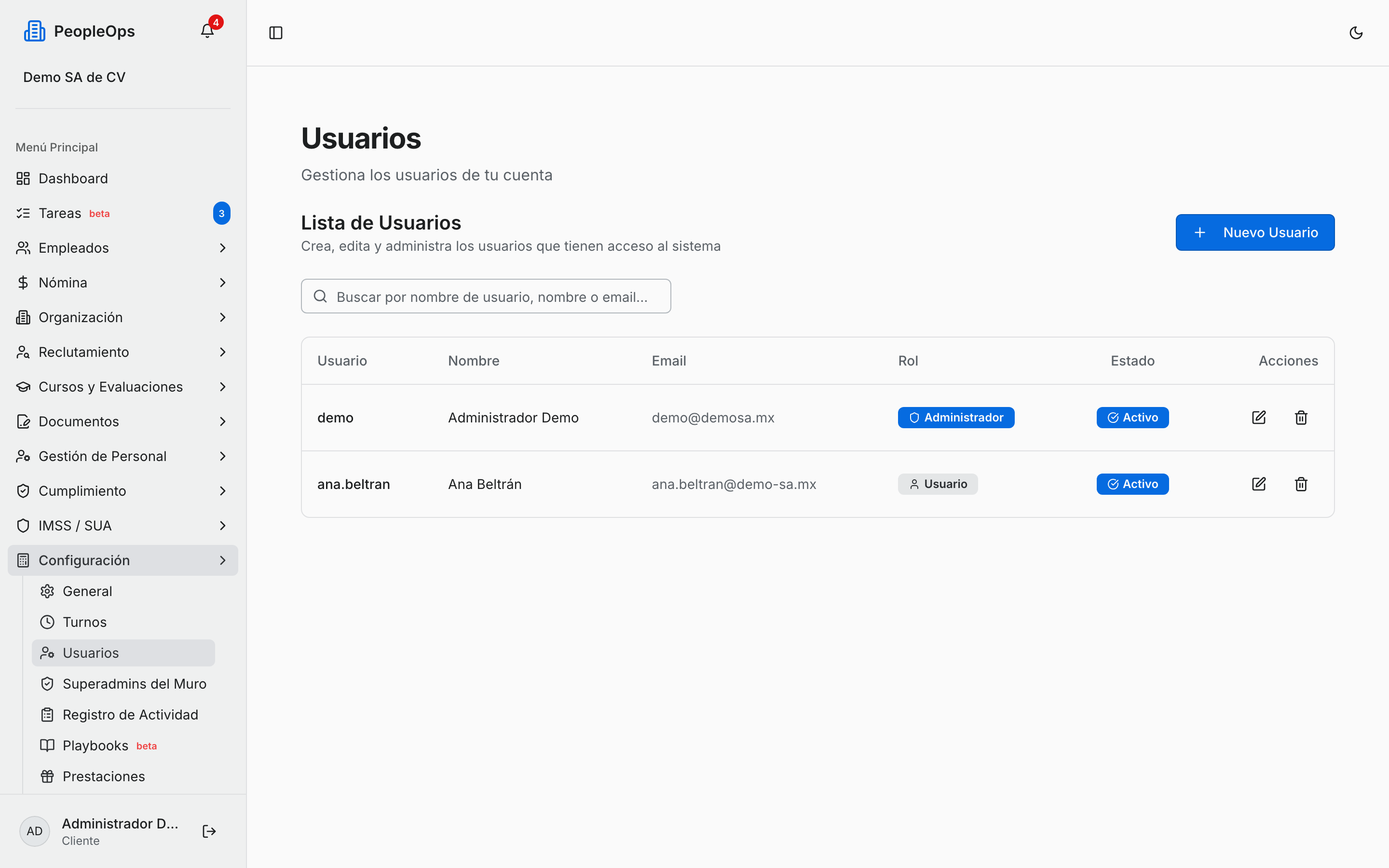
Las etiquetas de la columna Rol significan:
- Admin Principal — el dueño de la cuenta. Es el único que puede nombrar otros administradores. No se puede crear ni asignar desde esta pantalla.
- Administrador — puede entrar a todo y crear usuarios.
- Supervisor — gestiona incidencias de los centros de trabajo que le asignes.
- Usuario — entra únicamente a los módulos que le enciendas.
- Para buscar a alguien, escribe en Buscar por nombre de usuario, nombre o email....
Cómo revisar quién hizo qué en el sistema
- Ve a Configuración → Registro de Actividad.
- Filtra por Desde, Hasta, Todas las acciones y Todos los usuarios.
- La pestaña Resumen diario te da el conteo por día, usuario y acción. La pestaña Detalle te da evento por evento, con Fecha / Hora, Usuario, Tipo, Acción, Descripción e IP.
La captura de esta pantalla y su uso para auditoría están en el capítulo 25.
Mapa de este capítulo
- 01 · Usuarios y permisos por módulo — crear un usuario, encenderle módulos, asignar centros de trabajo a un supervisor, editar o desactivar el acceso de alguien que ya existe.
- 02 · Superadmins y moderadores del muro — el otro tipo de permiso, el que va por empleado en vez de por usuario del sistema, para administrar el muro y los foros del portal.
Preguntas frecuentes
¿Cuál es la diferencia entre usuario del sistema y empleado? El empleado está en tu plantilla y cobra nómina; el usuario es quien administra PeopleOps. Una misma persona puede ser las dos cosas, pero son registros separados: si le das de alta un usuario a tu auxiliar de RH, eso no la mete a la nómina, y si la das de baja como empleada, su usuario sigue activo hasta que lo desactives en Configuración → Usuarios.
Un jefe de área, ¿necesita usuario? Solo si va a entrar al sistema. Para aprobar las vacaciones y los permisos de su gente le basta con su portal de empleado, y ahí las secciones Aprobaciones y Mi equipo le aparecen solas (capítulo 26).
No me deja elegir el rol Administrador. Solo el Admin Principal de la cuenta puede nombrar administradores. Si tú eres administrador pero no el principal, esa opción no te aparece en la lista al crear o editar un usuario.
Quise cambiar mi propio rol y no me dejó. Es a propósito: nadie puede cambiar su propio rol ni eliminar su propia cuenta, para que no te quedes fuera de tu propio sistema por accidente.
¿Puedo ver quién borró algo? Sí, en Configuración → Registro de Actividad. Ahí queda el usuario, la acción, la descripción y la dirección desde la que se conectó.
¿Cuántos usuarios puedo crear? Los que necesites. La recomendación es lo contrario: crea los mínimos y enciéndeles solo los módulos que ocupan.