Muro: publicaciones y anuncios
El Muro es el tablero social de la empresa. Ahí conviven dos cosas distintas:
- Las publicaciones: lo que cualquier colaborador comparte con su equipo (una foto de la comida de fin de mes, un aviso de que se le perdió su credencial).
- Los anuncios: comunicados oficiales de la empresa. Los publica quien tiene el permiso de anuncios y traen su propia banda azul con la palabra Anuncio.
Además pasan por el mismo feed los reconocimientos entre compañeros (sub-página 04) y las tarjetas de cumpleaños (sub-página 03).
Nota cruzada: los anuncios oficiales también se pueden publicar desde el sistema, en Gestión de Personal → Comunicación (capítulo 23). Es el mismo dato: lo que se publica allá se lee aquí. Esta sub-página cubre el lado del portal.
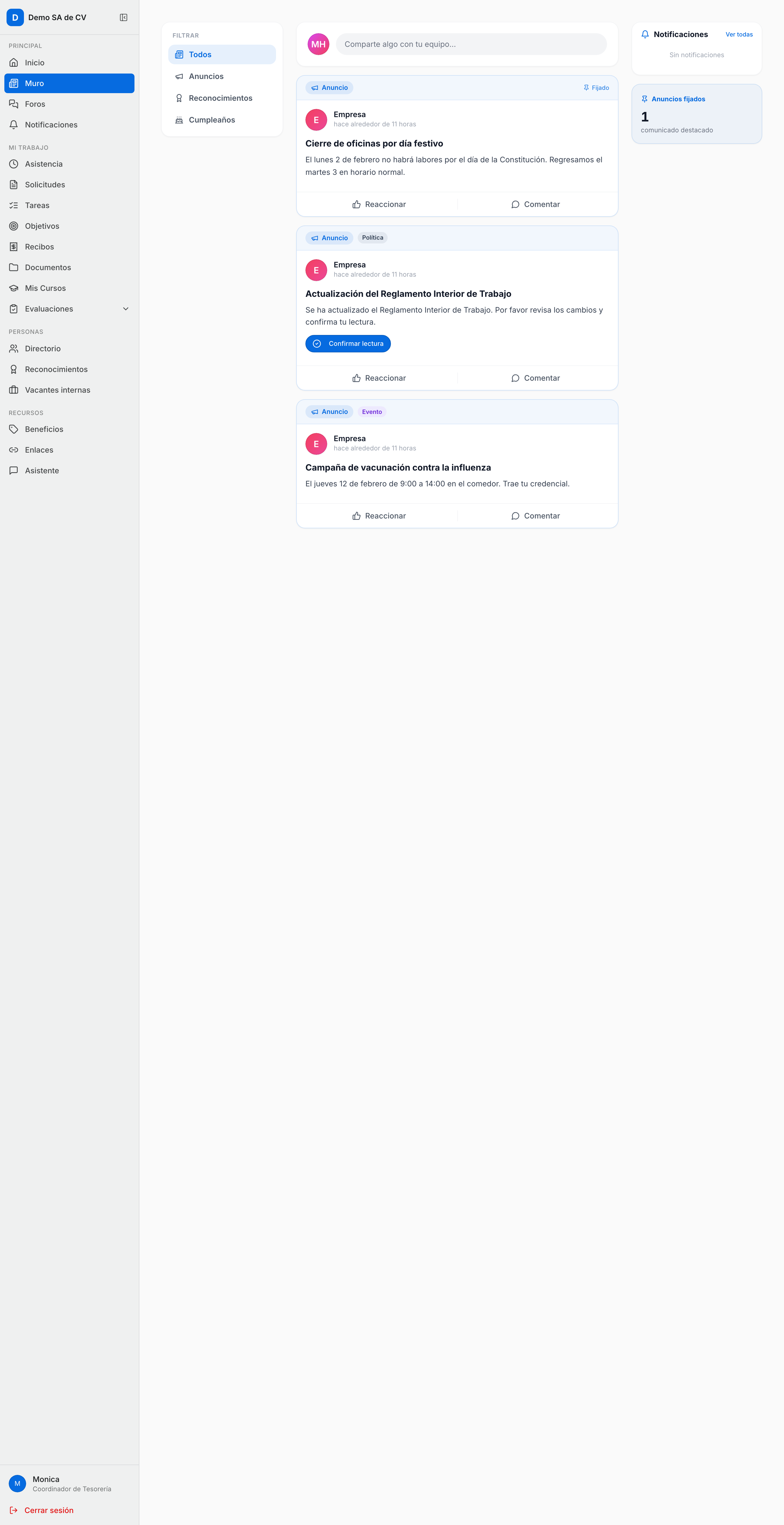
Cómo está armado el feed
En computadora, el Muro tiene tres columnas:
- Izquierda: los filtros del feed.
- Centro: el carrusel de portadas arriba, luego el composer y luego las publicaciones.
- Derecha: las notificaciones y, si hay anuncios fijados, un contador de Anuncios fijados.
En celular todo se apila en una sola columna y los filtros pasan a ser una tira de píldoras pegada arriba.
Los cuatro filtros
| Filtro | Qué muestra |
|---|---|
| Todos | Todo el feed mezclado. |
| Anuncios | Solo los comunicados oficiales (sin los de cumpleaños). |
| Reconocimientos | Solo los kudos entre compañeros. |
| Cumpleaños | Las tarjetas de quien cumple hoy, y abajo la lista de Próximos cumpleaños. |
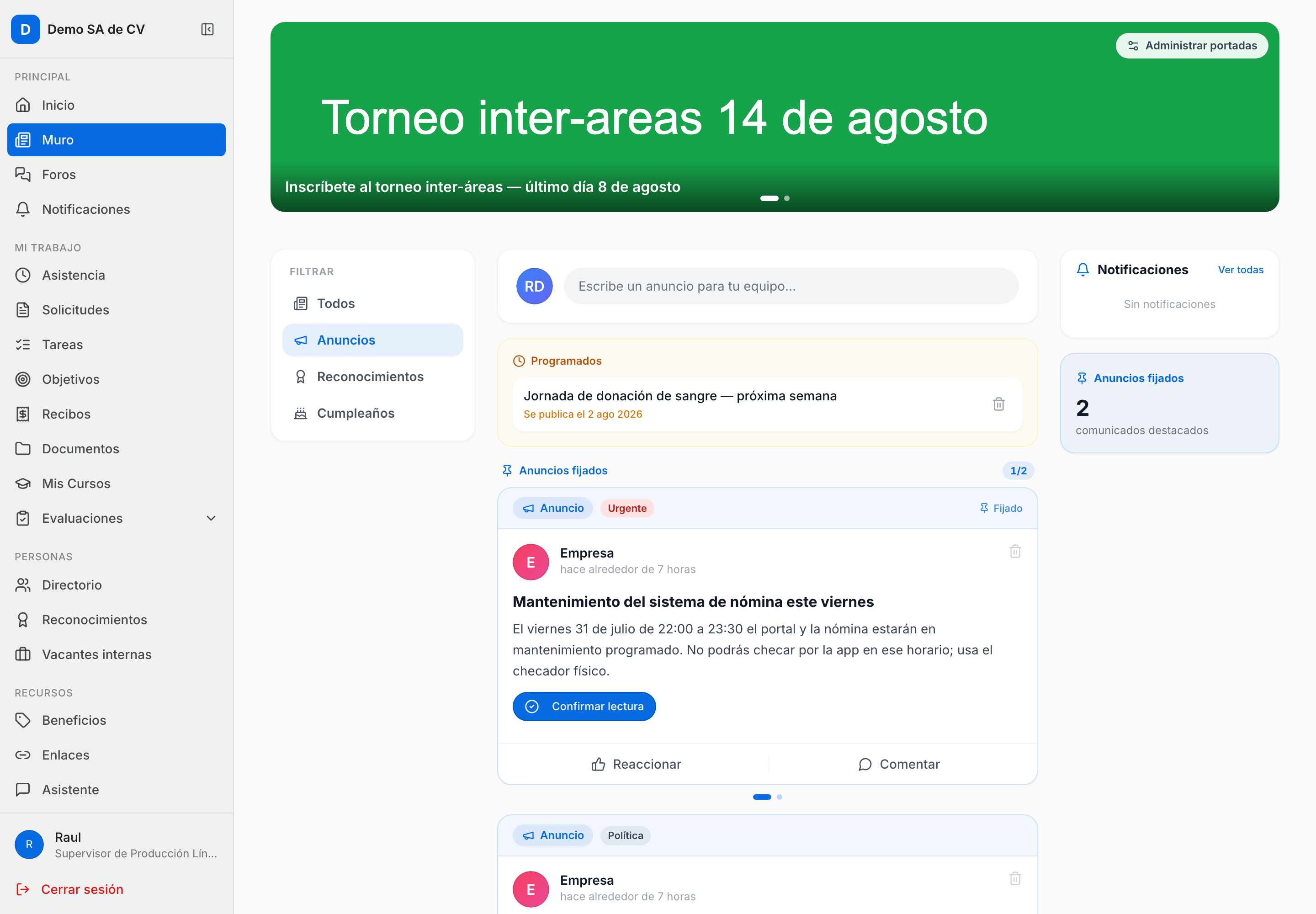
El filtro no es solo un filtro: cambia lo que puedes publicar. Estando en Anuncios, el composer publica anuncios oficiales. En cualquier otro filtro publica publicaciones normales. En Reconocimientos el composer se convierte en el de kudos, y en Cumpleaños no hay composer (los cumpleaños los genera el sistema solo).
Cómo publicar algo en el muro
Esto lo puede hacer cualquier colaborador, salvo que hayas apagado el permiso general (ver sub-página 21).
- Entra al Muro con el filtro Todos.
- Toca la barra que dice Comparte algo con tu equipo…. El composer se despliega.
- Escribe tu mensaje. El editor tiene formato: negrita, itálica, subrayado, color de letra, tipo de letra, título y subtítulo, viñetas, lista numerada, alineación, enlaces y un botón para limpiar el formato.
- Si quieres, agrega una imagen con el botón Foto (una o varias; cada una se puede quitar con la ✕ de su esquina).
- Si tu ficha tiene centro de trabajo, aparece un botón que alterna entre Todos y Mi centro. En Mi centro solo lo ve la gente de tu misma sede.
- Presiona Publicar.
Nota: el botón Publicar solo se activa cuando hay texto o al menos una imagen.
Cómo publicar un anuncio oficial
Esto lo puede hacer quien tenga la capacidad Publicar anuncios (ver sub-página 21) y todos los superadmins del muro.
- En el Muro, cambia al filtro Anuncios.
- Toca la barra Escribe un anuncio para tu equipo….
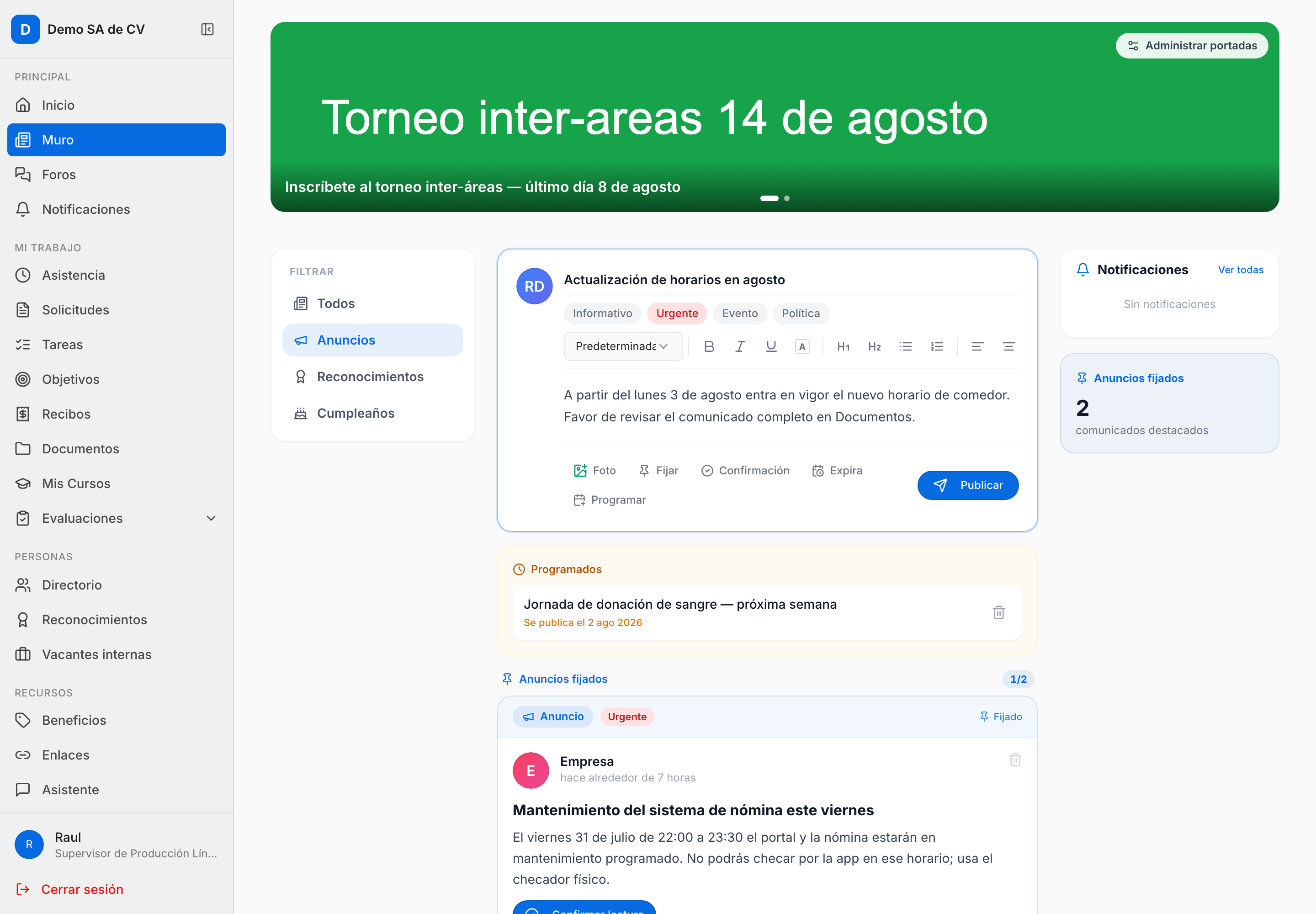
- Captura el Título del anuncio (hasta 200 caracteres). Es obligatorio.
- Elige el tipo de anuncio entre las cuatro píldoras: Informativo, Urgente, Evento o Política.
- Escribe el cuerpo en el editor (Escribe el comunicado…). También es obligatorio: sin cuerpo no se activa el botón.
- Si quieres, agrega una imagen con Foto (en un anuncio se usa la primera imagen como portada del comunicado).
- Ajusta las opciones de la barra inferior (ver abajo).
- Presiona Publicar.
Qué significa cada tipo de anuncio
Los cuatro tipos son puramente visuales: cambian el color de la etiqueta, no a quién le llega ni cuándo.
| Tipo | Cómo se ve | Cuándo usarlo |
|---|---|---|
| Informativo | Etiqueta azul; de hecho el anuncio solo muestra la banda Anuncio, sin etiqueta extra. | Lo cotidiano: avisos, novedades. |
| Urgente | Etiqueta roja Urgente. | Lo que no puede esperar: cierre de planta, emergencia. |
| Evento | Etiqueta morada Evento. | Convivencias, capacitaciones, juntas generales. |
| Política | Etiqueta gris Política. | Reglamento, código de conducta, cambios de política interna. |
Las cuatro opciones del anuncio
En la barra inferior del composer, además de Foto y Todos / Mi centro, un anuncio tiene:
- Fijar — lo ancla arriba del feed. Los anuncios fijados traen la etiqueta Fijado. Si hay dos o más fijados, el muro los junta en un carrusel arriba con puntitos y un contador 1/3; con uno solo se queda en su lugar del feed.
- Confirmación — exige acuse de lectura. Al lector le aparece el botón Confirmar lectura, y una vez que lo presiona se le queda la leyenda verde Lectura confirmada.
- Expira — hasta cuándo se ve. Se elige con atajos (1 semana, 2 semanas, 1 mes) o con una fecha específica; para quitarlo está No expira. En el anuncio publicado se lee Disponible hasta el 15 de agosto de 2026. Expira al final de ese día, así que el día señalado todavía se ve.
- Programar — para publicarlo después. Atajos Lunes próximo y Mañana, o una fecha específica; para cancelarlo está Publicar de inmediato. Sale a las 00:00 del día elegido.
💡 Tip: Programar también funciona en publicaciones normales, no solo en anuncios.
Cómo funciona un anuncio programado
- Publicas con una fecha en Programar. Sale el aviso Programado para el 3 ago 2026.
- El anuncio no aparece en el feed todavía. En su lugar, solo tú ves arriba del muro un bloque ámbar llamado Programados, con el título y la leyenda Se publica el 3 ago 2026.
- Si te arrepientes, el botón del bote de basura de ese renglón lo cancela (lo borra: no se publica nunca).
- En la fecha indicada aparece solo en el feed de todos.
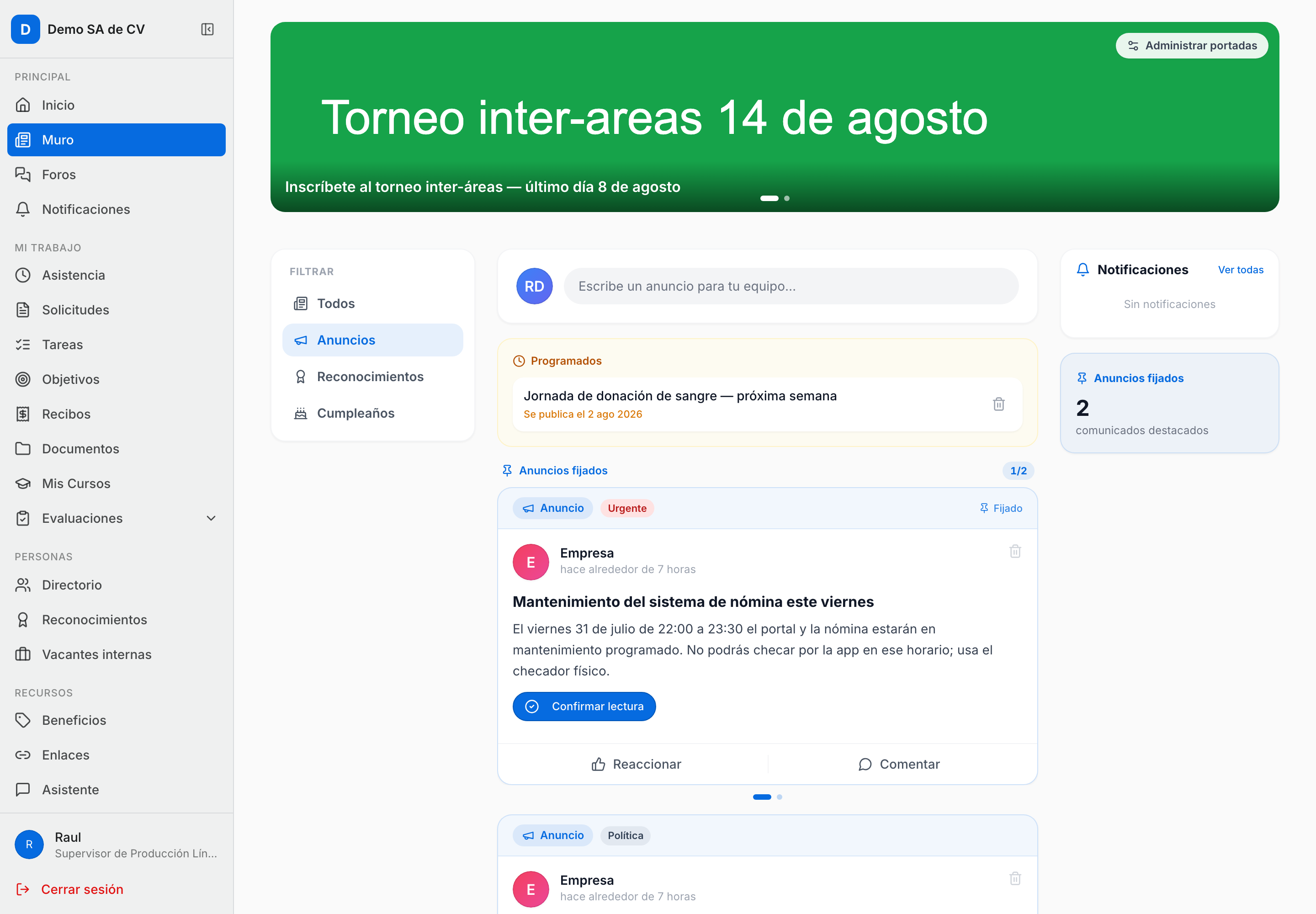
⚠️ Cuidado: el bloque Programados es privado: solo lo ve quien programó la publicación. Si dos personas publican anuncios, cada quien ve los suyos.
Cómo borrar una publicación o un anuncio
El bote de basura de la esquina superior derecha de cada tarjeta aparece según quién seas:
| Qué quieres borrar | Quién puede |
|---|---|
| Tu propia publicación | Tú. |
| La publicación de alguien más | Quien tenga la capacidad Moderar publicaciones. Confirma con ¿Eliminar esta publicación como moderador? |
| Un anuncio | Quien tenga la capacidad Publicar anuncios. Confirma con ¿Eliminar este anuncio del muro? Dejará de mostrarse a los colaboradores. |
| Un reconocimiento (kudos) | Nadie desde el feed: los kudos no se borran ahí. |
Quien modera también ve un ícono de pin en las publicaciones normales, para fijarlas o desfijarlas aunque no sean anuncios.
Estados vacíos
Cuando no hay nada que mostrar, el muro dice exactamente:
| Filtro | Mensaje |
|---|---|
| Todos | Aún no hay publicaciones — "Sé el primero en compartir algo con tu equipo." |
| Anuncios | Sin anuncios por ahora — "Aquí aparecerán los comunicados de la empresa." |
| Reconocimientos | Sin reconocimientos todavía — "Los reconocimientos entre colegas se mostrarán aquí." |
| Cumpleaños | Nadie cumple años hoy — "Las felicitaciones de cumpleaños aparecerán aquí el día de cada colaborador." |
El feed carga de 20 en 20; abajo aparece Cargar más cuando hay más historia. En celular, además, se puede jalar la pantalla hacia abajo para refrescar.