REPSE
Todo lo de este capítulo vive dentro de REPSE, en el menú lateral: tu registro, tus clientes de servicios especializados, los contratos que firmas con ellos, el control de avisos e informes, y el estado de la asignación de personal a contratos.
Cómo registrar tu constancia REPSE
- Entra a REPSE desde el menú lateral.
- Haz clic en la pestaña Registros REPSE.
- Haz clic en Nuevo Registro.
- Llena los datos:
- Empresa — la razón social a nombre de la que está el registro.
- Número de Registro — el folio que te dio la STPS.
- Tipo de Registro — Servicios Especializados u Obras Especializadas.
- Estatus — Vigente, Vencido, Suspendido o En Trámite.
- Fecha de Emisión y Fecha de Vencimiento — las que trae tu constancia.
- Nombre del Archivo PDF — el nombre con el que guardaste el escaneo de tu constancia.
- URL del Archivo (Object Storage) — si tienes la constancia guardada en línea, pega aquí su liga; si no, déjalo vacío.
- Notas — lo que quieras recordar.
- Haz clic en Guardar Registro.
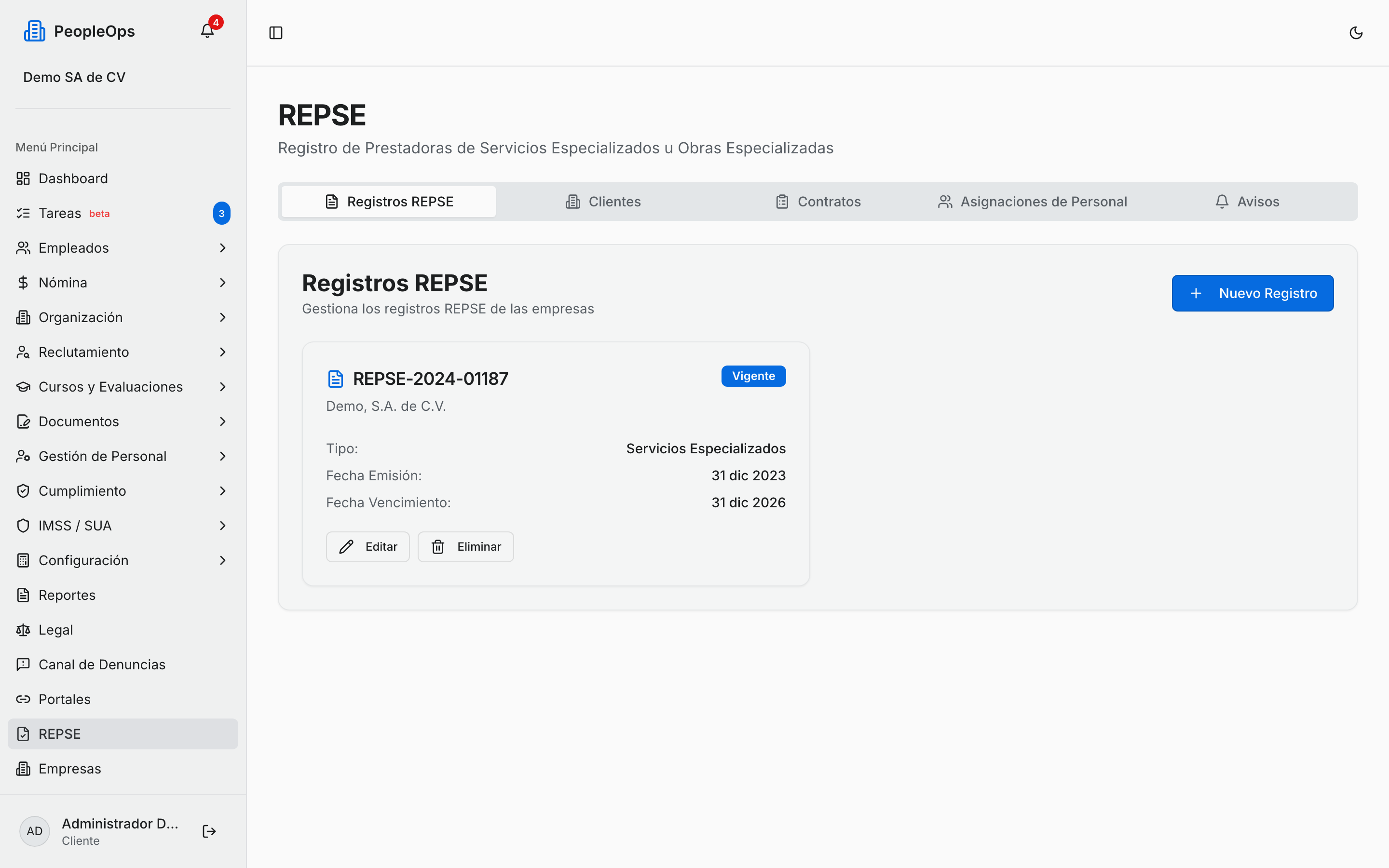
Cada registro se muestra como una tarjeta con su número, la empresa, una etiqueta de estatus, el tipo y las dos fechas. Cuando el vencimiento se acerca, el sistema le pone una etiqueta de alerta a la tarjeta; si capturaste la liga del archivo, aparece un botón para abrir el PDF.
⚠️ Cuidado: el botón Eliminar de la tarjeta borra el registro y todos los contratos asociados a él. El sistema te lo advierte antes de confirmar.
⚠️ Cuidado: hoy, en algunos casos, Guardar Registro no termina de guardar: no aparece el aviso de éxito ni la tarjeta nueva, sin que se muestre ningún error en pantalla. Si te pasa, revisa que Empresa, Número de Registro y las dos fechas estén llenos y vuelve a intentarlo; si sigue sin guardar, repórtalo a soporte.
💡 Tip: captura bien la Fecha de Vencimiento. Es lo único que hace que la tarjeta se marque en alerta cuando se te está venciendo el registro.
Cómo dar de alta a tus clientes de servicios especializados
- Entra a REPSE y haz clic en la pestaña Clientes.
- Haz clic en Nuevo Cliente.
- Elige la Empresa a nombre de la cual prestas el servicio (tu razón social).
- Captura los datos de la empresa a la que le prestas el servicio:
- Razón Social, Nombre Comercial, RFC y Giro.
- Estatus: Activo o Inactivo.
- El domicilio: Calle, Número Exterior, Número Interior, Colonia, Municipio/Delegación, Estado y Código Postal.
- Los datos de contacto de la empresa: Teléfono y Email.
- Y los de la persona con quien te entiendes: Contacto Principal, Puesto del Contacto, Teléfono del Contacto y Email del Contacto.
- Guarda.
Da de alta al cliente antes de capturar el contrato: el contrato te lo va a pedir.
⚠️ Cuidado: si al guardar no pasa nada visible (ni aviso de éxito ni tarjeta nueva), revisa que hayas elegido una Empresa — es un dato obligatorio aunque no lleve asterisco visible en todas las versiones de la pantalla. Si ya la elegiste y sigue sin guardar, repórtalo a soporte.
Cómo registrar un contrato de servicio
- Entra a REPSE y haz clic en la pestaña Contratos.
- Haz clic en Nuevo Contrato.
- Llena los datos:
- Empresa — tu razón social que presta el servicio.
- Registro REPSE — el registro al amparo del cual lo prestas.
- Cliente — la empresa a la que le prestas el servicio (la que diste de alta en Clientes).
- Número de Contrato.
- Fecha de Inicio y Fecha de Fin.
- Monto del Contrato.
- Estatus — Vigente, Finalizado, Suspendido o Cancelado.
- Servicios Especializados — qué servicios cubre. Este dato es obligatorio y es el que tiene que coincidir con lo que dice tu registro.
- Objeto del Contrato — para qué se contrató.
- Si ya lo diste de alta ante el IMSS, enciende Notificado al IMSS y captura el Número de Aviso IMSS y la Fecha de Notificación IMSS.
- Guarda.
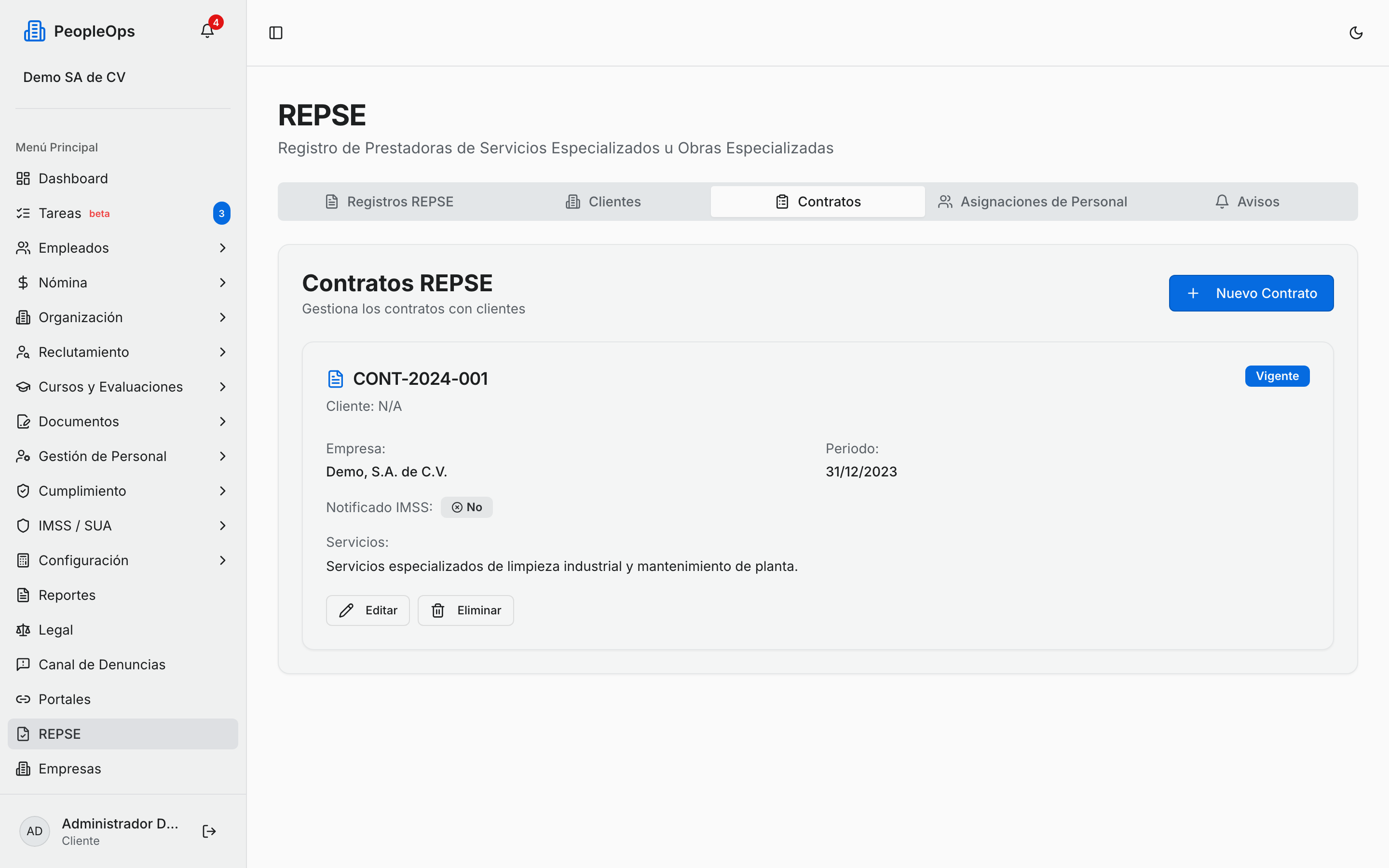
⚠️ Cuidado: en la tarjeta del contrato, el renglón Cliente: puede salir en N/A aunque hayas elegido bien el cliente al capturarlo — es un error de la pantalla al mostrar el dato, no una pérdida de información. Y el renglón Periodo: a veces muestra una sola fecha en vez del rango completo si no capturaste Fecha de Fin (arriba en el ejemplo). Verifica el dato correcto abriendo Editar en el contrato si tienes dudas.
⚠️ Cuidado: si dejas Monto del Contrato completamente vacío, el guardado puede fallar con un error del servidor en vez de crear el contrato sin monto. Si no vas a capturar un monto, es más seguro poner 0 que dejarlo en blanco.
Cómo llevar el control de tus avisos e informes
- Entra a REPSE y haz clic en la pestaña Avisos.
- La pantalla se parte en dos: Avisos Pendientes (lo que todavía no presentas) y Avisos Presentados (lo que ya presentaste).
- Cada aviso muestra su tipo —Reporte Trimestral, Nuevo Contrato, Modificación de Contrato, Terminación de Contrato o Cambio en Empresa—, la fecha límite y, en los pendientes, una etiqueta de urgencia que se pone naranja o roja conforme se acerca el plazo (o roja fija si ya venció).
Para armar tus cuatro informes trimestrales del año:
- Haz clic en Generar Avisos Trimestrales.
- Elige la Empresa y captura el Año.
- Haz clic en Generar. Se crean los avisos con sus fechas límite y aparecen en Avisos Pendientes.
Cuando ya presentaste uno ante la autoridad:
- En la tarjeta del aviso, haz clic en Marcar como Presentado.
- Captura la Fecha de Presentación y, si lo tienes, el Número de Folio STPS (opcional).
- Haz clic en Confirmar Presentación. El aviso se pasa a Avisos Presentados con su folio a la vista.
Importante: PeopleOps no presenta el informe por ti. Te ordena la información y te avisa de las fechas; la presentación se hace en los portales de la STPS y del IMSS, y aquí registras que ya la hiciste.
Cómo saber en qué va la asignación de empleados a contratos
En la pestaña Asignaciones de Personal verás el mensaje Módulo en desarrollo.
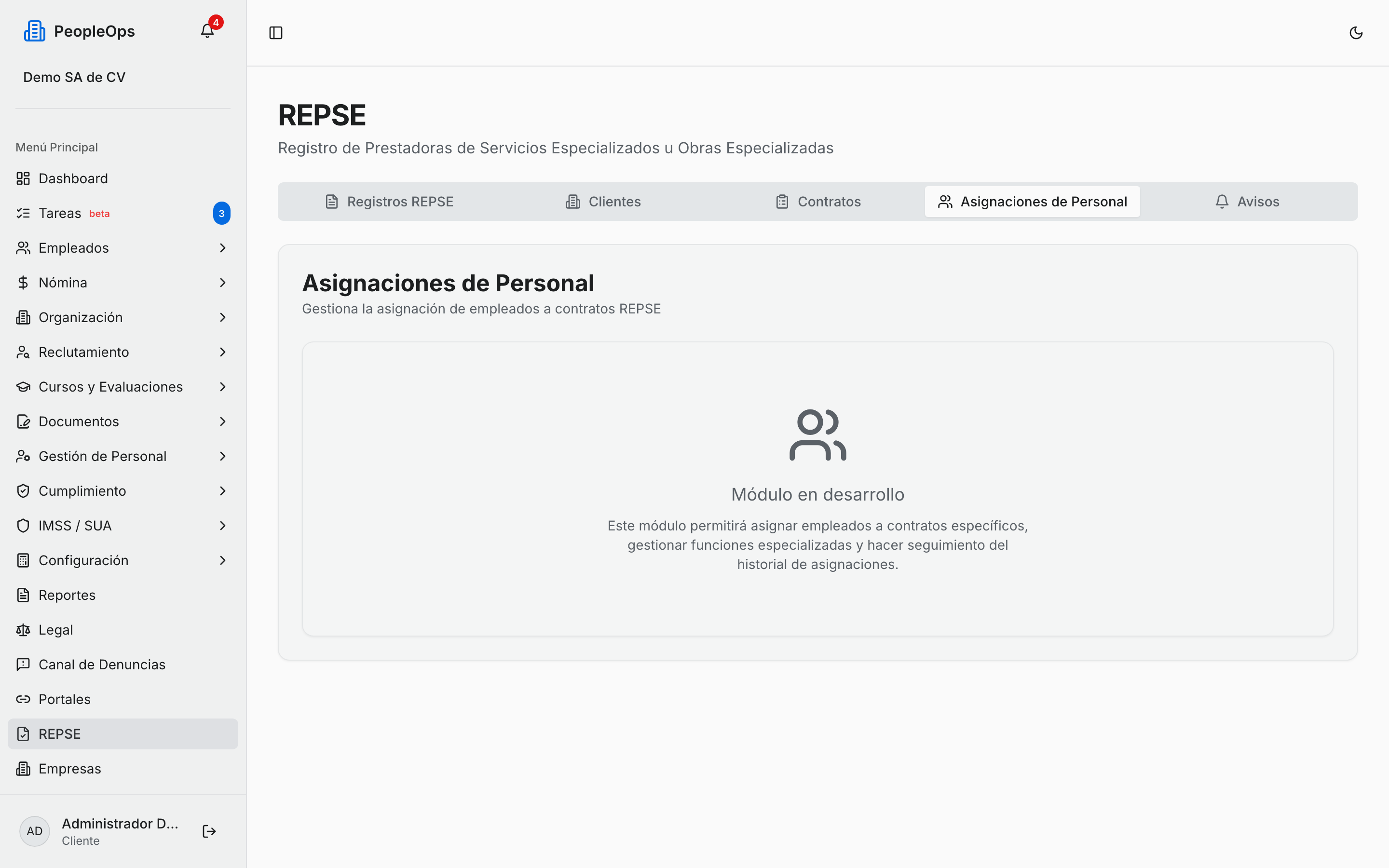
Todavía no se puede asignar gente a un contrato desde aquí. Mientras tanto, lleva ese control fuera del sistema, o usa el campo Notas del contrato para anotar cuántas personas y de qué puestos están asignadas.