Entrar, salir y moverte por el sistema
Antes de trabajar necesitas entrar con tu usuario y saber dónde está cada cosa. Este capítulo te enseña a iniciar sesión, a reconocer las partes de la pantalla y a llegar rápido a cualquier módulo.
También te explica por qué a lo mejor tú ves menús que un compañero no ve: cada usuario tiene permisos distintos, y el menú se arma según los módulos que te hayan asignado.
Cómo iniciar sesión
- Abre el navegador de tu computadora.
- Escribe la dirección que te dio tu administrador. Es la dirección de tu empresa y termina en /login.
- Verás una tarjeta con el título PeopleOps y el texto Ingrese sus credenciales para acceder al sistema.
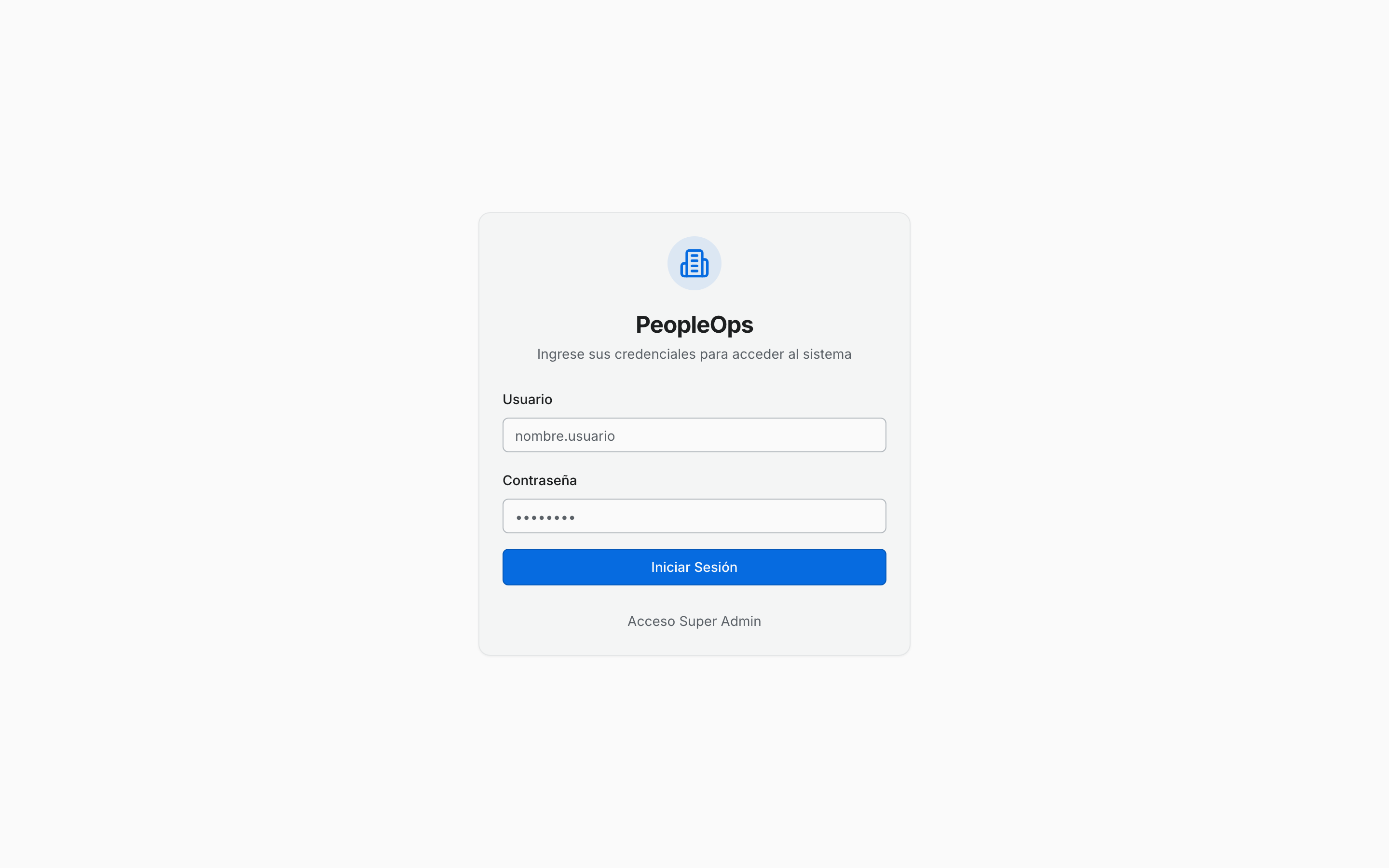
- En el campo Usuario, escribe tu nombre de usuario. No es tu correo: es el usuario que te dieron, normalmente con el formato nombre.apellido.
- En el campo Contraseña, escribe tu contraseña. Los caracteres se ven como puntos.
- Haz clic en Iniciar Sesión.
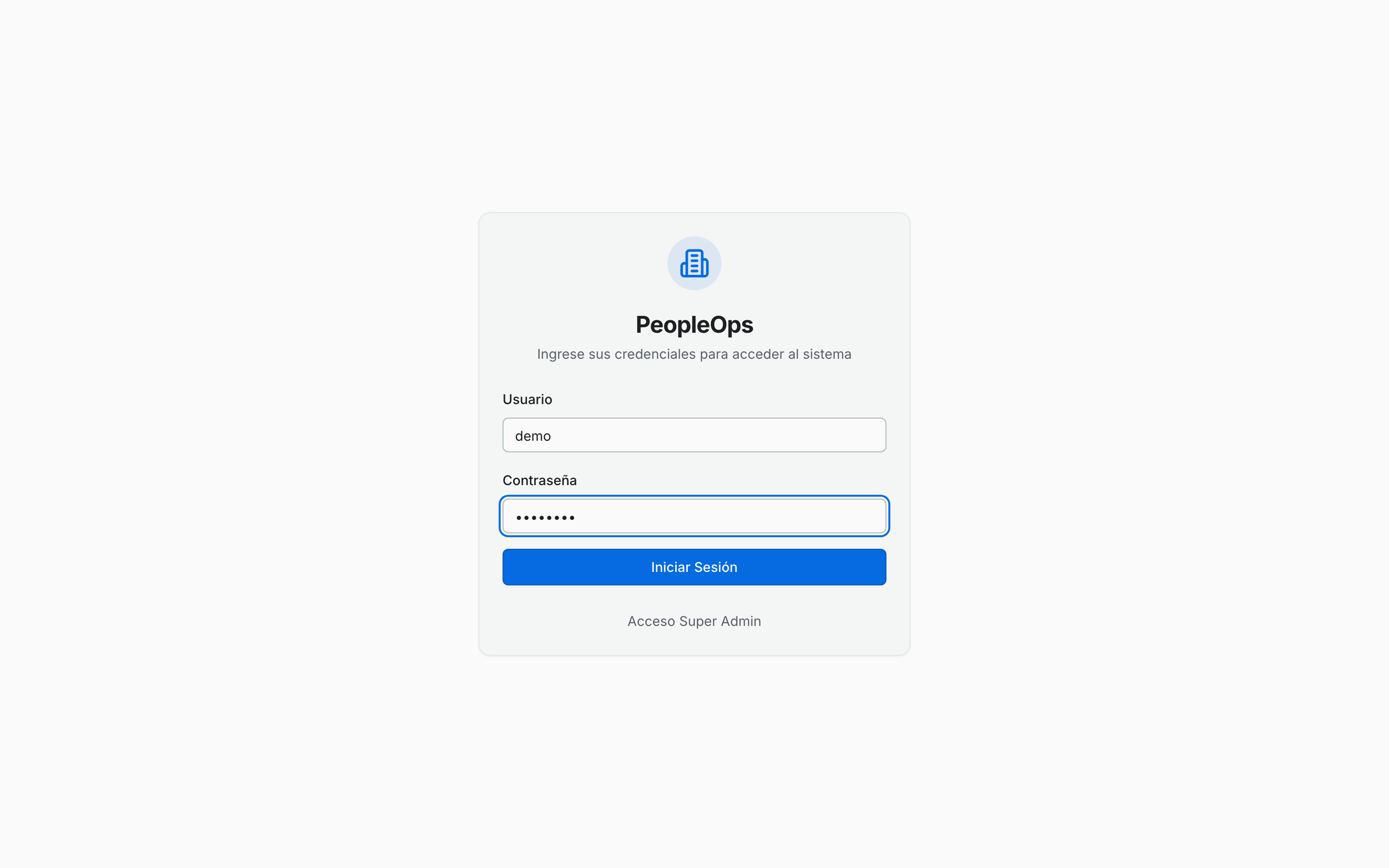
- Mientras verifica, el botón cambia a Verificando.... Cuando entra, aparece un aviso que dice Bienvenido y se abre tu panel de inicio.
Nota: si los datos no son correctos aparece el aviso Error de autenticación. Revisa que no tengas activado el bloqueo de mayúsculas. Si tu usuario está marcado como inactivo tampoco podrás entrar; en ese caso pídele a tu administrador que lo reactive.
Cómo reconocer las partes de la pantalla
Una vez adentro, la pantalla siempre tiene las mismas partes.
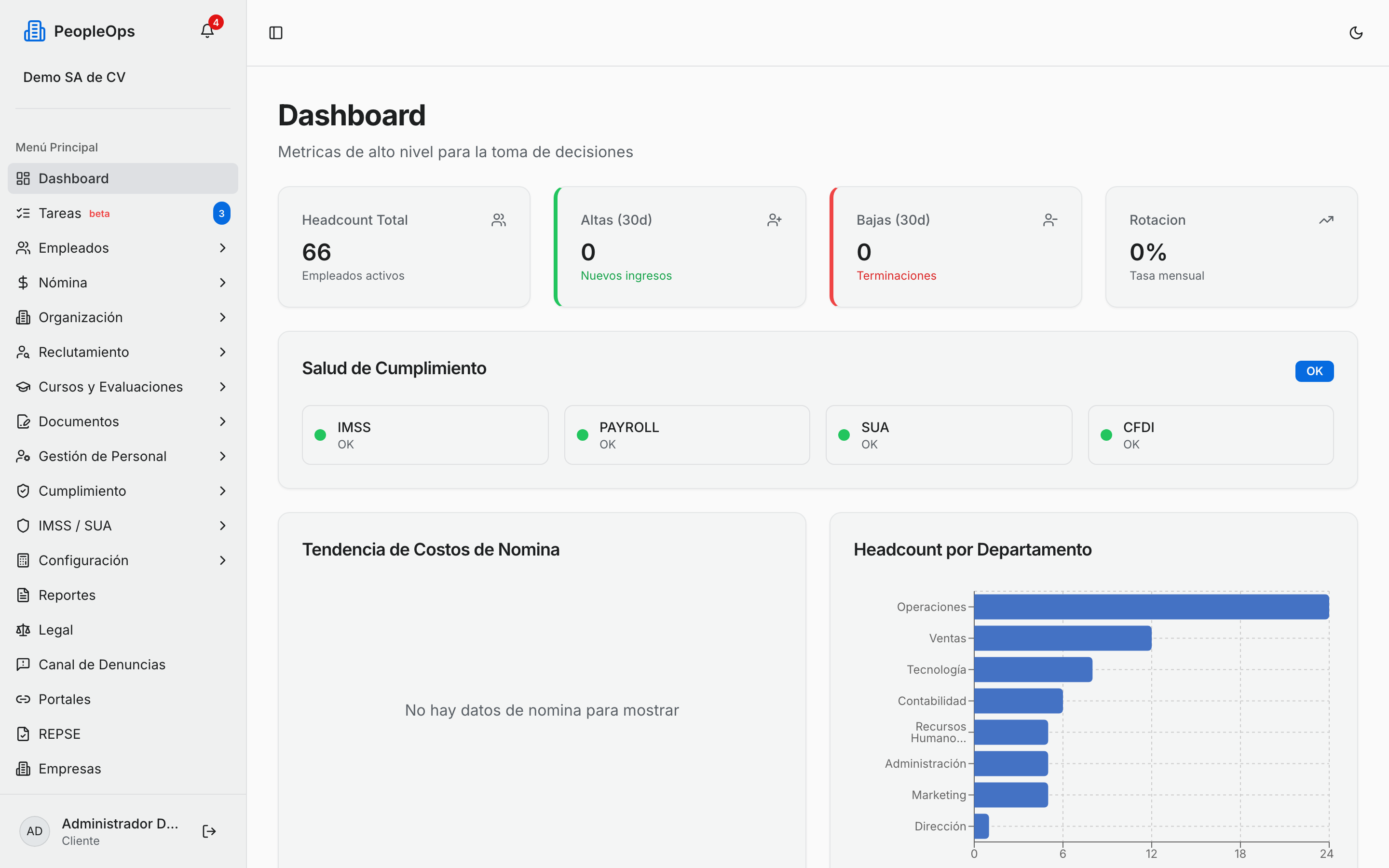
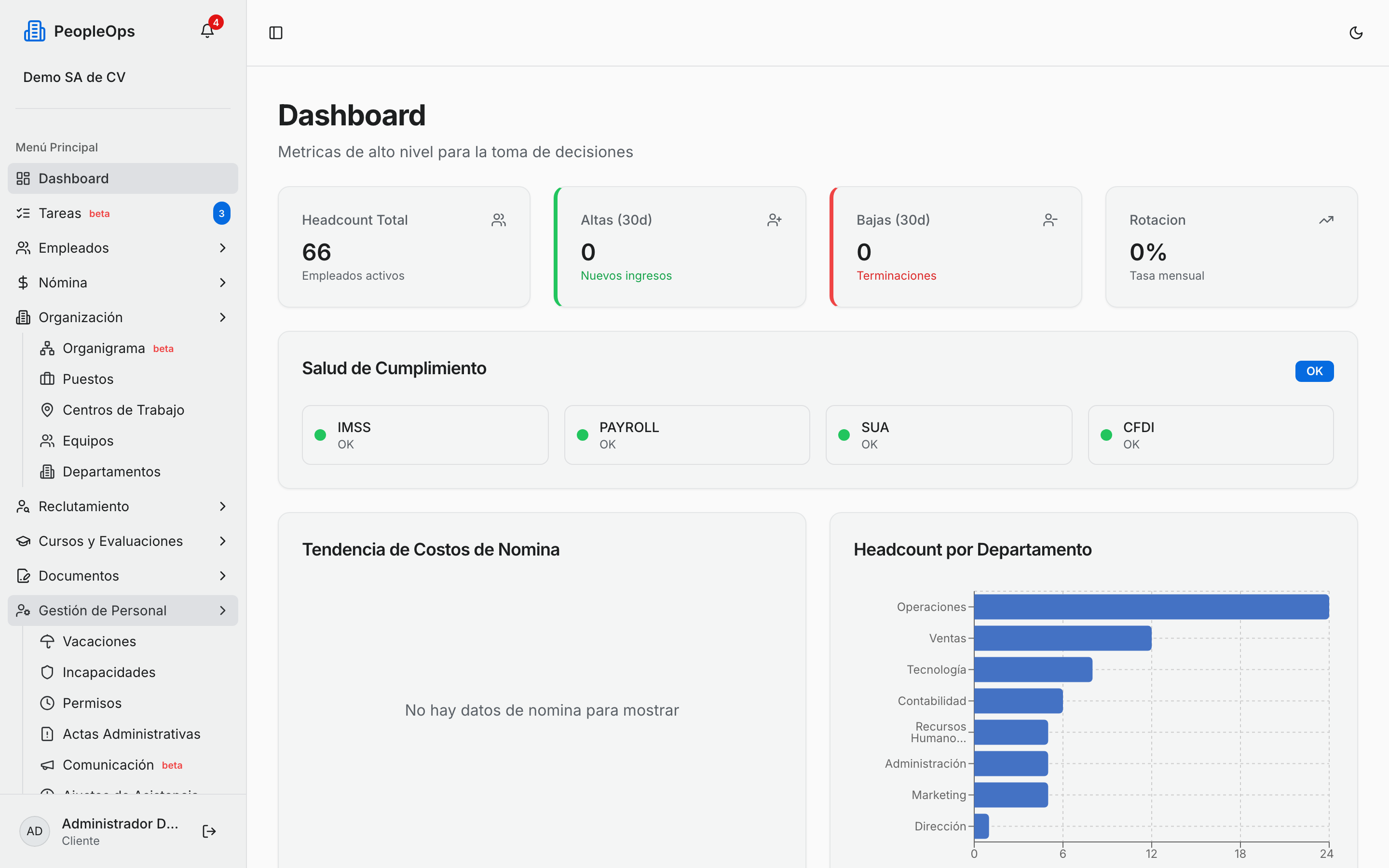
- El menú lateral izquierdo. Es tu navegación. Hasta arriba dice PeopleOps.
- La campanita, a la derecha del nombre PeopleOps. Ahí llegan tus notificaciones.
- El nombre de tu organización, justo debajo. Te confirma en qué cuenta estás trabajando.
- El grupo Menú Principal. Debajo de él viene la lista de módulos.
- Tu nombre hasta abajo del menú, con tus iniciales en un círculo y, a la derecha, el botón para salir.
- La barra superior. A la izquierda tiene un botón que esconde y vuelve a mostrar el menú lateral (útil cuando necesitas más espacio para una tabla ancha). A la derecha hay un botón con una luna o un sol: cambia el sistema entre tema claro y tema oscuro.
- El área de contenido, que ocupa el resto de la pantalla y cambia según el módulo que abras.
Cómo abrir un módulo desde el menú
- Busca el grupo que te interesa en el menú lateral: Empleados, Nómina, Organización, Reclutamiento, Cursos y Evaluaciones, Documentos, Gestión de Personal, IMSS / SUA o Configuración.
- Haz clic sobre el nombre del grupo. La flecha de la derecha gira y se despliega la lista de pantallas que contiene.
- Haz clic en la pantalla que quieres abrir. Por ejemplo: Empleados → Vista General, o Nómina → Crear Nómina.
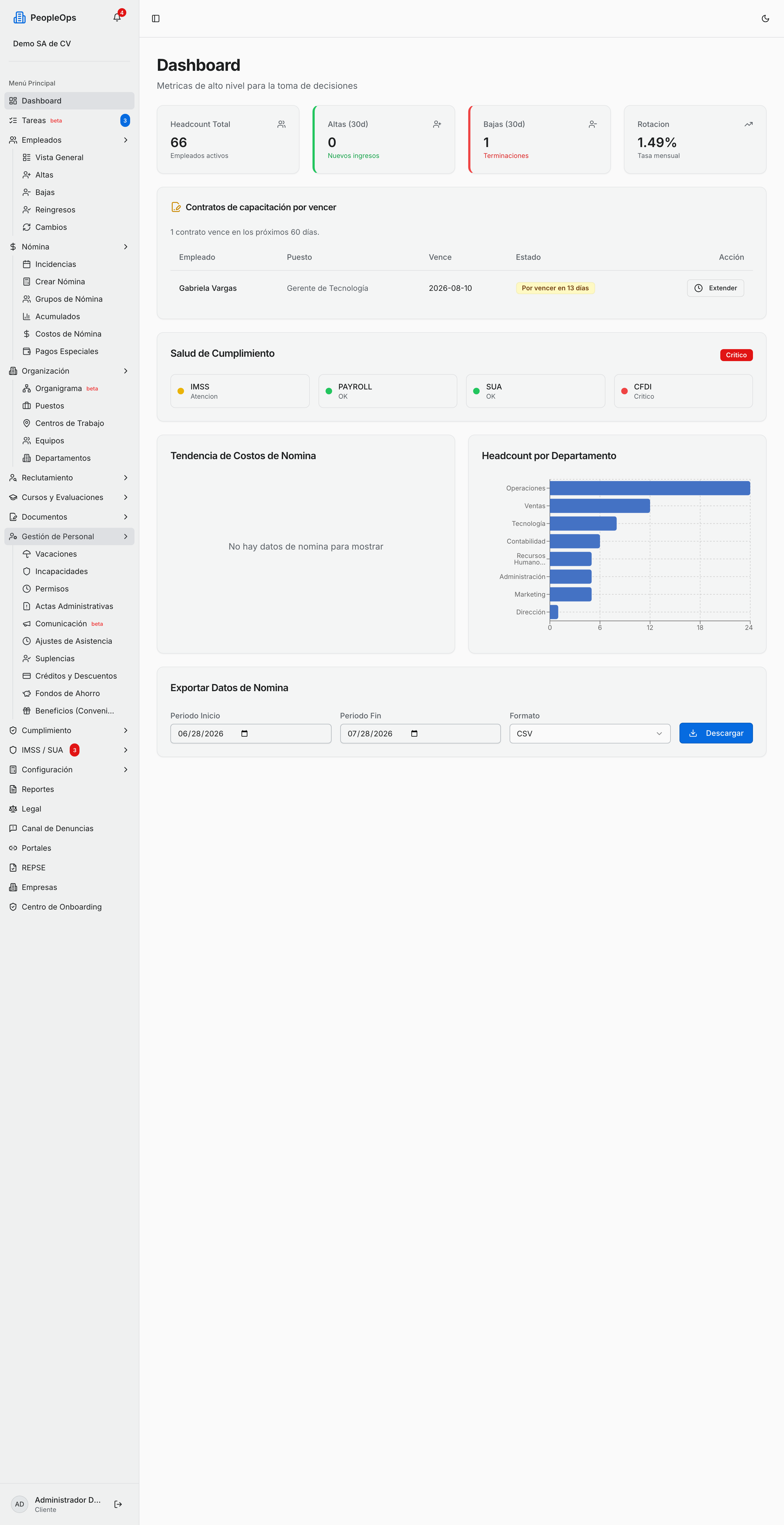
- Puedes dejar varios grupos abiertos al mismo tiempo. Al entrar a una pantalla, su grupo se despliega solo y la opción activa queda resaltada.
- Algunas pantallas no están dentro de un grupo y se abren con un solo clic: Dashboard, Tareas, Reportes, Legal, Canal de Denuncias, Portales, REPSE, Empresas y Centro de Onboarding.
Nota: el grupo Cumplimiento (con Comisiones Mixtas) solo aparece si tu empresa tiene activado el módulo de REPSE.
Cómo saber en qué empresa estás trabajando
Arriba del menú, debajo del nombre PeopleOps, siempre aparece el nombre de tu organización. Ese texto te confirma de quién son los datos que estás viendo.
Si dentro de esa organización manejas más de una razón social, el cambio no se hace desde ahí, sino desde cada pantalla:
- Abre la pantalla donde vas a trabajar; por ejemplo Empleados → Vista General.
- Arriba del listado, localiza el filtro que dice Todas las empresas.
- Haz clic en él y elige la razón social que te interesa.
- El listado, los totales y las acciones se limitan a esa empresa. Para volver a verlas todas, elige de nuevo Todas las empresas.
Las pantallas de nómina, IMSS y reportes tienen su propio selector de empresa, porque ahí es obligatorio saber a qué razón social pertenece cada cálculo.
Cómo entender los avisos del menú
El menú te avisa de cosas pendientes sin que tengas que entrar a buscarlas:
- El número rojo junto a IMSS / SUA son los movimientos que ya se prepararon pero todavía no has enviado al IMSS. Si ves un número ahí, entra a IMSS / SUA → Movimientos IMSS y atiéndelos. Ve el capítulo 9.
- El número junto a Tareas son tus pendientes abiertos. Ve el capítulo 24.
- La etiqueta beta, en letras pequeñas y rojas, marca las pantallas nuevas: Tareas, Organigrama, Comunicación y Playbooks. Puedes usarlas con confianza, pero revisa los resultados: todavía pueden cambiar.
Los dos números se actualizan solos cada minuto, así que no necesitas recargar la pantalla para verlos bajar.
Cómo revisar tus notificaciones
- Haz clic en la campanita, arriba del menú lateral. Si tienes avisos sin leer, verás un número rojo encima de ella.
- Se abre el panel Notificaciones con los avisos más recientes: tareas que te asignaron, solicitudes por aprobar y mensajes del sistema.
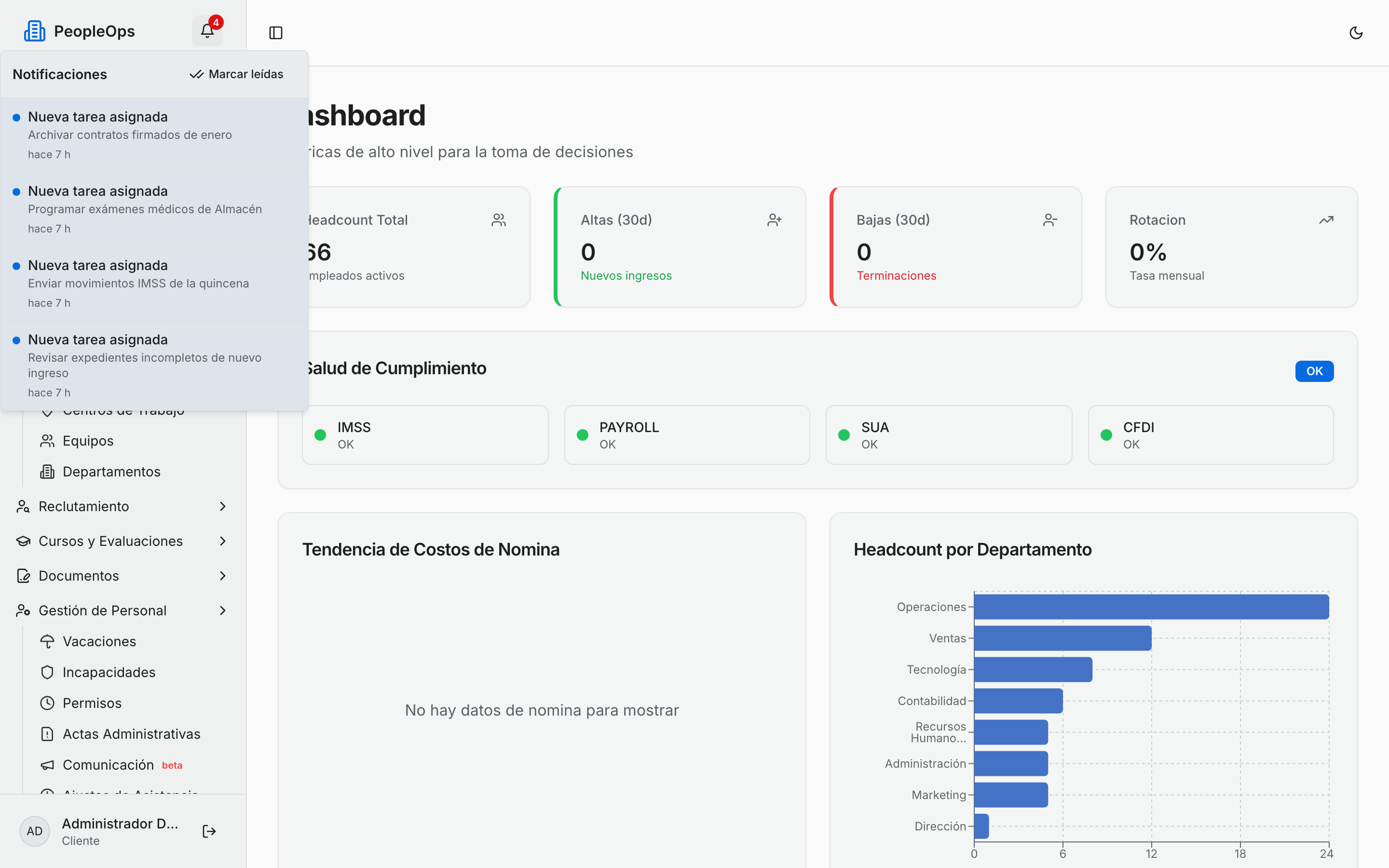
- Los avisos sin leer traen un punto de color a la izquierda y el fondo ligeramente marcado.
- Debajo de cada aviso ves hace cuánto llegó: ahora, hace 15 min, hace 2 h, hace 3 d.
- Haz clic sobre un aviso para marcarlo como leído.
- Si quieres limpiarlos todos de un jalón, usa el botón Marcar leídas que aparece arriba a la derecha del panel.
- Si no tienes nada pendiente, el panel dirá Sin notificaciones.
Cómo buscar dentro de un listado
Casi todas las pantallas con tabla funcionan igual:
- Arriba de la tabla hay un campo de búsqueda con una lupa. Escribe ahí lo que buscas; por ejemplo, en Empleados el campo dice Buscar por nombre o RFC....
- El listado se va filtrando conforme escribes. No hay que apretar ningún botón.
- Al lado del buscador están los filtros: Todas las empresas, Todos los departamentos, Todos los puestos y, según la pantalla, filtros por estatus o por periodo.
- Los filtros se combinan entre sí y con la búsqueda. Si un listado te sale vacío, revisa que no tengas un filtro puesto de antes.
- Para quitar un filtro, vuelve a abrirlo y elige la opción que empieza con Todos o Todas.
💡 Tip: si buscas a alguien y no aparece, revisa el filtro de estatus. Muchos listados muestran solo a los empleados activos y dejan fuera a los que ya causaron baja.
Cómo cerrar sesión
- Ve hasta abajo del menú lateral, donde aparece tu nombre.
- A la derecha de tu nombre hay un botón con una flecha que sale de una puerta. Haz clic en él.
- El sistema te regresa a la pantalla de inicio de sesión.
Importante: cierra sesión siempre que compartas la computadora. La sesión se mantiene abierta hasta 24 horas; después de eso el sistema te pedirá entrar de nuevo.
Nota sobre permisos
Lo que ves en el menú depende de los módulos que te hayan asignado a tu usuario. Dos personas pueden entrar al mismo sistema y ver menús distintos: una ve Nómina y Legal, la otra no.
Además del reparto de módulos, hay pantallas que solo ve un administrador: Usuarios, Superadmins del Muro, Registro de Actividad y Playbooks.
Si no encuentras una pantalla que un compañero sí tiene, no es un error: pídele a tu administrador que te dé acceso a ese módulo. El detalle está en el capítulo 29.
Preguntas frecuentes
Olvidé mi contraseña, ¿qué hago? No hay un botón para recuperarla tú solo. Pídele a tu administrador que entre a Configuración → Usuarios, te busque en el listado, abra tu registro con el botón de editar y escriba una contraseña nueva en el campo Nueva Contraseña (opcional). Cámbiala en cuanto entres.
¿Por qué no veo el menú de Nómina? Porque tu usuario no tiene ese módulo asignado. Los administradores ven todos los módulos automáticamente; a los demás usuarios se les enciende módulo por módulo.
Le quitaron un módulo a mi usuario y lo sigo viendo, ¿por qué? Porque el menú se armó cuando entraste. Cierra sesión y vuelve a entrar.
¿Puedo dejar la sesión abierta? Sí, la sesión dura hasta 24 horas. Aun así, cierra sesión si compartes la computadora o si la dejas sin vigilancia.
¿Qué significa "beta" junto a un menú? Que la pantalla es nueva y todavía puede cambiar. Úsala con confianza, pero revisa los resultados antes de darlos por buenos.
¿Puedo cambiar el sistema a fondo oscuro? Sí. El botón con la luna (o el sol) en la barra superior cambia entre tema claro y tema oscuro. Es solo apariencia: no afecta la información.