Mis cursos y evaluaciones
Lo que armas en Cursos y evaluaciones (capítulo 22) se consume aquí. Son tres pantallas distintas y conviene no confundirlas:
| Sección del portal | Qué es |
|---|---|
| Mis Cursos | La capacitación que le asignaste. |
| Evaluaciones → Mis Evaluaciones | Los resultados de las evaluaciones que le hicieron a él. |
| Evaluaciones → Por responder | Las evaluaciones que él tiene que contestar sobre otros. |
Mis Cursos
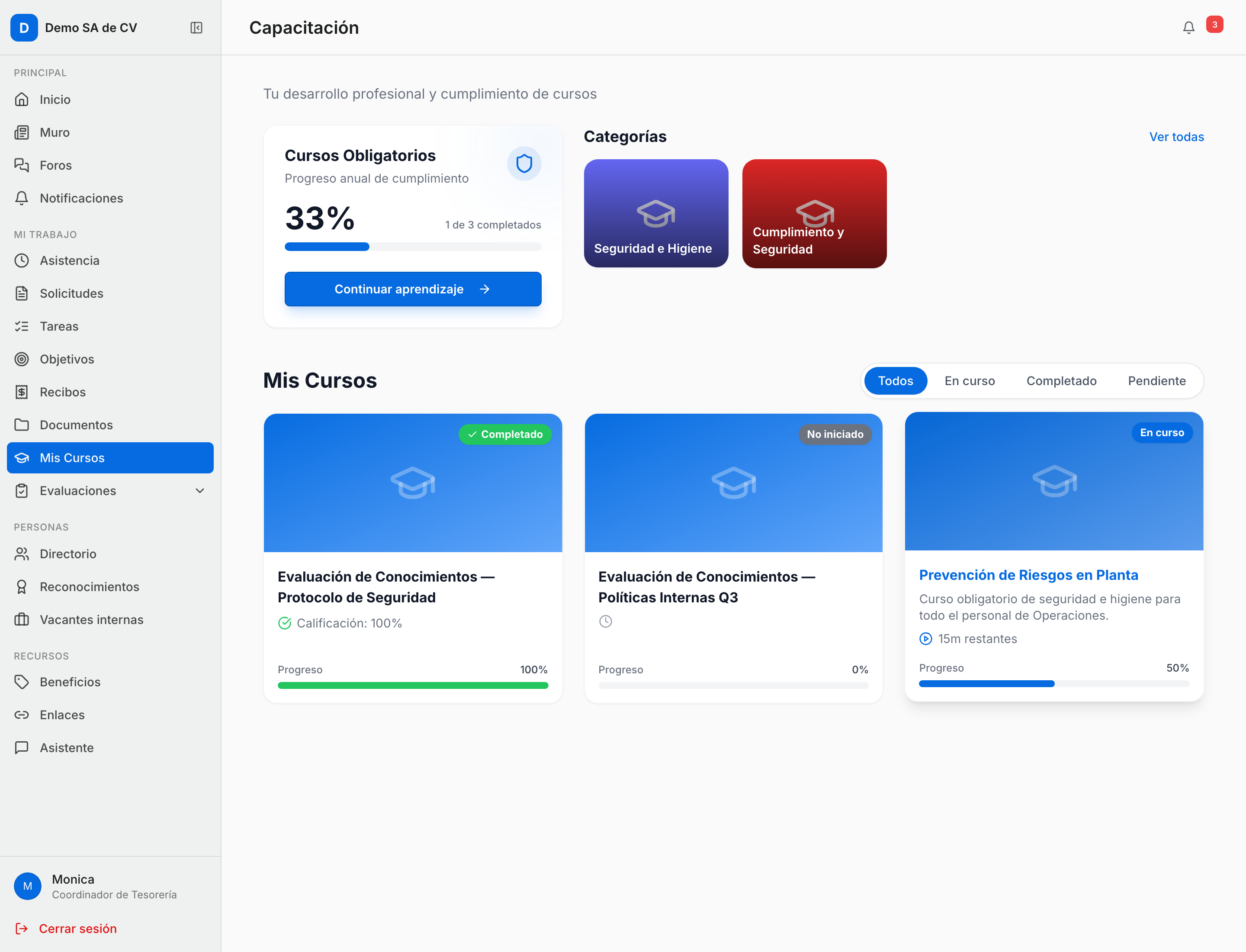
La pantalla se titula Capacitación y arranca con Tu desarrollo profesional y cumplimiento de cursos.
Lo que ve:
- Una tarjeta Cursos Obligatorios con el porcentaje de cumplimiento anual y el contador 3 de 5 completados.
- El botón Continuar aprendizaje, que aparece cuando tiene algo a medias y lo lleva directo a ese curso.
- Los filtros Todos, En curso, Completado y Pendiente.
- La lista de sus cursos, cada uno con su barra de avance y su etiqueta: Completado, En curso, No iniciado o Vencido. Debajo se lee la calificación (Calificación: 92%), el tiempo restante o la duración estimada.
- Mis Certificados al final, cuando ya tiene alguno: nombre del curso, Obtenido el 3 mar 2026 y el botón para descargar el PDF.
Estados vacíos:
| Filtro | Mensaje |
|---|---|
| Todos | Sin cursos asignados — "Cuando te asignen cursos aparecerán aquí." |
| Completado | Sin cursos completados |
| En curso | Sin cursos en progreso |
| Pendiente | Sin cursos pendientes |
Nota: las evaluaciones de desempeño no aparecen en esta lista ni cuentan para el porcentaje de cumplimiento. Viven en su propia sección.
⚠️ Cuidado: las tarjetas de Categorías y el enlace Ver todas de esta pantalla no hacen nada todavía: se ven como si filtraran, pero no filtran. Usa los cuatro filtros de estatus.
Cómo toma un curso
- Toca el curso (o Continuar aprendizaje).
- El curso se inicia solo: no hay botón de "Empezar". El portal lo lleva directo a la primera lección que le falta.
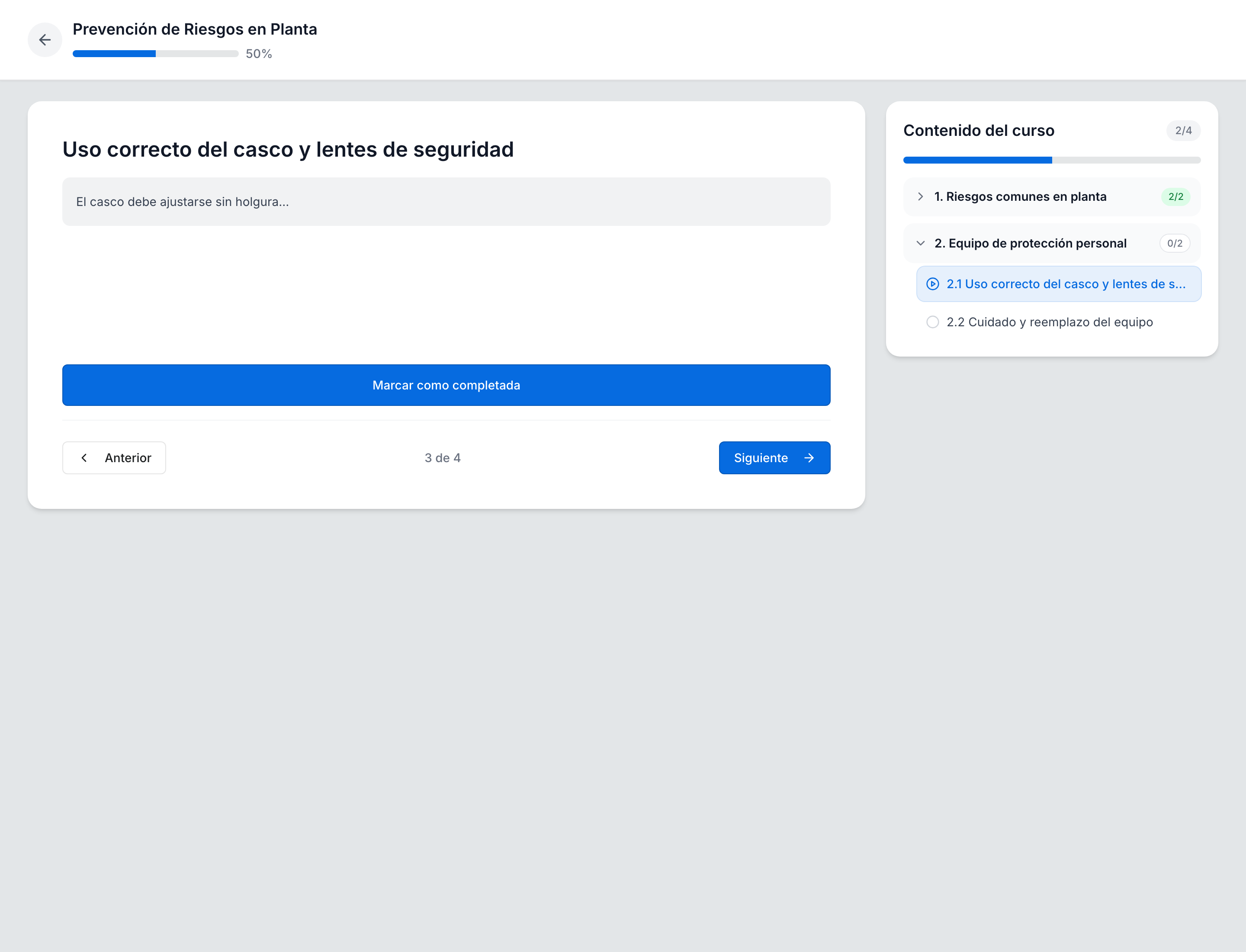
- A la derecha está Contenido del curso, con los módulos numerados y sus lecciones. Cada módulo muestra cuántas lleva (2/5) y cada lección su duración.
- Consume la lección. Según el tipo, verá el texto, un enlace externo (Este recurso es un enlace externo:) o un documento con el botón Abrir documento.
- Presiona Marcar como completada. Sale Lección completada.
- Avanza con Siguiente (o regresa con Anterior). Arriba se ve 3 de 12.
El examen del curso
Cuando la lección es un examen:
- Arriba se lee el nombre, cuántas preguntas trae y Mínimo 80% para aprobar.
- Las preguntas pueden ser de opción múltiple, selección múltiple, Verdadero / Falso, texto libre (Escribe tu respuesta aquí…) o de escala.
- El botón Enviar respuestas se activa cuando están todas contestadas.
- El resultado sale en pantalla: ¡Aprobado! o No aprobado, con Calificación: 92%, y si configuraste explicaciones aparecen bajo Explicación:.
- El aviso emergente dice ¡Felicidades! Aprobaste con 92% o Quiz completado — Obtuviste 65%…
Nota: las lecciones de tipo examen no traen el botón Marcar como completada: se dan por terminadas al enviar las respuestas.
⚠️ Cuidado: hoy no existe un botón de "Reintentar" el examen. Si alguien reprueba y necesita otra oportunidad, tienes que volver a asignarle el curso desde el sistema (capítulo 22).
Evaluaciones: Por responder
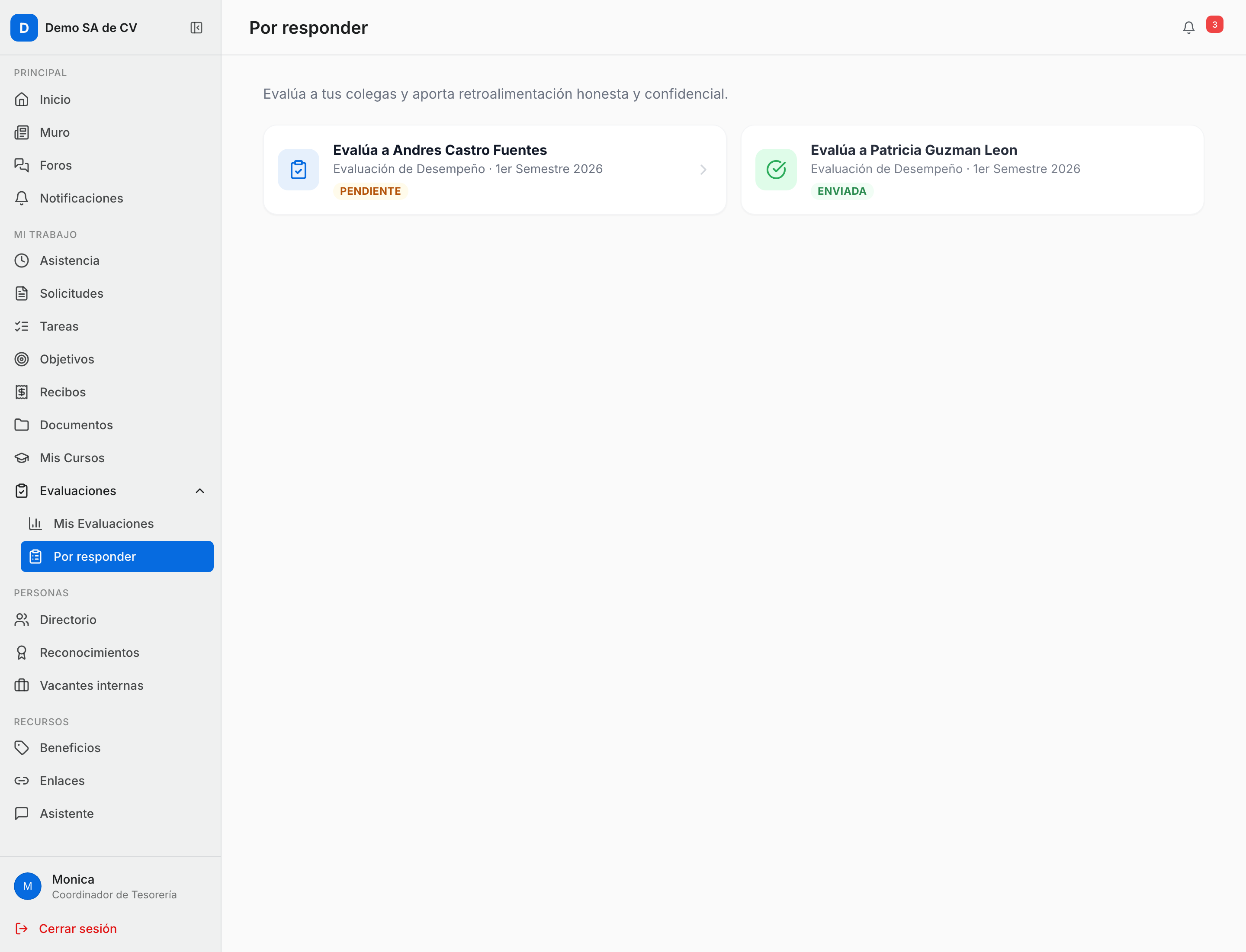
Es la bandeja de lo que le toca contestar sobre otros. Encabezado: Evalúa a tus colegas y aporta retroalimentación honesta y confidencial.
- Cada tarjeta dice Evalúa a {nombre} y trae su estado: Pendiente o Enviada.
- Las ya enviadas dejan de ser tocables.
- Si no le toca ninguna: Sin evaluaciones asignadas — "Cuando te pidan evaluar a un colega, la evaluación aparecerá aquí."
Cómo responde una evaluación
- Toca la tarjeta pendiente.
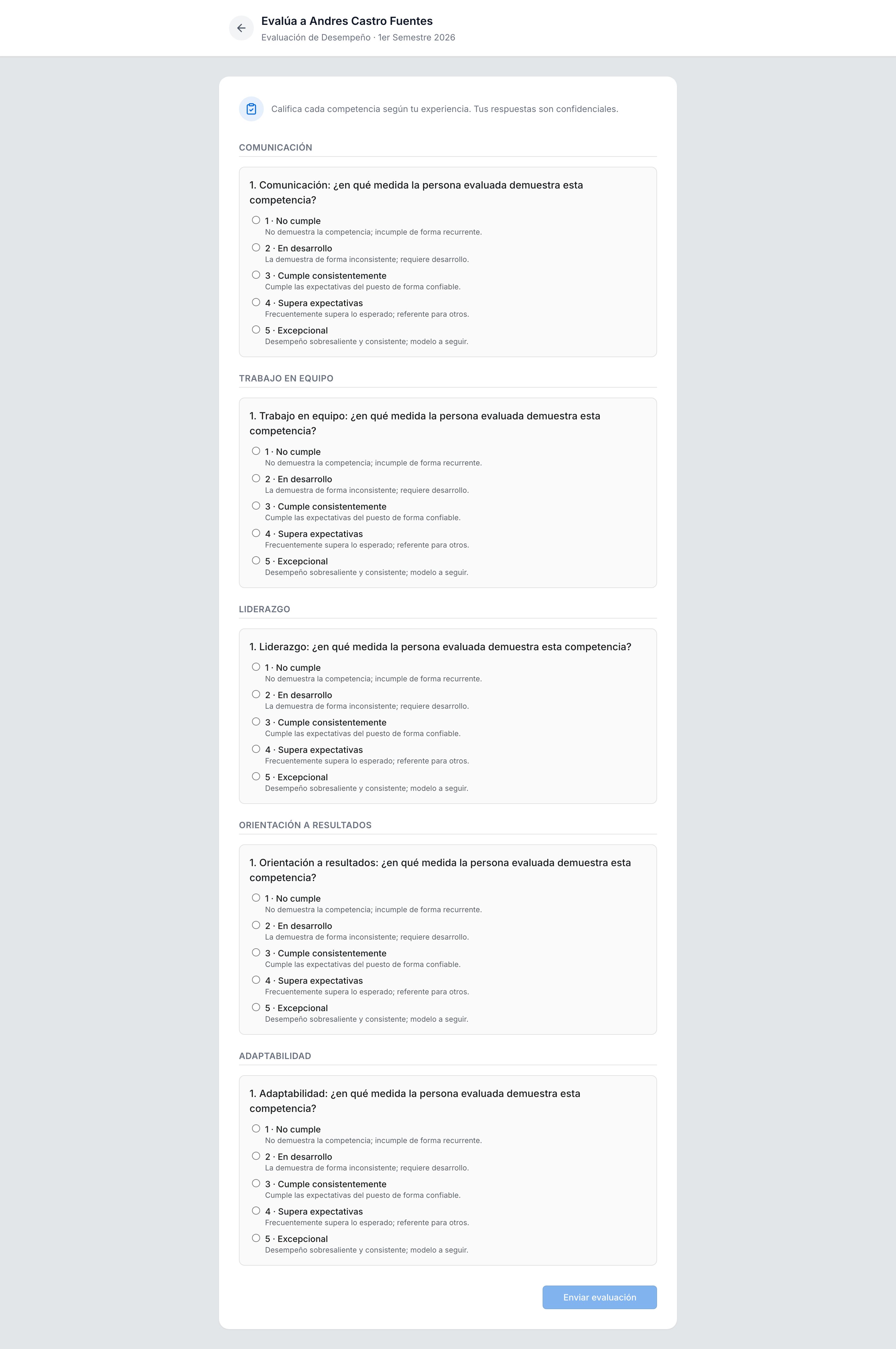
- Lee la instrucción: Califica cada competencia según tu experiencia. Tus respuestas son confidenciales.
- Las preguntas vienen agrupadas por competencia (las que no tienen se agrupan bajo General). Cada una se contesta con una escala de opciones.
- Presiona Enviar evaluación. Solo se activa cuando están todas contestadas.
- Aparece la confirmación: Evaluación enviada, con el promedio (Promedio 4.2/5) y el recordatorio Tus respuestas son confidenciales y se agregan de forma anónima con las del resto de evaluadores.
Nota: una evaluación enviada no se puede corregir: al volver a entrar se ve directo la pantalla de confirmación.
Evaluaciones: Mis Evaluaciones
Es el informe personal: Consulta los resultados de las evaluaciones de desempeño realizadas sobre ti.
- Cada renglón trae el nombre de la evaluación, su banda de resultado y cuántos evaluadores participaron.
- Al abrirla se ve el informe completo, con el botón Imprimir para guardarlo como PDF.
- Si todavía no hay resultados: Aún no tienes resultados — "Cuando te evalúen y se completen las respuestas, tu informe aparecerá aquí."
- Si la evaluación existe pero nadie ha contestado: Aún no hay resultados — "Cuando se completen las respuestas de esta evaluación, verás tu informe aquí."
Nota: el informe es agregado y anónimo: se ve el promedio del conjunto de evaluadores, nunca quién contestó qué.