Acumulados, costos y pagos fuera de nómina
Las pantallas de consulta y control que viven junto al ciclo de la nómina: cuánto llevas pagado en el año y cuánto te está costando de verdad. Cierra con el catálogo de conceptos, la actualización del salario base de cotización y la puerta de entrada a los pagos que no van en tu nómina de sueldos.
Cómo consultar lo acumulado del año
- En el menú Nómina entra a Acumulados. La pantalla se llama Acumulados por Concepto — Historial de percepciones y deducciones {año}.
- Empieza por elegir la Empresa: mientras la dejes en Seleccionar..., la pantalla solo muestra Selecciona una empresa para ver los acumulados.
- Ajusta los demás filtros:
- Año — el año en curso y los dos anteriores.
- Periodo — dos listas de meses, el de inicio y el de fin.
- Tipo — Todos, Percepciones, Deducciones u Otros Pagos.
- Empleado — escribe al menos dos letras en Buscar empleado... y elige de la lista. La persona queda como etiqueta; la x de al lado la quita.
- Arriba verás cuatro números: Total Percepciones (con cuántos conceptos son), Total Deducciones, Gravado y Exento.
- La pestaña Por Concepto te da el año partido concepto por concepto, en hasta tres tablas:
| Tabla | Columnas |
|---|---|
| Percepciones | Concepto, Clave SAT, Gravado, Exento, Total |
| Deducciones | Concepto, Clave SAT, Total |
| Otros Pagos | Concepto, Clave SAT, Total |
Cada tabla cierra con su renglón de total. Si un tipo no tiene nada en el periodo, su tabla simplemente no aparece.
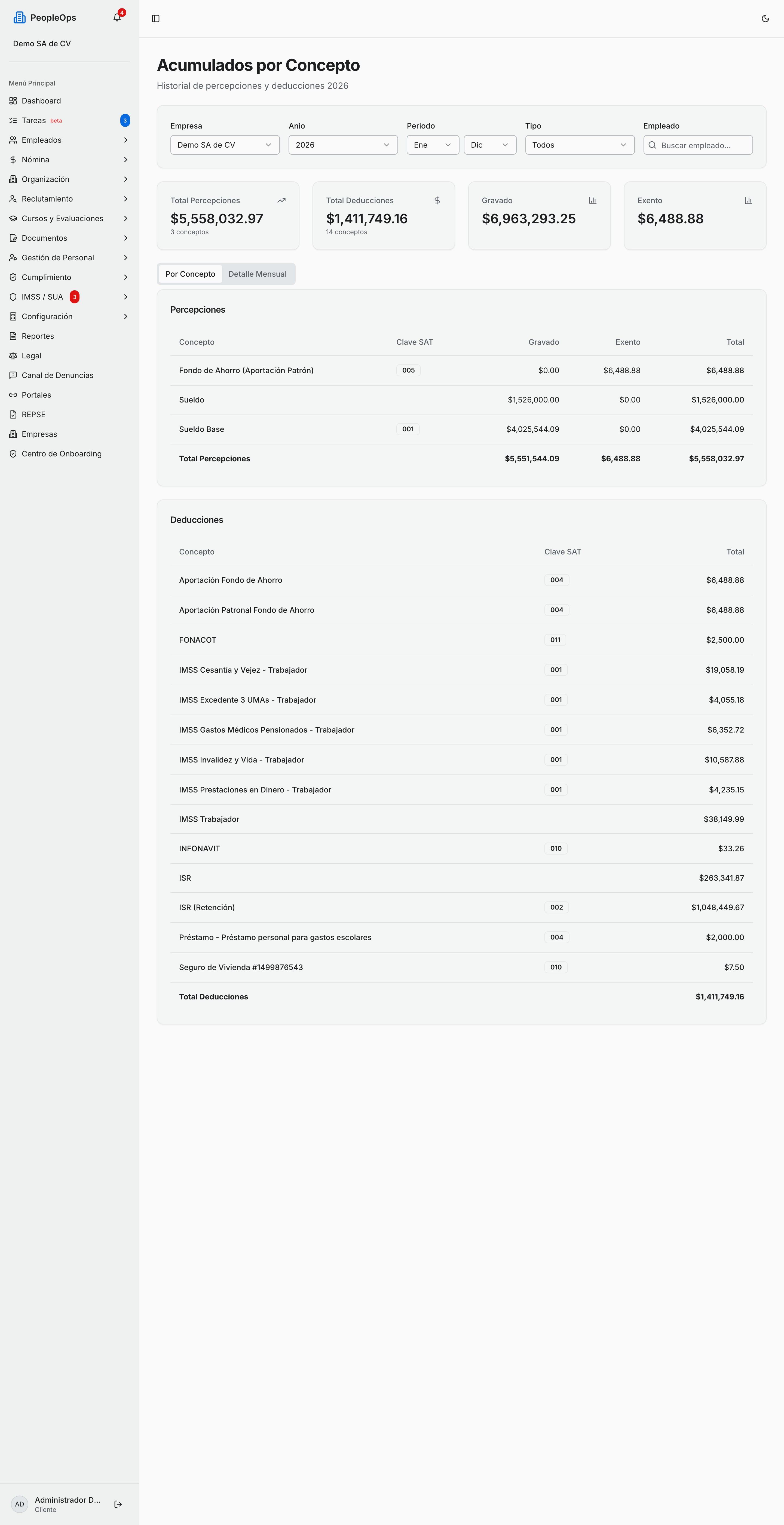
Nota: el desglose Gravado / Exento solo existe en la tabla de Percepciones. En Deducciones y en Otros Pagos verás únicamente el Total — no es que salgan en cero, es que esas dos tablas no traen esas columnas.
- La pestaña Detalle Mensual te lo da mes por mes, con Mes, Percepciones, Deducciones y Neto, más el renglón Total. Cuando no hay nada, dice Sin datos para el periodo seleccionado.
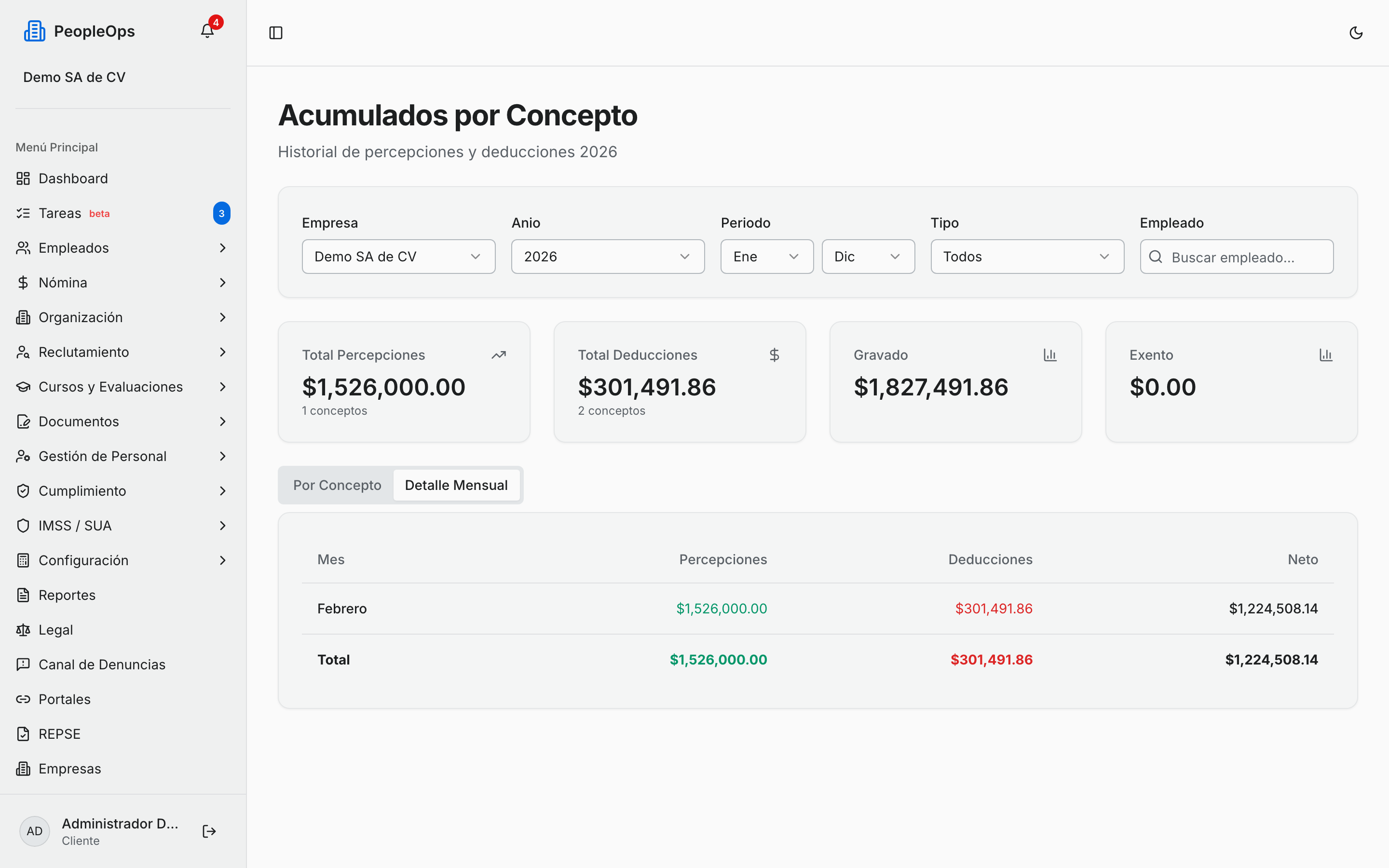
Nota: en la vista mensual, lo que esté clasificado como Otros Pagos se suma dentro de la columna Percepciones. Por eso el total mensual puede no coincidir exactamente con la suma de la tabla de percepciones de la otra pestaña.
💡 Tip: los acumulados se registran al aprobar cada nómina. La tabla solo lista los meses que ya tienen algo acumulado; si te falta un mes que ya debería estar, casi siempre es que esa nómina quedó en pre-nómina y nunca se aprobó.
Nota: esta pantalla no tiene botón de exportar. Si necesitas los datos en Excel, usa los reportes del capítulo 25.
Cómo ver el costo real de tu nómina
Lo que le cuesta la nómina a la empresa no es lo que la gente se lleva: hay que sumar el IMSS patronal y el impuesto sobre nómina de cada estado.
- En el menú Nómina entra a Costos de Nómina — Analisis de costos laborales y obligaciones fiscales.
- En Filtros define Fecha Inicio y Fecha Fin, elige Empresa (o Todas las empresas) y, si quieres ir rápido, usa Periodo Rápido con Mes actual, Mes anterior, Últimos 3 meses o Ano actual (YTD).
- En la pestaña Resumen ves el panorama en dos bloques:
Costos Patronales
| Tarjeta | Qué es |
|---|---|
| Costo Total Empresa | Percepciones + IMSS + ISN |
| IMSS Patronal | Con su porcentaje del bruto gravado |
| ISN (Impuesto Estatal) | Impuesto sobre nómina |
| Empleados | Y cuántos periodos entraron en el rango |
Retenciones a Empleados
| Tarjeta | Qué es |
|---|---|
| ISR Retenido | Impuesto sobre la renta |
| IMSS Obrero | Cuotas trabajador |
| Otras Deducciones | INFONAVIT, FONACOT, etc. |
| Neto a Empleados | Total pagado |
Debajo, la tabla Desglose de Otras Deducciones (INFONAVIT, FONACOT, Pensión Alimenticia, Embargos, Préstamos Internos, Fondo de Ahorro y Otras) y la tabla ISN por Estado, con Estado, Empleados, Base Gravable, Tasa e ISN a Pagar. Esa última trae la nota El ISN se paga en el estado donde trabaja el empleado. Use esta tabla para sus declaraciones estatales.
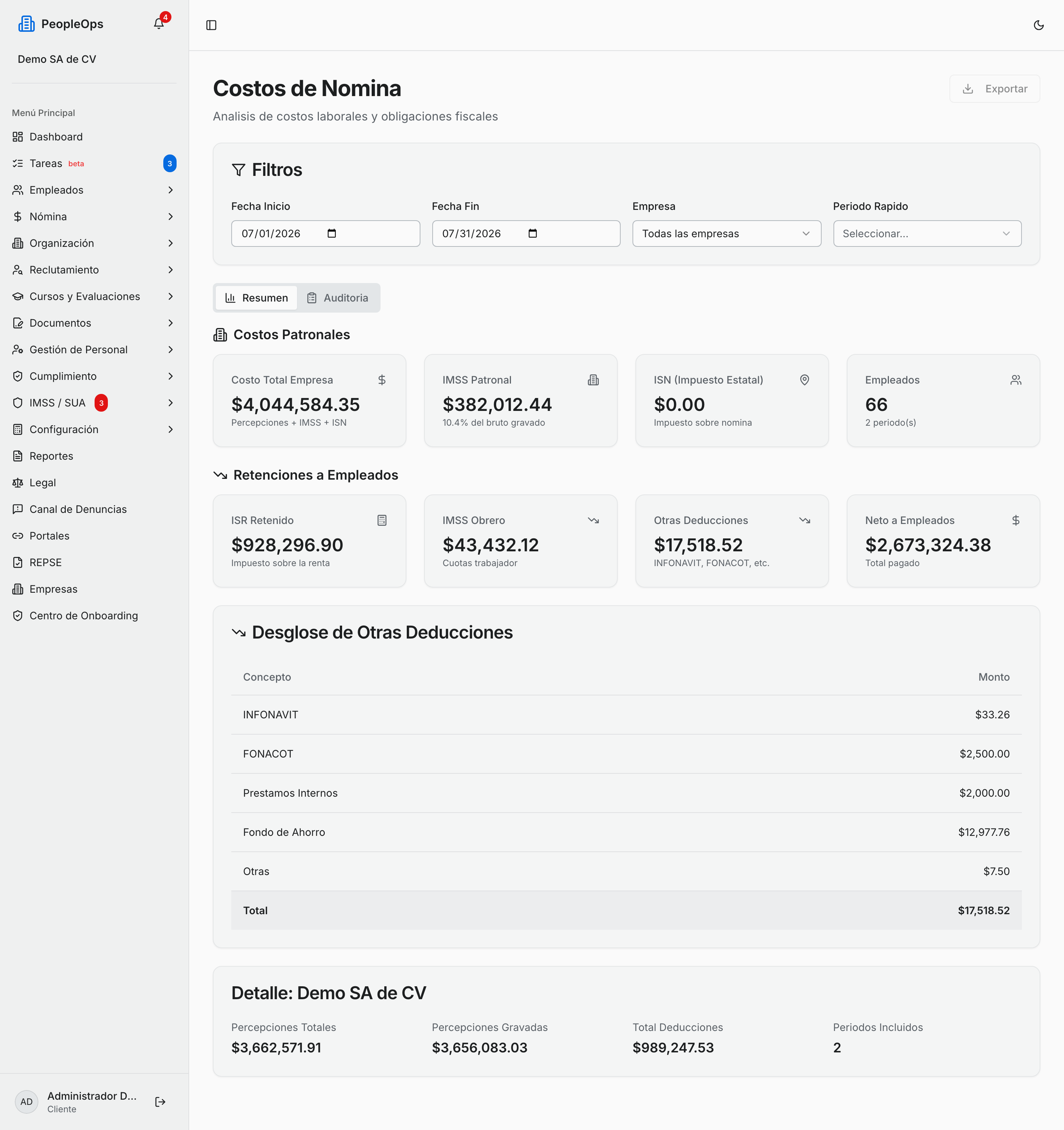
Si administras varias razones sociales, al final aparece Desglose por Empresa con una fila por cada una. Si estás viendo una sola, en su lugar sale la tarjeta Detalle: {empresa} con Percepciones Totales, Percepciones Gravadas, Total Deducciones y Periodos Incluidos.
- La pestaña Auditoria es para cuadrar peso por peso. Abre con el Resumen Ejecutivo — Total Costo Patronal, Total Retenciones, Factor de Carga (Costo total / Percepciones: cuánto te cuesta cada peso de sueldo) y Neto a Empleados — y debajo desglosa cada obligación en su propio bloque, que puedes abrir y cerrar:
- IMSS Patronal, por ramo y con su detalle de base, tasa y monto por concepto.
- INFONAVIT Aportacion Patronal.
- ISN por Estado.
- IMSS Obrero, también por ramo.
- ISR Retenido, con su ISR Total y su Tasa Efectiva.
- INFONAVIT Crédito y FONACOT Crédito.
- Otras Deducciones.
Es la vista que le pasas a tu contador cuando algo no le cuadra.
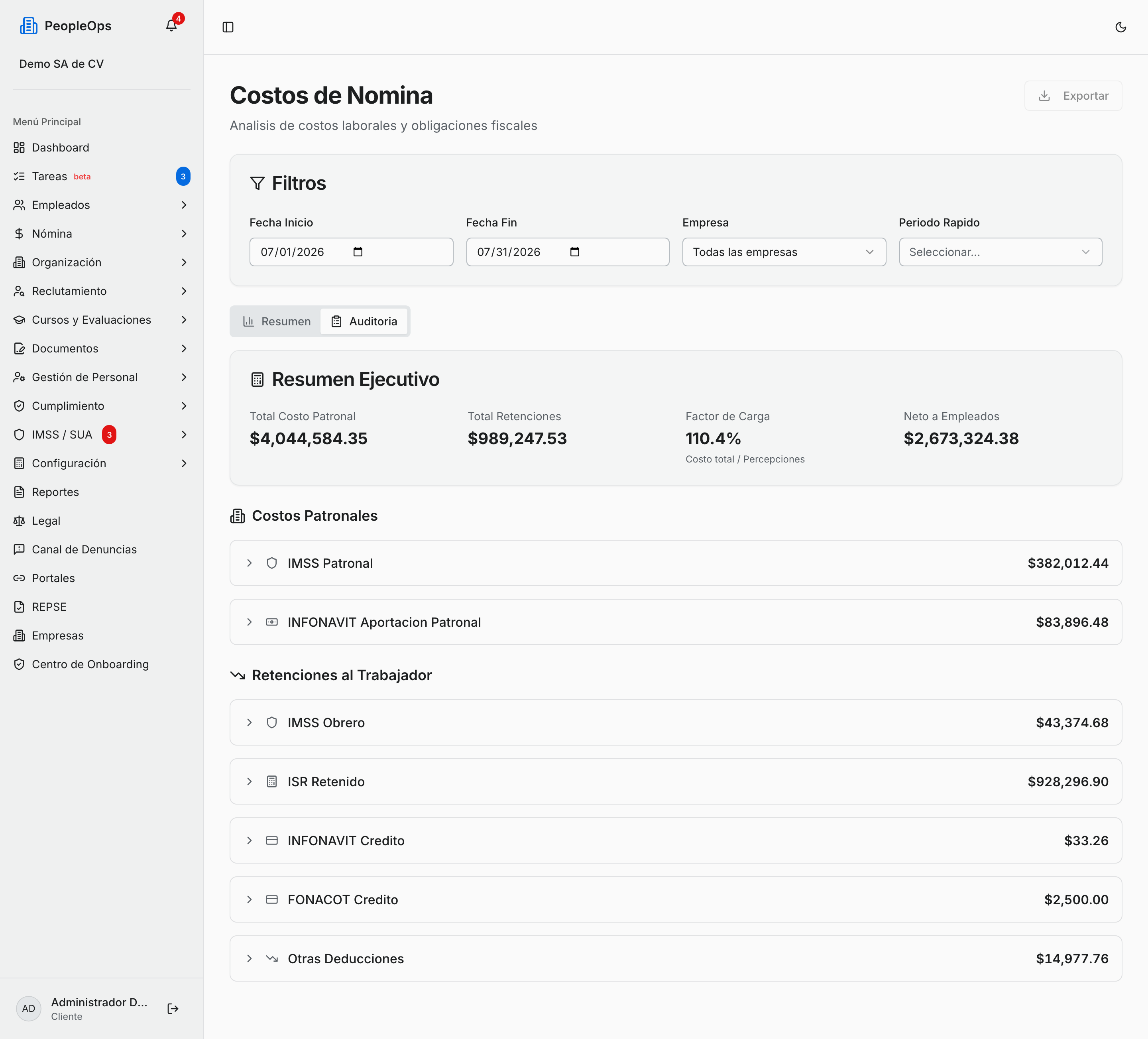
⚠️ Cuidado: esta pantalla suma todas las nóminas que caen en el rango de fechas, sin importar su estado. Una pre-nómina que nunca aprobaste cuenta igual que una pagada. Es una diferencia importante contra Acumulados, que solo registra lo aprobado. Si los dos números no te cuadran, revisa primero si hay pre-nóminas sueltas en el periodo.
Nota: el botón Exportar de esta pantalla está deshabilitado: todavía no está disponible. Si necesitas los datos en Excel, usa los reportes del capítulo 25.
Cuando no hay nada que mostrar, la pantalla dice No hay datos de nomina procesados para el periodo seleccionado — "Los costos se calculan a partir de nominas procesadas. Asegurese de tener periodos con nominas calculadas en el rango de fechas."
Cómo manejar pagos que no van en la nómina
Honorarios, asimilados a salarios, jubilados, comisionistas. Gente a la que le pagas pero que no es tu nómina de sueldos: esos pagos se manejan en el menú Nómina → Pagos Especiales — Gestión de pagos no vinculados a nómina: asimilados, honorarios, jubilados y pagos extraordinarios, con su propio ciclo de contratos, grupos, corridas y timbrado, aparte del de la nómina ordinaria.
Como el módulo creció, ahora tiene su propia sub-página: ahí está el flujo completo, de marcar a la persona como asimilado hasta descargar su CFDI (sub-página 06).
Cómo revisar el catálogo de conceptos
Cada concepto (sueldo, bono, vales, préstamo) trae escritas sus reglas: si grava ISR, si integra el salario base de cotización y qué clave del SAT lleva en el recibo. De ahí sale el cálculo.
- Entra a Configuración → Catálogo de Conceptos.
- Busca el concepto y ábrelo para ver sus reglas.
- Puedes agregar conceptos propios para lo que tu empresa maneja.
⚠️ Cambiar un concepto cambia el resultado de todas las nóminas que lo usen de aquí en adelante. Toca esta pantalla solo si sabes lo que estás haciendo. El detalle completo está en el capítulo 28.
Cómo actualizar el salario base de cotización
Cuando a alguien le cambia el sueldo o cuando cierra un bimestre con parte variable, hay que avisarle al IMSS con un nuevo salario base de cotización (SBC).
- Entra a Configuración → Modificaciones SBC. La pantalla se llama Modificaciones de SBC.
- Tienes tres pestañas:
- Importar XLSX: sube un archivo con las modificaciones de varias personas. Primero descarga la Plantilla CSV para saber qué columnas lleva; el sistema valida el archivo y te muestra cuántas filas son Válidas y cuántas Inválidas antes de aplicar nada.
- Variable bimestral: calcula la parte variable del bimestre cerrado y te muestra, persona por persona, el SBC que tenía y el que le queda.
- Historial: todo lo que ya registraste, con su Fecha efectiva, su Componente, su Origen y su Estado (Vigente, Sustituida o Cancelada).
Los movimientos que se generen se envían al IMSS desde el capítulo 9.
💡 Tip: registra la modificación antes de correr la nómina del periodo. El desglose de cada empleado te muestra el SBC vigente con esa misma advertencia: Para modificarlo, registra una modificación bimestral antes de correr la nómina (sub-página 02).
Nota: en la pestaña Historial puedes ver una fila con Origen
cambio_esquema. No es un error de captura: es el sello que deja el cambio automático de esquema de prestaciones por antigüedad (Configuración → Prestaciones → pestaña Antigüedad, capítulo 28) — por ejemplo, una política de "15 días de aguinaldo los primeros meses, 30 después" que se agenda por meses de antigüedad en vez de por años. Cuando esa regla mueve a alguien de esquema, recalcula su SBC exactamente igual que si lo hubieras cambiado tú a mano, y aquí queda el rastro.