Canal de denuncias
Es el buzón anónimo que la NOM-035 y las buenas prácticas te piden tener. Tus empleados reportan acoso, riesgos de seguridad o irregularidades sin dar su nombre; tú recibes el reporte aquí, lo investigas y le respondes a la persona sin saber nunca quién es.
Todo pasa por dos pantallas: una página pública donde tu gente levanta el reporte, y la pantalla Canal de Denuncias del menú lateral, donde tú lo atiendes.
Cómo compartir tu canal de denuncias
PeopleOps te da una página pública, sin usuario ni contraseña, donde cualquiera de tu personal puede levantar una denuncia anónima y adjuntar archivos como evidencia. Al enviar, la persona recibe un Número de Caso y un PIN de Acceso: con esos dos datos entra a la página de seguimiento y ve tu respuesta, sin decir nunca quién es. La página no guarda su dirección de internet ni nada que la identifique.
- Entra a Canal de Denuncias desde el menú lateral.
- Arriba a la derecha, haz clic en Copiar URL Portal. Aparece el aviso URL del portal copiada.
- Pega esa liga donde tu gente la vea: el grupo de WhatsApp, el correo interno, tu tablero de avisos. Si la imprimes, conviértela en código QR para que la escaneen con el celular.
💡 Tip: la misma liga está en el menú Portales, junto con las otras tres páginas públicas de tu empresa. Y desde el botón Configuración de esta pantalla puedes verla, copiarla o abrirla para revisar cómo la ve tu gente.
Nota: el botón Configuración por ahora solo muestra la liga del portal. Dice La configuración avanzada estará disponible próximamente.
Qué ve tu empleado al levantar una denuncia
Vale la pena que conozcas la página, porque te van a preguntar:
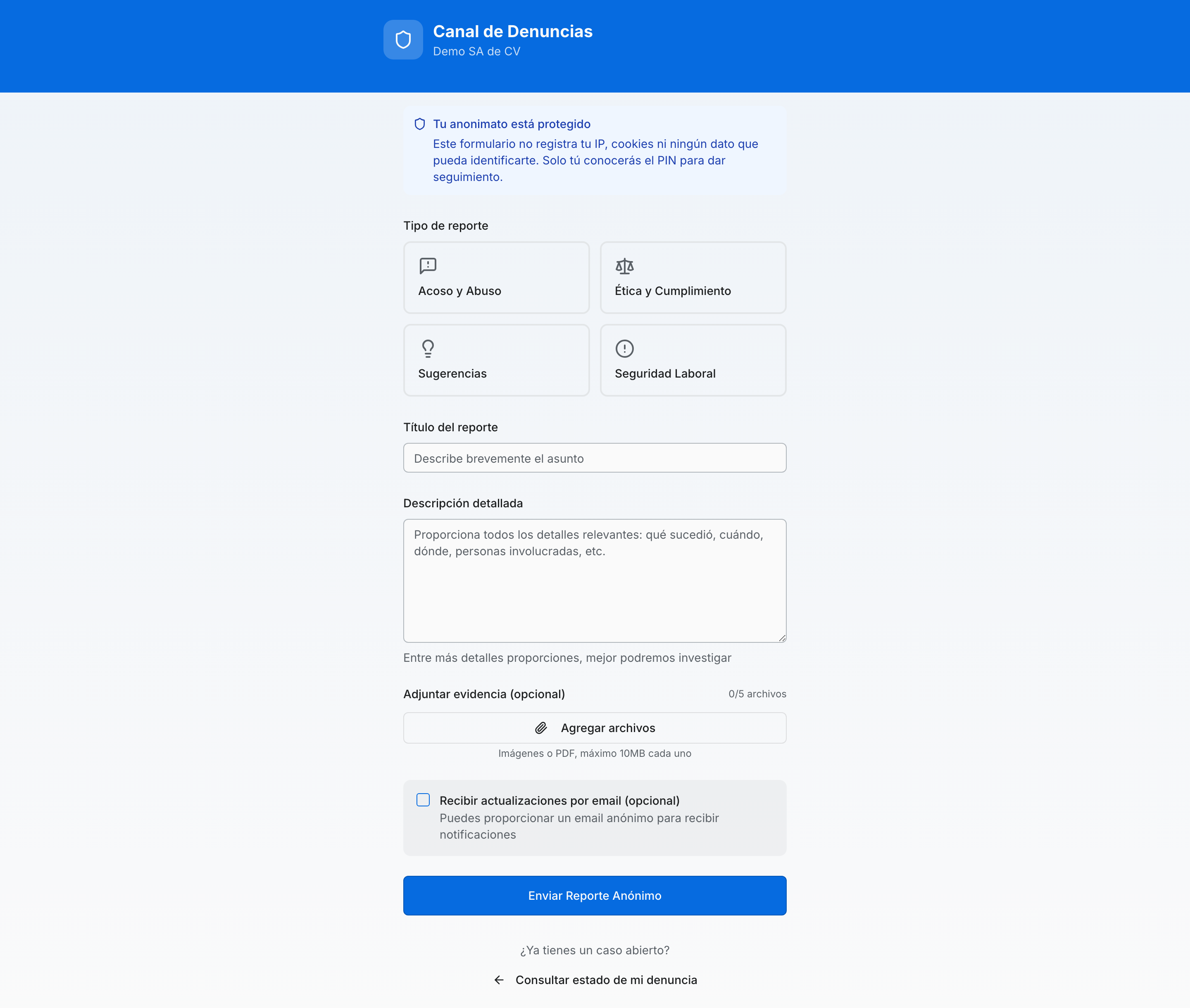
- Arriba aparece Canal de Denuncias con el nombre comercial de tu empresa y el aviso Tu anonimato está protegido.
- En Tipo de reporte, la persona elige una de cuatro tarjetas:
- Acoso y Abuso — conductas de acoso, discriminación o abuso.
- Ética y Cumplimiento — violaciones de políticas, fraude o conducta no ética.
- Sugerencias — ideas para mejorar el ambiente laboral.
- Seguridad Laboral — riesgos o condiciones inseguras.
- Escribe un Título del reporte y una Descripción detallada.
- Si tienes habilitados los adjuntos, puede usar Agregar archivos: hasta cinco imágenes o PDF, de 10 MB cada uno.
- Puede marcar Recibir actualizaciones por email (opcional) y dejar un correo que no la identifique.
- Envía con Enviar Reporte Anónimo.
Al enviarse, la pantalla muestra Denuncia Registrada y un recuadro que dice Guarda esta información, con el Número de Caso y el PIN de Acceso, cada uno con su botón para copiar.
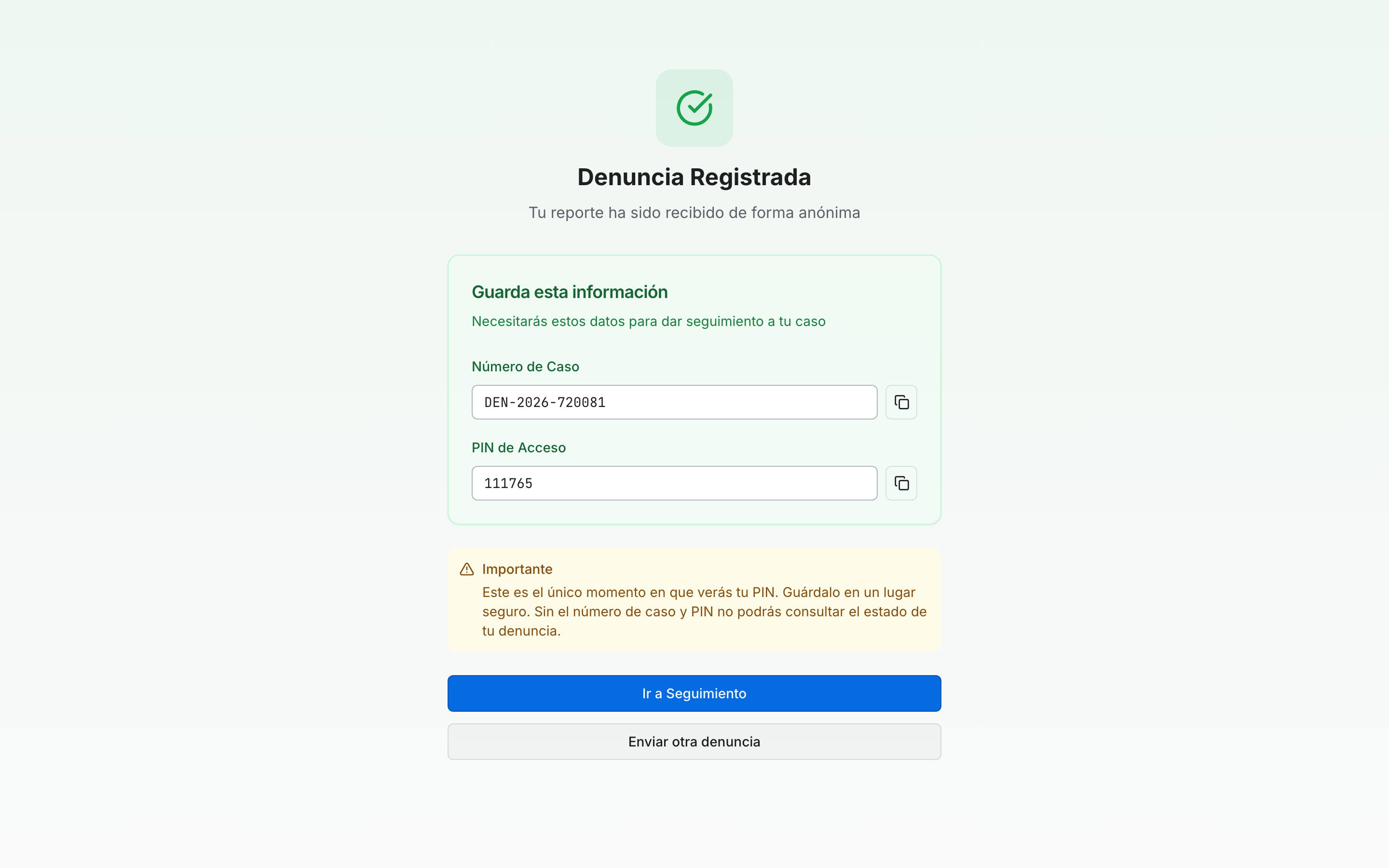
⚠️ Cuidado: el PIN se muestra una sola vez y no se puede recuperar. Insiste en el aviso cuando difundas el canal: guarda tu número de caso y tu PIN, sin ellos no podrás ver la respuesta. Si alguien pierde el PIN, tendrá que levantar una denuncia nueva.
Para volver, la persona entra a la misma liga y hace clic en Consultar estado de mi denuncia. Ahí captura su Número de Caso y su PIN de Acceso y hace clic en Acceder.
Cómo revisar las denuncias recibidas
- Entra a Canal de Denuncias.
- Arriba tienes cinco recuadros con el pulso del canal:
- Total reportes — todo lo recibido.
- Nuevos — los que nadie ha abierto.
- En proceso — los que están en revisión o en investigación.
- Urgentes — los marcados con prioridad urgente y todavía sin resolver.
- Mensajes sin leer — respuestas del denunciante que esperan tu lectura.
- Debajo está la lista. Cada tarjeta muestra el número de caso, el estado, la prioridad (si no es normal), un contador morado si hay mensajes sin leer, el título, el inicio de la descripción, la categoría y la fecha.
- Para acotar la lista:
- Escribe en Buscar por número de caso o título....
- Filtra por estado: Todos los estados, Nuevo, En Revisión, En Investigación, Resuelto, Cerrado o Descartado.
- Filtra por categoría: Todas las categorías o cualquiera de las cuatro.
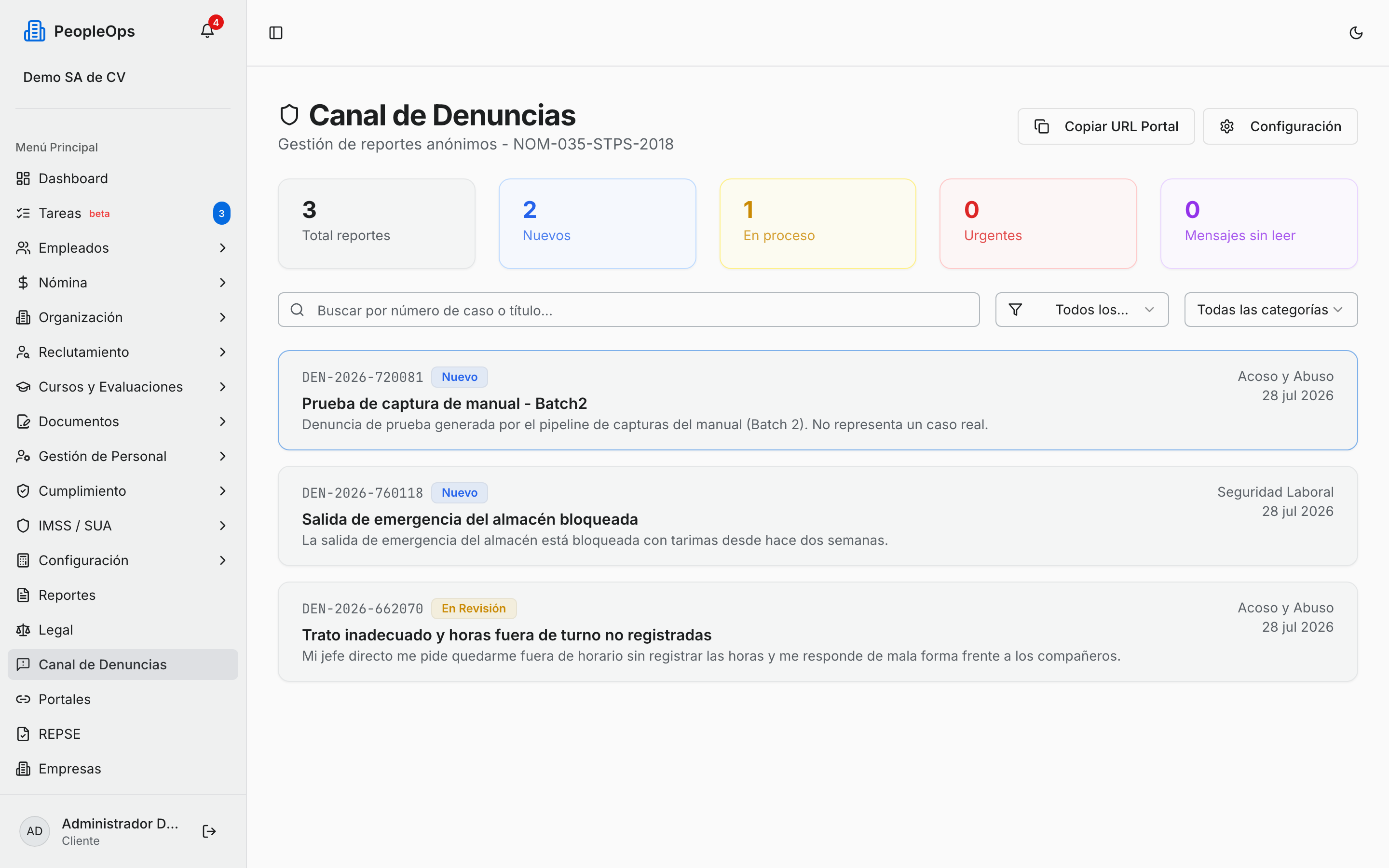
💡 Tip: los reportes nuevos entran solos a la lista, sin que tengas que recargar la pantalla. Empieza tu revisión por el recuadro Nuevos y por el de Mensajes sin leer.
Cómo dar seguimiento a una denuncia y responderle al denunciante
- Haz clic sobre la tarjeta de la denuncia. Se abre un panel a la derecha con el número de caso, la categoría y la fecha.
- En Estado, marca en qué va: pásala a En Revisión cuando la tomes y a En Investigación cuando ya estés indagando. El cambio se guarda solo, con el aviso Cambios guardados.
- En Prioridad, elige Baja, Normal, Alta o Urgente.
- Debajo verás el título y la descripción completa tal como los escribió la persona.
- En la sección Actividad está toda la conversación en orden. Cada burbuja dice quién escribió: Reportante, Admin o Nota Interna.
- Para escribirle a la persona, deja seleccionado el botón Mensaje, escribe en el campo de abajo y envía. Aparece el aviso Mensaje enviado al reportante.
- Para anotar algo que solo debe ver tu equipo, haz clic en Nota Interna (se pone en color ámbar), escribe y envía. Esa nota nunca la ve el denunciante.
- Hasta abajo, Historial de acciones te muestra qué se hizo con el caso y cuándo.
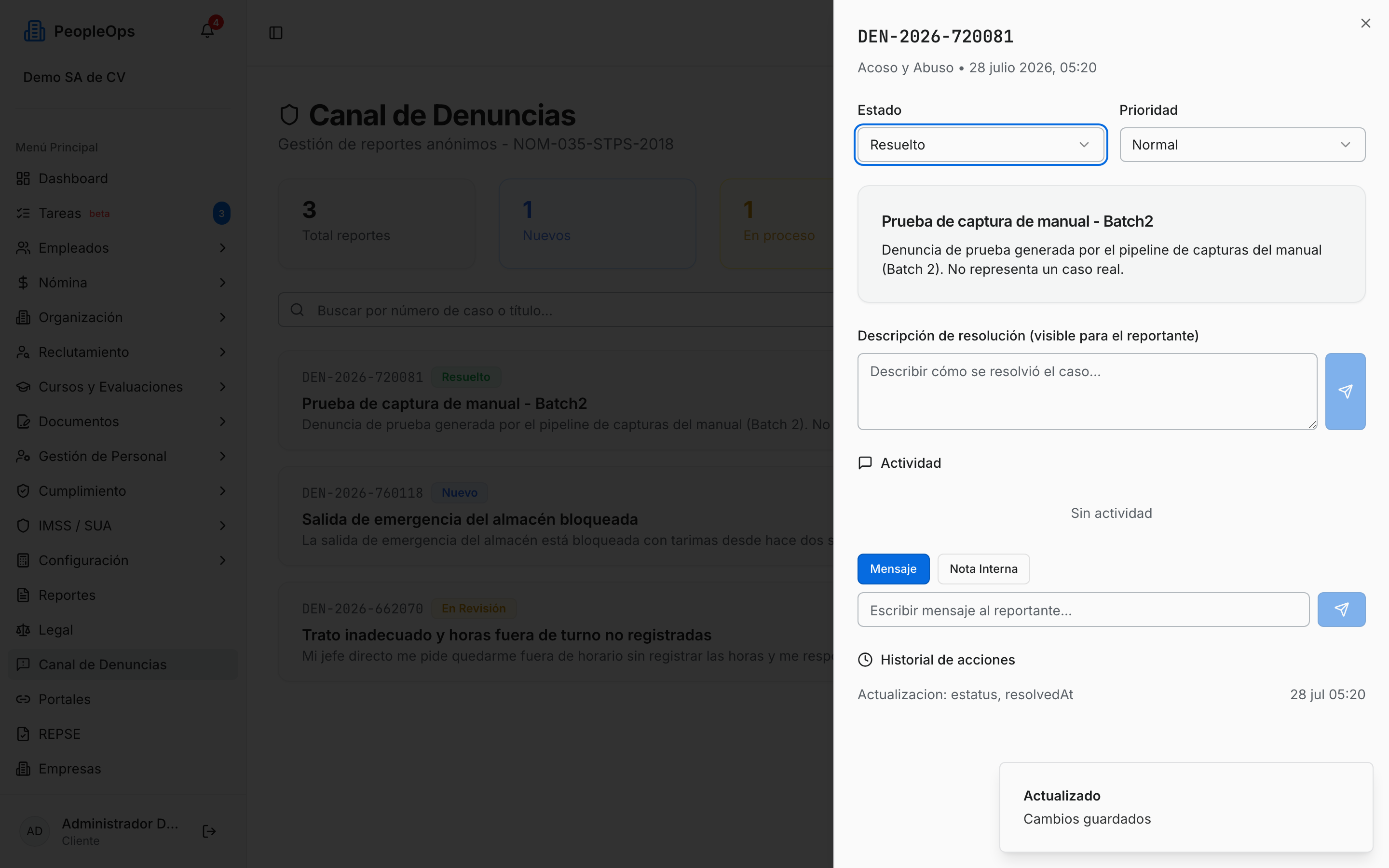
⚠️ Cuidado: revisa dos veces si tienes seleccionado Mensaje o Nota Interna antes de enviar. Lo que mandas como mensaje lo lee el denunciante en cuanto entra con su número de caso y su PIN.
Cómo cerrar una denuncia y registrar la resolución
- Abre la denuncia.
- En Estado, elige Resuelto (se atendió) o Cerrado (se dio por concluida).
- Al hacerlo aparece el campo Descripción de resolución (visible para el reportante).
- Escribe ahí, con claridad y sin exponer a nadie, qué se investigó y qué se hizo.
- Haz clic en el botón de enviar que está junto al recuadro para guardarlo. Esa es la respuesta que la persona verá al entrar con su número de caso.
- Si el reporte no procedía, usa el estado Descartado.
Importante: cuando el caso queda en Cerrado o Descartado, desaparece el recuadro para escribir mensajes: ya no se puede seguir conversando con el denunciante. Cierra el caso solo cuando ya le hayas dicho todo lo que le tenías que decir.
Cómo definir quién puede leer las denuncias
No se configura en esta pantalla. Se controla con los permisos del sistema:
- Ve a Configuración → Usuarios.
- Abre al usuario que quieras.
- Enciende o apaga el módulo Canal de Denuncias.
Solo quien tenga ese módulo asignado puede entrar aquí, ver los reportes y responderlos. Dáselo al menor número posible de personas, y evita dárselo a jefes de área que puedan ser parte de lo denunciado. El detalle está en el capítulo 29.
Preguntas frecuentes
¿De verdad es anónimo? Sí. La página pública no guarda ningún dato que identifique a la persona; el reporte se guarda ligado únicamente a un número de caso y a un PIN que solo ella conoce. Si quiere que la contactes, puede dejar voluntariamente un correo, y ese correo tampoco tiene que ser el de la empresa.
¿Puedo responderle a alguien anónimo? Sí, con los mensajes del panel de la denuncia. La persona los lee cuando entra a la página de seguimiento con su número de caso y su PIN.
Un empleado perdió su PIN, ¿se lo puedo regenerar? No. El PIN se muestra una sola vez y no se puede recuperar ni reponer. Si necesita seguir aportando información, tendrá que levantar un reporte nuevo.
¿El denunciante ve mis notas internas? No. Las notas internas (las de fondo ámbar) son solo para tu equipo. Lo único que la persona lee son tus mensajes y la descripción de resolución.
¿Esto cumple con la NOM-035? Es una de las piezas del cumplimiento: te da el mecanismo de recepción y seguimiento de reportes. La norma pide más cosas (identificación de factores de riesgo, difusión, atención). Revísalo con tu asesor.
¿Puedo levantar yo un reporte desde el sistema? No. Los reportes solo entran por la página pública. Si alguien te reporta algo en persona y quiere quedar en el canal, pídele que lo capture él mismo desde la liga para que conserve su anonimato y su PIN.
¿Puedo borrar una denuncia? No hay botón para borrarla, y así conviene: es tu evidencia de que el canal funciona. Si el reporte no procedía, márcalo como Descartado.