Evaluaciones de desempeño
Las evaluaciones de desempeño viven en su propia pantalla: menú Cursos y Evaluaciones → Evaluaciones. No confundas esto con el botón Nueva Evaluación de la pantalla de Cursos (sub-página 01): aquella mide conocimiento con reactivos; esta mide competencias y la contestan los evaluadores, no el evaluado.
Cómo crear una evaluación de desempeño
- Haz clic en Nueva evaluación.
- En Comenzar desde elige una plantilla ya armada (trae sus competencias y preguntas listas) o En blanco.
- Escribe el Nombre — por ejemplo Evaluación 360° Ventas · Q3 2026 — y una Descripción con el objetivo y el alcance.
- Haz clic en Crear evaluación.
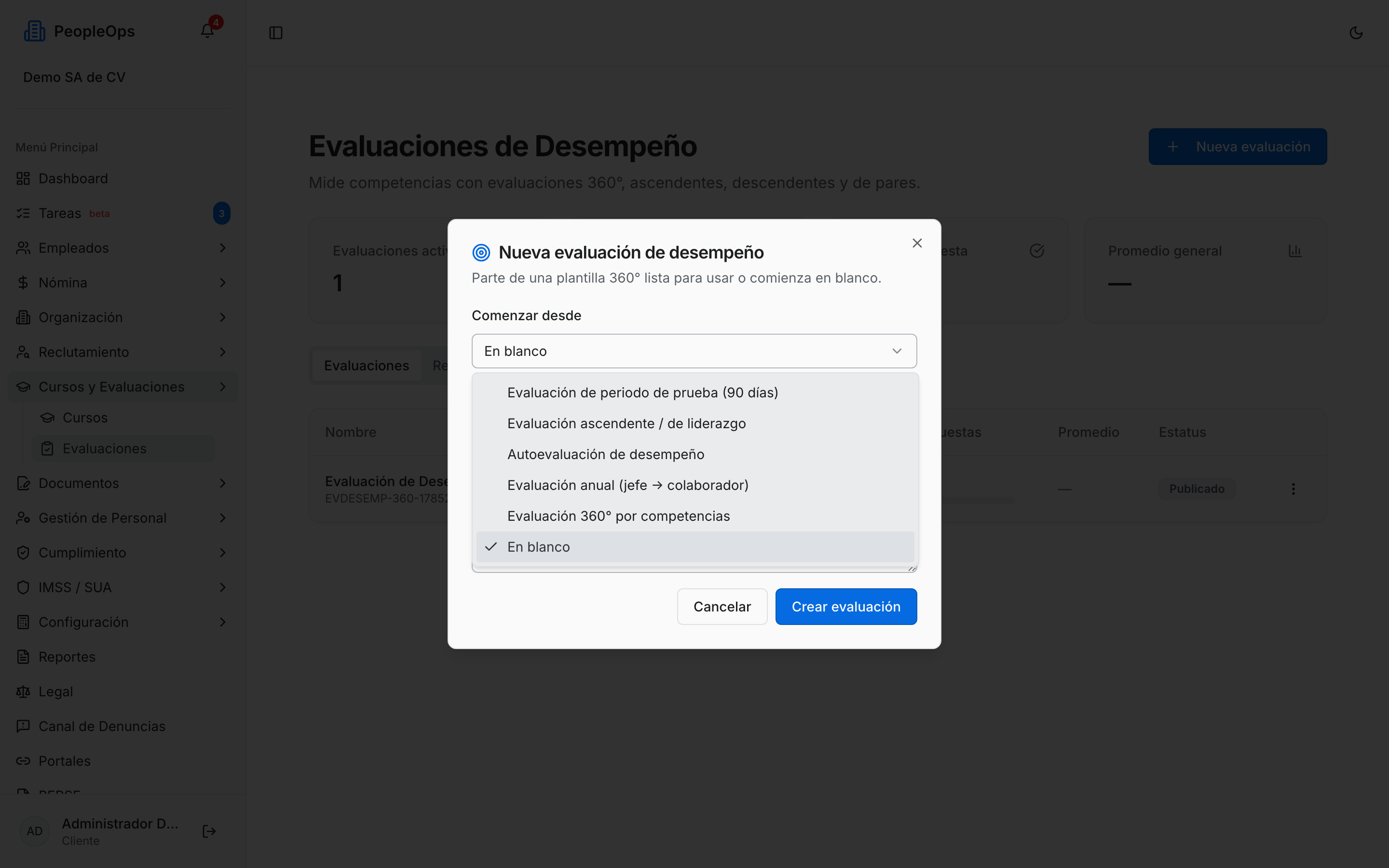
El sistema te lleva de inmediato al armado de preguntas. Ahí:
- Arriba ves el nombre, la etiqueta Borrador y el conteo de competencias y preguntas.
- Haz clic en Agregar pregunta y llena Competencia (por ejemplo Comunicación, Liderazgo, Trabajo en equipo), Peso, el texto de la Pregunta y los Niveles de la escala con su descripción.
- Las preguntas se agrupan solas por competencia. Puedes expandir cada grupo y agregarle más con el botón Pregunta.
- Cuando la evaluación tenga al menos una pregunta, haz clic en Publicar.
Si necesitas volver a tocar las preguntas de una evaluación ya creada, ábrela desde la pestaña Evaluaciones con el menú de tres puntos → Editar preguntas.
Cómo lanzar la evaluación a tu gente
- En la pantalla de Evaluaciones de Desempeño, busca tu evaluación en la pestaña Evaluaciones.
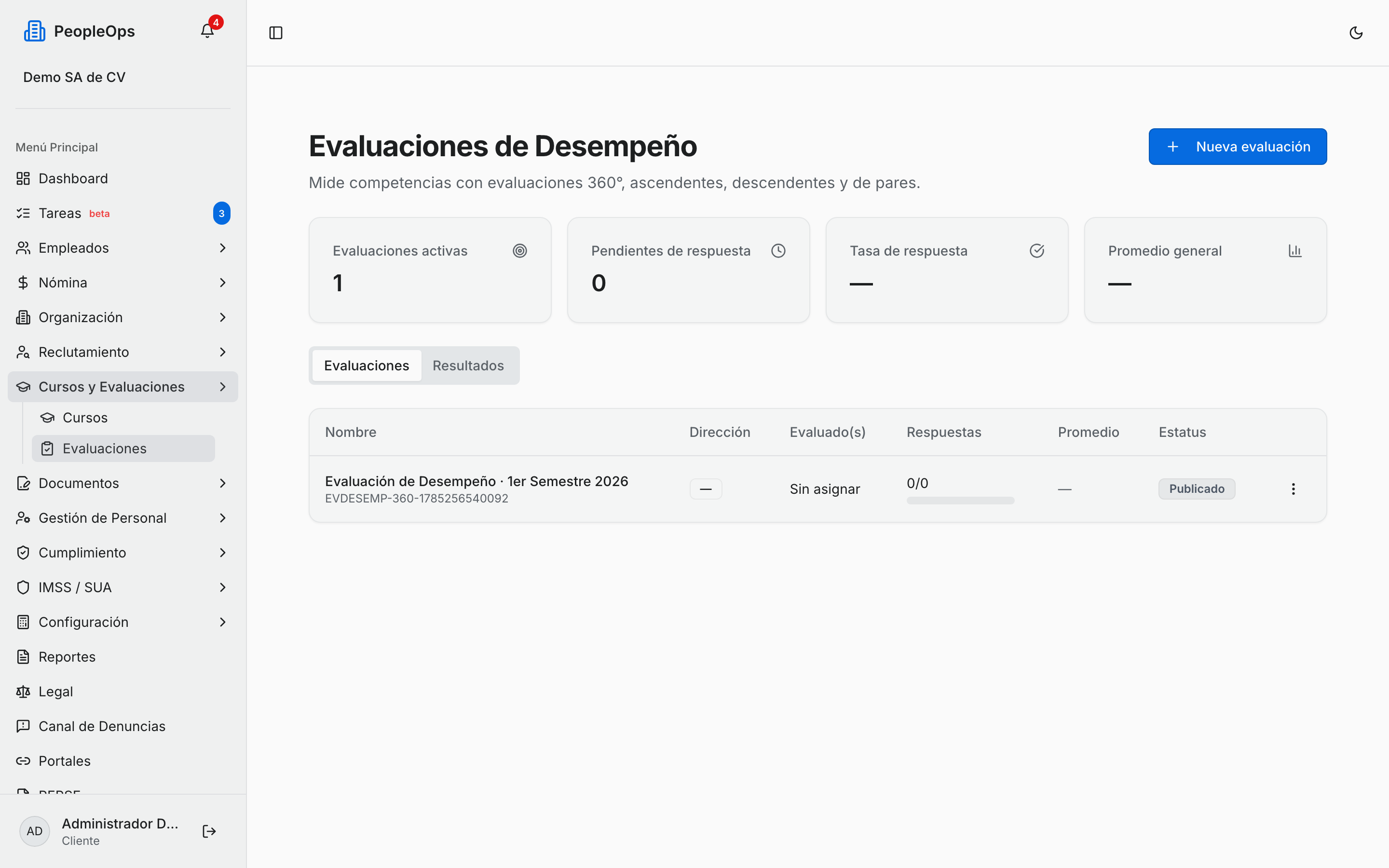
- Abre su menú de tres puntos y elige Lanzar evaluación.
- Elige la Dirección: Autoevaluación, Descendente (el jefe evalúa), Ascendente (el colaborador evalúa a su jefe) o Lineal (entre pares).
- En Evaluado(s) marca a las personas que van a ser evaluadas, y más abajo a los Evaluador(es) que las van a calificar.
- Pon una Fecha límite (opcional) y haz clic en Asignar Evaluación.
Nota: en algunos registros vas a ver la etiqueta Externo en la columna Tipo de los resultados. No es una opción que puedas elegir al lanzar — es solo la manera en que se muestran evaluaciones que ya existían con ese dato cargado de otra forma.
Tu gente contesta desde su portal, en la sección de evaluaciones por responder (capítulo 26, sub-página 13). Arriba de la pantalla tienes cuatro números que te dicen cómo va: Evaluaciones activas, Pendientes de respuesta, Tasa de respuesta y Promedio general.
Cómo revisar los resultados de una evaluación
- Cambia a la pestaña Resultados.
- La tabla lista, por persona evaluada: Colaborador, Evaluación, Tipo, Respuestas, Promedio y Estatus (Completado, En progreso, Pendiente). Puedes ordenar haciendo clic en los encabezados.
- Filtra con el buscador Buscar por colaborador o evaluación, con la lista de evaluación y con la de estatus.
- Abre el menú de tres puntos de un renglón y elige:
- Ver informe — el informe de esa persona, con su promedio, sus competencias y sus fortalezas y áreas de oportunidad.
- Ver promedio de la evaluación — el informe agregado de todos los evaluados.
- Dentro del informe tienes Imprimir (que también te sirve para guardarlo como PDF) y Compartir.
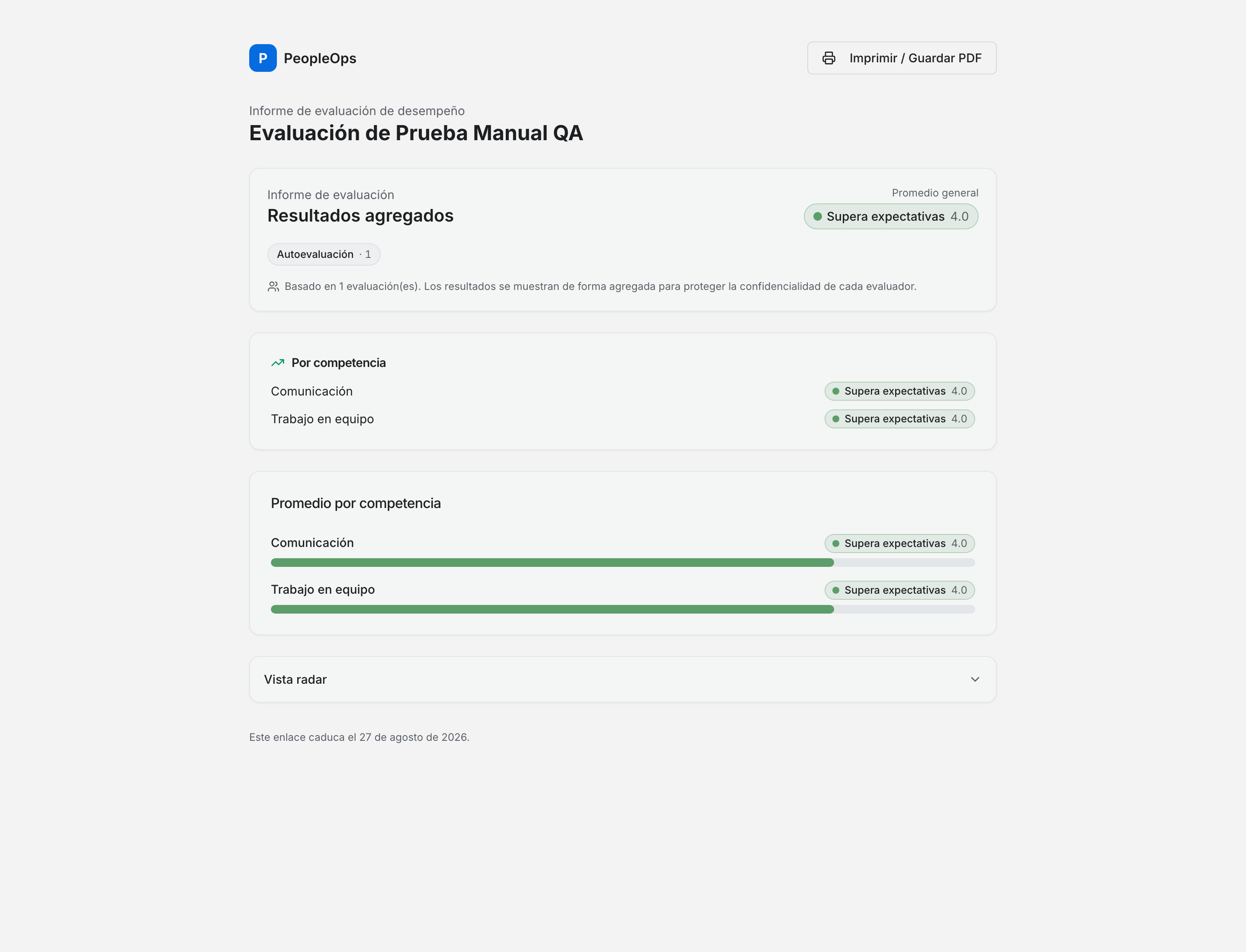
Compartir genera una liga de solo lectura que puedes mandarle al jefe del área o a la dirección: quien la abra ve el informe con los evaluadores en anónimo, y la liga caduca a los 30 días. Desde esa misma ventana puedes ver los Enlaces activos, copiarlos y revocar el que ya no quieras que funcione.
Quien abre la liga no necesita cuenta ni contraseña: llega a una página pública con el membrete de PeopleOps, el informe (promedio, competencias, gráfica) y un botón Imprimir / Guardar PDF. Si el enlace ya caducó o fue revocado, ve el mensaje Este enlace no está disponible — "Es posible que haya caducado o que quien lo compartió lo haya desactivado."
Si ves el mensaje Aún no hay evaluaciones completadas, es que todavía nadie contestó. Los promedios aparecen conforme entran las respuestas.