Documentos: plantillas y generación automática
Deja de armar contratos y cartas a mano. Creas una plantilla una vez —con espacios que se llenan solos con los datos del empleado: nombre, puesto, sueldo, fecha de ingreso— y de ahí en adelante generas el documento en segundos, ya con los datos de la persona que elijas.
En el menú lateral, el grupo Documentos tiene tres pantallas:
- Plantillas — donde creas y guardas tus formatos.
- Reglas de Asignación — donde anotas qué plantilla corresponde a cada situación.
- Generados — el historial de todo lo que ya emitiste.
PeopleOps trae además un catálogo de plantillas ya redactadas (contrato individual de trabajo, carta oferta, constancia laboral, carta finiquito, carta de liquidación, carta de recomendación, las actas de comisiones mixtas y cinco constancias de trámite: Ingresos, Guardería, Visa, INFONAVIT y FONACOT). Puedes activarlas con un clic y ajustarlas a tu redacción, en lugar de empezar de cero.
Cómo activar una plantilla que ya viene lista
Es el camino más rápido y el que conviene la primera vez.
- Entra a Documentos → Plantillas.
- Haz clic en la pestaña Catálogo del Sistema.
- Verás tarjetas con la etiqueta Sistema: cada una es un formato ya redactado. Debajo del nombre viene el tipo de documento y una descripción corta.
- En la que necesites, haz clic en Activar para mi empresa. Aparece el aviso Plantilla del sistema activada y la plantilla se copia a tu empresa.
- Regresa a la pestaña Todas: ahí ya aparece tu copia, lista para editar.
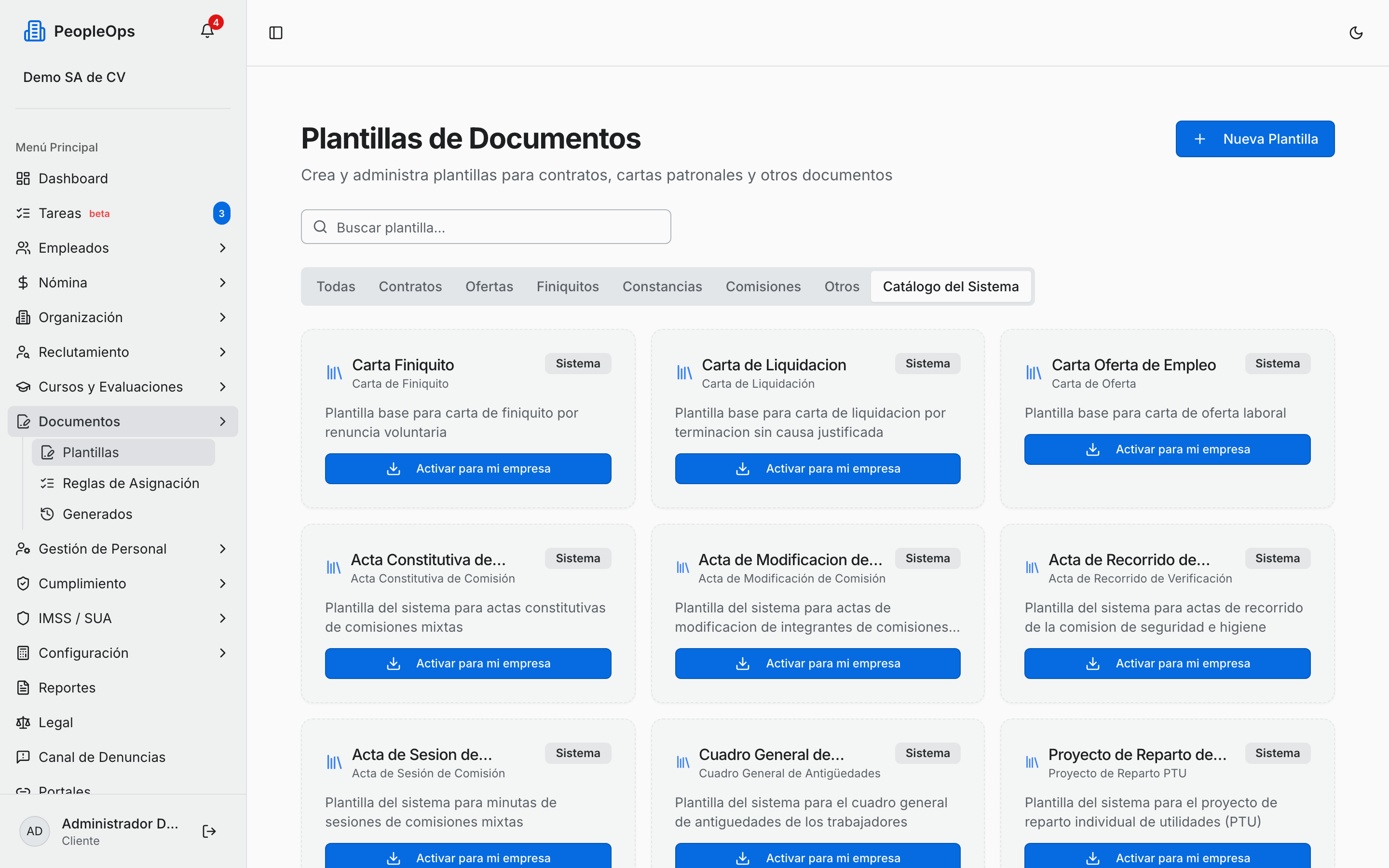
Nota: solo puedes activar una plantilla de cada tipo. Cuando ya tienes copia de todas, la pestaña muestra el mensaje Todas las plantillas activadas.
💡 Tip: la copia es tuya. Si le cambias el texto y luego te arrepientes, en el menú de tres puntos de la tarjeta está Restablecer a default, que la regresa al texto original del sistema.
Cómo crear una plantilla desde cero
Entra a Documentos → Plantillas.
Haz clic en Nueva Plantilla. Se abre el editor.
Arriba, en el campo de nombre, escribe cómo se va a llamar (por ejemplo, Carta de Recomendación Laboral).
A la derecha del nombre, elige el Tipo de documento de la lista: Contrato Laboral, Contrato de Confidencialidad, Carta de Oferta, Carta de Finiquito, Carta de Liquidación, Constancia Laboral, Carta de Recomendación, Carta de Renuncia, Acta Administrativa, Aviso de Privacidad, Recibo de Nómina, las actas de comisión, la DC-3: Constancia de Competencias o de Habilidades Laborales (el formato oficial de la STPS que se genera por participante desde un evento de capacitación — capítulo 22), o simplemente Otro. El catálogo también incluye cinco constancias de trámite —para Guardería, Visa, Ingresos, INFONAVIT y FONACOT— que puedes elegir y generar igual que cualquier otra plantilla.
Nota: si tu empresa tiene contratado el paquete Gobierno, el mismo selector agrega tres tipos más, pero esos tú no los vas a crear a mano: Autorización de Cambio de Datos, Constancia de No Adeudo y las cartas de Aceptación y Liberación de Servicio Social. El sistema los usa para plantillas propias que ya vienen sembradas y que se disparan desde sus pantallas correspondientes (capítulo 4 para cambio de datos y adeudos de baja; capítulo 37 para servicio social) — aquí solo entras a ajustar la redacción si lo necesitas.
Elige el tamaño de papel: Carta, Oficio o A4; y la orientación: Vertical u Horizontal.
Escribe (o pega) el texto de tu documento en la hoja blanca del centro. Tiene barra de formato: negritas, tamaños de letra, listas, tablas y alineación, como cualquier procesador de texto.
Si quieres agregarle un código interno o una descripción, haz clic en Configuración, arriba a la derecha de la hoja: ahí están Código interno y Descripción.
Cuando termines, en la esquina superior derecha elige el estado: Borrador mientras la trabajas, Publicada cuando ya está lista para usarse.
Haz clic en Guardar.
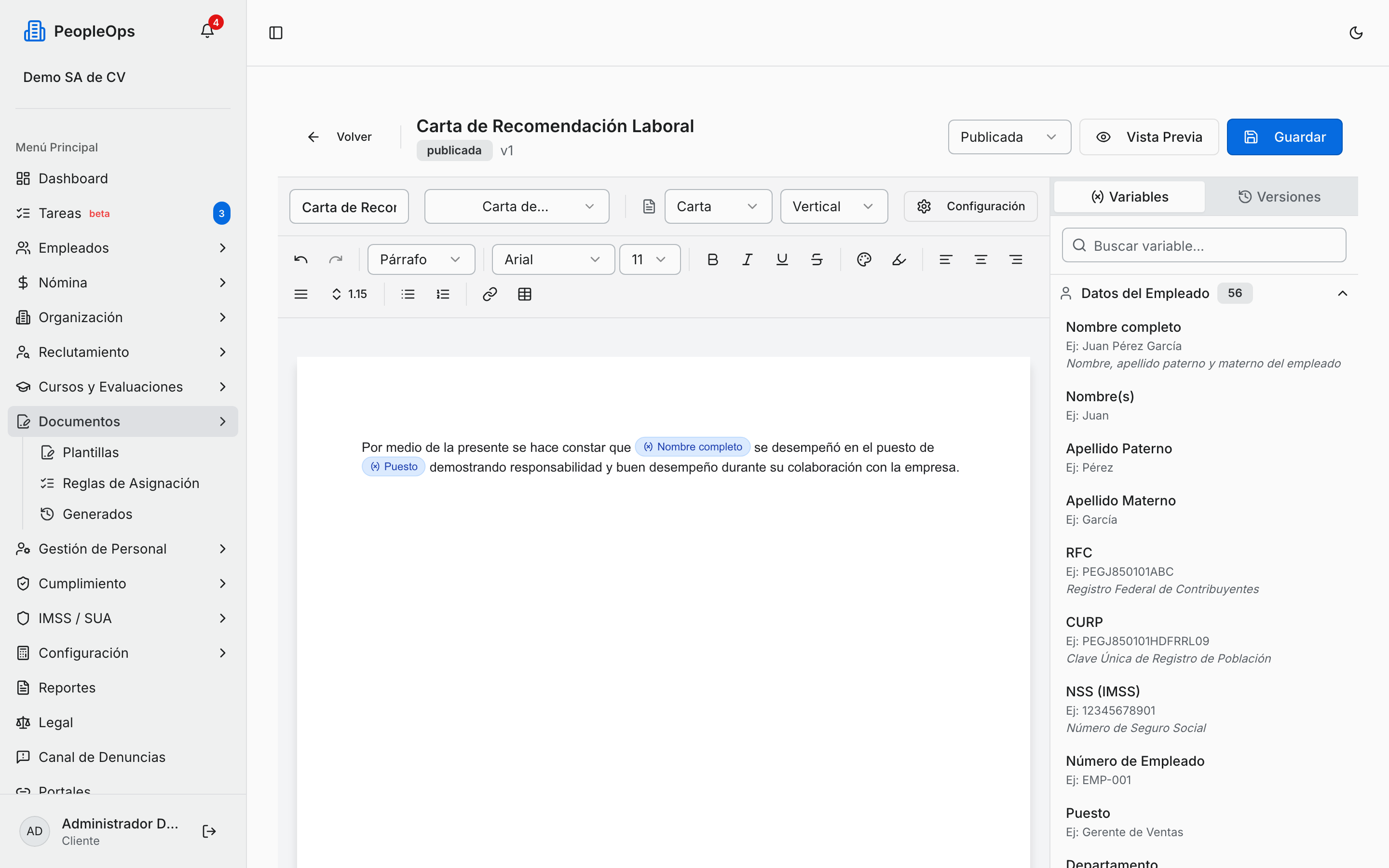
💡 Tip: el botón Vista Previa, junto a Guardar, te muestra cómo va a quedar impresa la hoja, sin los controles del editor.
Cómo insertar datos del empleado dentro de la plantilla
Estos son los espacios que se llenan solos. Están en la columna derecha del editor, en la pestaña Variables.
- Coloca el cursor en el punto exacto del texto donde quieres que aparezca el dato.
- En la columna derecha, abre la categoría que necesites:
- Datos del Empleado — nombre completo, RFC, CURP, NSS, puesto, departamento, salario mensual bruto (y también en letra), salario diario, salario base de cotización, fecha de ingreso, antigüedad, domicilio, banco y cuenta, horario de trabajo (el horario real capturado en su turno, ya redactado como texto), jefe directo, centro de trabajo, si tiene créditos activos de INFONAVIT o FONACOT (con su número de crédito) y muchos más.
- Datos de la Empresa — razón social, nombre comercial, RFC, régimen fiscal, domicilio fiscal, representante legal y registro patronal del IMSS.
- Datos del Documento — fecha actual, fecha corta, lugar y fecha, año, mes, día y folio (solo trae algo si el documento se generó por una pantalla que le asigna un folio de una serie, como la bandeja de Solicitudes o las constancias de servicio social; en una plantilla que no usa esa variable, o generada sin folio, simplemente se queda en blanco).
- Datos de Comisión Mixta — solo si estás armando un acta de comisión (ve el capítulo 21).
- Variables Personalizadas — datos que tú capturas al momento de generar el documento.
- Haz clic en el dato que quieres. Se inserta en el texto como una etiqueta de color.
- Si no encuentras algo, usa el campo Buscar variable... de hasta arriba de esa columna.
Cada dato muestra un ejemplo debajo de su nombre (por ejemplo, Ej: 25 de enero de 2025), para que sepas cómo se va a ver.
⚠️ Cuidado: no escribas los datos a mano dentro del texto. Si escribes el nombre de una persona en lugar de insertar el dato Nombre completo, esa plantilla siempre va a salir con ese nombre.
Cómo generar un documento para una persona
- Entra a Documentos → Plantillas.
- En la tarjeta de la plantilla que quieres usar, haz clic en el botón de tres puntos de la esquina superior derecha.
- Elige Generar documento.
- En la columna izquierda, en Empleado, elige a la persona. Si dejas Sin empleado (datos de ejemplo), el documento sale con datos de muestra, útil para revisar el formato.
- En Empresa, elige la razón social que va a firmar. También puedes dejar Sin empresa (datos de ejemplo).
- Si la plantilla pide datos extra, aparecen abajo bajo Variables Personalizadas: captúralos.
- Debajo tienes Bloques Opcionales: Desmarca lo que no aplique para este documento. Si la plantilla no usa ese dato, no cambia nada. Son cuatro casillas, todas marcadas por default: Incluir Horario laboral, Incluir Sueldo, Incluir Crédito INFONAVIT e Incluir Crédito FONACOT. Si desmarcas una, ese dato sale en blanco en el documento; si el párrafo de la plantilla contenía únicamente esa variable, el párrafo completo desaparece del PDF en vez de dejar una línea vacía.
- A la derecha se arma la vista previa con los datos ya sustituidos. Si cambiaste algo y no se actualizó, haz clic en Actualizar Vista Previa.
- Revisa que todo esté bien y haz clic en Generar PDF. Sale el aviso Documento generado exitosamente y se abre la ventana de impresión de tu navegador.
- En esa ventana de impresión elige Guardar como PDF (o manda el documento a la impresora si lo vas a firmar en papel).
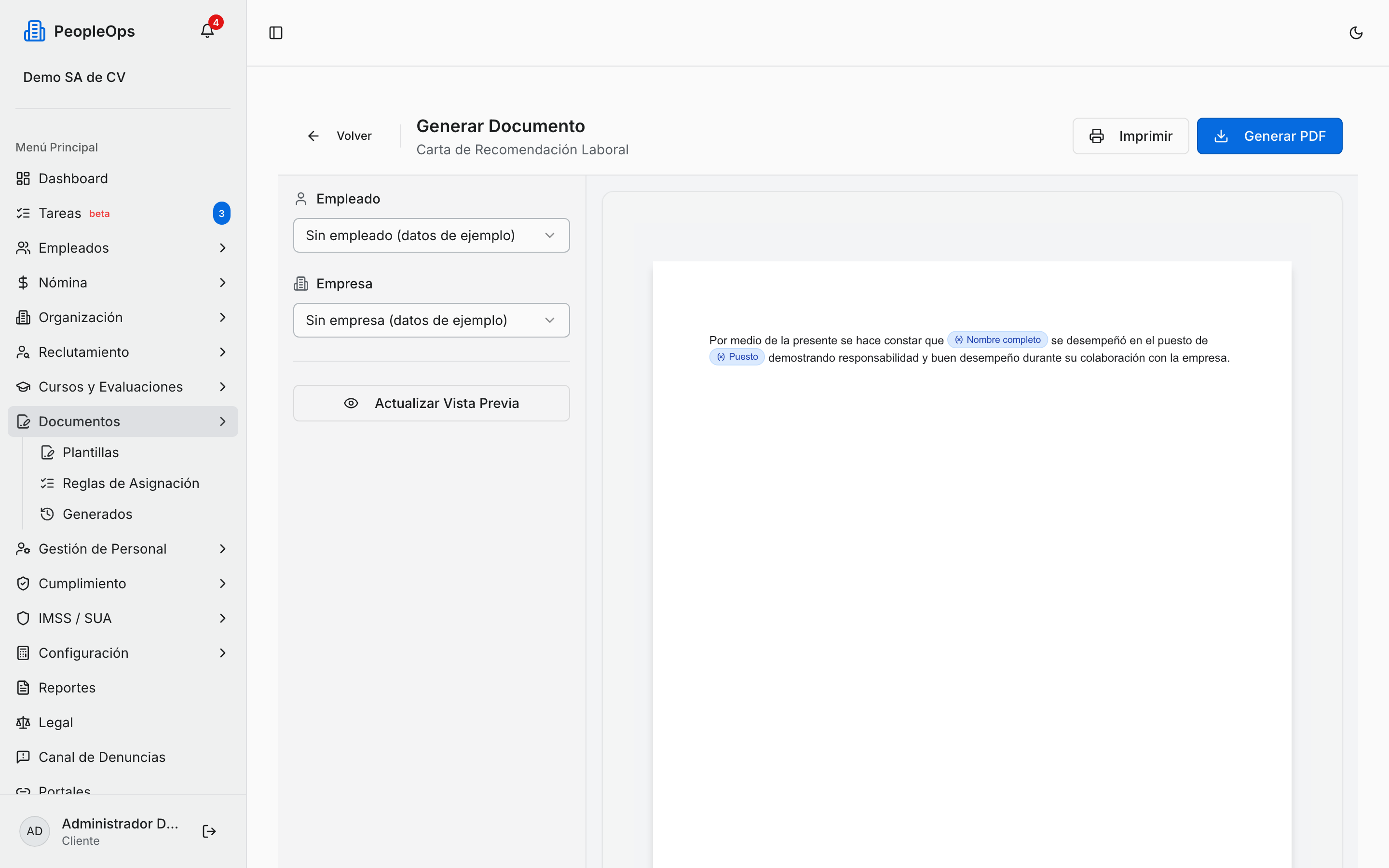
Importante: el archivo lo guardas tú desde la ventana de impresión de tu navegador. PeopleOps registra que ese documento se generó, pero no conserva una copia del archivo para volver a descargarla después. Guarda el PDF donde lo vayas a necesitar y, si quiere quedar en el expediente de la persona, súbelo a su pestaña Documentación (capítulo 4).
💡 Tip: el botón Imprimir, junto a Generar PDF, imprime lo que ves sin dejar registro en el historial. Úsalo solo para pruebas.
Cómo dejar anotada la regla de qué plantilla usar en cada caso
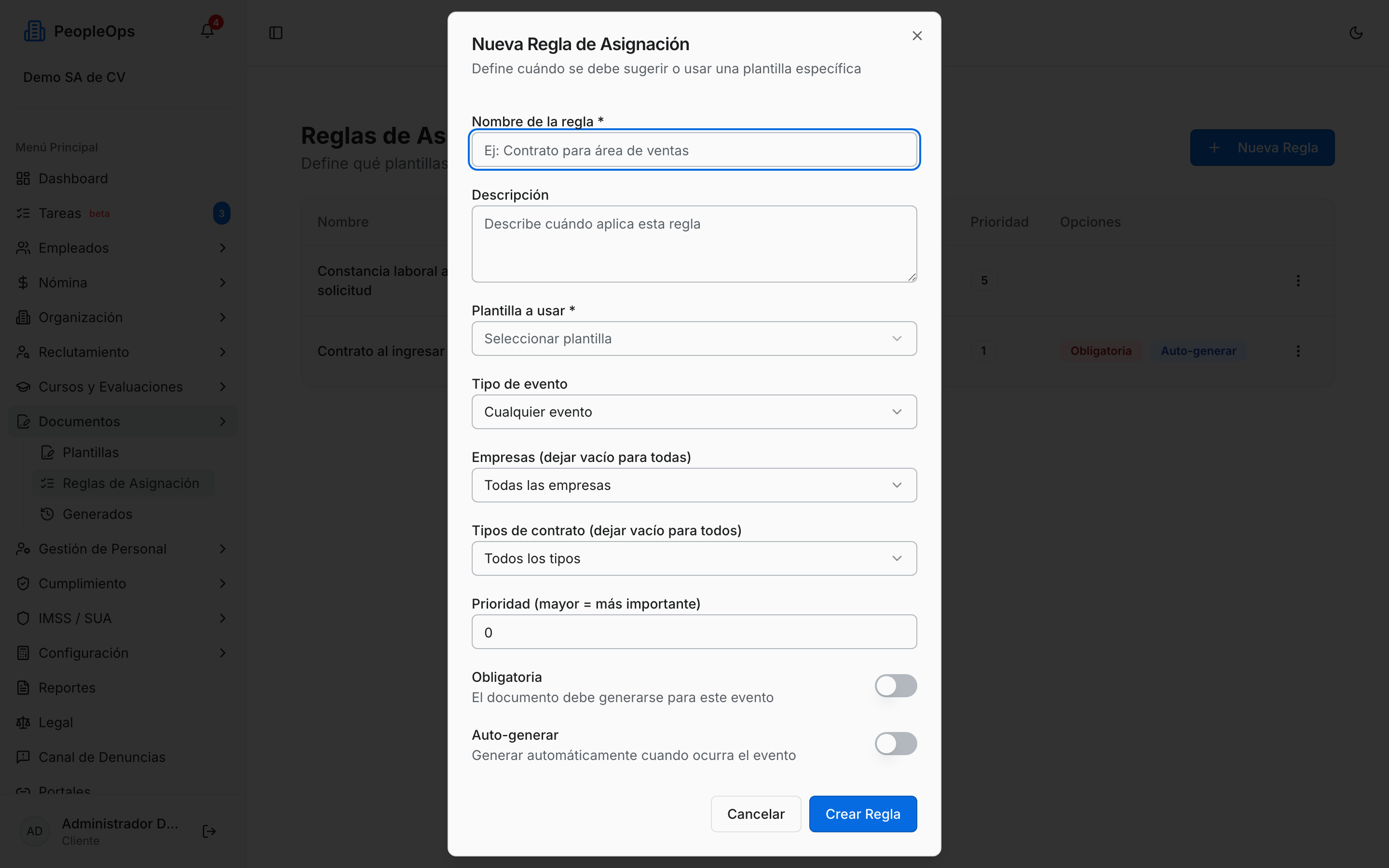
Las reglas de asignación son tu tabla de referencia: dicen qué plantilla corresponde a cada evento, a cada empresa y a cada tipo de contrato. Sirven para que todo tu equipo use el mismo formato y nadie se equivoque de contrato.
- Entra a Documentos → Reglas de Asignación.
- Haz clic en Nueva Regla.
- En Nombre de la regla, escribe algo claro, por ejemplo Contrato al ingresar.
- En Descripción, anota cuándo aplica.
- En Plantilla a usar, elige la plantilla.
- En Tipo de evento, elige cuándo aplica: Alta de empleado, Baja de empleado, Promoción, Renovación de contrato, Cambio de puesto, Cambio de salario, Otro, o déjalo en Cualquier evento.
- En Empresas (dejar vacío para todas) limita la regla a una sola razón social, si aplica.
- En Tipos de contrato (dejar vacío para todos) puedes acotarla a Por tiempo indeterminado, Por tiempo determinado, Por obra determinada o Por honorarios.
- En Prioridad (mayor = más importante) pon un número. Si dos reglas aplican al mismo caso, la de número más alto es la que manda.
- Enciende Obligatoria si ese documento no se puede omitir en ese evento.
- Enciende Auto-generar para marcar que ese documento debe emitirse siempre que ocurra el evento.
- Haz clic en Crear Regla.
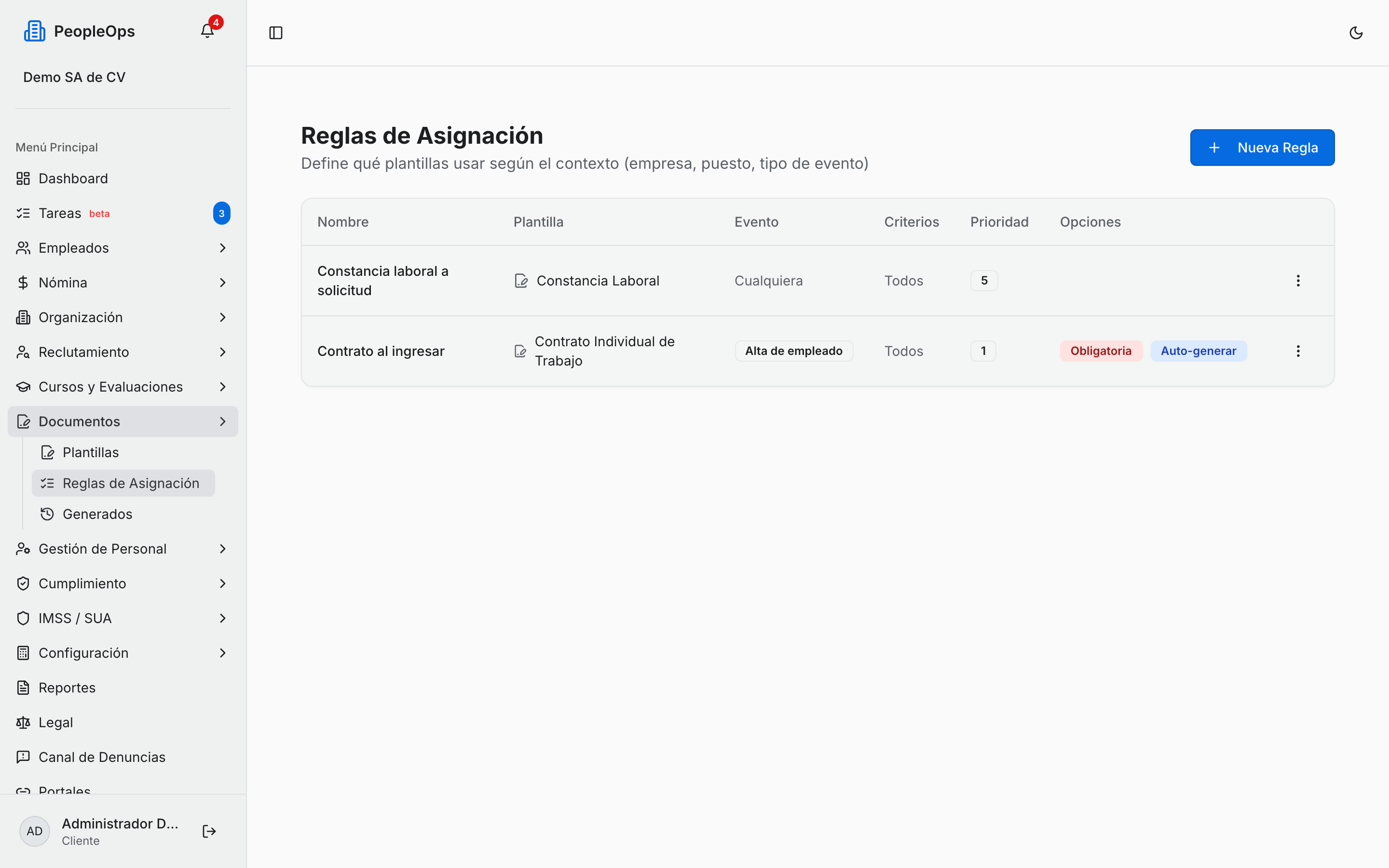
En el listado, cada regla muestra su Plantilla, su Evento, los Criterios (cuántas empresas o tipos de contrato la limitan, o Todos), su Prioridad y las etiquetas Obligatoria y Auto-generar.
Importante: hoy las reglas son una guía escrita, no un automatismo. Aunque enciendas Auto-generar, el sistema todavía no emite el documento solo cuando das de alta a alguien: te toca entrar a Plantillas y generarlo. La regla te sirve para saber, sin dudar, cuál plantilla usar y cuáles son obligatorias.
Cómo consultar todo lo que ya generaste
- Entra a Documentos → Generados.
- Verás la lista de documentos emitidos, del más reciente al más antiguo, con tres columnas:
- Archivo — el nombre con el que se emitió (lleva el nombre de la plantilla y la fecha).
- Estatus — Generado, Firmado o Anulado.
- Fecha — día y hora en que se emitió.
- Si dice No hay documentos generados, es que todavía no has emitido ninguno desde una plantilla.
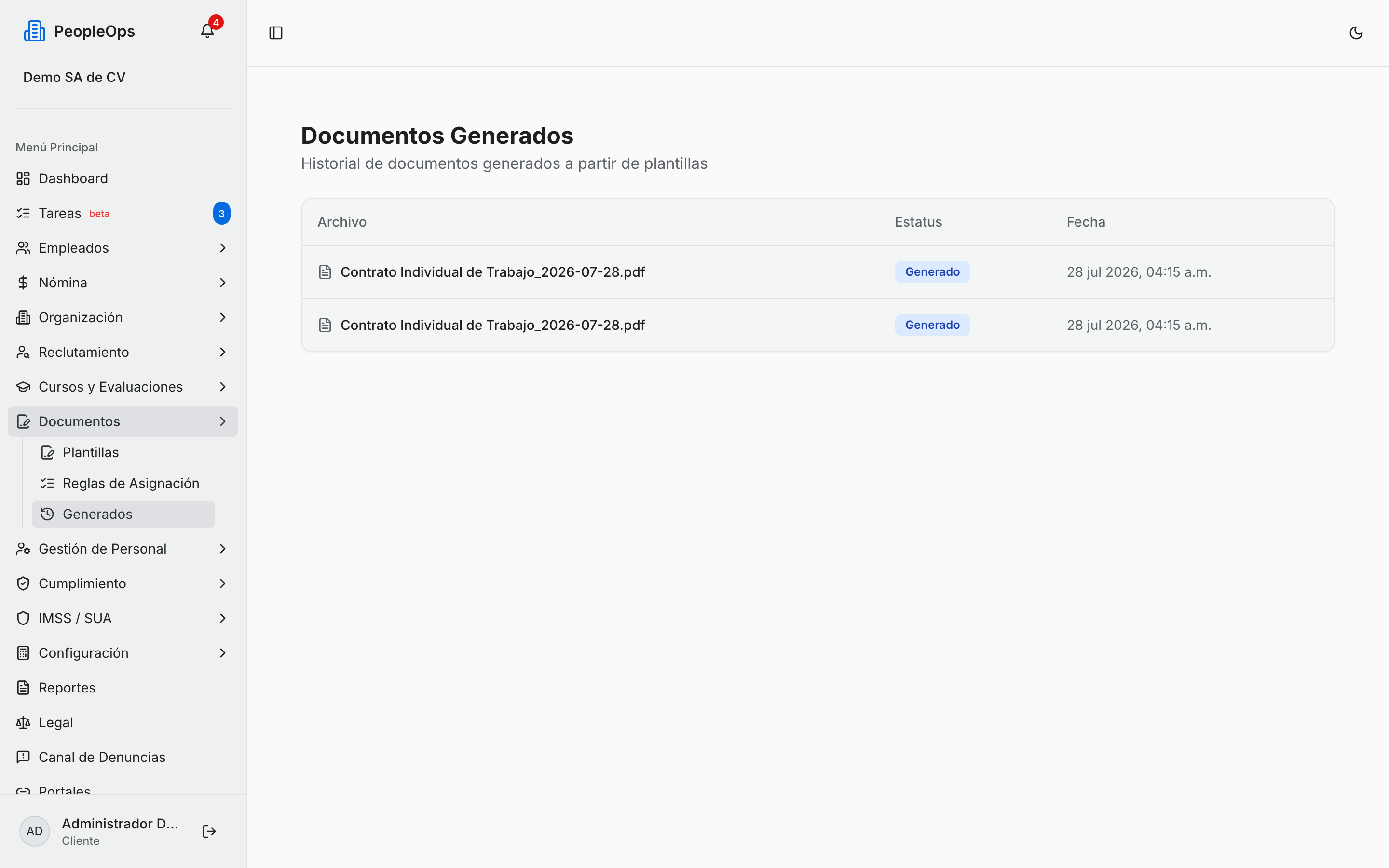
Esta pantalla es tu bitácora: sirve para comprobar que a una persona ya se le emitió su contrato o su constancia, y cuándo. No guarda el archivo: para volver a tener el documento, generalo otra vez desde su plantilla.
Cómo atender las constancias que los empleados piden desde su portal
Tu gente puede pedir una constancia sin pasarte por escritorio: desde su portal presiona Solicitar Documento y elige el tipo (capítulo 26). Esas solicitudes caen en una bandeja propia, separada de Plantillas y de Generados.
- Entra a Documentos → Solicitudes. La pantalla se llama Solicitudes de Documentos — Constancias que los empleados solicitaron desde su portal.
- Arriba a la derecha, el filtro decide qué ves: Pendientes (así abre por default), Generadas, Rechazadas o Todas.
- La tabla trae Empleado, Tipo de documento, Fecha de solicitud, Estado y Acciones. Si no hay nada en el filtro elegido, ves No hay solicitudes — Las solicitudes de documentos del portal aparecerán aquí.
- En un renglón pendiente tienes dos botones: Generar y Rechazar.
- Generar busca la plantilla publicada de ese tipo de constancia (la que marcaste Por defecto si tienes varias) y arma el PDF con los datos de la persona. Si sale bien, aparece Documento generado — El documento ya está disponible para el empleado en su portal y a la persona le llega una notificación de que su documento está listo; el botón cambia a Descargar.
- Si no tienes ninguna plantilla publicada de ese tipo, Generar contesta con el error: No hay una plantilla activa de tipo "…" configurada para este cliente. Actívala desde Documentos > Plantillas antes de generar esta solicitud. Ve a Plantillas, activa o publica la que falte, y repite.
- Rechazar abre el diálogo Rechazar solicitud, que te pide el Motivo (obligatorio: el botón Rechazar solicitud no se habilita sin texto). Ese motivo se le notifica a la persona.
Nota: los tipos que un empleado puede elegir en su portal no son fijos: el portal solo ofrece los tipos de constancia (Laboral, Ingresos, Guardería, Visa, INFONAVIT, FONACOT) para los que tu empresa ya tiene una plantilla publicada. Si nunca activaste la de Visa, por ejemplo, tu gente no la va a poder pedir.
Importante: esta bandeja no está limitada por el paquete Gobierno: es un flujo del portal disponible para cualquier cliente, independientemente de qué paquetes tengas contratados.
Cómo archivar una plantilla que ya no usas
- Entra a Documentos → Plantillas.
- En la tarjeta de la plantilla, haz clic en el botón de tres puntos.
- Elige Archivar. Aparece el aviso Plantilla archivada correctamente y desaparece del listado.
⚠️ Cuidado: los documentos que ya emitiste con esa plantilla no se borran ni cambian; siguen en Generados tal como se emitieron.
Cómo encontrar una plantilla rápido
- Usa el campo Buscar plantilla... de arriba: busca por nombre y por descripción.
- O usa las pestañas para filtrar por tipo: Todas, Contratos, Ofertas, Finiquitos, Constancias, Comisiones, Otros.
- En cada tarjeta, la esquina inferior izquierda te dice si está en borrador o publicada, y si es la plantilla Por defecto de ese tipo. La esquina inferior derecha muestra la versión (v1, v2…).
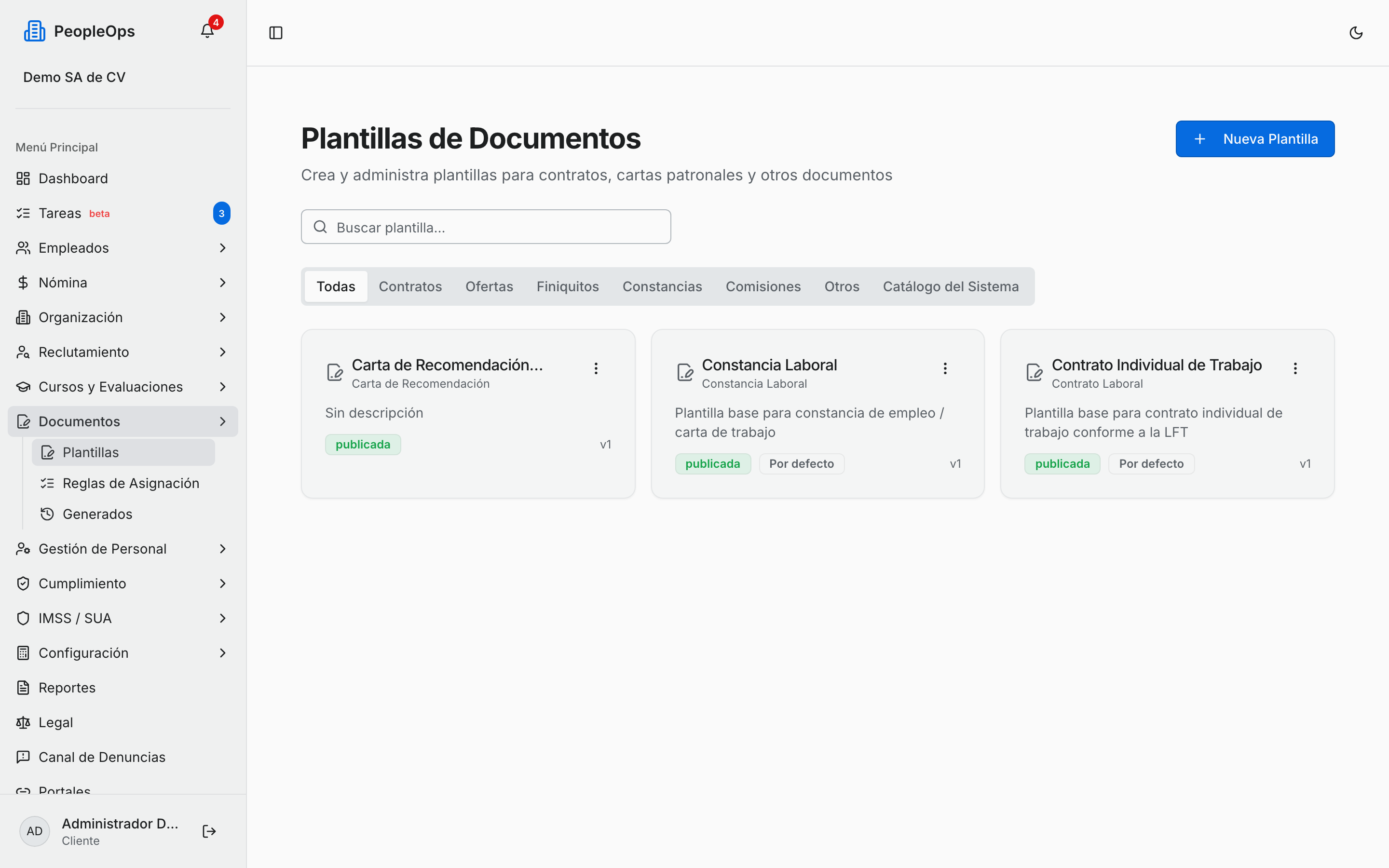
⚠️ Cuidado: la pestaña Constancias solo junta las plantillas de tipo Constancia Laboral. Las constancias de Ingresos, Guardería, Visa, INFONAVIT y FONACOT (y las de cambio de datos, no adeudo y servicio social si tienes el paquete Gobierno) no caen en esa pestaña ni en Otros: solo las ves en Todas. Si buscas una y no aparece en Constancias, no está perdida — usa Todas o el buscador.
Preguntas frecuentes
¿Puedo usar mi propio formato de contrato? Sí. Crea una plantilla nueva, pega tu texto en la hoja y coloca los datos automáticos en los lugares donde va el nombre, el puesto, el sueldo y las fechas.
Si cambio la plantilla, ¿cambian los documentos ya generados? No. Cada documento queda registrado con la versión de la plantilla que se usó al emitirlo. Al guardar cambios, la plantilla sube de versión y en la pestaña Versiones del editor puedes ver las anteriores y regresar a una con el botón Restaurar.
¿Dónde queda guardado el documento del empleado? El archivo lo guardas tú desde la ventana de impresión de tu navegador. Si quieres que viva en el expediente, súbelo a la pestaña Documentación de la ficha de la persona. En Generados queda únicamente la constancia de que se emitió.
¿Puedo generar el mismo documento para varias personas de un jalón? Todavía no. Hoy se genera de uno en uno, eligiendo al empleado en la pantalla de generación.
¿Puedo mandar el documento a firma electrónica del empleado? Todavía no desde esta pantalla. El estado Firmado existe en el historial para cuando registres esa firma, pero el envío a firma no se hace desde aquí. Por ahora imprime y recaba la firma, y sube el documento firmado a la pestaña Documentación de la persona.
¿Por qué mi plantilla no aparece en la lista al crear una regla? Porque está archivada. Las plantillas archivadas se ocultan del listado y de las listas de selección.
¿Qué diferencia hay entre Borrador y Publicada? Es una marca para tu equipo: Borrador avisa que todavía la estás trabajando y Publicada que ya se puede usar. Ambas se pueden generar, así que si compartes el sistema con más gente, publica solo lo que ya revisaste.