Notificaciones
La bandeja de Notificaciones junta todo lo que el portal le quiere avisar a esa persona: que se timbró su recibo, que le aprobaron sus vacaciones, que RH le pidió un documento.
Cómo se llega
- En celular: la campana del encabezado, con el número de no leídas en rojo (hasta 99+).
- En computadora: el renglón Notificaciones del menú, o el panel del riel derecho del Muro (sub-página 03) con su enlace Ver todas.
Lo que ve el colaborador
- Arriba, el estado: 5 sin leer o, si ya está al corriente, Estás al día.
- Cuando hay pendientes, el botón Marcar todo leído.
- Las notificaciones agrupadas por fecha: Hoy, Ayer, Esta semana y, para lo más viejo, el mes (Marzo 2026).
- Cada renglón trae un ícono de color según el tipo, el título, el mensaje y la hora: la hora sola si es de hoy, Ayer, 3:40 p. m. si es de ayer, o la fecha (12 mar) si es más antigua.
- Las no leídas se destacan; las leídas de hace más de tres días se atenúan.
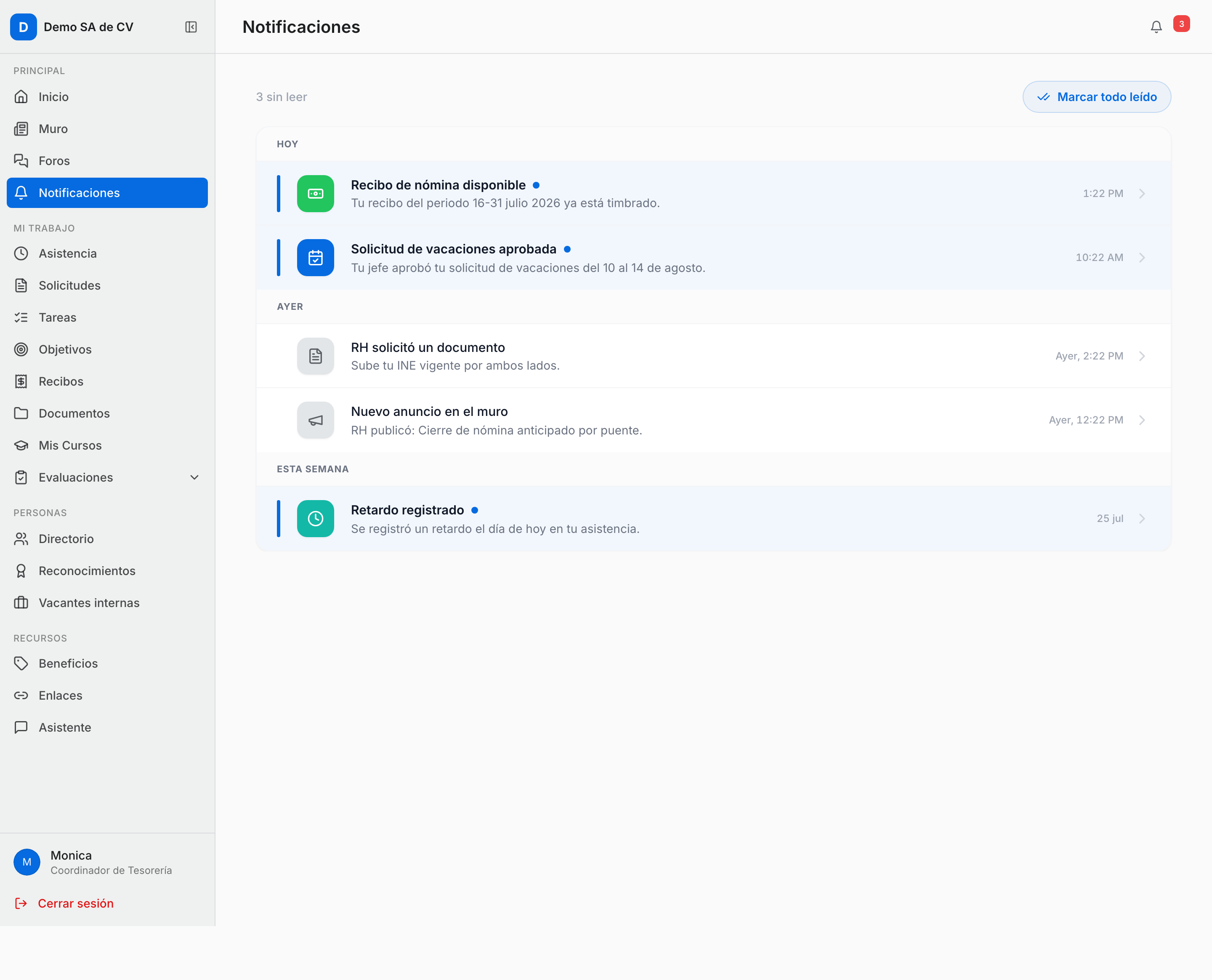
Los tipos de notificación
Cada tipo se distingue por su ícono y su color: nómina, anuncio, vacaciones, permiso, documento, perfil y suplencia (todo el ciclo de una suplencia de turno — solicitada, aceptada, rechazada, aprobada o cancelada, capítulo 15 — comparte un solo color). No traen etiqueta de texto: el color y el ícono son la señal.
Qué pasa al tocar una
- Se marca como leída.
- Si la notificación apunta a algo, te lleva directo: la solicitud aprobada, el recibo nuevo, el documento que te piden.
Cuando no hay nada: Sin notificaciones — "Cuando tengas notificaciones aparecerán aquí."
⚠️ Cuidado: si Marcar todo leído falla, el portal muestra igual el mensaje Notificaciones marcadas aunque las notificaciones sigan sin leer. Si a alguien no se le limpia la bandeja, que recargue la pantalla y lo intente de nuevo, o que las vaya tocando una por una.
Nota: el portal no manda correo ni WhatsApp: estas notificaciones viven solo dentro del portal. Si necesitas que un aviso llegue por fuerza, súmale un anuncio con Confirmación (sub-página 02) o comunícalo por tu canal habitual.