Candidatos y proceso de selección
Cómo registrar un candidato a mano
Para el que te llegó por recomendación, por una feria de empleo o por WhatsApp.
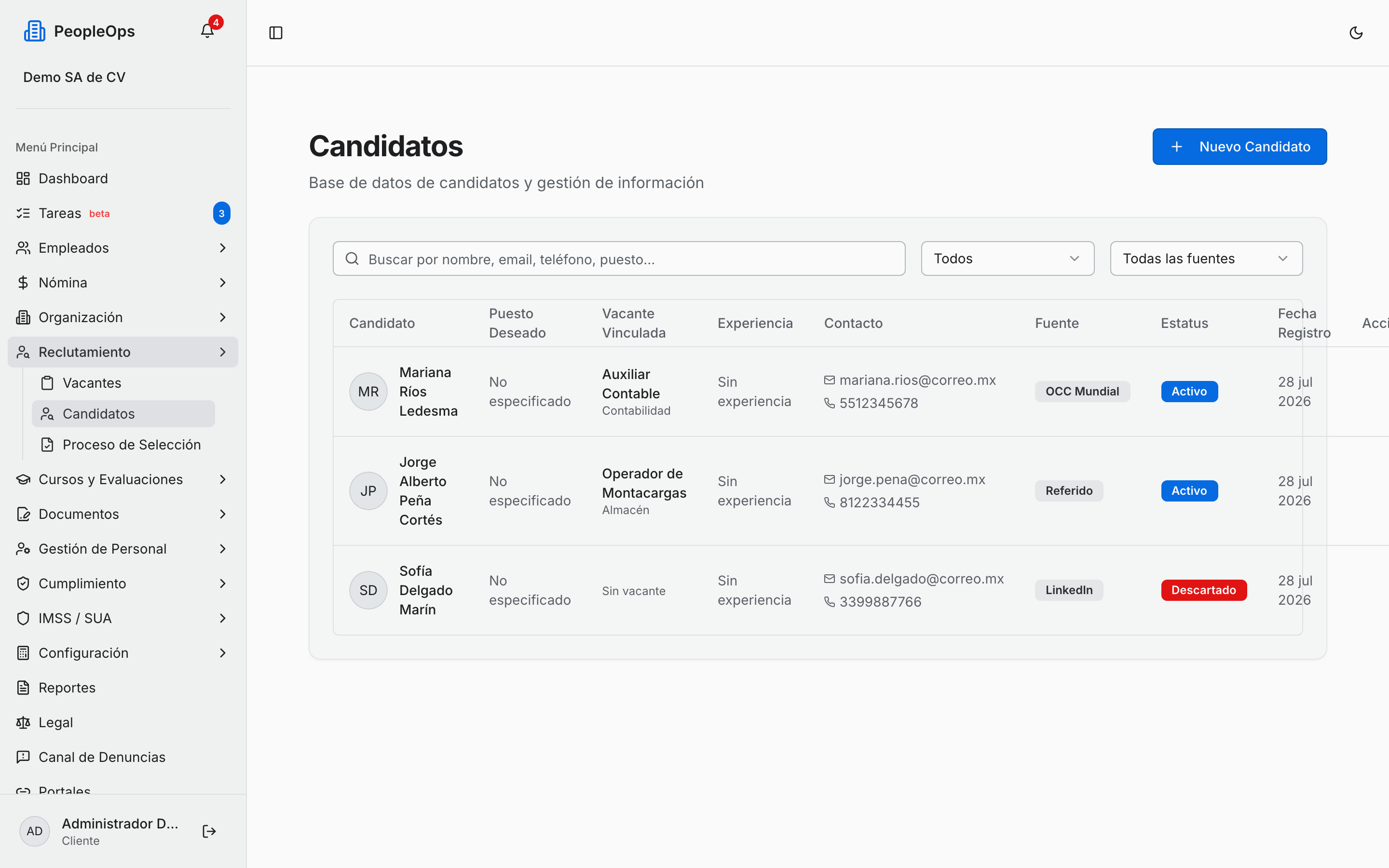
- Entra al menú Reclutamiento → Candidatos.
- Haz clic en Nuevo Candidato. El formulario tiene cuatro pestañas: General, Perfil Profesional, Educación & Competencias y Documentos & Notas.
- En General captura lo obligatorio: Nombre, Apellido Paterno, Email, Teléfono, Fuente de Reclutamiento, Estatus y Empresa (el registro patronal al que quedará ligado). También puedes poner Apellido Materno, Teléfono Secundario, LinkedIn URL y Referido Por.
- En Vacante Vinculada (Opcional) elige a qué vacante lo ligas. Si eliges Ninguna (Candidato de banco), la persona se queda en tu base para futuras búsquedas. El selector solo lista vacantes activas.
- Guarda.
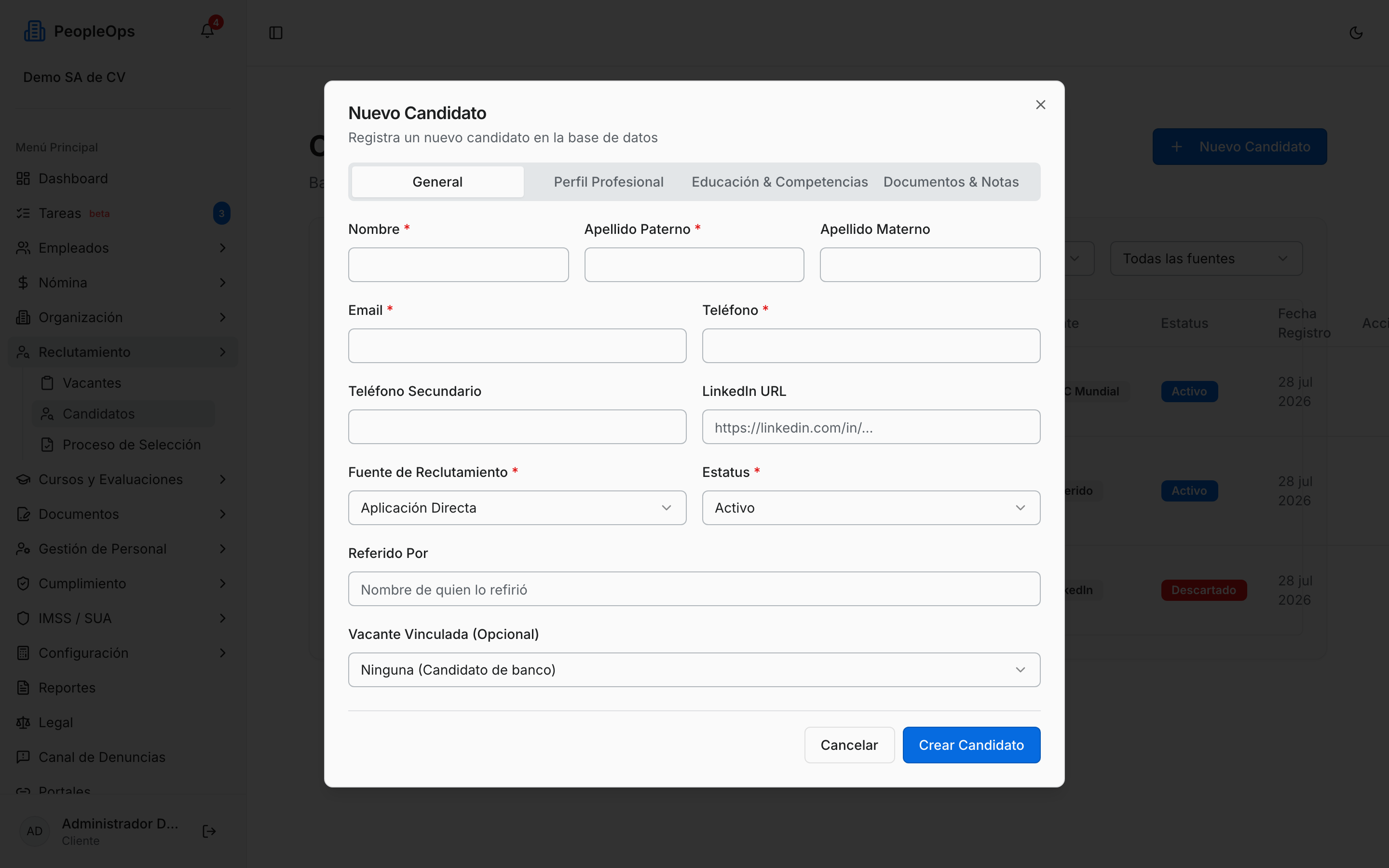
Nota: una vez creado el candidato, Vacante Vinculada ya no se puede cambiar desde este formulario — el campo se bloquea y el sistema te remite a la página de Vacantes o a Proceso de Selección. Como esta última todavía está en construcción (ver más abajo), en la práctica hoy no hay una pantalla para reasignar a un candidato existente a otra vacante; da de alta un candidato nuevo si necesitas vincularlo distinto.
Cómo llevar el expediente del candidato
Las otras tres pestañas del mismo formulario son el expediente:
- Perfil Profesional — Puesto Deseado, Disponibilidad (Inmediata, 15 días, 1 mes, 2 meses, A negociar), Salario Deseado (MXN), Experiencia (años), Ciudad y Estado.
- Educación & Competencias — Nivel de Educación (Secundaria a Doctorado), Carrera, Universidad, Competencias Clave e Idiomas con su nivel.
- Documentos & Notas — CV URL (la liga a su currículum) y Notas, donde vas dejando tus observaciones de cada entrevista.
💡 Tip: usa Notas con disciplina y con fecha. Es lo único que vas a tener cuando, tres meses después, alguien pregunte por qué descartaste a fulano.
El listado de candidatos te muestra: Candidato (con sus iniciales y, si aplica, quién lo refirió), Puesto Deseado, Vacante Vinculada, Experiencia, Contacto, Fuente, Estatus y Fecha Registro. Filtra con el buscador Buscar por nombre, email, teléfono, puesto..., con la lista de estatus y con la de Fuente.
Cómo marcar a un candidato como contratado o descartado
- En el listado de Candidatos, abre el menú de tres puntos de la persona.
- Debajo de Cambiar Estatus, elige Marcar como Activo, Marcar como Contratado, Marcar como Descartado o Marcar como Inactivo.
Qué significa cada uno:
- Activo — sigue en proceso.
- Contratado — ya le dijiste que sí.
- Descartado — no siguió, pero se queda en tu base para otra vacante.
- Inactivo — no lo estás moviendo por ahora (se fue a otro lado, pidió esperar).
Cómo pasar a un candidato contratado al proceso de alta
Cuando la persona acepta, no vuelvas a capturarla aquí: su expediente laboral se arma del otro lado.
- Marca al candidato como Contratado.
- Cierra la vacante desde Vacantes (menú de tres puntos → Cerrar).
- Ve al menú Empleados → Altas y crea ahí su proceso de contratación, con sus datos de contacto a la mano. De ahí en adelante todo lo lleva ese proceso: carta oferta, documentos, contrato y alta ante el IMSS. Está explicado en el capítulo 4.
Sobre la pantalla "Proceso de Selección"
Nota: la pantalla Proceso de Selección todavía está en construcción. Por ahora el avance de cada persona se lleva con su Estatus en el listado de Candidatos y con tus Notas, no con un tablero de etapas.
Cuando abre, solo te muestra una tarjeta describiendo lo que será: un tablero Kanban para mover candidatos por etapas (revisión de CV, entrevista telefónica, entrevista RH, evaluación técnica, entrevista con gerencia, oferta), con programación de entrevistas, registro de evaluaciones y generación de ofertas de trabajo.
Preguntas frecuentes
¿Qué pasa con los candidatos que no contraté? Se quedan en tu base. Márcalos como Descartado o Inactivo en lugar de borrarlos: la próxima vez que abras una vacante parecida, los encuentras con el buscador y con el filtro de Fuente.
¿Para qué sirve entonces la pantalla "Proceso de Selección"? Todavía para nada: está en construcción. Cuando abre, te muestra el aviso de que próximamente será un tablero para mover candidatos por etapas. Mientras tanto, usa el Estatus del candidato y sus Notas.
¿Necesito seleccionar la Empresa al registrar un candidato? Sí, es obligatorio: el selector Empresa en la pestaña General define con qué registro patronal queda su expediente, igual que en las vacantes.
¿Puedo cambiar la vacante a la que está ligado un candidato ya registrado? No desde este formulario: el campo se bloquea al editar. Registra un candidato nuevo si necesitas vincularlo a otra vacante, o reporta el caso a soporte si es indispensable reasignar al mismo expediente.