SUA Bimestres
Aquí llevas el control de lo que pagas cada bimestre por concepto de cuotas IMSS: cuánto calculó el sistema, cuánto pagaste realmente y con qué línea de captura.
Cómo llevar el control de tus bimestres
- En el menú IMSS / SUA entra a SUA Bimestres.
- Arriba tienes cuatro tarjetas: Pendientes, Pagados, Total Calculado y Total Pagado.
- En la tarjeta Filtros elige la Empresa (sin esto no se muestra nada), el Registro Patronal y el Ejercicio. Pulsa Actualizar.
- La tabla te muestra un renglón por cada bimestre que ya exista en tu sistema — se nombran Ene-Feb, Mar-Abr, May-Jun, Jul-Ago, Sep-Oct y Nov-Dic — con Empleados, Importe Total, Importe Pagado, Estatus, Fecha Límite y Fecha Pago.
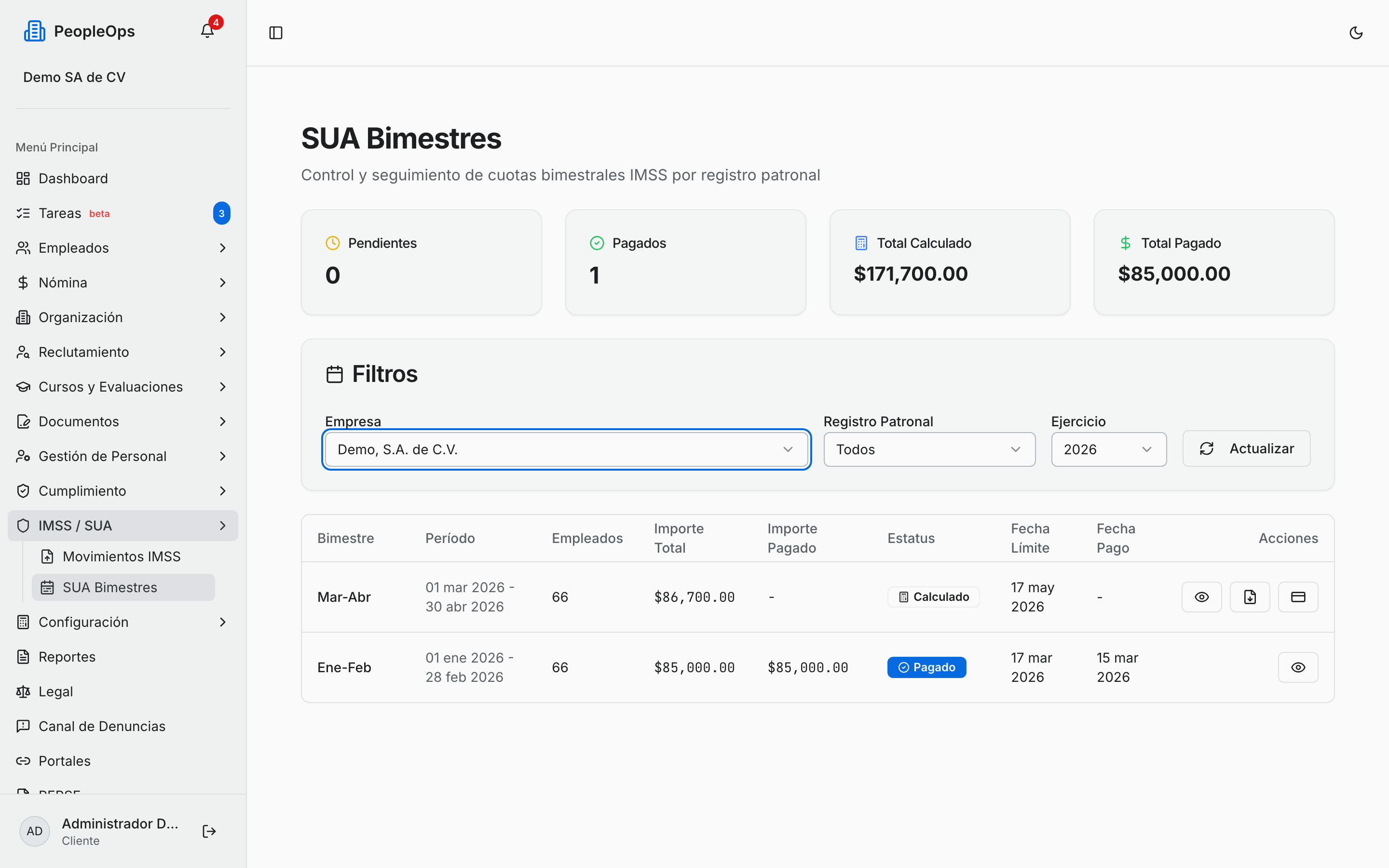
- El Estatus te dice en qué va cada bimestre: Pendiente, Calculado, Archivo Generado, Pagado o Vencido.
⚠️ Cuidado: por ahora la pantalla no genera los seis bimestres solos ni hay un botón para darlos de alta desde aquí. Es normal ver solo uno o dos (por ejemplo, Ene-Feb y Mar-Abr) si es lo único que tu instalación ha cargado; May-Jun en adelante simplemente no aparecerán hasta que alguien los cree por fuera de esta pantalla. Repórtalo a soporte si necesitas un bimestre que no existe todavía.
Los botones de cada bimestre, según su estatus
Los botones que ves en cada renglón cambian según el Estatus — no los cuatro están siempre disponibles:
| Estatus del bimestre | Botones visibles |
|---|---|
| Pendiente | Calcular cuotas |
| Calculado | Ver detalle de cuotas · Generar archivo SUA · Registrar pago |
| Archivo Generado | Ver detalle de cuotas · Registrar pago |
| Pagado | Ver detalle de cuotas |
| Vencido | (ninguno) |
- Calcular cuotas: saca las cuotas del bimestre y, si confirmas, deja el bimestre en Calculado.
- Ver detalle de cuotas: abre el desglose.
- Generar archivo SUA: marca el bimestre como listo para el sistema SUA.
- Registrar pago: guarda lo que efectivamente pagaste.
Cómo calcular las cuotas de un bimestre
- Pulsa Calcular cuotas en un bimestre Pendiente.
- PeopleOps toma a los empleados activos adscritos al registro patronal de ese bimestre y calcula sus cuotas con las tasas vigentes.
- Revisa el resultado (ver la sección siguiente) y pulsa Guardar Cálculo. El bimestre pasa a Calculado.
⚠️ Cuidado: el cálculo asume el bimestre completo cotizado para cada empleado activo — no descuenta días por incapacidades, ausencias, ni por altas o bajas a media quincena. Si tuviste cualquiera de esas situaciones en el bimestre, el número va a salir distinto del que realmente corresponde. Úsalo como referencia y cuadra siempre contra lo que te marque el sistema SUA oficial.
Nota: si tu empresa tiene más de un registro patronal, el cálculo ya se acota al registro patronal del bimestre — no mezcla empleados de otros registros. Si algún empleado activo no tiene registro patronal asignado en su ficha, no entra en ningún bimestre y aparece el aviso Empleados sin registro patronal — N empleado(s) activo(s) no tienen registro patronal asignado y quedaron fuera del cálculo. Asígnaselo en su expediente y vuelve a calcular.
Cómo revisar el detalle del bimestre
- Pulsa Ver detalle de cuotas en el renglón del bimestre.
- En la pestaña Resumen por Ramo deberías ver tres tarjetas — Cuota Obrero, Cuota Patronal y Total a Pagar — y la tabla con cada Ramo de Seguro y su parte Obrero, Patronal y Total.
- En la pestaña Detalle Empleados el cálculo va persona por persona, con su SBC Diario, sus Días y su cuota Obrero, Patronal y Total.
- Si quieres llevarte el desglose a Excel, usa Descargar CSV.
Nota: cada vez que abres Ver detalle de cuotas (o Calcular cuotas), PeopleOps vuelve a calcular todo en el momento, con la nómina de empleados activos de hoy — no te enseña una foto congelada de cuando calculaste por primera vez. Si diste de alta o de baja gente después de calcular el bimestre, el detalle que ves ahora puede no coincidir exactamente con el Importe Total que quedó guardado en la tabla.
Nota: el cálculo de cuotas de esta pantalla todavía está en ajuste, así que la pantalla puede variar y los importes que veas aquí son de referencia, no el dato definitivo para pagar. Cuadra siempre contra lo que te marque el sistema SUA oficial.
Cómo cuadrar lo que pagaste contra lo que calculó el sistema
- En el renglón del bimestre pulsa Registrar pago.
- Captura:
- Fecha de Pago (obligatorio).
- Importe Pagado (obligatorio).
- Línea de Captura.
- Banco Recaudador.
- Folio del Comprobante.
- Confirma. El bimestre pasa a Pagado.
- De ahí en adelante, la tabla te muestra lado a lado el Importe Total (lo que calculó el sistema) y el Importe Pagado (lo que realmente saliste a pagar). Si no coinciden, ahí tienes la diferencia a investigar: casi siempre son incapacidades, ausencias o altas y bajas del bimestre que no se alcanzaron a reflejar.
💡 Tip: guarda siempre la Línea de Captura y el Folio del Comprobante. Es lo primero que te van a pedir en una aclaración ante el IMSS.
Preguntas frecuentes
¿SUA reemplaza al programa del IMSS? No. Aquí llevas el control, el cálculo de referencia y el cuadre; el pago se hace por los medios del IMSS.
El total calculado del bimestre no me cuadra con el SUA, ¿está mal? El cálculo de esta pantalla es una referencia: asume el bimestre completo cotizado para cada empleado activo. Si tuviste incapacidades, ausencias, altas o bajas a media quincena, va a haber diferencia. Registra el importe realmente pagado y usa la diferencia como pista.
No encuentro el bimestre que necesito calcular, ¿cómo lo doy de alta? Por ahora no hay forma de crearlo desde esta pantalla; solo se listan los que ya existen en tu sistema. Repórtalo a soporte.
¿Puedo editar un bimestre ya calculado? No hay edición directa del desglose desde aquí. Vuelve a pulsar Ver detalle de cuotas para ver el cálculo actualizado con tu nómina de hoy, y usa Registrar pago para dejar constancia de lo que realmente pagaste.