Inicio y navegación del portal
El portal se ve distinto en una computadora y en un celular. No es solo que "se acomode": son dos navegaciones diferentes, con menús distintos. Esta página explica las dos, además de la pantalla de Inicio.
El home del portal
Al entrar, lo primero es la pantalla Inicio. De arriba hacia abajo:
El saludo. En celular dice Bienvenido y abajo Hola, {nombre}. En computadora aparece además la fecha en español (Martes, 28 jul), la leyenda Bienvenido de vuelta a tu portal y, a la derecha, Hora actual con el reloj corriendo.
El botón de checar. Un solo botón grande que cambia de nombre según lo que le toca a esa persona en el momento: Registrar Entrada, Salida Comida, Regreso Comida o Registrar Salida. Mientras se está guardando dice Registrando…. Se explica a fondo en la sub-página 11.
Los avisos que exigen acción. Dos tarjetas que solo aparecen cuando hay algo pendiente:
- {n} documentos solicitados — RH le pidió subir algo. Botón Ver. Si alguno viene marcado como urgente, la tarjeta se pone roja y sale la etiqueta Urgente.
- {n} documentos faltantes — le falta algún documento personal requerido. Botón Subir. Las dos llevan a Documentos (sub-página 12).
Mi Resumen. Seis accesos rápidos, cada uno con un subtítulo vivo:
Tarjeta Qué dice el subtítulo Recibos Ver último pago Asistencias Check-in: 08:57 si ya marcó hoy; si no, Sin registro hoy Documentos 2 solicitados, 1 faltante cuando hay pendientes; si no, Ver documentos Solicitudes Vacaciones pendientes o Sin pendientes Capacitación Mis cursos Directorio Buscar colegas Cuando hay algo pendiente en Documentos, la tarjeta se pinta de rosa y le sale un punto rojo.
Anuncios. Los comunicados recientes de la empresa, con su tipo, la etiqueta Fijado si va anclado y un punto rojo mientras no los ha leído. Si un anuncio exige acuse, trae el botón Confirmar lectura. Al tocar la tarjeta se marca como leído.
- Cuando no hay ninguno, en computadora se lee Sin anuncios por ahora / Aquí verás las novedades de tu empresa.
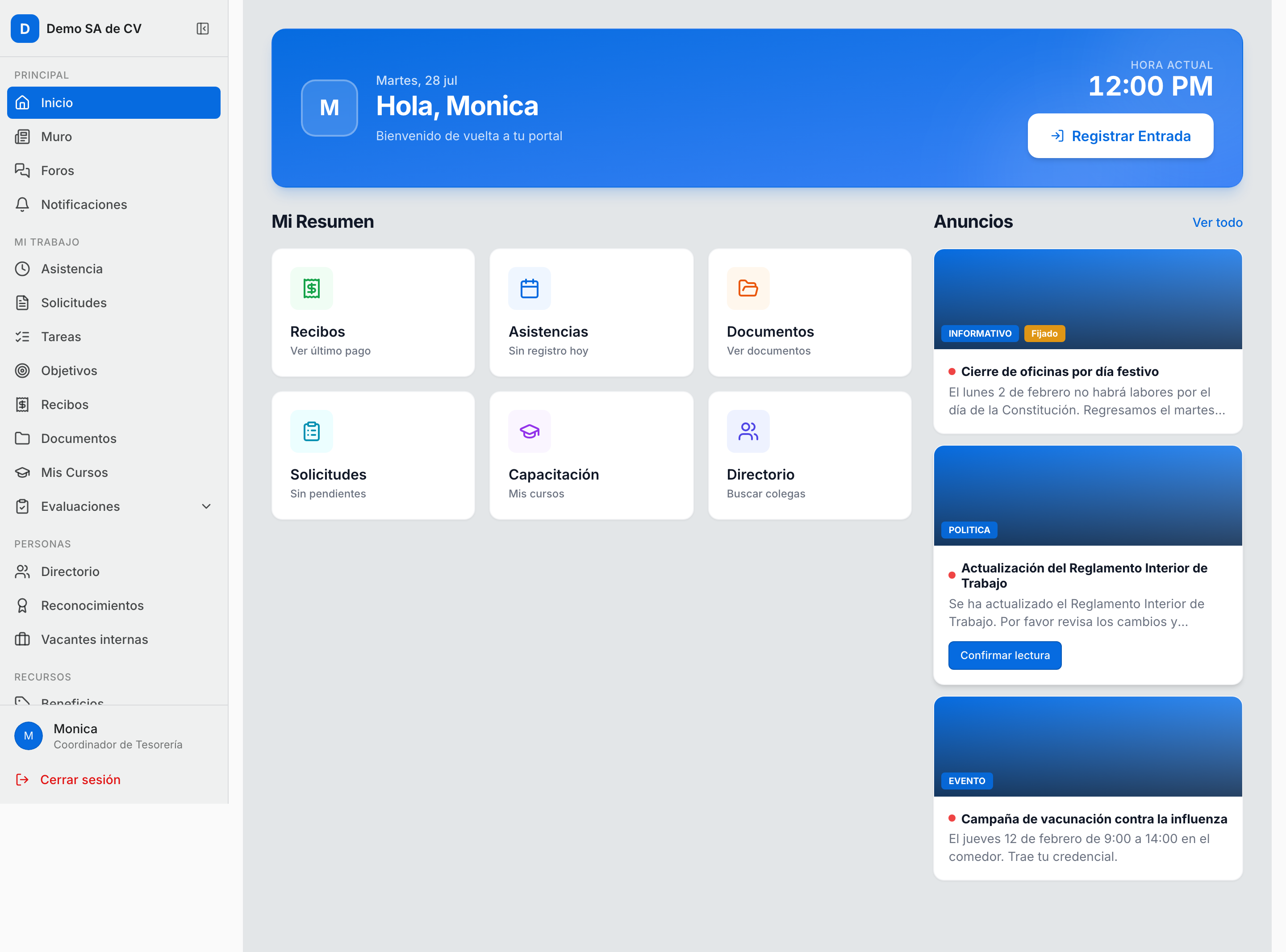
Nota: los anuncios de Inicio son un resumen. El tablero completo, con reacciones y comentarios, es el Muro (sub-página 02).
El menú completo
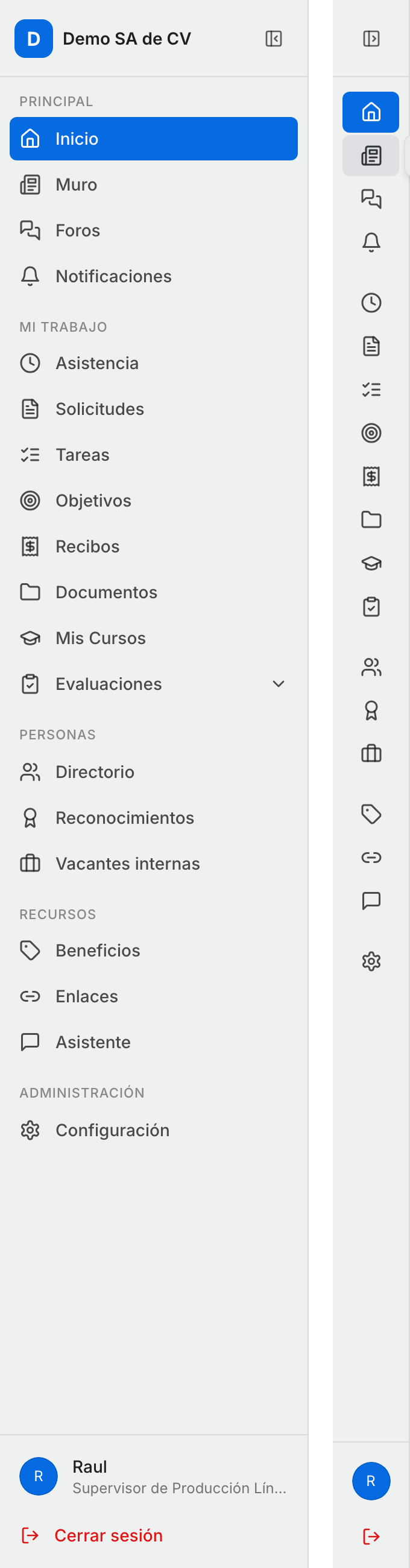
El menú del portal está agrupado por temas. Estas son todas sus secciones:
Principal
- Inicio — el resumen del día.
- Muro — el tablero social de la empresa (02).
- Foros — el tablero de ideas (05).
- Notificaciones — avisos dirigidos a esa persona (18).
Mi trabajo
- Asistencia — registro de entrada y salida (11).
- Solicitudes — vacaciones, permisos e incapacidades (08).
- Tareas — pendientes asignados (19).
- Aprobaciones — solo si tiene gente a su cargo (09).
- Objetivos — sus metas y su avance (15).
- Recibos — sus recibos de nómina (10).
- Documentos — su expediente y la solicitud de constancias (12).
- Mis Cursos — la capacitación asignada (13).
- Evaluaciones — se despliega en dos: Mis Evaluaciones y Por responder.
Personas
- Directorio — el directorio de la empresa (14).
- Mi equipo — solo si tiene gente a su cargo.
- Reconocimientos — lo que otros le han reconocido (04).
- Vacantes internas — las vacantes que marcaste como internas (16).
Recursos
- Beneficios — convenios y descuentos (capítulo 16).
- Enlaces — las ligas útiles que publicaste (capítulo 23).
- Asistente — un asistente de Recursos Humanos que contesta dudas.
Administración
- Configuración — solo para administradores del portal (21).
Abajo del menú aparecen sus iniciales con su nombre y su puesto: eso lo lleva a Mi perfil. Debajo está el botón Cerrar sesión.
Qué aparece solo para algunos
Tres cosas del menú no las ve todo mundo:
| Sección | Quién la ve | Cómo se activa |
|---|---|---|
| Aprobaciones | Quien tiene colaboradores a su cargo | Sola, en cuanto el organigrama dice que alguien le reporta. No hay que prenderla. |
| Mi equipo | Igual que Aprobaciones | Igual. |
| Configuración | Solo los superadmins del muro | Se nombran desde el sistema, en Configuración → Superadmins del Muro (capítulo 29). |
Cuando hay solicitudes esperando al jefe, el renglón de Aprobaciones trae una etiqueta ámbar con el número de pendientes (hasta 99+).
En computadora: barra lateral colapsable
En pantallas de tablet en adelante, el menú vive en una barra lateral fija a la izquierda, con el nombre comercial de tu empresa arriba.
- El botón de la esquina superior derecha de esa barra la colapsa a una tira de íconos y la vuelve a expandir. La preferencia se recuerda en ese navegador: si la dejaste colapsada, así te la vuelves a encontrar la próxima vez.
- Colapsada, al pasar el cursor por cada ícono aparece su nombre.
- Evaluaciones se despliega en sus dos sub-secciones al hacer clic; colapsada, el ícono te lleva directo a Mis Evaluaciones.
En celular: barra inferior de 6 íconos
En el celular no hay barra lateral. En su lugar hay:
- Un encabezado arriba con el título de la pantalla, la campana de notificaciones con el número de no leídas y, para los jefes con pendientes, un ícono ámbar de aprobaciones que lleva directo a la lista.
- Una barra inferior fija con seis accesos: Inicio, Asistencia, Muro, Foros, Solicitudes y Perfil.
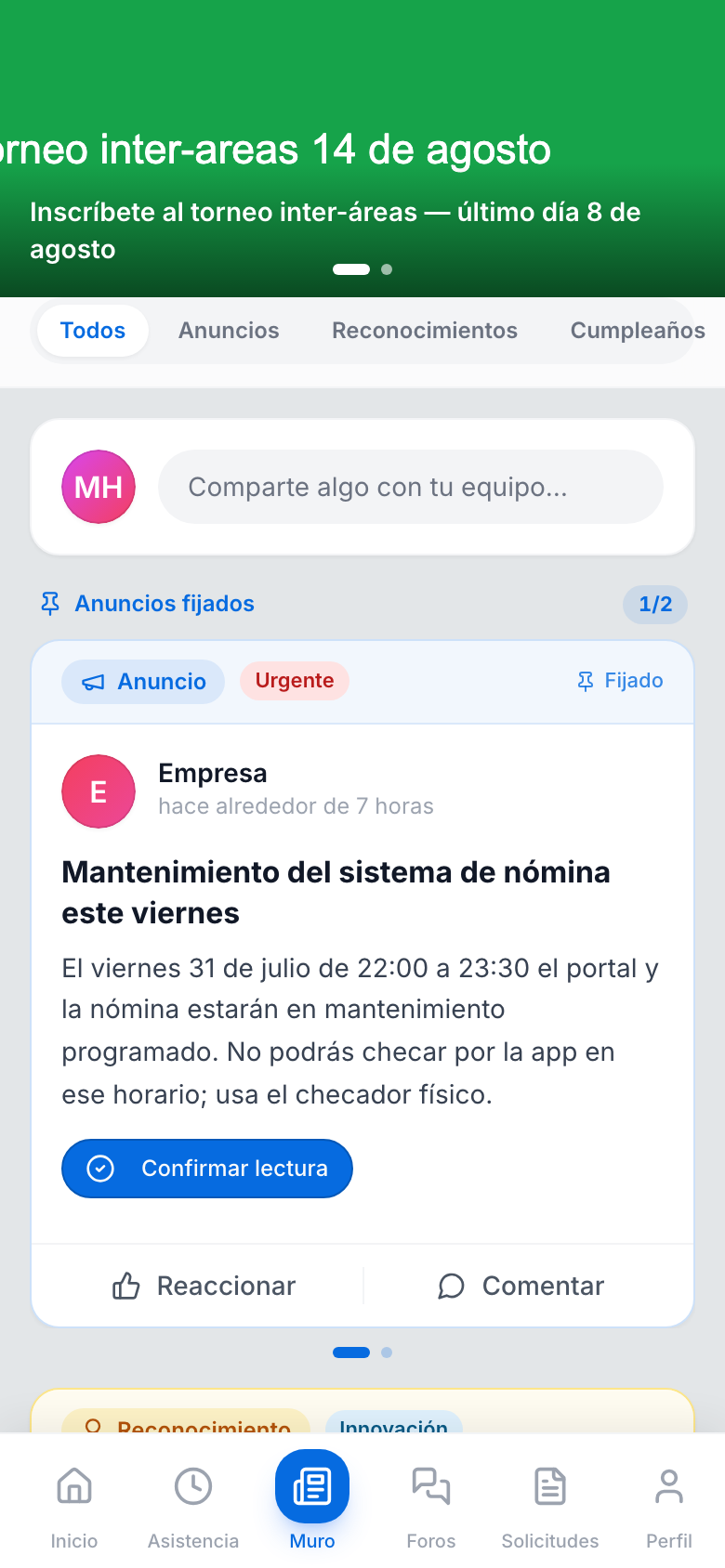
⚠️ Cuidado: la barra inferior es un atajo a lo más usado, no el menú completo. Desde el celular, el resto de las secciones se alcanza por la pantalla de Inicio: las tarjetas de Mi Resumen llevan a Recibos, Asistencias, Documentos, Solicitudes, Capacitación y Directorio. Si alguien te dice "no encuentro mis recibos en el celular", es esto: no están en la barra de abajo, están en la tarjeta Recibos de Inicio.
Nota: hoy, desde el celular, secciones como Beneficios, Enlaces, Asistente, Objetivos, Vacantes internas, Reconocimientos, Tareas y Evaluaciones no tienen entrada propia: no están ni en la barra inferior ni en las tarjetas de Inicio. Se llega a ellas desde una computadora, con la barra lateral. Si tu gente usa el portal casi solo desde el teléfono, tenlo presente al momento de anunciarles una de esas secciones.
Nota: el Muro es la única pantalla sin encabezado superior; ahí el filtro del feed ocupa ese lugar y las notificaciones se leen en el riel derecho cuando entras desde computadora.