Suplencias
Suplencias es una sola pantalla con dos pestañas que resuelven dos problemas distintos — no las confundas:
| Pestaña | Resuelve | Con quién trabaja |
|---|---|---|
| Suplencias de turno | Un colaborador cubre el turno de trabajo de otro (por vacaciones, incapacidad, permiso...) y eso tiene efecto en la nómina: descanso laborado, horas extra, un bono. | Empleados |
| Delegación de aprobaciones | Mientras alguien que autoriza cosas en PeopleOps se ausenta, sus pendientes de aprobación se le redirigen a otra persona. No mueve un solo peso. | Usuarios del sistema |
Llegas desde el menú lateral: Gestión de Personal → Suplencias. Suplencias de turno es la pestaña que se abre por default.
Suplencias de turno
Un colaborador cubre el turno de otro durante un rango de fechas. El sistema calcula solo qué pasó cada día — si cupo en la jornada normal del suplente, si cayó en su descanso (se paga doble) o si generó horas extra — y, una vez aprobada, lo escribe directo en la cuadrícula de incidencias del periodo (capítulo 8), exactamente como si tú lo hubieras capturado a mano.
El flujo completo
- Solicitar. El titular (o alguien con autoridad sobre él) pide que un compañero lo cubra. Puede hacerse desde aquí (RH/admin) o desde el portal del propio empleado.
- Aceptar. El suplente acepta o rechaza la invitación.
- Aprobar. El jefe directo del titular (o RH) aprueba la cobertura ya aceptada. Al aprobar se bloquea la agenda de ambos para esas fechas y arranca la materialización.
- Materializar. Día por día, conforme va pasando, el sistema escribe el efecto de pago en la cuadrícula de incidencias. No lo haces tú: corre solo (ver "Cuándo se materializa el pago" más abajo).
El ciclo de vida completo, con las siete etiquetas de estatus que vas a ver en pantalla:
| Estatus | Qué significa |
|---|---|
| Solicitada | Creada, esperando que el suplente responda. |
| Aceptada | El suplente aceptó; esperando que el jefe del titular apruebe. |
| Rechazada por el suplente | Terminal — el suplente no la aceptó. |
| Aprobada | El jefe aprobó. Bloquea la agenda y dispara la materialización. |
| Rechazada por el jefe | Terminal — el jefe no la aprobó. |
| Cancelada | Terminal — cancelada por titular, suplente, jefe o admin. |
| Completada | Terminal — ya pasó la fecha Hasta y todos los días quedaron materializados. |
Nota: una suplencia completada o rechazada todavía se puede cancelar si algo salió mal (repara el registro); es la única transición que sale de un estado terminal.
Cómo dar de alta una suplencia de turno (desde RH/admin)
- En la pestaña Suplencias de turno, haz clic en Nueva suplencia de turno, arriba a la derecha.
- En Titular (a quien se cubre) elige al empleado que se va a ausentar.
- En Suplente (quien cubre) elige a quién le va a tocar el turno. No puedes repetir a la misma persona en los dos campos.
- Captura Desde y Hasta.
- Motivo (opcional) — por ejemplo Incapacidad, vacaciones….
- Mientras vas llenando el formulario, aparece un bloque Estimado de pago con chips (por ejemplo 2 descanso laborado o 4.0h extra) — es una vista previa en vivo, no escribe nada todavía.
- Si quieres saltarte la aceptación del suplente y la aprobación del jefe, activa el switch Crear ya aprobada. Está pensado para cuando RH ya arregló la cobertura por fuera del sistema y solo quiere dejar el registro; materializa de inmediato los días ya transcurridos.
- Haz clic en Guardar.
Nota: el botón se queda apagado hasta que elijas titular, un suplente distinto, y las dos fechas en orden (Hasta no puede ser anterior a Desde).
Si no hay ningún día con algo que cubrir en ese rango (el titular solo tiene descansos o festivos ahí), el sistema no te deja guardar. Tampoco te deja si el suplente ya tiene otra suplencia que le bloquea esas fechas, o si está ausente él mismo (vacaciones, permiso o incapacidad aprobados) en ese rango.
El listado y sus columnas
La tabla de la pestaña Suplencias de turno trae: Titular, Suplente, Rango de fechas, Días con efecto (excluye el descanso del titular y los festivos), Estatus, Efecto de pago (el mismo resumen de chips que viste al crearla), Materializados (N/N) y Acciones.
Puedes filtrar por estatus, por empresa (si tu cliente maneja varias), por titular o suplente (buscador de empleado) y por rango de fechas.
Acciones disponibles por estatus
En el menú de acciones (los tres puntos de cada renglón) siempre está Ver detalle. El resto depende del estatus:
| Estatus | Acciones |
|---|---|
| Aceptada | Aprobar · Rechazar |
| Aprobada | Materializar (disparo manual — normalmente no hace falta, ver abajo) |
| Solicitada / Aceptada / Aprobada / Completada | Cancelar |
- Aprobar — confirma la suplencia y avisa: Suplencia aprobada — Se materializaron los días ya transcurridos.
- Rechazar — te pide confirmar (¿Rechazar esta suplencia?) y le avisa a titular y suplente que el jefe no la aprobó.
- Cancelar — te pide confirmar (¿Cancelar esta suplencia? — Se libera la agenda de ambos empleados. Si ya se materializó dinero, se revierte exactamente lo aplicado.). La reversión resta exactamente lo que se había aplicado, no vuelve a calcular desde cero.
El detalle de una suplencia
Haz clic en Ver detalle para abrir la hoja lateral con la cabecera (estatus, rango, Materializados N/N, motivo) y una tabla día por día:
| Columna | Qué muestra |
|---|---|
| Fecha | El día. |
| Horario titular | El horario que el titular tenía ese día (el que el suplente está cubriendo). |
| Horas | Horas de cobertura ese día. |
| Clasificación | Dentro de jornada, Descanso laborado, Horas extra o Sin efecto. |
| Delta aplicado | Lo que realmente se escribió en la cuadrícula: N descanso lab. y/o N.Nh extra. |
| Materializada | Fecha/hora en que se aplicó, Pendiente, Sin efecto de pago, o Bloqueado a mano. |
⚠️ Cuidado — "Bloqueado a mano": si un supervisor ya había corregido ese día a mano en la cuadrícula de incidencias (capítulo 8, regla "lo manual gana"), la suplencia no lo pisa: el día queda resaltado en ámbar con el aviso Día bloqueado manualmente por un supervisor: la suplencia NO escribió aquí. El pago de este día no aterrizó — revísalo en la cuadrícula de incidencias. Es el único caso en que el dinero de una suplencia no aterriza en silencio.
Cómo se calcula el efecto de pago
No lo decides tú día por día — el sistema clasifica cada día del rango:
- Sin efecto — el titular no tenía nada que cubrir ese día (era su descanso o un festivo). No cuenta para nada.
- Descanso laborado — el día cae en el descanso del suplente. Se clasifica así sin importar cuántas horas sean: no se apilan horas extra encima de un tramo que ya se paga doble.
- Horas extra — el resto de los días se suman por semana contra el tope semanal ordinario del suplente (incluyendo sus horas propias y las de otras suplencias que ya tenga esa semana). Lo que exceda el tope se clasifica como horas extra, repartido del día más reciente al más antiguo.
- Dentro de jornada — cabe en la jornada normal del suplente: sin efecto de pago.
El desglose en dobles/triples que ves en el detalle es solo informativo — el motor de nómina lo vuelve a calcular por su cuenta al correr la nómina (capítulo 7).
Nota — la política puede apagar el pago sin apagar la clasificación: el cliente puede configurar que el descanso laborado y/o las horas extra de una suplencia no generen delta (no se paguen), aunque sí ocurrieron. En ese caso el chip se ve igual pero con la leyenda (no se paga según política) — así tú siempre ves "esto hubiera sido horas extra", aunque la empresa decidió no pagarlo.
Bono fijo por suplencia (opcional)
Además del efecto en horas/descanso, el cliente puede configurar un bono fijo (por ejemplo, un monto único o por cada día cubierto) que se le paga al suplente. Cuando está configurado y la suplencia ya se materializó, el bono aparece solo como un concepto más en la nómina del periodo del suplente (capítulo 7, sub-página 2) — no tienes que capturarlo a mano.
Cuándo se materializa el pago
No hace falta que entres a apretar Materializar. El sistema lo intenta solo, en automático (siempre respetando "bloqueado a mano"):
- Cada vez que alguien abre la cuadrícula de Incidencias de un periodo que cae dentro del rango de una suplencia aprobada.
- Cada vez que se crea una pre-nómina que cubre esas fechas.
El botón Materializar del menú de acciones es el respaldo manual, por si quieres forzarlo sin abrir ninguna de las dos pantallas anteriores.
Preguntas frecuentes — Suplencias de turno
¿Quién aprueba la suplencia? El jefe directo del titular, desde su portal (ve la solicitud en Aprobaciones, capítulo 26 sub-página 9, junto con vacaciones y permisos). Si el titular no tiene jefe directo asignado, la tarea le llega al responsable de su centro de trabajo o, en su defecto, al primer administrador del cliente — nunca se pierde.
¿El suplente puede rechazar después de haber aceptado? No. Una vez que acepta, el que puede tumbar la suplencia es el jefe (rechazándola) o cualquiera de los tres (titular, suplente antes de que se apruebe, jefe/admin) cancelándola.
Aprobé una suplencia y no veo el pago reflejado. Revisa que el periodo de nómina/incidencias que estás viendo caiga dentro del rango de la suplencia — se materializa día por día conforme pasa la fecha, no de golpe al aprobar (salvo los días que ya hayan pasado, esos sí se aplican al aprobar). También puede ser un día Bloqueado a mano (ver arriba).
¿Puedo tener a la misma persona como titular en una suplencia y como suplente en otra, al mismo tiempo? Sí, siempre que las fechas no se traslapen consigo misma.
¿Titular y suplente pueden ser de empresas o centros de trabajo distintos? Por default no: tienen que ser de la misma empresa. Cruzar empresas (siempre dentro del mismo cliente) y exigir el mismo centro de trabajo son dos interruptores de la política del cliente.
Delegación de aprobaciones
Importante: esta pestaña trabaja con usuarios del sistema, no con empleados. El titular y el suplente tienen que tener usuario para entrar a PeopleOps. Si lo que quieres es que un empleado cubra el turno de otro, esa es la pestaña Suplencias de turno de arriba.
Cuando alguien de tu equipo que autoriza cosas en PeopleOps se va de vacaciones o se ausenta, sus pendientes de aprobación no pueden quedarse parados. Aquí registras quién lo cubre y por cuánto tiempo, y durante esa vigencia las tareas de aprobación del titular se le redirigen al suplente.
Cómo registrar una suplencia
- En la pestaña Delegación de aprobaciones, haz clic en Nueva suplencia, arriba a la derecha.
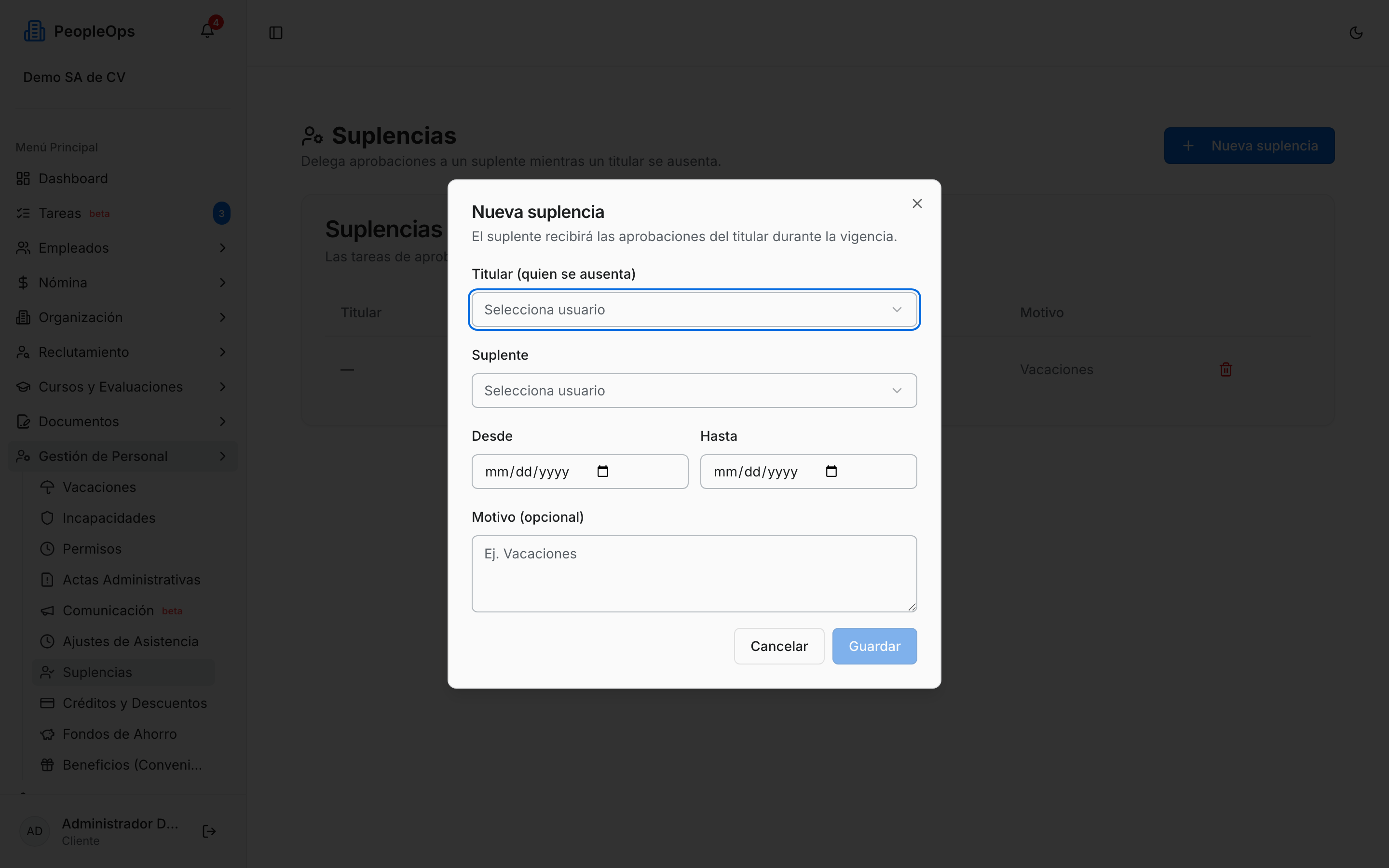
- En Titular (quien se ausenta) elige al usuario que va a estar fuera.
- En Suplente elige a quién le van a llegar sus aprobaciones. La lista no te deja elegir a la misma persona que pusiste como titular.
- Captura Desde y Hasta. Son el primer y el último día de la suplencia; la fecha final no puede ser anterior a la inicial.
- En Motivo (opcional) escribe por qué se ausenta — por ejemplo, Vacaciones.
- Haz clic en Guardar.
Nota: el botón de guardar se queda apagado hasta que hayas elegido titular, suplente distinto del titular, y las dos fechas en orden.
💡 Tip: registra la suplencia antes de que la persona salga. Si la capturas cuando ya se fue, las aprobaciones de esos días se quedaron esperando en su bandeja.
Cómo consultar quién está cubriendo a quién
- En la pestaña Delegación de aprobaciones, la tarjeta Suplencias configuradas te muestra todas.
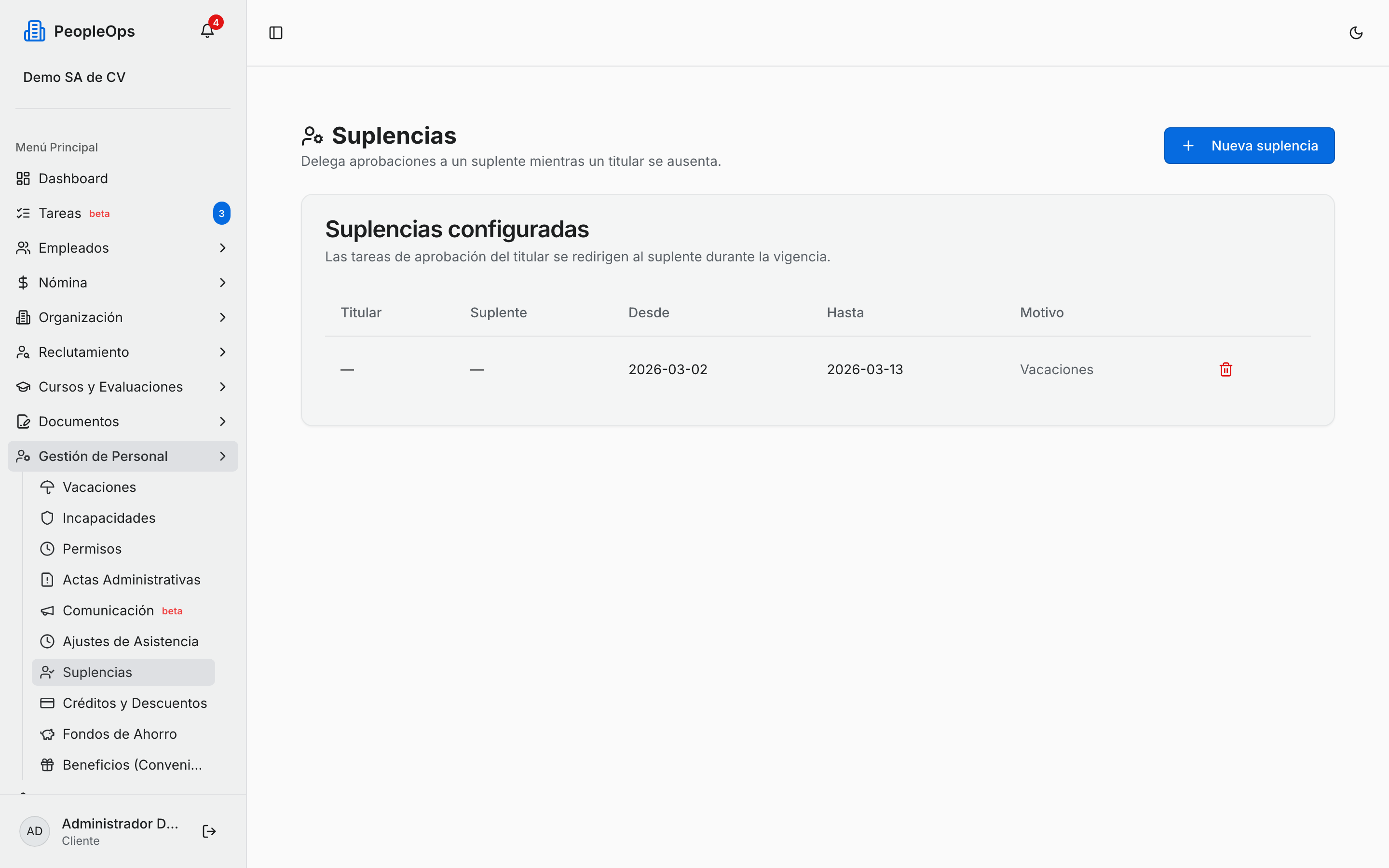
- Cada renglón trae el Titular, el Suplente, la vigencia (Desde y Hasta) y el Motivo.
De un vistazo sabes quién está autorizando en nombre de quién en este momento, que es justo lo que necesitas cuando alguien te pregunta por qué su solicitud la firmó otra persona.
Cómo terminar una suplencia
La suplencia deja de surtir efecto sola cuando pasa la fecha Hasta: no tienes que hacer nada.
Si la persona regresó antes de tiempo, o capturaste mal la suplencia, quítala:
- En el renglón, haz clic en el bote de basura de la derecha.
⚠️ Cuidado: el registro se borra sin pedir confirmación y no se puede recuperar. Si lo que quieres es acortar la vigencia y conservar el rastro, no hay forma de editarla: bórrala y captura una nueva con las fechas correctas.
Preguntas frecuentes — Delegación de aprobaciones
¿La suplencia paga algo automáticamente? No. Es un registro de a quién le llegan las aprobaciones. Si vas a pagarle un bono a quien cubre, captúralo como concepto en la nómina del periodo.
¿El suplente cambia de puesto o de jefe? No. La ficha del empleado no se toca. Es un arreglo temporal que solo afecta a quién le llegan los pendientes de autorización dentro de PeopleOps.
Quiero registrar que un empleado cubre a otro en su puesto de trabajo, ¿me sirve esta pestaña? No — en esta pestaña solo aparecen usuarios del sistema. Lo que buscas es Suplencias de turno, arriba.
No encuentro a la persona en la lista de suplentes. Es porque no tiene usuario en PeopleOps. Créaselo primero en Configuración → Usuarios, y dale acceso a los módulos que va a necesitar mientras cubre.
¿Puedo tener varias suplencias al mismo tiempo? Sí. Puedes registrar tantas como necesites, con titulares y periodos distintos.