Bajas y finiquito
Una salida no es solo cambiar un estatus: hay que calcular el finiquito conforme a la ley, juntar los documentos firmados, pagar, timbrar el recibo, dar el aviso al IMSS y entregar la constancia. PeopleOps te lleva por todo eso en un asistente de siete pasos, y guarda el rastro de cada uno.
Antes de decidir nada, puedes usar la calculadora para saber cuánto costaría la salida sin registrar nada.
Cómo saber cuánto cuesta una baja antes de decidir
- En el menú lateral, Empleados → Bajas. La pantalla se llama Bajas de Personal (Gestión del proceso de bajas y terminaciones laborales).
- Presiona Calculadora. Se abre la Calculadora de Finiquito / Liquidación.
- Elige al empleado, la Categoría y el Tipo Específico de baja, y la Fecha de Terminación que estás considerando.
- Verifica la Fecha de Inicio Laboral y el Salario Diario (Cuota Diaria), que se llenan solos desde su ficha pero puedes editar.
- El sistema arma el desglose completo al vuelo: aguinaldo proporcional, vacaciones, prima vacacional, prima de antigüedad, indemnizaciones si aplican, el desglose de ISR y el neto a pagar.
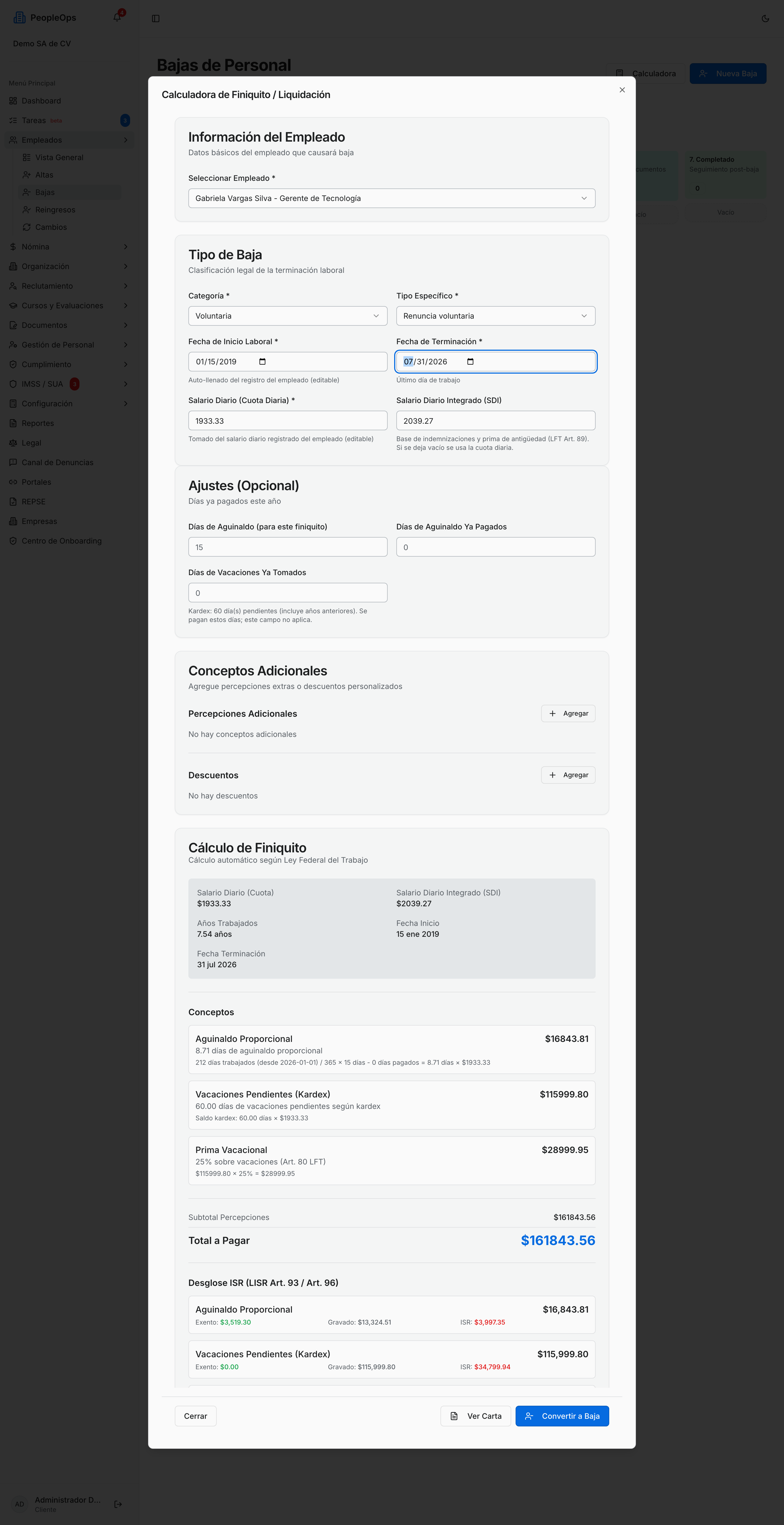
- Con Ver Carta puedes revisar cómo quedaría la carta de finiquito.
- Presiona Cerrar para salir. Mientras solo simules, no se modifica nada del expediente ni de la nómina.
💡 Tip: si ya decidiste proceder, presiona Convertir a Baja. El asistente crea el caso de baja con lo que llevas capturado y sigue directo en el paso Cálculo, sin que tengas que volver a capturar nada. Si algo falla al crear el caso, el sistema te lo dice con un mensaje de error en vez de quedarse sin hacer nada.
💡 Tip: la calculadora también sirve sin elegir empleado, capturando los datos a mano. Útil para cotizar un escenario de alguien que ni siquiera está en el sistema.
Cómo leer el tablero de bajas
En Empleados → Bajas ves el tablero Gestión de Bajas (Administra el proceso de baja de empleados desde el inicio hasta la finalización), con una columna por etapa:
| Columna | Qué pasa ahí |
|---|---|
| 1. Cálculo | Cálculo de finiquito/liquidación. |
| 2. Documentación | Revisión documental y expediente. |
| 3. Firma/Junta | Presentación ante autoridad. |
| 4. Pago | Layout bancario + CFDI Finiquito timbrado. |
| 5. Trámites | IMSS / INFONAVIT. |
| 6. Entrega | Cierre y documentos finales. |
| 7. Completado | Seguimiento post-baja. |
| 8. Demanda | Escalado a proceso legal. |
Cada tarjeta trae el nombre de la persona y los días transcurridos desde que se abrió el caso.
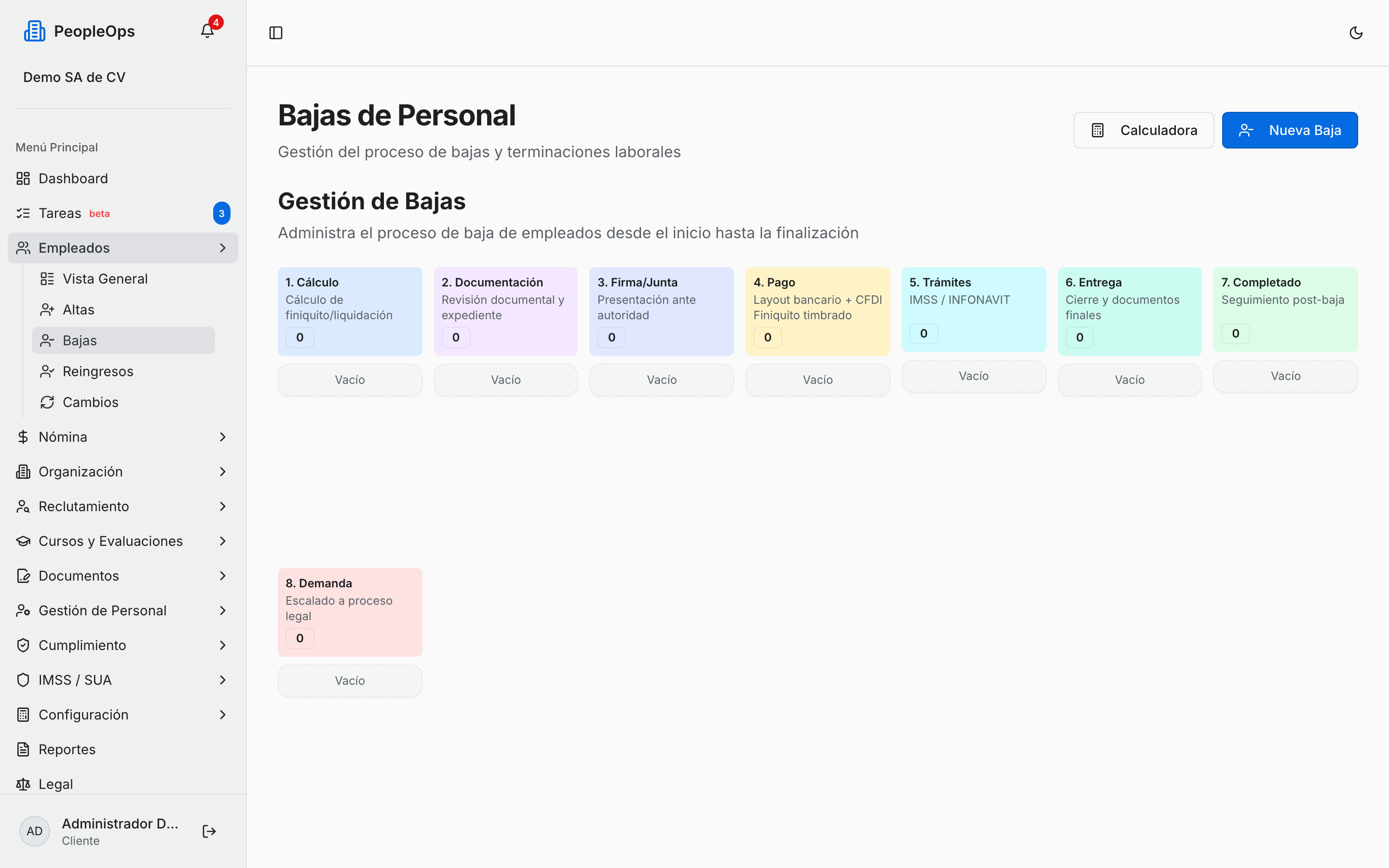
Nota: en este tablero las tarjetas no se arrastran, a propósito: el avance de etapa siempre pasa por el asistente, para que no se te escape ninguna validación en el camino.
El asistente de baja, paso a paso
- Presiona Nueva Baja. Se abre el Asistente de Proceso de Baja con siete pasos: Información Básica, Cálculo, Documentación, Firma y Autorización, Pago, Trámites y Entrega.
- Al pie siempre tienes Anterior, el indicador Paso {n} de 7 y Siguiente.
Paso 1 · Información Básica
- En Seleccionar Empleado * elige a la persona (solo aparecen los activos).
- Elige la Categoría * de la baja y luego el Tipo Específico *:
| Categoría | Tipos disponibles |
|---|---|
| Voluntaria | Renuncia voluntaria · Mutuo acuerdo · Jubilación / Pensión · Renuncia con causa (por falta del patrón) |
| Involuntaria | Despido justificado · Despido injustificado · Fin de contrato · Cierre de empresa / Reestructura · Inhabilitación legal · Abandono de empleo · Ausentismo |
| Especial | Fallecimiento · Incapacidad permanente · Baja administrativa |
- El Motivo de Baja IMSS * se propone solo con la clave oficial que corresponde al tipo que elegiste (Catálogo oficial IMSS/IDSE — se sugiere automáticamente según el tipo de baja).
- Verifica la Fecha de Inicio Laboral * y captura la Fecha de Terminación * (el último día que trabajó).
- Revisa el Salario Diario (Cuota Diaria) *, que se toma de su ficha, y el Salario Diario Integrado (SDI) (Base de indemnizaciones y prima de antigüedad, LFT Art. 89. Si se deja vacío se usa la cuota diaria).
- Escribe el Motivo de la Baja y ajusta la Fecha de Inicio del Caso si el proceso empezó antes.
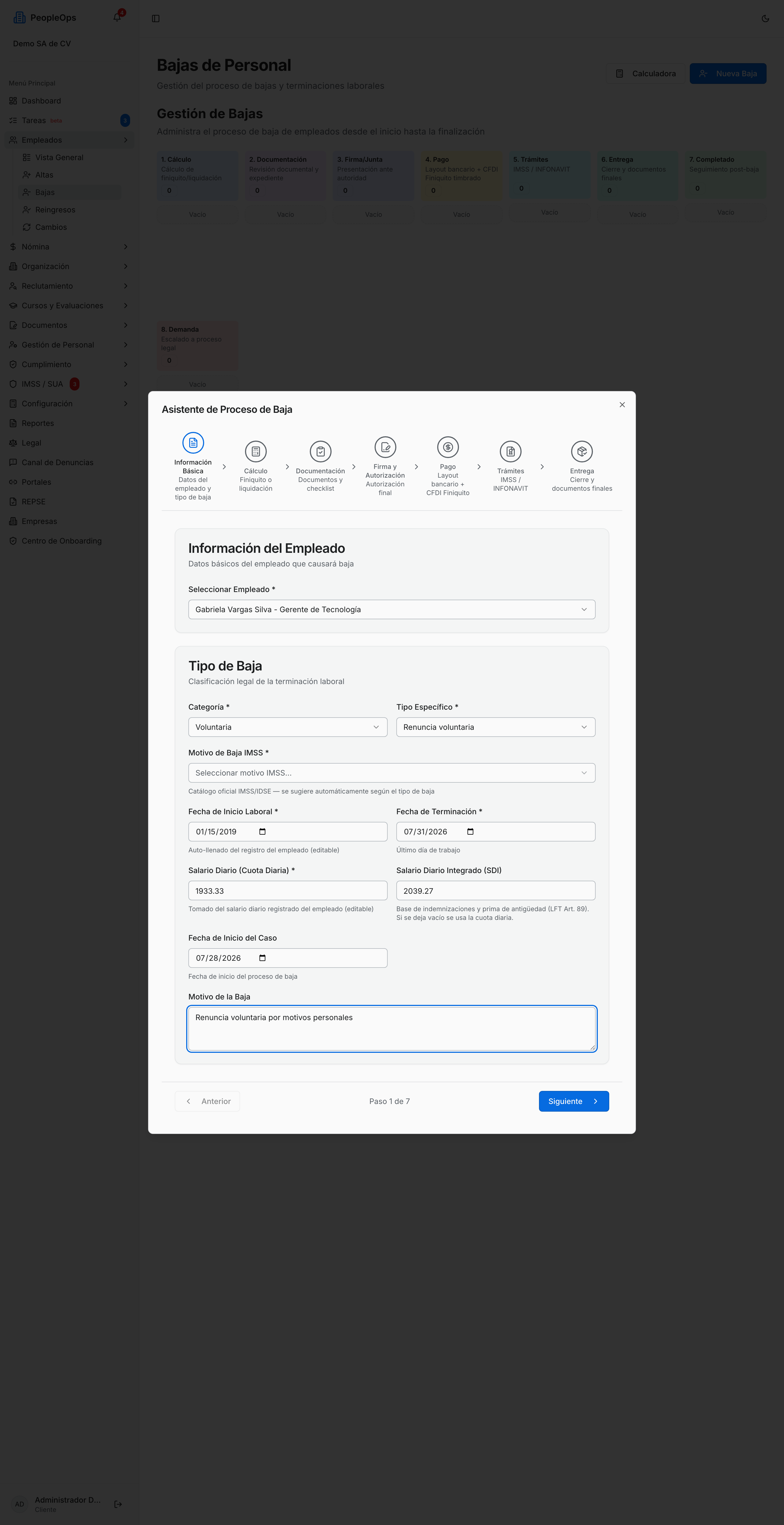
⚠️ Cuidado: si eliges Inhabilitación legal o Baja administrativa, el Motivo de Baja IMSS se queda vacío y el asistente te deja avanzar de todos modos. Elígelo tú del catálogo antes de seguir, o el aviso al IMSS saldrá mal.
Nota: si la persona tiene esquema mixto (sueldo nominal más apoyo adicional), aparece el distintivo Esquema Mixto detectado con el desglose de los tres montos.
Paso 2 · Cálculo
- En Ajustes (Opcional) captura lo que ya le pagaste este año: Días de Aguinaldo Ya Pagados y Días de Vacaciones Ya Tomados. También puedes cambiar los Días de Aguinaldo (para este finiquito) solo para este caso: en cuanto eliges al empleado, este campo se precarga con la prestación de aguinaldo de su esquema o, si tu empresa configuró una política de aguinaldo para finiquito (ver más abajo en este capítulo), con los días de esa política.
- En Conceptos Adicionales agregas lo que falte:
- Percepciones Adicionales — presiona Agregar y captura descripción y monto.
- Descuentos — igual. Si la persona tiene préstamos internos activos, ya vienen precargados como Préstamo — {concepto} y los puedes editar o borrar.
- Abajo, la tarjeta Cálculo de Finiquito (o Cálculo de Liquidación, según el caso) arma el desglose conforme a la ley:
| Concepto | Cuándo aparece |
|---|---|
| Aguinaldo Proporcional | Siempre. |
| Vacaciones Pendientes (Kardex) | Cuando la persona tiene kardex de vacaciones cargado. Se paga el saldo del kardex menos lo que hayas capturado en Días de Vacaciones Ya Tomados. |
| Vacaciones Proporcionales | Cuando no hay kardex; se calculan los días no gozados. |
| Prima Vacacional | Siempre (Art. 80 LFT). |
| Prima de Antigüedad | 12 días por año (Art. 162 LFT). En renuncia voluntaria y mutuo acuerdo solo con 15 años o más. |
| Indemnización Constitucional | 90 días (Art. 50 LFT), en despido injustificado y renuncia con causa. |
| Indemnización 20 Días por Año | En los mismos casos, con contrato indeterminado. |
Nota: Aguinaldo Proporcional y Vacaciones Proporcionales cuentan los días con el mismo criterio, inclusivo: el día que capturaste como Fecha de Terminación (el último día que trabajó) cuenta como un día trabajado más en los dos prorrateos. Debajo de cada concepto, la leyenda de cálculo (por ejemplo "118 días desde aniversario / 365 × 12 días") te muestra los días y el denominador exactos que usó el sistema. Si la fecha de terminación cae justo el día del aniversario de ingreso, ese día ya cuenta como 1 día del nuevo año de servicio, no como 0.
- Al pie ves Subtotal Percepciones, Subtotal Deducciones y Total a Pagar, más el Desglose ISR (LISR Art. 93 / Art. 96).
- Si el sistema detecta días de nómina no pagados del último periodo, aparece la tarjeta Nómina Pendiente con el interruptor Incluir en finiquito. Decide si se pagan aquí o en la nómina regular; el sistema te lo advierte en ambos sentidos.
- Si la persona tiene fondo o caja de ahorro, aparece la tarjeta Fondo / Caja de Ahorro con el saldo a devolver (o el adeudo).
- La última tarjeta suma todo en Total General a Pagar.
- Presiona Aprobar Cálculo. Después puedes Ver Carta de Finiquito (Descargar o Imprimir) o Modificar Cálculo si necesitas corregir.
Importante: el paso de Pago no te deja timbrar si el cálculo no está aprobado. Aprueba siempre antes de seguir.
Nota: si el asistente dice Complete los datos en el Paso 1 para calcular automáticamente el finiquito, te falta uno de estos tres: Salario Diario, Fecha Inicio Laboral o Fecha de Terminación.
Paso 3 · Documentación
Marca en el Checklist de Documentación lo que ya procesaste o entregaste:
- Carta de renuncia / Aviso de terminación
- Finiquito firmado
- Baja ante IMSS
- Constancia de trabajo
- Entrega de uniformes y equipo
- Liquidación de adeudos
- Formato de baja interna
Debajo, la caja de Notas Adicionales para pendientes u observaciones.
Nota: si tu empresa tiene contratado el paquete Gobierno, el ítem 6. Liquidación de adeudos de este checklist deja de ser una simple casilla manual: se marca solo cuando emites la constancia del panel Liberación de adeudos que se explica a continuación. Sin el paquete Gobierno, sigue siendo una casilla libre como las demás.
Liberación de adeudos y constancia de no adeudo (paquete Gobierno)
Nota: todo lo de esta sección solo aplica si tu empresa tiene contratado el paquete Gobierno. Sin él, el paso de Documentación se ve exactamente igual que antes, sin ningún panel ni bloqueo adicional.
En cuanto entras al paso Documentación de una baja, el sistema arranca por su cuenta el flujo de liberación multi-área: cada área de tu empresa (por default Administración, Legal, SGSI, Sistemas y Capital Humano, o el catálogo que hayas configurado — ver más abajo) tiene que confirmar que la persona no le debe nada antes de que la baja se pueda completar.
Debajo del checklist aparece la tarjeta Liberación de adeudos — Cada área confirma la baja de los activos a su cargo. La baja no se puede completar mientras quede algo pendiente. — con la etiqueta Sin adeudos o Pendiente en la esquina.
- Si el flujo todavía no arrancó (por ejemplo, en una baja que ya traías abierta desde antes), verás El flujo multi-área todavía no se ha iniciado para esta baja con el botón Iniciar liberación. Normalmente no necesitas tocarlo: el asistente ya lo dispara solo al entrar a este paso.
- La sección Áreas lista una fila por área, con su nombre, su Responsable (o Sin responsable asignado) y su estatus. Cada área se libera desde el módulo de Tareas (capítulo 24): cuando su sub-tarea queda Completada, la fila se marca con la palomita verde.
- La sección Activos en resguardo (N pendiente(s)) lista lo que la persona tiene a su cargo — equipo, uniforme, herramienta, lo que hayas capturado en la pestaña Activos de su ficha. En cada activo pendiente hay un botón Marcar devuelto; al presionarlo, sale Activo marcado como devuelto y el renglón pasa a Devuelto.
- Cuando ya no queda ningún área pendiente ni ningún activo sin devolver, la tarjeta cambia a Sin adeudos y se habilita Emitir constancia. Al presionarlo, se genera la Constancia de no adeudo con folio de la serie NOAD (por ejemplo NOAD/2026/0001), queda visible para el empleado en su portal y aparece el aviso Constancia emitida · {folio} — Quedó en el expediente del colaborador y es visible para él. El enlace Descargar constancia {folio} te la abre en una pestaña nueva. Esto también palomea el ítem Liquidación de adeudos del checklist de Documentación.
⚠️ Cuidado: este panel también aparece en el paso 7. Entrega, y ahí sí bloquea de verdad: mientras queden áreas o activos pendientes, el botón Completar Proceso de Baja aparece deshabilitado y arriba se muestra la alerta No se puede completar la baja todavía, con el detalle de qué área o qué activo falta. Si de todos modos intentas forzarlo (por ejemplo con el mismo botón desde otra pestaña), el servidor responde igual con el error No se puede completar la baja: … — la validación no es solo cosmética del botón, corre también del lado del servidor.
Si no tienes el paquete Gobierno, nada de esto aplica: el ítem 6. Liquidación de adeudos sigue siendo una casilla libre y el paso 7. Entrega se completa igual que siempre (ver la nota de más abajo, "los pasos 2, 3, 4, 6 y 7 no validan nada" — con Gobierno activo, el paso 7 deja de ser la excepción).
Para configurar qué áreas participan y con qué catálogo de bienes se clasifican los activos, ve a Configuración → Adeudos en bajas (visible solo con el paquete Gobierno):
- Áreas de liberación — de alta, edita o desactiva las áreas que deben liberar una baja: Clave, Nombre, Departamento, Responsable y Orden. Si dejas el catálogo vacío, el sistema usa las cinco áreas históricas (Administración, Legal, SGSI, Sistemas, Capital Humano) — desactivar todas significa que ninguna baja genera sub-tareas de liberación.
- Tipos de bien — el catálogo con el que clasificas lo que hay en la pestaña Activos de la ficha del empleado (Material, Uniforme, Herramienta, Equipo de cómputo, Mobiliario, Otro).
💡 Tip: en la pestaña Activos de la ficha de cualquier empleado, además de Tipo, Área y Descripción, ahora puedes elegir el Tipo de bien de ese catálogo (solo aparece si configuraste al menos uno). Es opcional: si no lo eliges, el activo queda como Sin clasificar.
Paso 4 · Firma y Autorización
Captura Autorizado Por (el nombre del responsable) y los Comentarios Finales. La tarjeta Resumen del Proceso te repite empleado, tipo de baja, fecha de terminación y cuántos documentos llevas procesados ({n} de 7).
Paso 5 · Pago
- La tarjeta Desglose del Finiquito te muestra concepto por concepto el gravado, el exento, el ISR, el IMSS y el neto, y el Total General a Pagar.
- En Layout Bancario · Finiquito presiona Generar Layout Bancario. Cuando exista, el botón cambia a Regenerar y aparece el archivo con su número de registros y el botón Descargar CSV para subirlo a tu portal bancario.
- En Timbrado CFDI Finiquito presiona Timbrar CFDI Finiquito. Al timbrar aparece CFDI timbrado exitosamente con el UUID y los botones Ver, XML y PDF.
- Si el timbrado falla, el sistema te dice qué contestó el PAC y te ofrece Reintentar timbrado. La causa más común es que a la persona le falte CURP, RFC, NSS o código postal fiscal: usa Ir a empleados para completarlos. Si el timbrado sí pasó pero fallaron el XML/PDF, verás en su lugar Reintentar descarga: es seguro, no vuelve a timbrar ante el SAT, solo repite la descarga y el guardado de los archivos.
- Si el CFDI de finiquito fue cancelado ante el SAT, la tarjeta deja de contar como pago hecho: aparece la leyenda El CFDI de finiquito fue cancelado ante el SAT, así que ya no acredita el pago y no hay botón para volver a timbrarlo desde aquí (emitir uno nuevo requiere resolver el tema con el área fiscal). Si el pago sí se realizó, úsalo con Confirmar manualmente (punto siguiente).
Nota: si pagaste en efectivo, tienes un CFDI cancelado con pago real, o estás capturando una baja vieja sin CFDI, usa Confirmar manualmente. El diálogo pide Fecha de pago * y Folio / Referencia de pago *: los dos son obligatorios y Confirmar no se habilita hasta llenarlos. Queda registrado como confirmación manual, con quién y cuándo.
Nota: si te equivocaste al confirmar el pago a mano, la tarjeta de Pago trae el botón Deshacer confirmación para revertirla; queda registrado quién y cuándo la revirtió.
Importante: este es el único paso con validación dura: sin CFDI vigente (uno cancelado no cuenta) o sin confirmación manual, el asistente no te deja avanzar.
Paso 6 · Trámites
- IMSS · Baja del empleado — el asistente lee el movimiento de baja que exista en el módulo de IMSS (capítulo 9) y te muestra su estatus, fecha, acuse o rechazo. El botón Ver módulo IMSS te lleva directo. Si el trámite lo hiciste por fuera, usa Confirmar manualmente y captura la Fecha de presentación ante IMSS *, el Folio / Acuse (opcional) y tus Notas.
- INFONAVIT · Notificación de baja — es siempre captura manual: Confirmar manualmente.
Paso 7 · Entrega
Marca el Checklist de Entrega Final:
- Carta finiquito firmada por empleado
- Constancia laboral entregada
- Equipo de trabajo recibido
- Pago de finiquito realizado
- Expediente archivado
Presiona Completar Proceso de Baja. El caso avanza a la etapa 7. Completado y, en el mismo paso, se dispara la cascada completa de la baja:
- El empleado queda marcado Inactivo (lo confirmas en la pestaña Laboral de su ficha) y sale de la nómina regular.
- Se crea su carpeta Baja en el expediente de documentos si todavía no existía (capítulo 4, Documentos y campos personalizados).
- Queda una entrada de la baja en el Registro de Actividad (capítulo 25).
- El movimiento de baja ante el IMSS que se genera automáticamente (capítulo 9) usa la Fecha de Terminación que capturaste en el paso 1, no el día en que cierras el asistente — así evitas un aviso duplicado si ya lo habías confirmado a mano en el paso 6, aunque el asistente lleve semanas abierto.
Qué pasa con la nómina mientras el proceso está abierto
Desde que abres el proceso de baja, esa persona queda fuera de la nómina regular: su pago se procesa por el finiquito. En su ficha aparece un aviso ámbar que lo explica.
Importante: los pasos 2, 3, 4, 6 y 7 no validan nada. Se puede llegar al final sin aprobar el cálculo y sin marcar un solo documento. La disciplina del proceso la pones tú. La única excepción, si tu empresa tiene el paquete Gobierno, es la liberación de adeudos del paso 7: ahí sí hay un bloqueo real (ver Liberación de adeudos y constancia de no adeudo en el paso 3).
Cómo configurar los días de aguinaldo para el finiquito
Por default, el Aguinaldo Proporcional del finiquito se calcula con los mismos días de aguinaldo que tiene el empleado en su esquema de prestaciones — los mismos que rigen su aguinaldo anual. Si tu empresa necesita que, solo para el finiquito, el proporcional se pague con otra base (por ejemplo, 15 días aunque el esquema del empleado sea de 30), puedes configurar una política que afecta únicamente esa cuenta: la nómina regular, el SBC y el aguinaldo anual siguen usando la prestación real del empleado.
- Ve a Configuración → Políticas.
- Si administras varias razones sociales, elige la empresa arriba a la derecha.
- Entra a la pestaña Finiquito. Ahí está la tarjeta Aguinaldo en Finiquitos — Base de días para el aguinaldo proporcional que se paga al separarse.
- Captura los Días de aguinaldo para finiquito: un entero entre 15 y 365 (el mínimo de 15 es el piso legal de aguinaldo, Art. 87 LFT). Si lo dejas vacío, usa la prestación del empleado — el comportamiento de siempre.
- Haz clic en Guardar.
Nota: este es el valor predeterminado de la empresa. Cada grupo de nómina puede tener el suyo desde Nómina → Grupos de Nómina, en el campo Días de aguinaldo para finiquito de su formulario — vacío ahí significa que hereda lo que configuraste aquí.
Cuando existe una política (de grupo o de empresa), el paso Cálculo del asistente de baja lo muestra en cuanto eliges al empleado: el campo Días de Aguinaldo (para este finiquito) se precarga con esos días, y debajo dice Política de finiquito: N días (prestación del empleado: M días). Sin política, dice solo Configurado: M días. En cualquier caso puedes editar el número a mano para ese finiquito en particular, sin tocar ni la política ni el expediente del empleado.
Cómo escalar una baja a demanda laboral
Si la cosa se complica y la persona demanda:
- Con el asistente abierto (a partir del paso 2, en un caso ya guardado), presiona Escalar a demanda en la parte superior.
- Confirma en Escalar a Demanda Laboral: El caso pasará a la etapa "Demanda" y se creará automáticamente el expediente en Legal > Demandas (etapa: Conciliación).
- Presiona Escalar a Demanda. Sale Caso escalado a demanda y el expediente ya existe en el módulo Legal (capítulo 19) sin que pierdas nada de lo capturado.
Nota: el botón no aparece en un caso que acabas de crear en la misma sesión. Cierra el asistente, vuelve a abrir la tarjeta desde el tablero y ahí sí lo verás.
Preguntas frecuentes
¿La carta de finiquito sale en PDF? El botón Descargar te la baja como archivo de texto plano. Si la quieres en PDF, usa Imprimir y elige Guardar como PDF en el diálogo de tu navegador.
¿Por qué unos casos dicen "Finiquito" y otros "Liquidación"? El asistente titula Liquidación cuando la persona lleva un año o más y el tipo es despido injustificado o renuncia con causa — los casos en los que la ley obliga a indemnizar. En los demás dice Finiquito, aunque el cálculo incluya conceptos indemnizatorios.
Cerré la baja pero la persona sigue apareciendo como activa. No debería pasar: al presionar Completar Proceso de Baja en el paso 7, el empleado queda Inactivo en el mismo paso en que el caso pasa a 7. Completado. Confirma que sí viste el mensaje Proceso de baja completado — si en vez de eso apareció un error, el guardado se interrumpió y el caso no avanzó. Mientras resuelves el error, puedes cambiar el Estatus a Inactivo a mano desde la pestaña Laboral de su ficha.
Necesito borrar un proceso de baja que abrí por error. En el tablero, cada tarjeta trae un bote de basura en su esquina superior derecha. Al presionarlo, el sistema te pregunta ¿Eliminar proceso de baja? y te avisa que la acción no se puede deshacer.
¿Puedo pagar el finiquito junto con la nómina regular? No. El finiquito se paga con su propio layout bancario y su propio CFDI de tipo extraordinario. Lo único que puedes decidir es si los días de nómina pendientes del último periodo entran en el finiquito o se pagan aparte, con el interruptor Incluir en finiquito del paso 2.