Cambios individuales y masivos
Un aumento de sueldo, una promoción, un cambio de centro de trabajo o un cambio de cuenta bancaria no se capturan directamente en la ficha: se registran como una modificación de personal, con su fecha efectiva y su motivo. Así queda el rastro de qué cambió, cuándo, por qué y quién lo autorizó.
Toda modificación pasa por tres momentos: se registra, se aprueba y se aplica. Hasta que no se aplica, el dato de la ficha del empleado no cambia y la nómina sigue calculando con el valor anterior.
Cómo leer el historial
- En el menú lateral, Empleados → Cambios. La pantalla se llama Cambios, con la leyenda Gestión de cambios de salario, puesto y centro de trabajo.
- Abajo está la tarjeta Historial de Modificaciones (Registro completo de cambios en el personal), con una tabla de ocho columnas:
| Columna | Qué muestra |
|---|---|
| Empleado | Nombre y apellido paterno de la persona. |
| Tipo | El tipo de cambio, por ejemplo Cambio de Salario. |
| Fecha Efectiva | Desde cuándo aplica. |
| Motivo | El motivo general que capturaste. |
| Creado por | Quién la registró, o Sistema. |
| Aprobado por | Quién la aprobó, o - si sigue pendiente. |
| Estatus | Su etapa: pendiente, aprobada, rechazada o aplicada. |
| Acciones | Los botones que aplican según el estatus. |
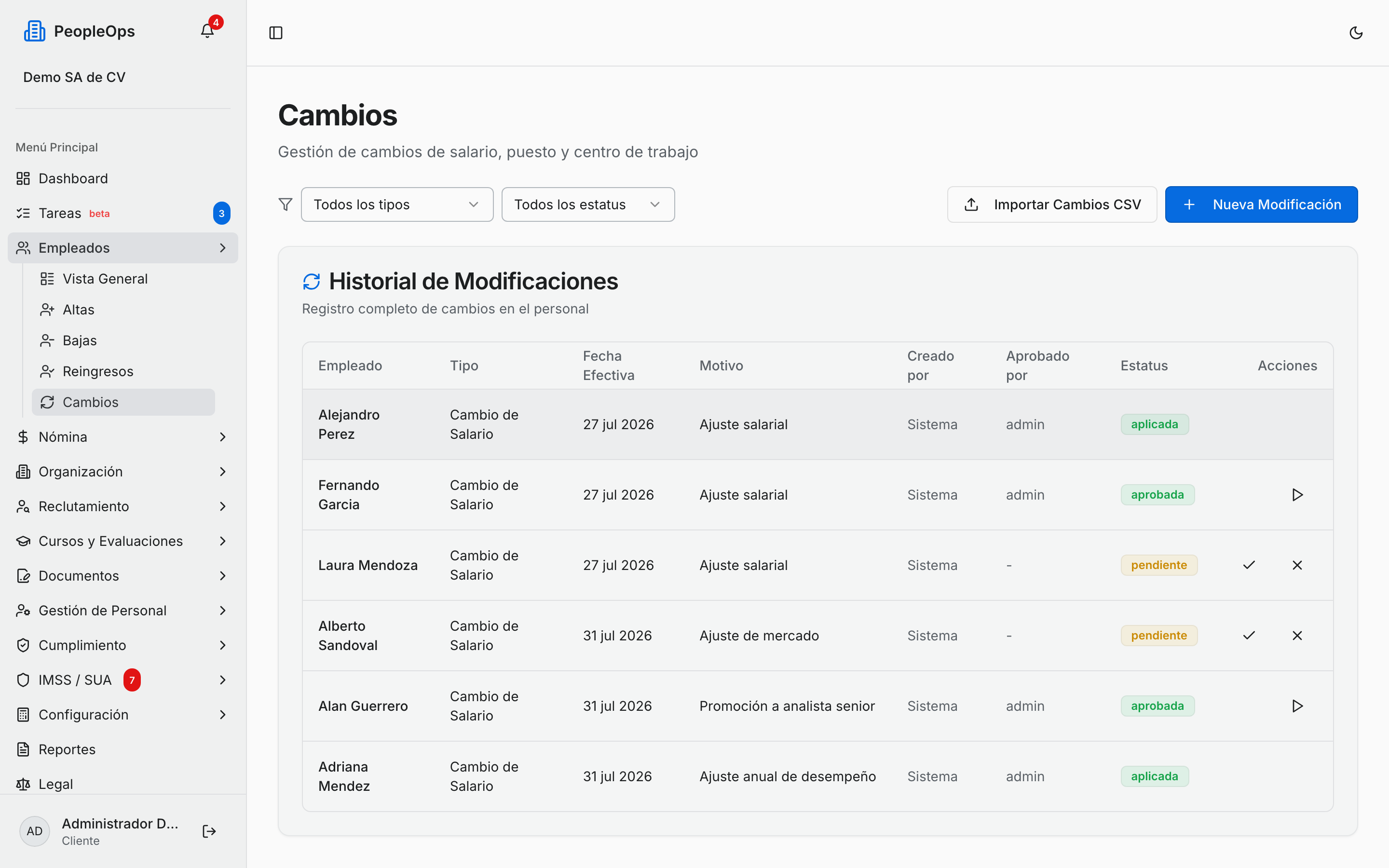
- Arriba de la tabla tienes dos listas para acotar: Todos los tipos y Todos los estatus (Pendiente, Aprobada, Rechazada y Aplicada).
- Si no hay nada que mostrar, la tarjeta dice No se encontraron modificaciones.
Qué significa cada estatus
| Estatus | Color | Qué quiere decir |
|---|---|---|
| pendiente | Amarillo | Ya se registró, pero nadie la ha autorizado. |
| aprobada | Verde | Autorizada, pero el dato de la ficha todavía no cambia. |
| rechazada | Rojo | No procede. Ya no se puede hacer nada con ella. |
| aplicada | Verde | El dato ya cambió en la ficha del empleado. |
Nota: en la tabla, el estatus se muestra en minúsculas (pendiente, aprobada, aplicada) aunque en el filtro aparezca capitalizado. Es el mismo dato.
Cómo registrar un cambio
- En Empleados → Cambios, presiona Nueva Modificación.
- Se abre la ventana Registrar Modificación de Personal (Registra un cambio en los datos de un empleado).
- En Empleado, presiona Seleccionar empleado y busca a la persona en el campo Buscar empleado.... La lista muestra el nombre y su número de empleado.
- Captura la Fecha Efectiva (viene con la fecha de hoy), el Motivo General —por ejemplo Promoción o Reubicación— y, si quieres, la Justificación General (opcional).
- Baja a la sección Cambios a Aplicar. Mientras esté vacía dice Haz clic en "Agregar Cambio" para incluir modificaciones.
- Presiona Agregar Cambio y en Tipo de Cambio elige de la lista:
| Tipo de cambio | Qué capturas como nuevo valor |
|---|---|
| Cambio de Salario | Tipo de salario, SDN y apoyo adicional (ver abajo). |
| Cambio de Puesto | Un puesto del catálogo; si no existe, lo creas con Nuevo. |
| Cambio de Centro de Trabajo | Un centro del catálogo; también con botón Nuevo. |
| Cambio de Departamento | El nombre del nuevo departamento. |
| Cambio de Jefe Directo | Un empleado activo de tu empresa, elegido con buscador — ya no se escribe el nombre a mano. |
| Cuenta Bancaria | Banco, CLABE (18 dígitos), número de cuenta y sucursal. |
| Horario de Trabajo | El Centro de trabajo y el Turno nuevos (ver abajo). |
| Registro Patronal | El ID del nuevo registro patronal. |
| Tipo de Contrato | Tipo de contrato y esquema de contratación. |
| Estatus de Empleo | Activo / Inactivo (Baja) / Licencia / Incapacidad / Vacaciones. |
| Otro | Una descripción libre del cambio. |
Nota: en Cambio de Jefe Directo, el Nuevo Valor es un buscador de empleados (por nombre, número de empleado o puesto), no una casilla de texto libre: solo puedes elegir a alguien activo de la misma empresa, y no puedes dejar a la persona como jefe de sí misma. El bloque Valor Actual muestra el nombre completo del jefe vigente, igual que en la pestaña Laboral de la ficha del empleado — nunca un identificador interno.
- En cuanto eliges empleado y tipo, el sistema te muestra dos bloques: Valor Actual (gris, de solo lectura) y Nuevo Valor, donde capturas.
- Puedes agregar varios cambios de golpe para la misma persona y la misma fecha (por ejemplo, promoción de puesto y aumento de sueldo). Cada tarjeta tiene su botón de bote de basura para quitarla.
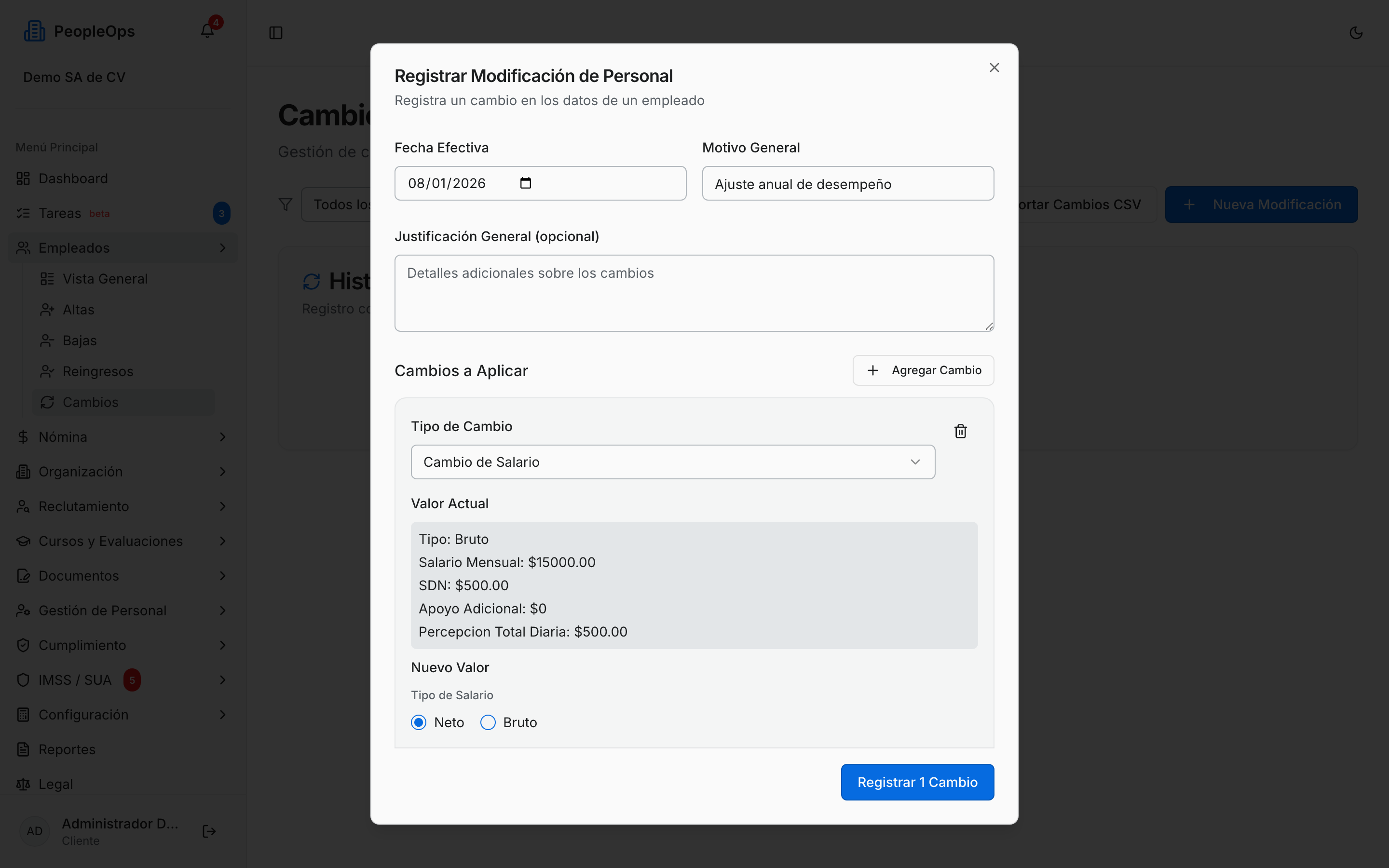
- Presiona Registrar 1 Cambio (o Registrar N Cambios si agregaste varios).
- El sistema te confirma con Modificación creada — La modificación se ha registrado correctamente.
Nota: si agregaste varios cambios y solo alguno falla al registrarse, el aviso cambia a Alta parcial — Se registraron N de M. Sin registrar — #{n}: {motivo}, y la ventana se queda abierta con lo que faltó. Los que sí se guardaron ya quedaron en el historial (no hace falta, ni conviene, volver a mandarlos); corrige solo lo que falló y regístralo de nuevo.
En un cambio de salario
- Elige el Tipo de Salario: Neto (viene marcado) o Bruto.
- Captura el Salario Diario Nominal (SDN) *, que es la base para IMSS. Es obligatorio: si lo dejas vacío, en cero o con texto que no sea número, el sistema bloquea el registro con el aviso SDN requerido — Captura un Salario Diario Nominal (SDN) mayor a cero para el cambio de salario.
- El campo Apoyo Adicional viene precargado con el apoyo vigente de la persona, para que un aumento de SDN no te lo borre por accidente. Déjalo como está si no cambia, edítalo si sí cambia, y solo bórralo (o pon 0) si de verdad quieres eliminarlo — el propio formulario te lo recuerda: Se conserva el apoyo adicional vigente del empleado; déjalo en blanco sólo si quieres eliminarlo.
- En cuanto el SDN es mayor a cero aparece el recuadro Valores Calculados con el Salario Mensual, el SDI (con el factor y los días de vacaciones que usó), el Esquema (Tradicional o Mixto) y el Total Diario.
Nota: el registro guarda tanto el apoyo adicional anterior como el nuevo en el rastro de auditoría, así que ya no necesitas anotarlo aparte en la Justificación General.
Nota: al registrar el cambio de salario, PeopleOps escribe de una vez la línea de tiempo del SBC — una fila fijo en el Historial de SBC de la ficha del empleado (pestaña Salarial, capítulo 28), con la fecha efectiva del cambio. Ya no hace falta ir a capturar esa modificación bimestral a mano después de un cambio de sueldo; queda registrada sola.
En un cambio de Horario de Trabajo
Este tipo de cambio ya no captura los enums de jornada a mano: registra la asignación real de turno, exactamente igual que si la hicieras desde la ficha del empleado o desde el roster.
- En Valor Actual ves el Turno y el Centro vigentes de la persona, su horario resumido y sus días laborales, más una línea con la clasificación fiscal derivada de ese turno (jornada diurna/nocturna/mixta y fijo/guardia).
- En Nuevo Valor, elige primero el Centro de trabajo y después el Turno nuevo (la lista de turnos se filtra por el centro elegido; hasta que no elijas centro, dice Elige primero el centro).
- El propio formulario te lo aclara: Al aplicarse se registra la asignación real del turno. La clasificación fiscal (jornada diurna/nocturna/mixta) se deriva del turno: ya no se captura aparte.
Nota: cambiar de Centro de trabajo en este formulario descarta el Turno que ya habías elegido — la lista de turnos depende del centro, y un turno del centro anterior puede no operar en el nuevo.
Cómo aprobar y aplicar un cambio
- Localiza el renglón en el Historial de Modificaciones.
- Mientras esté en pendiente, la columna Acciones te da dos botones: la palomita (Aprobar modificación) y la equis (Rechazar modificación). Los dos abren un diálogo de confirmación; no se ejecutan con un solo clic.
- La palomita abre ¿Aprobar esta modificación?, con el tipo de cambio y el nombre del empleado. Confirma con Aprobar; sale Modificación aprobada — La modificación se ha aprobado correctamente.
- La equis abre ¿Rechazar esta modificación? con el campo Motivo del rechazo, obligatorio (al menos 3 caracteres; el botón Rechazar se queda deshabilitado hasta entonces). Ese motivo es el que se guarda como justificación del rechazo — ya no es un texto fijo genérico.
- Una vez en aprobada, aparece el botón de reproducir (Aplicar modificación al expediente). Abre ¿Aplicar esta modificación?, con la advertencia Los valores nuevos se escribirán en el expediente del empleado y afectarán la nómina. Esta acción no se puede deshacer. Confirma con Aplicar; hasta ese momento el dato cambia de verdad en la ficha del empleado. Sale Modificación aplicada — La modificación se ha aplicado al empleado.
Nota: un renglón rechazada o aplicada ya no tiene botones. No hay forma de revertir una modificación aplicada desde esta pantalla; para deshacerla, registra otra modificación en sentido contrario.
Importante: si registras el cambio pero no lo apruebas y lo aplicas, la nómina va a seguir calculando con el sueldo anterior. Revisa siempre que el renglón quede en aplicada antes de correr tu periodo.
Cómo hacer un aumento a muchos empleados a la vez
Para un aumento general o una recategorización, no captures uno por uno. Este camino sirve solo para cambios de salario.
- En Empleados → Cambios, presiona Importar Cambios CSV.
- Se abre Importar Cambios Salariales desde CSV, en tres pasos.
Paso 1 — datos generales y archivo
Captura la Fecha Efectiva * (viene con hoy), el Motivo * —por ejemplo Ajuste salarial anual 2026— y, si quieres, la Justificación (opcional). Estos tres aplican a todos los renglones del archivo.
Presiona Descargar plantilla. Se baja
plantilla_cambios_salariales.csvya prellenado con toda tu gente: número de empleado, nombre, apellidos, RFC y sus valores actuales (sdn_actual,sde_actual,esquema_actual,mensual_actual). Sale el aviso Plantilla descargada.En tu hoja de cálculo llena las columnas que van vacías:
Columna ¿Requerida? Qué va numero_empleadoSí Ya viene llena; no la cambies. salario_diario_nominalSí El nuevo SDN. salario_diario_exentoNo El nuevo apoyo adicional. Déjala vacía para conservar el apoyo vigente de cada persona; pon 0explícito solo si quieres eliminarlo.tipo_esquemaNo BRUTOoNETO.Guarda el archivo y presiona Seleccionar archivo CSV.
El sistema revisa renglón por renglón. Si algo está mal, aparece el panel de errores con el conteo (N error(es) en M fila(s)) y una etiqueta Fila N por cada problema. Los mensajes que verás:
- Número de empleado requerido
- Empleado "{X}" no encontrado
- Empleado duplicado (también en fila N)
- SDN requerido / SDN debe ser un número positivo
- Apoyo Adicional debe ser un número no negativo
- Tipo esquema debe ser "BRUTO" o "NETO"
Puedes corregir los valores ahí mismo y presionar Validar cambios.
Cuando ya no haya errores verás N cambio(s) salarial(es) encontrados y una vista previa. Presiona Continuar.
Nota: el botón Continuar solo se habilita si el archivo tiene renglones, no hay errores y capturaste el Motivo. Si no se prende, revisa esos tres puntos.
Paso 2 — revisar antes de guardar
- Verás la alerta con el total (N cambios salariales), la fecha efectiva y el motivo.
- La tabla te compara valor por valor, con flecha de anterior → nuevo y la diferencia en verde o rojo: SDN, Apoyo Adicional, SDR (Total Diario), Mensual, Esquema y SDI.
- Si algo no cuadra, presiona Atrás.
- Si todo está bien, presiona Registrar N Cambios. Sale Cambios registrados — Se registraron N cambios salariales correctamente.
Importante: la importación deja todos los cambios en pendiente. Todavía tienes que aprobarlos y aplicarlos uno por uno en el Historial de Modificaciones. La importación no los aplica sola.
Preguntas frecuentes
¿Puedo importar cambios de puesto o de departamento por archivo? No. La importación CSV de esta pantalla es exclusiva de salarios. Los demás tipos de cambio se capturan uno por uno con Nueva Modificación.
Registré el cambio con la fecha equivocada, ¿lo puedo editar? No se puede editar un renglón ya registrado. Recházalo y captura uno nuevo con la fecha correcta.
¿Quién queda registrado en "Aprobado por"? Quien tenga la sesión abierta al presionar Aprobar en el diálogo de confirmación. El sistema resuelve el aprobador desde tu sesión; no hay forma de indicar otro usuario distinto al que de verdad está autorizando.
Presioné "Registrar" y no pasó nada. Revisa que hayas elegido al Empleado y que cada tarjeta de Cambios a Aplicar tenga su Tipo de Cambio seleccionado. Si falta el empleado, el formulario no avisa: simplemente no envía.
¿Dónde veo el historial de SBC de una persona? En su ficha, pestaña Salarial, al final está el panel Historial de SBC con cada registro (Vigente, Sustituida o Cancelada) y el botón Registrar modificación para capturar una modificación bimestral a mano. Se explica en el capítulo 28.
Solicitudes de cambio de datos que llegan del portal (paquete Gobierno)
Nota: esta sección es una pantalla distinta de todo lo anterior en este capítulo. El Historial de Modificaciones de arriba es donde tú (RH) registras un cambio directamente. Lo que sigue es la bandeja donde revisas los cambios que el propio empleado pidió desde su portal — otra tabla, otra pantalla, otro flujo. Solo existe si tu empresa tiene contratado el paquete Gobierno; sin él, no ves esta opción de menú.
Un colaborador puede pedir, desde Mi Perfil de su portal, que le corrijas un dato de contacto, domicilio, identidad (RFC/CURP/NSS) o bancario (banco/CLABE) — capítulo 26. Esas solicitudes caen aquí para que las revises antes de que se conviertan en un cambio real del expediente.
- En el menú lateral, Empleados → Cambios de Datos. La pantalla se llama Solicitudes de cambio de datos — Correcciones de expediente pedidas por los colaboradores desde el portal: contacto, domicilio, identidad y datos bancarios.
- Arriba, el recuadro informativo te recuerda la regla central: Aprobar no aplica el cambio. Al aprobar se genera la autorización en PDF y se envía a firma del colaborador; la solicitud queda en aprobada (esperando firma). El expediente se actualiza —y el estado pasa a aplicada— hasta que la firma se completa.
- Las pestañas filtran por estatus: Todas, Pendientes, En revisión, Aprobadas, Rechazadas, Aplicadas, cada una con su contador.
- La tabla Bandeja trae Colaborador, Cambios solicitados (con la etiqueta Dato sensible si alguno de los campos es RFC, CURP, NSS, banco o CLABE), Estado, Firma, Evidencias y Solicitada.
- Haz clic en un renglón para ver el detalle: los datos del colaborador, el diff campo por campo agrupado por categoría (Contacto, Domicilio, Identidad, Datos bancarios, Contacto de emergencia) con Valor actual y Valor solicitado, el comentario que dejó el empleado y, si adjuntó documentos, los botones para abrir cada Evidencia.
Cómo resolver una solicitud
- Tomar — solo visible en pendiente. La deja en en revisión a tu nombre.
- Aprobar y enviar a firma — visible en pendiente o en revisión. Genera el documento de Autorización de Cambio de Datos y lo manda a firma electrónica del colaborador; aparece el aviso Autorización generada — Se emitió el documento de autorización y se envió a firma del colaborador. El cambio se aplicará cuando lo firme. Con el proveedor de firma configurado, la liga de firma se muestra en el mismo detalle (Copiar liga / Abrir) por si necesitas reenviarla tú.
- Rechazar — visible en cualquier estado que no sea rechazada ni aplicada. Abre Rechazar solicitud, te pide el Motivo del rechazo (obligatorio) y notifica al empleado con ese texto.
Importante: no existe un botón "Aplicar". El expediente (
employees) solo se toca cuando el colaborador firma la autorización — ahí, y solo ahí, el estado pasa de aprobada (esperando firma) a aplicada y el dato cambia de verdad. Si necesitas que un cambio se refleje ya, no hay atajo: el colaborador tiene que firmar (o, con el proveedor de firma de pruebas, acusar la firma desde su portal).
Nota: si entre que se aprobó la solicitud y se firmó la autorización alguien más cambió ese mismo dato en el expediente (por ejemplo, desde el Historial de Modificaciones de este mismo capítulo), el sistema rechaza aplicar el cambio completo con un motivo explícito, en vez de aplicar solo una parte. Nunca deja el expediente a medias.
Qué campos puede pedir el colaborador
El catálogo es una lista blanca fija — nadie puede solicitar, por este camino, un dato fuera de esta tabla (ni siquiera algo de nómina):
| Categoría | Campos | ¿Necesita evidencia adjunta? |
|---|---|---|
| Contacto | Teléfono, Correo electrónico, Correo alterno | No |
| Domicilio | Calle, Número exterior, Número interior, Colonia, Municipio, Estado, Código postal | No |
| Contacto de emergencia | Contacto de emergencia, Parentesco del contacto, Teléfono de emergencia | No |
| Identidad | RFC, CURP, NSS | Sí |
| Datos bancarios | Banco, CLABE interbancaria | Sí |
Los campos de Identidad y Datos bancarios están marcados como sensibles (tienen consecuencia fiscal o de dispersión de pago) y no se pueden aprobar sin al menos un documento probatorio adjunto.