Muro: reacciones, comentarios y portadas
Publicar es la mitad del muro. La otra mitad es lo que pasa después: quién reaccionó, quién comentó, y lo que enmarca todo el tablero — la portada y los cumpleaños.
Las cinco reacciones
Cada publicación, anuncio, reconocimiento o tarjeta de cumpleaños trae abajo una barra con dos botones: Reaccionar y Comentar.
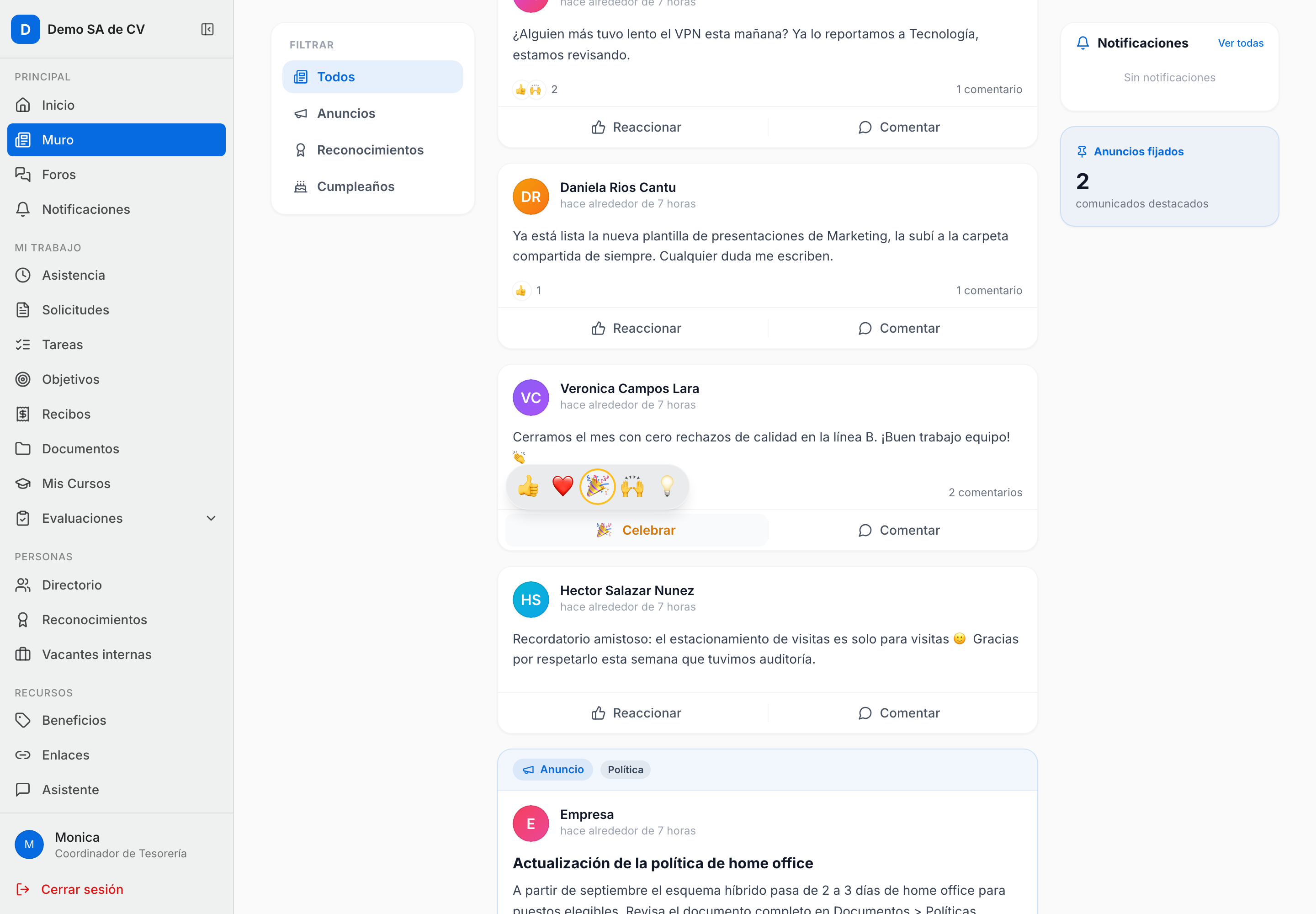
Toca Reaccionar. Se abre una tira redonda con cinco emojis.
Elige el que quieras:
Emoji Nombre 👍 Me gusta ❤️ Me encanta 🎉 Celebrar 🙌 Apoyo 💡 Interesante El botón deja de decir Reaccionar y pasa a mostrar tu emoji y su nombre, en color.
Reglas para explicárselo a tu gente:
- Solo puedes tener una reacción por publicación. Si ya diste 👍 y ahora tocas ❤️, se cambia; no se suman.
- Para quitarla, vuelve a tocar la misma. El botón regresa a Reaccionar.
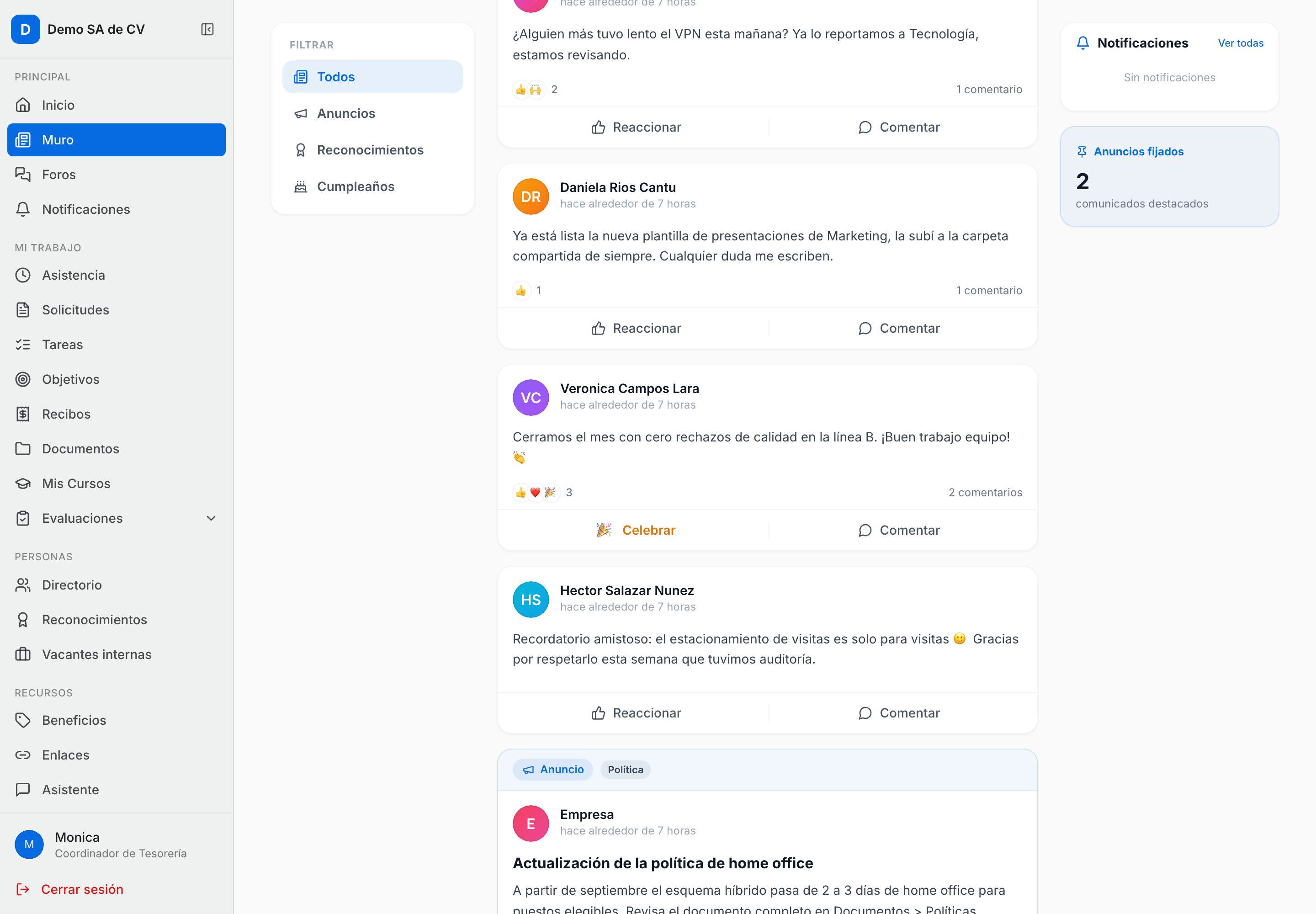
- Arriba de la barra de acciones aparecen los tres emojis más usados de esa publicación y el total de reacciones. No dice quién reaccionó: solo cuántos.
- Reaccionar siempre está disponible para todos. No hay forma de apagarlo.
Comentar
- Toca Comentar (o el texto 3 comentarios de arriba).
- Se abre el hilo, con los comentarios anteriores: foto o iniciales de quien escribió, su nombre, su texto y hace cuánto lo escribió.
- Escribe en el campo Escribe un comentario… y presiona el botón de enviar. Enter también publica; Shift + Enter hace salto de línea.
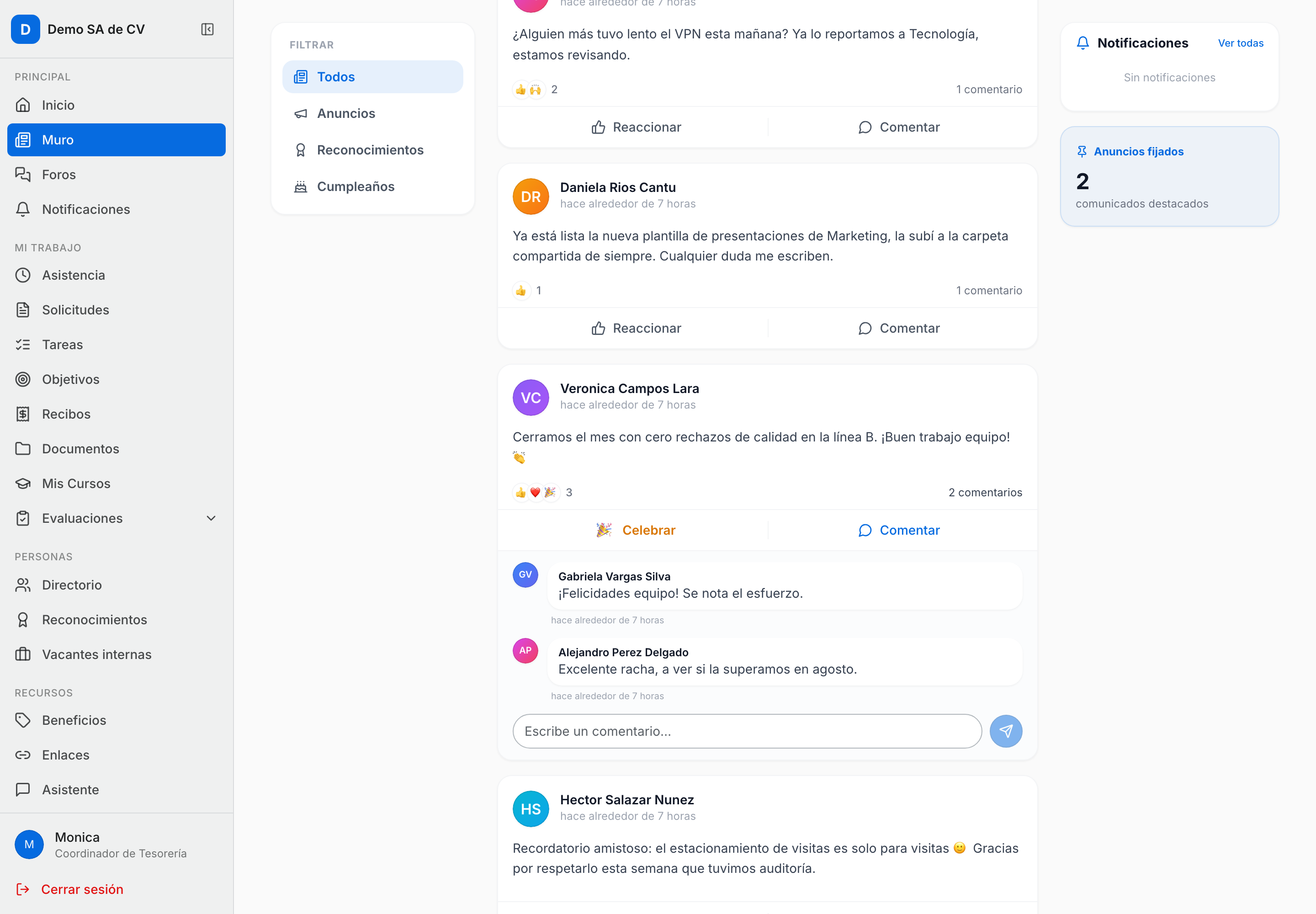
Nota: los comentarios del muro son planos: se responde a la publicación, no a otro comentario. Los hilos anidados con respuestas existen únicamente en Foros (sub-página 06).
Nota: comentar tampoco se puede apagar. Si necesitas que un comunicado no reciba respuestas públicas, publícalo por otro medio.
El carrusel de portadas
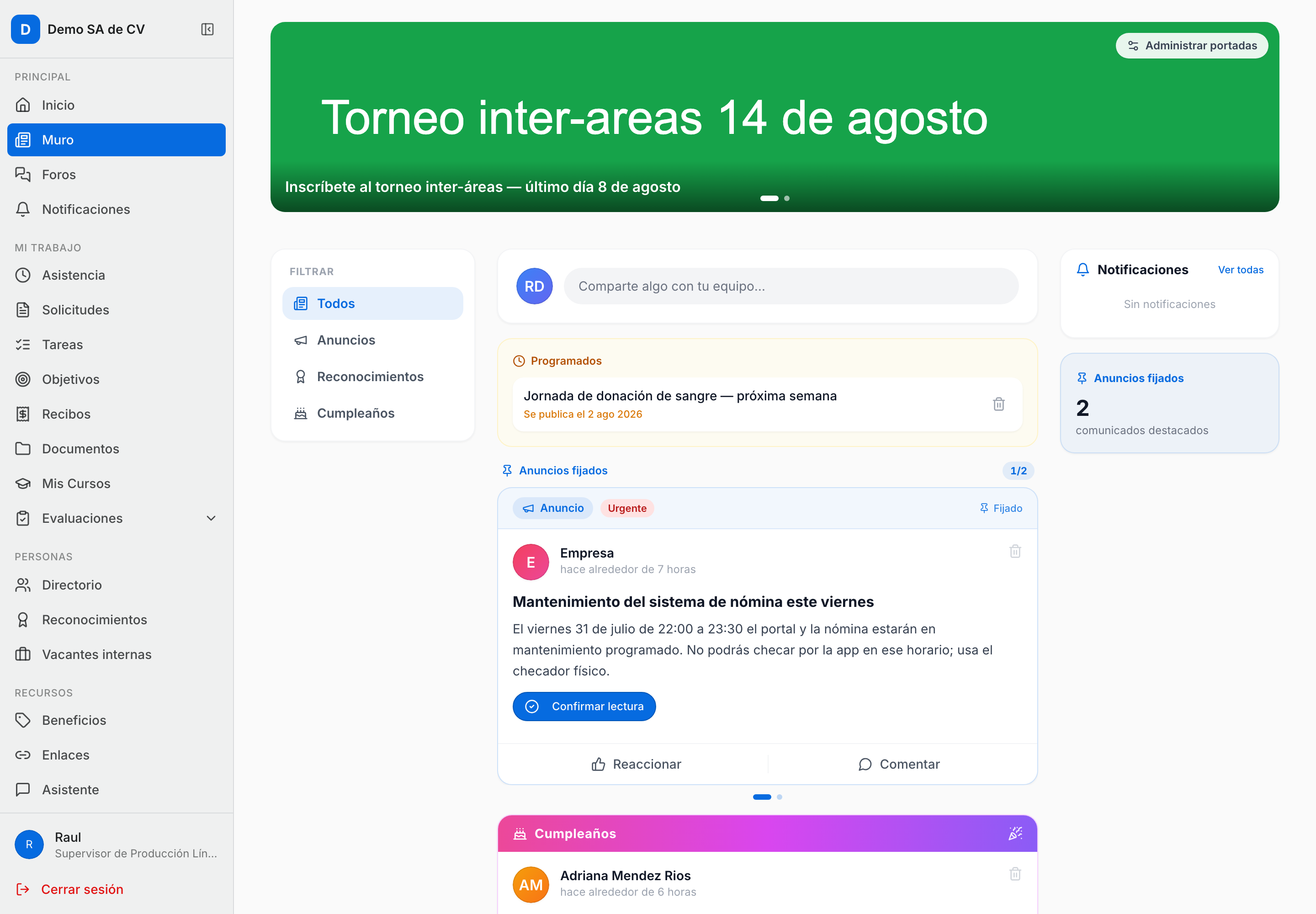
Arriba del muro va una banda de imágenes: el carrusel de portadas. Sirve para la campaña del mes, la foto del evento, la liga a una encuesta.
Lo que ve cualquier colaborador:
- Las portadas activas y vigentes, una tras otra, avanzando solas cada 6 segundos.
- Si la portada tiene título, se lee en la esquina inferior, sobre un degradado oscuro.
- Si la portada tiene enlace, al tocarla se abre en una pestaña nueva.
- Con más de una portada aparecen puntitos abajo para saltar entre ellas.
- Al pasar el cursor por encima, el avance automático se pausa.
Cómo administrar las portadas
Solo para quien tenga la capacidad Editar portada (ver sub-página 21).
- En el muro, sobre la portada, aparece el botón Administrar portadas. Si todavía no hay ninguna, en su lugar sale un recuadro punteado que dice Agregar portada.
- Se abre el diálogo Portadas del muro, con una tarjeta por portada.
- Para agregar una: presiona Agregar portada abajo y elige la imagen. Se sube y queda lista con los valores por defecto (activa, publicada desde hoy, sin expiración).
- En cada tarjeta puedes ajustar:
- Título / leyenda (opcional) — hasta 120 caracteres; es el texto que se ve encima de la imagen.
- Enlace al tocar (opcional, https://…) — a dónde lleva.
- Pública — desde qué día se muestra.
- Expira — hasta qué día se muestra (se apaga al final de ese día).
- Activa — un interruptor para prenderla o apagarla sin borrarla.
- Con las flechas ↑ ↓ de la derecha cambias el orden. Con el bote de basura la borras.
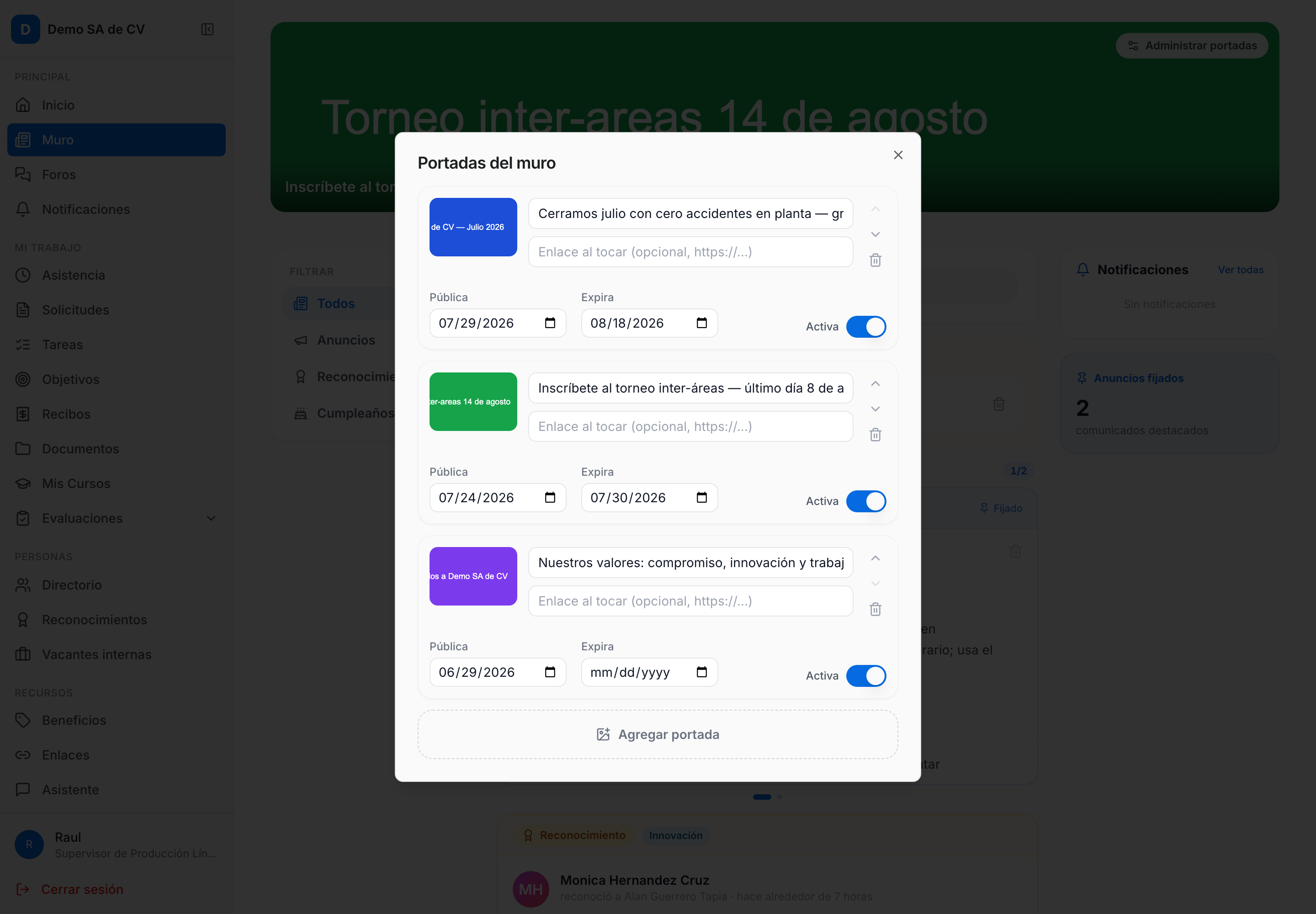
💡 Tip: este diálogo no tiene botón de Guardar. Cada campo se guarda solo en cuanto sales de él o cambias el interruptor. Si algo falla te avisa con No se pudo guardar el cambio.
Nota: hay un interruptor general que apaga el carrusel para toda la empresa: Mostrar portada en el muro, en la pestaña Apariencia de Configuración (sub-página 21). Cuando está apagado, los colaboradores no ven el carrusel; los administradores de portada sí lo siguen viendo, para poder gestionarlo.
Cumpleaños
El muro festeja cumpleaños solo. No hay que publicar nada.
- El día del cumpleaños, la persona aparece en el feed como una tarjeta con una banda de colores y la palabra Cumpleaños. Esa tarjeta se reacciona y se comenta como cualquier otra: ahí es donde le felicitan.
- Al filtrar por Cumpleaños, además de las tarjetas del día se ve abajo la lista Próximos cumpleaños: nombre, día y mes (2 de julio) y una etiqueta con Mañana o En 5 días.
- Cuando no cumple nadie hoy, el feed dice Nadie cumple años hoy.
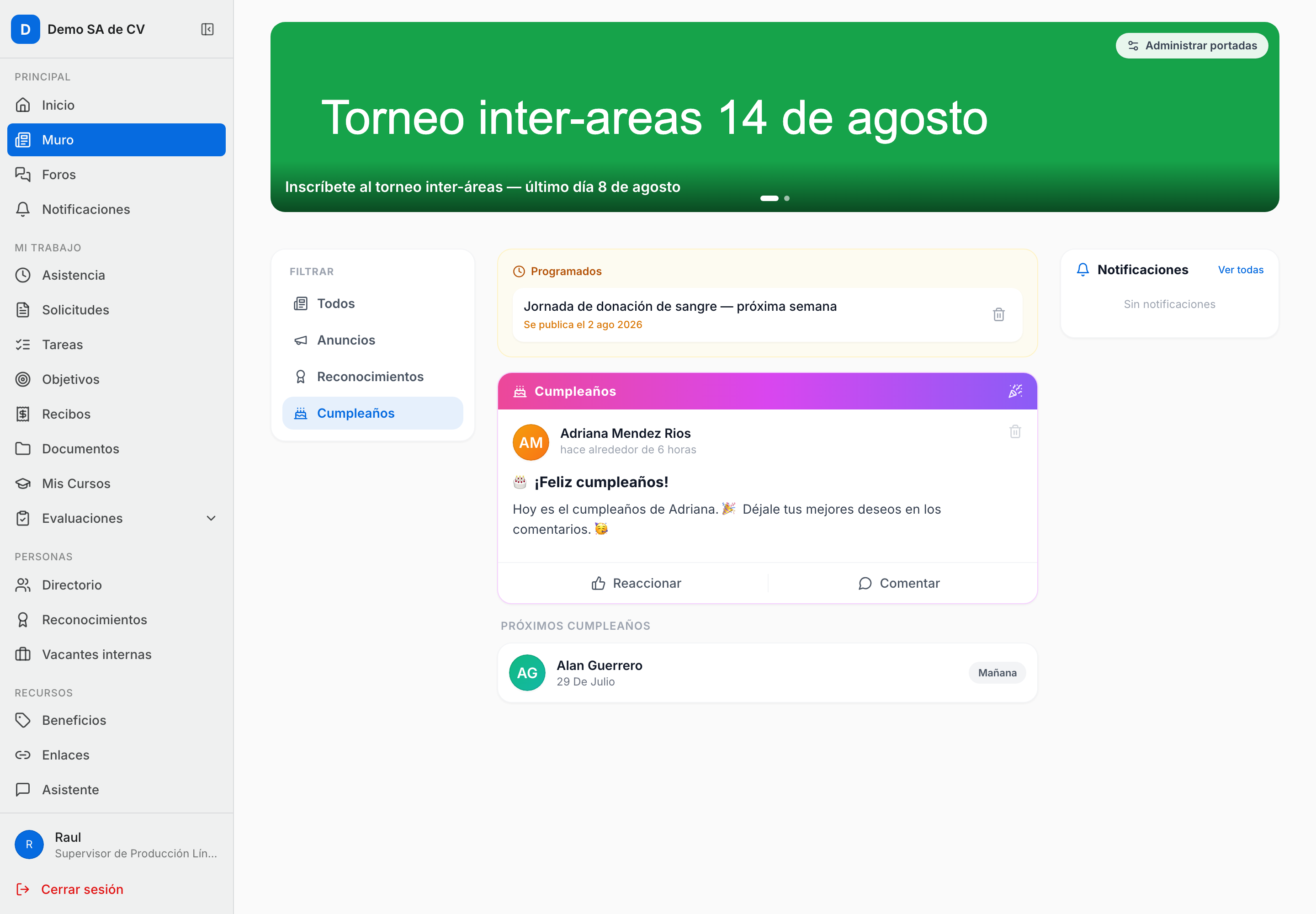
⚠️ Cuidado: la lista de Próximos cumpleaños es solo informativa: esas personas todavía no tienen tarjeta, así que no se les puede felicitar por ahí. Hay que esperar al día.
El riel de notificaciones (solo en computadora)
El Muro es la única pantalla del portal sin barra superior, así que tampoco tiene campana. Sus notificaciones viven en el riel derecho:
- Un panel titulado Notificaciones, con el número de no leídas en rojo.
- Las 6 más recientes, con punto azul mientras estén sin leer.
- Al tocar una, se marca como leída y te lleva a donde apunta.
- El enlace Ver todas abre la bandeja completa (sub-página 18).
- Cuando no hay nada dice Sin notificaciones.
Debajo, cuando hay comunicados anclados, aparece la tarjeta Anuncios fijados con el conteo.