Medios de pago y plantillas de nómina
Dos pantallas que se complementan: Medios de Pago define por dónde sale el dinero, y Plantillas de Nómina define qué conceptos se cargan solos cada vez que corres una nómina.
Las dos arrancan vacías a propósito. No las llena el sistema: las llenas tú, una vez, al configurar la empresa.
Medios de pago
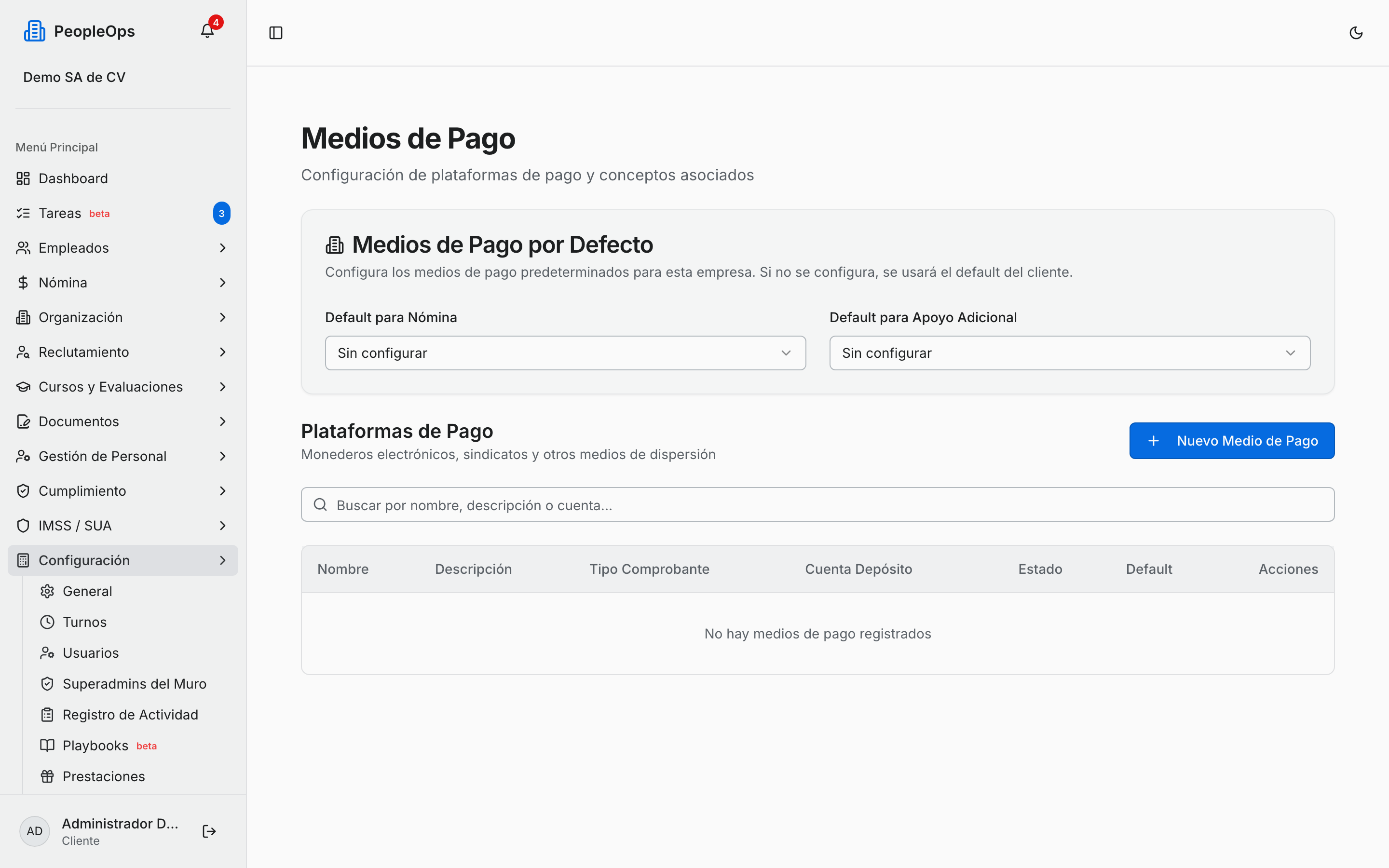
Ve a Configuración → Medios de Pago. La pantalla se llama Medios de Pago — Configuración de plataformas de pago y conceptos asociados.
Si administras varias razones sociales, arriba a la derecha aparece el selector de empresa. Con una sola, la pantalla la elige por ti.
Los dos defaults
La tarjeta Medios de Pago por Defecto — Configura los medios de pago predeterminados para esta empresa. Si no se configura, se usará el default del cliente — tiene dos selectores:
- Default para Nómina — el medio que se usa para el pago normal.
- Default para Apoyo Adicional — el medio para lo que se dispersa fuera del CFDI.
Mientras no elijas nada, los dos dicen Sin configurar. Cuando el cliente sí tiene un default general, la opción se llama Usar default del cliente y debajo aparece la leyenda Usando default del cliente: {nombre}.
Nota: son dos niveles. El default de la empresa gana sobre el default del cliente. Si administras varias razones sociales con bancos distintos, configura el de cada empresa; si todas pagan igual, deja que hereden.
Cómo dar de alta un medio de pago
La sección Plataformas de Pago — Monederos electrónicos, sindicatos y otros medios de dispersión — lista lo que ya diste de alta. Si no hay nada, ves No hay medios de pago registrados; si buscaste y no hubo coincidencias, No se encontraron medios de pago.
Presiona Nuevo Medio de Pago. Se abre la ventana del mismo nombre — Registra un nuevo medio de pago (monedero electrónico, sindicato).
Llena los campos:
Campo Detalle Nombre del Medio de Pago Ej: Saldazo, Spin, Sindicato XYZ... Descripción (Opcional) Información adicional sobre este medio de pago... Tipo de Comprobante Factura o Recibo sin IVA Cuenta de Depósito Número de cuenta o identificador... Banco (para layout) BBVA, Santander, Banamex, HSBC, Banorte, Scotiabank, Otro, o Sin especificar. Banco desde donde se dispersa. Determina el formato del layout bancario. Referencia para Layout (Opcional) Máximo 40 caracteres. Texto que aparecerá como referencia en el archivo de dispersión bancaria. Ej: NÓMINA, AGUINALDO, BONOS... Al final hay dos casillas:
- Usar para Apoyo Adicional — Marcar si este medio de pago se usa para dispersar Apoyo Adicional que no va en el CFDI.
- Medio de pago activo — encendida de fábrica. Los medios de pago inactivos no aparecerán en las opciones de nómina.
Presiona Guardar.
La tabla resultante muestra Nombre, Descripción, Tipo Comprobante, Cuenta Depósito, Estado (Activo / Inactivo) y Default (con las etiquetas Nómina y Apoyo Adicional cuando lo es).
Cómo personalizar el archivo de dispersión
Dentro de la misma ventana hay una sección plegable: Configurar Columnas del Layout. A la derecha trae una etiqueta que te dice cómo está — Predeterminado o N columnas.
Si la abres sin tocar nada: Sin columnas personalizadas. Se usará el formato predeterminado del banco. Eso es lo normal y funciona.
Si tu banco te pide otro orden o encabezados distintos:
- Elige una columna en Agregar columna... y presiona Agregar. Las disponibles son: Consecutivo, No. Empleado, Nombre, Apellido Paterno, Apellido Materno, Nombre Completo, RFC, CURP, NSS, Cuenta Bancaria, CLABE, Banco, Importe, Referencia, Departamento y Puesto.
- Cada columna agregada trae su Encabezado editable (el que saldrá en el archivo), y flechas para subirla o bajarla.
- En cuanto agregas la primera, la pantalla te advierte: Columnas seleccionadas (se generará un CSV personalizado).
- Usar formato predeterminado borra tu configuración y regresa al layout estándar del banco.
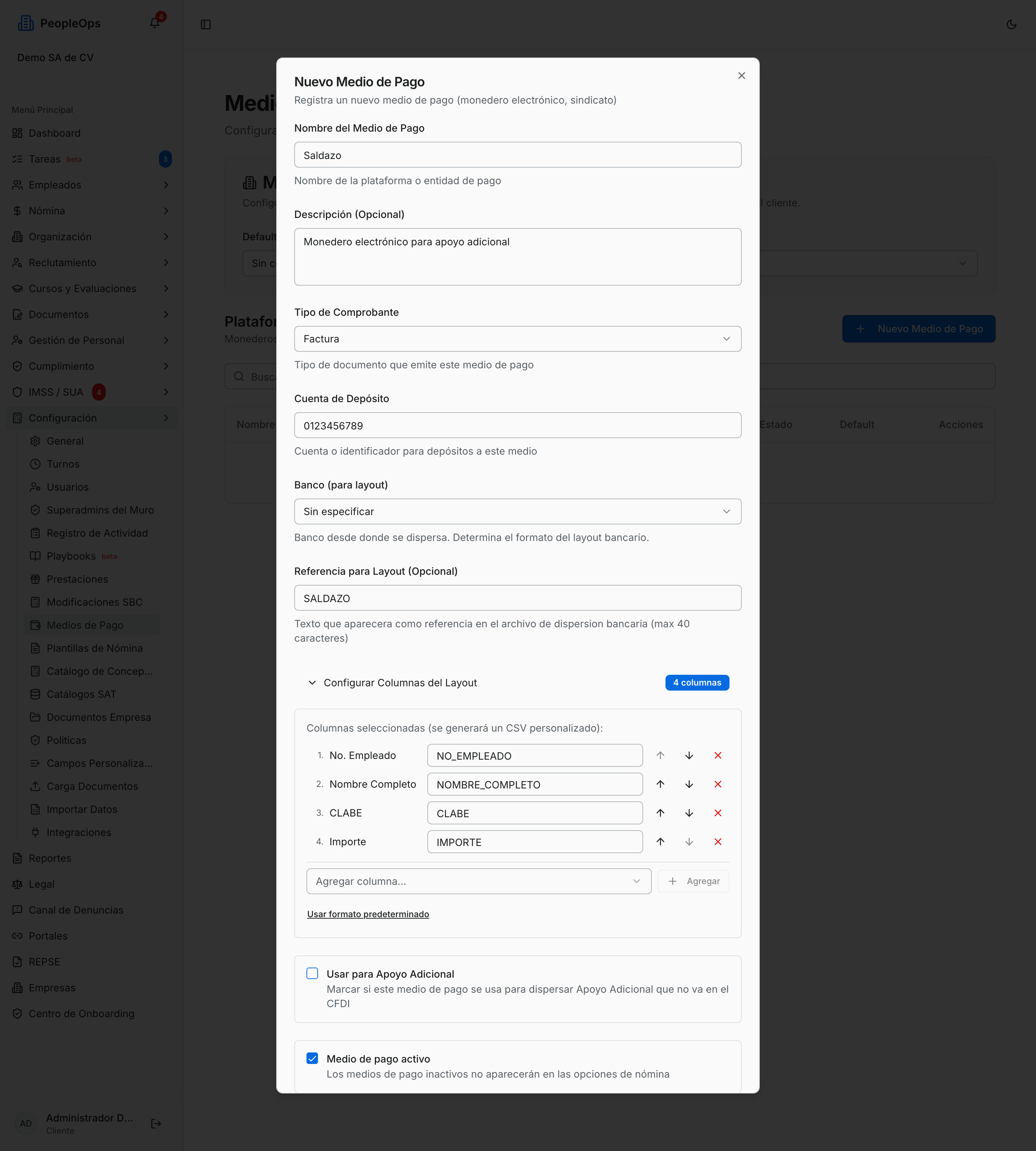
⚠️ Cuidado: en cuanto agregas una sola columna, el sistema deja de usar el formato del banco y genera un CSV con exactamente las columnas que pusiste. Si el banco espera un layout fijo, o lo armas completo o no lo toques.
Nota: el bote de basura del renglón borra el medio de pago sin pedirte confirmación. Antes de borrar, revisa que ninguna nómina en curso lo esté usando; si solo quieres dejar de ofrecerlo, apágalo con Medio de pago activo en vez de borrarlo.
Plantillas de nómina
Una plantilla es un paquete de conceptos que se cargan de golpe cada vez que corres nómina, para no capturarlos uno por uno.
Ve a Configuración → Plantillas de Nómina — Configura plantillas con conceptos predefinidos para diferentes tipos de empleados.
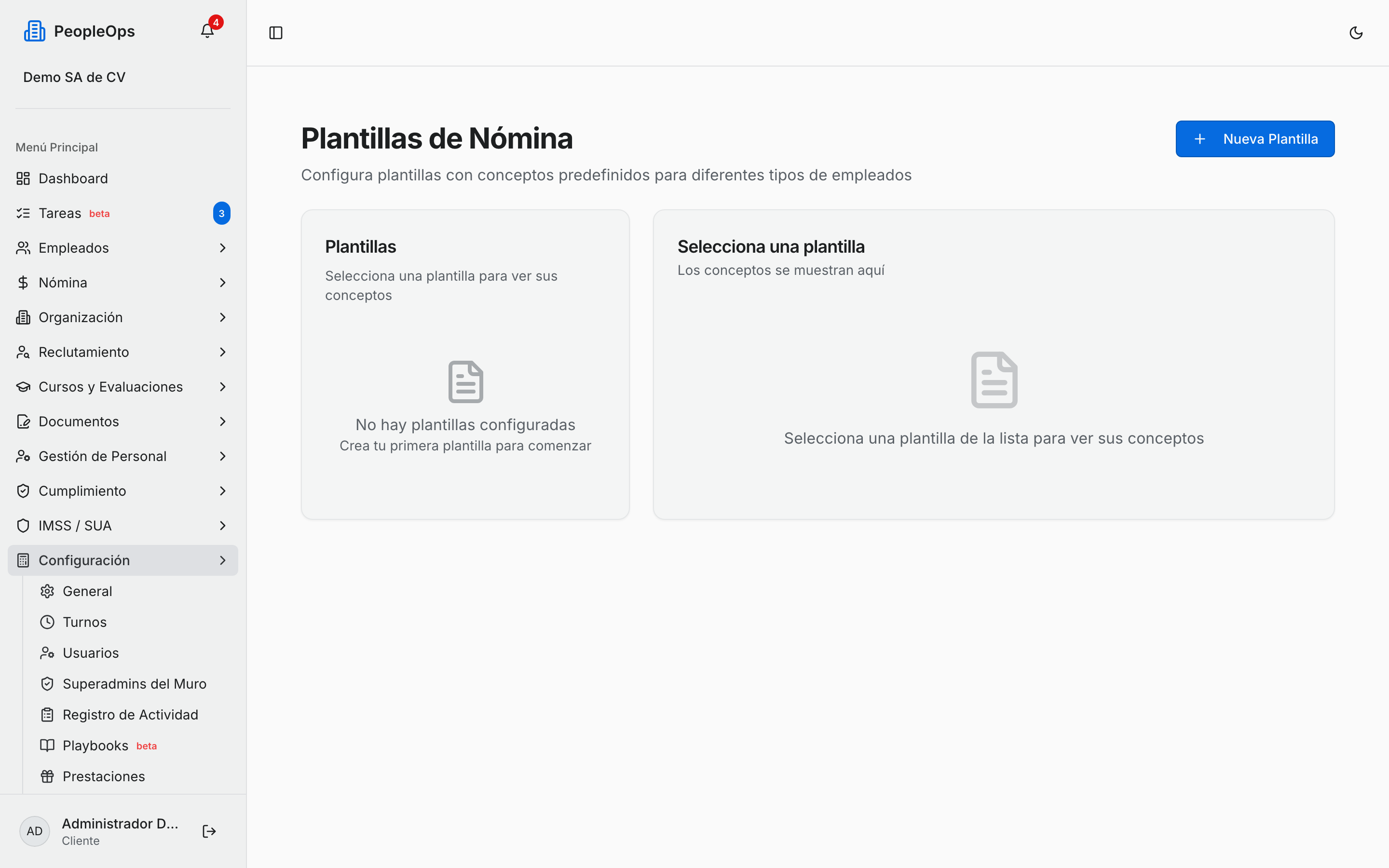
La pantalla se parte en dos: la lista de Plantillas a la izquierda (Selecciona una plantilla para ver sus conceptos) y el detalle a la derecha. Antes de crear ninguna lees No hay plantillas configuradas — Crea tu primera plantilla para comenzar.
Cómo crear una plantilla
- Presiona Nueva Plantilla. Se abre Nueva Plantilla de Nómina — Crea una nueva plantilla para agrupar conceptos de nómina.
- Captura:
- Nombre de la Plantilla — Ej: Operativos, Administrativos, Ejecutivos
- Descripción — opcional.
- Plantilla Activa — encendida de fábrica.
- Presiona Crear Plantilla.
En la lista aparece con su etiqueta de estado: Activa o Inactiva.
Nota: si el botón Nueva Plantilla está apagado y no te dice por qué, es porque la empresa todavía no está dada de alta. Termina primero el capítulo 27.
La plantilla predeterminada
La estrella a la derecha del nombre marca la plantilla que se preselecciona al crear una nómina. La plantilla predeterminada se pinta con un contorno amarillo.
- Haz clic en la estrella apagada. Se abre Establecer como predeterminada: "{nombre}" se usará como plantilla por defecto al crear nóminas.
- La casilla Usar para todas las empresas viene encendida, con la leyenda Se establecerá como predeterminada en las N empresa(s) del cliente.
- Si prefieres una sola, apaga la casilla y elige la Empresa.
- Presiona Establecer.
Haz clic en la estrella encendida para quitarla (esa acción no pide confirmación).
⚠️ Cuidado: si administras varias razones sociales, la estrella que ves en la lista refleja siempre la primera empresa del cliente, y quitarla solo la desmarca ahí — aunque al ponerla la hayas aplicado a todas. Con varias empresas, verifica la plantilla preseleccionada al crear cada nómina en lugar de confiar en la estrella.
Cómo armar el contenido
Selecciona la plantilla en la lista. A la derecha aparecen dos tarjetas de resumen y dos secciones plegables:
| Sección | Qué agrupa |
|---|---|
| Canal Nómina / Conceptos de Nómina (Integran SBC) | Conceptos gravables que integran al SBC (Salario Base de Cotización) |
| Canal Exento / Conceptos Exentos (No integran SBC) | Conceptos exentos que NO integran al SBC (sindicato, vales, etc.) |
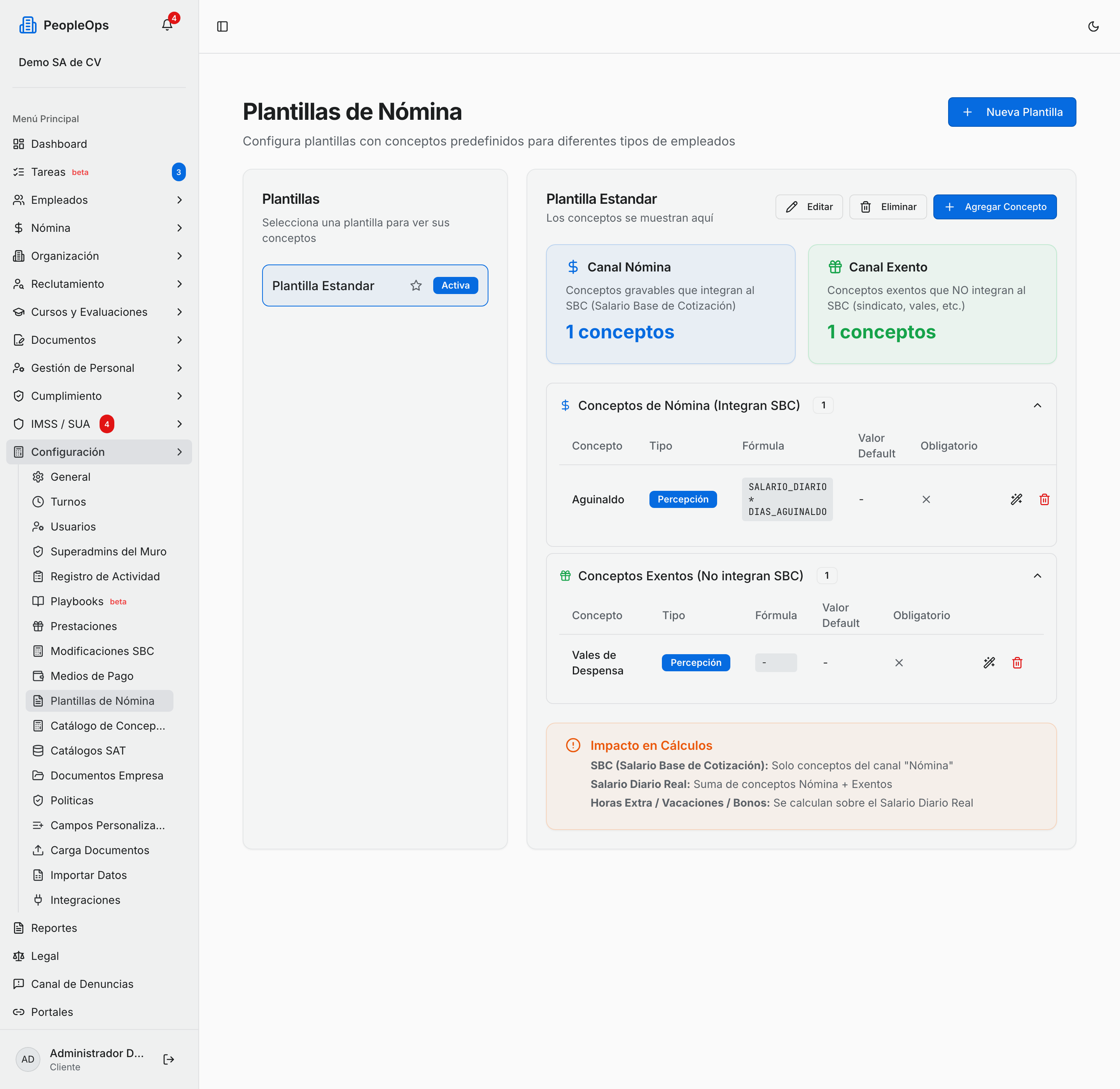
Las dos tablas tienen las mismas columnas: Concepto, Tipo (Percepción / Deducción), Fórmula, Valor Default y Obligatorio.
Al pie hay una tarjeta, Impacto en Cálculos, que explica por qué importa el canal:
- SBC (Salario Base de Cotización): solo conceptos del canal "Nómina".
- Salario Diario Real: suma de conceptos Nómina + Exentos.
- Horas Extra / Vacaciones / Bonos: se calculan sobre el Salario Diario Real.
Nota: tú no eliges el canal. Lo decide el medio de pago del concepto: si el concepto tiene uno alternativo asignado, cae en Exento; si no, en Nómina. La propia ventana lo dice: El canal de pago se determina automáticamente por el medio de pago configurado en el concepto.
Cómo agregar un concepto
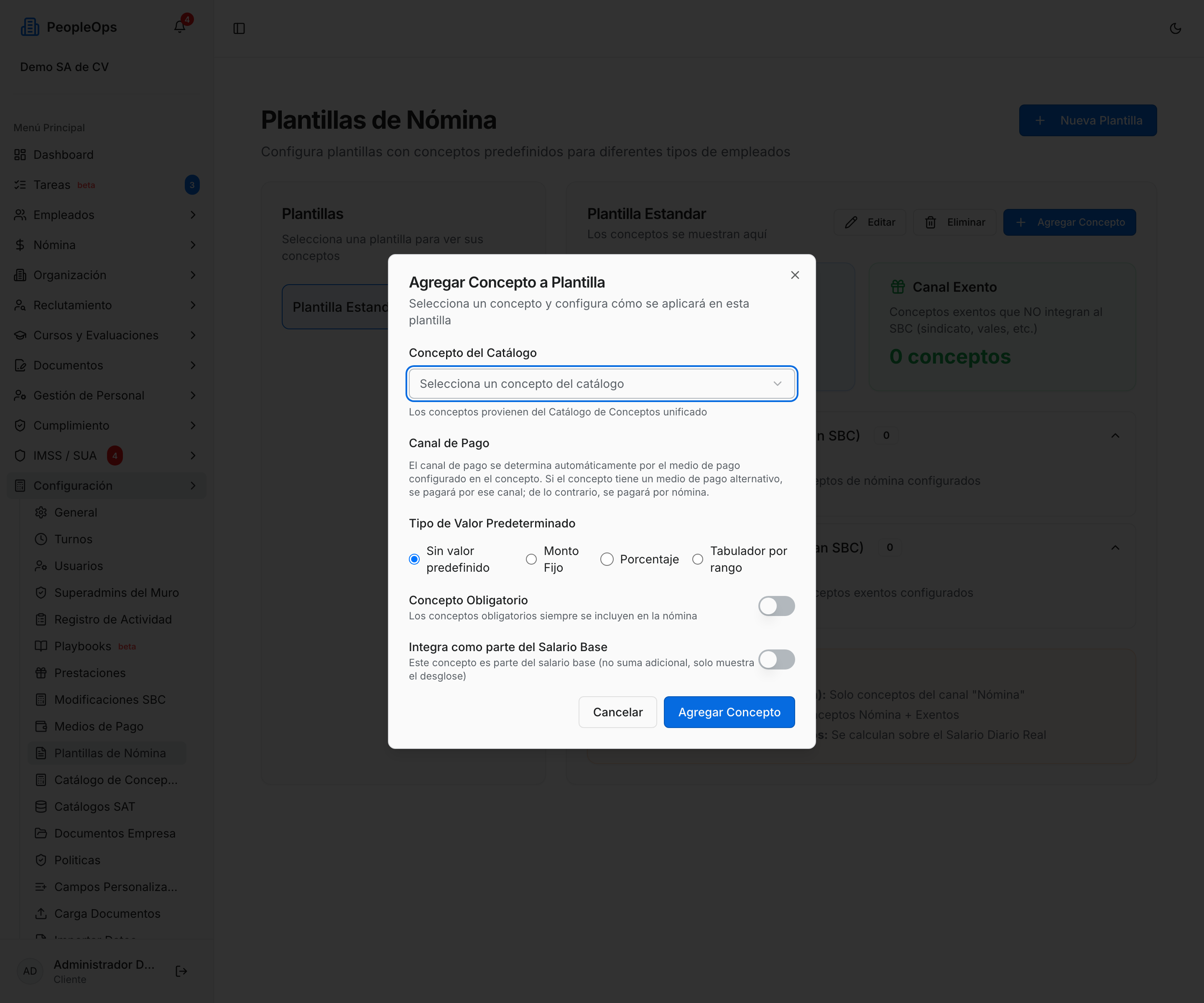
Con la plantilla seleccionada, presiona Agregar Concepto. Se abre Agregar Concepto a Plantilla — Selecciona un concepto y configura cómo se aplicará en esta plantilla.
Elige el Concepto del Catálogo. Vienen agrupados por nivel: SAT - Catálogo Oficial, Previsión Social, Bonos e Incentivos y Conceptos Adicionales, cada uno con una P o una D según sea percepción o deducción. Los que ya agregaste no se ofrecen; si ya están todos, lees Todos los conceptos ya están agregados a esta plantilla.
Elige el Tipo de Valor Predeterminado:
Opción Qué te pide después Sin valor predefinido Nada. El monto se captura a mano en cada nómina. Monto Fijo Monto ($) Porcentaje Porcentaje (%) y la Base de Cálculo: SDN (Salario Diario Nominal) o Apoyo Adicional Tabulador por rango El Tabulador a usar (sub-página 02) Decide los dos interruptores del final:
- Concepto Obligatorio — Los conceptos obligatorios siempre se incluyen en la nómina.
- Integra como parte del Salario Base — Este concepto es parte del salario base (no suma adicional, solo muestra el desglose).
Presiona Agregar Concepto.
Nota: el porcentaje se aplica por día trabajado, no al periodo completo. La pantalla lo aclara: El porcentaje se aplica por día trabajado (multiplicado por DIAS_PAGADOS). Si esperabas "10% de la quincena", captura el equivalente diario.
Nota: si eliges Tabulador por rango y no tienes ninguno, la lista te manda a crearlo: No hay tabuladores. Créalos en Configuración → Prestaciones → Tabuladores.
Cómo personalizar la fórmula de un concepto
El ícono de varita en el renglón de un concepto abre Personalizar fórmula — {concepto}. Sirve para cambiar cuánto paga ese concepto en esta empresa, sin tocar el catálogo global.
La ventana es explícita sobre su límite: La fórmula decide únicamente cuánto paga el concepto en esta empresa. El cálculo gravado/exento (topes anuales, ISR) sigue siendo el legal y no se puede modificar.
- Arriba ves la Fórmula de ley (catálogo, solo lectura) para comparar.
- Escribe la tuya en Fórmula personalizada. Ej. SALARIO_DIARIO * 40
- Despliega Variables disponibles si necesitas recordar los nombres.
- La vista previa es obligatoria: elige un empleado real, presiona Vista previa y revisa la tabla comparativa (Importe, Gravado, Exento, con los renglones Fórmula de ley y Personalizada).
- Presiona Guardar fórmula.
Los conceptos con fórmula propia se marcan en la tabla con fondo ámbar y la etiqueta Fórmula personalizada.
Nota: el botón Guardar fórmula no se activa hasta que corras la vista previa con el texto exacto que vas a guardar. Si cambias una letra después de evaluar, sale La fórmula cambió después de la vista previa — vuelve a evaluarla para poder guardar. Es a propósito: nadie guarda una fórmula sin haberla visto correr.
Nota: un concepto no puede tener fórmula personalizada y valor predeterminado al mismo tiempo. Si ya tiene monto o porcentaje, la ventana te lo dice y no te deja guardar: son mutuamente excluyentes. Quita primero uno.
Para volver atrás, Restaurar fórmula de ley pregunta ¿Restaurar la fórmula de ley del catálogo? La fórmula personalizada se eliminará.
Lo que esta pantalla no hace
Vale la pena saberlo antes de buscarlo:
- No se duplican plantillas. Para armar una parecida, créala de nuevo.
- No se edita un concepto ya agregado. Para cambiarle el monto o el porcentaje, quítalo y vuélvelo a agregar.
- No se reordenan los conceptos. No hay flechas ni arrastre.
- No hay confirmación al borrar una plantilla ni al quitar un concepto: el clic en el bote de basura ejecuta de inmediato.
⚠️ Cuidado: el botón Eliminar de una plantilla la borra al instante, sin preguntar. Si solo quieres dejar de usarla, ábrela con Editar y apaga Plantilla Activa.
Preguntas frecuentes
¿Para qué sirve el "Banco (para layout)" si mis empleados cobran en bancos distintos? Es el banco desde donde tú dispersas, no el de tus empleados. Define el formato del archivo que subes al portal bancario.
Agregué un medio de pago y no aparece al correr nómina. Revisa que tenga encendida la casilla Medio de pago activo: los inactivos no se ofrecen.
Corrí una nómina y no se cargó ningún concepto de mi plantilla. Comprueba que la plantilla esté seleccionada al crear la nómina y que los conceptos que esperabas estén marcados como Obligatorio. Los que no lo son quedan disponibles, pero no se agregan solos a cada empleado.
Necesito cambiarle el porcentaje a un concepto de mi plantilla. Quítalo con el bote de basura y vuélvelo a agregar con el nuevo porcentaje. No hay edición en sitio.
¿La fórmula personalizada me sirve para dejar exento algo que hoy grava? No. La fórmula solo cambia el importe; lo gravado y lo exento siguen la ley y no se pueden alterar desde aquí.